
Microsoft Fabric の Copilot とは?
Microsoft Fabric の Copilot は、AI を活用したデータ分析支援ツールです。
Microsoft Fabric の各サービス内で、AI を活用した以下のような機能を提供します。
- 自然言語によるデータ検索やクエリ作成 例: Copilot for Data Warehouse を使用すると、「今月の売上トップ 10 の商品をリストアップして」 と入力するだけで、SQL クエリを自動生成し、結果を表示することができます。
- 機械学習モデルの自動作成 例: Copilot for Data Science を使えば、「売上データを使って来月の売上を予測するモデルを作りたい」 と入力するだけで、適切な機械学習アルゴリズムを選定し、コードを自動生成します。
- レポートやダッシュボードの自動生成 例: Copilot for Power BI を使うと、 「顧客の購買傾向をグラフで可視化して」と入力するだけで、適切なダッシュボードを自動生成し、データの洞察を提供できます。
そのため、専門知識がなくても高度なデータ活用が可能となり、作業の効率化を実現 できます。
なお、Copilot 機能は日々進化しており、2025年5月の Microsoft Build においても、各サービスでの新機能強化やエージェント連携の発表が行われました。詳細は各セクションにて、対象サービスごとに紹介します。
Copilot とは
Copilot とは、AI アシスタント の総称です。 ユーザーの作業を効率化するために、自然言語での操作や自動化 を可能にします。
現在は様々な Copilot があり、それぞれのサービスによって内容は多少異なりますが、例えば以下のような機能があります。
- コードの補完や生成(開発者向け) 例:「配列の要素をソートする関数を作りたい」とコメントすると、適切なコードが自動生成されます。
- レポートやデータ分析の支援(ビジネスユーザー向け) 例:「売上データの推移をグラフにして」と入力するだけで、適切な可視化を自動作成できます。
- 文章作成やタスクの自動化(一般ユーザー向け) 例:「会議の議事録を要約して」と入力すると、長い文章を簡潔にまとめてくれます。
Microsoft Fabric の Copilot も Copilot の一部であり、データの活用をより直感的にできるようにする ことを目的としています。
Microsoft Fabric とは?
Microsoft Fabric は、データの取り込み、保存、処理、分析、可視化を統合プラットフォームで実現するクラウドベースのデータ分析サービス です。
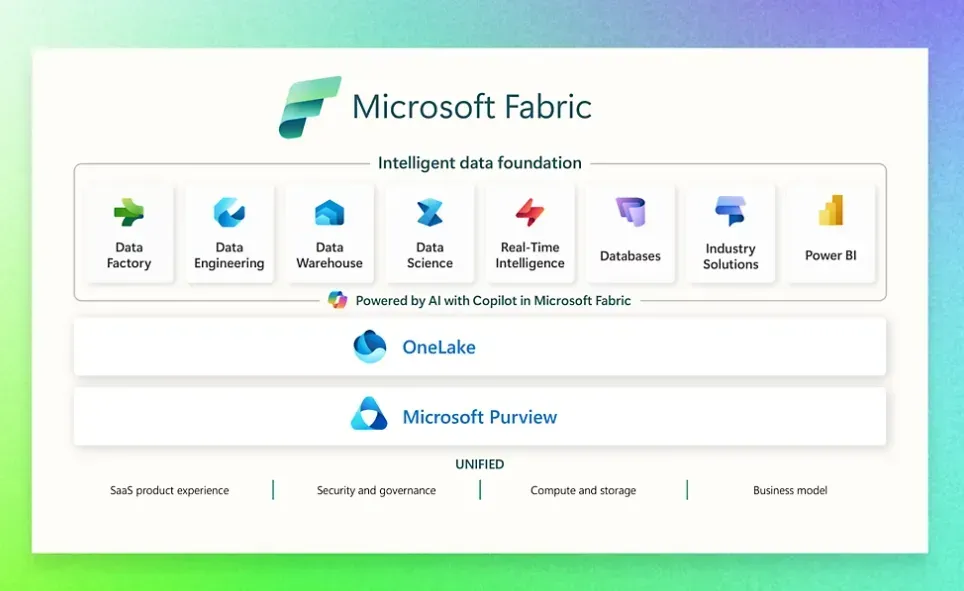
Microsoft Fabric サービス一覧(参考:Microsoft)
従来、データの管理や分析には複数のツールが必要でしたが、Microsoft Fabric を利用することで、すべてのデータ関連業務を一元化することができます。主なサービスは次のとおりです。
- データの収集・統合(Data Factory)
- データ処理・エンジニアリング(Data Engineering、SQL Database)
- データ分析・可視化(Power BI、Data Science、Real-Time Intelligence)
Microsoft Fabric の Copilot を使うメリット
Microsoft Fabric の Copilot は、データ分析の作業をより簡単で効率的にするツールです。 ここでは、 Microsoft Fabric の Copilot を活用することで得られる主なメリットを紹介します。
データ分析の生産性向上
Microsoft Fabric の Copilot は、Microsoft Fabric 上でのデータ分析のさまざまなタスクを自動化・効率化し、作業時間を短縮します。
スキル不足の解消
Microsoft Fabric の Copilot は、以下のようにスキル不足の解消に役立ちます。
- SQL に詳しくなくてもデータ抽出が可能 :Copilot for Data Warehouse や Copilot for SQL Database を使うことで、自然言語の指示から SQL クエリを自動生成することができます。 そのためデータベースの専門知識がなくてもデータを抽出・分析することができます。
- Copilot for Power BI がデータ分析を支援:データに関する質問を自然言語で入力するだけで、 Microsoft Fabric の Copilot が関連するデータを分析し、わかりやすく回答します。 データの背景知識がなくても、重要なインサイトを得られるため、より多くのユーザーがデータを活用することができます。
- AI Functionsによる高度なデータ変換: 新たに追加された「AI Functions」により、プログラミングを行うことなく、Azure OpenAIの言語モデルを直接呼び出せるようになりました。「この顧客レビューを要約して」といった指示だけで、感情分析、翻訳、エンティティ抽出などの高度なデータ変換処理を実行できます。
新たなインサイトの発見
Microsoft Fabric の Copilot は、以下のように新たなデータの関連性や傾向を発見するための手助けをします。
- Copilot for Power BI は、データを分析し、売上の増加要因や異常な変動などを自動で検出し、インサイトを提示します。
- Copilot for Data Science は、さまざまな機械学習モデルを試して、最適なモデルを提案してくれるため、より正確な予測や分析が可能になります。
コスト削減
Microsoft Fabric の Copilot は、以下の点でコスト削減に役立ちます。
- データ分析の時間を大幅に短縮できるため、少ないリソースでより多くの業務を処理可能です。
- 高度なスキルを持つ人材を追加で雇う必要がなくなります。
- Microsoft Fabric の従量課金モデルとサーバーレスアーキテクチャにより、インフラコストの最適化も可能です。
Microsoft Fabric の Copilot でできること
Microsoft Fabric の Copilot は、Microsoft Fabric の各サービス内でデータ処理や分析をサポートする AI アシスタントです。
ここでは、各サービスで Copilot を使うことで何ができるのかを具体的にご紹介します。
Copilot for Data Factory
Data Factory は、Microsoft Fabric や Azure 上でデータの取り込み、変換、統合を行うデータパイプライン構築サービスです。
Data Factory の Copilot は、以下のようにデータパイプラインの作成・管理を効率化するのに役立ちます。
主な機能は以下の通りです。
パイプラインの自動生成
ユーザーが自然言語でパイプラインの内容を説明すると、Copilot が自動で適切なアクティビティを含むパイプラインを作成します。 例:「Azure Blob Storage から CSV ファイルを読み込み、Data Warehouse にロードするパイプラインを作成して」と指示すると、適切なデータ処理の流れを自動生成します。
エラー解決アシスタント
データパイプラインの実行中にエラーが発生した場合、Copilot が原因を特定し、解決策を提案します。
パイプラインの要約
複雑なパイプラインの処理内容を Copilot がわかりやすく要約します。パイプラインの全体像を短時間で把握するのに役立つ機能です。
【関連記事】
【Microsoft Fabric】Data Factory とは?クラウドベースのデータ統合サービスを徹底解説
Copilot for Data Science・ Copilot for Data Engineering
Data Science は、Microsoft Fabric 上で 機械学習モデルの開発・トレーニング・デプロイを支援するデータサイエンス向けサービスです。Data Engineering は、データの収集、変換、保存、処理(ETL)を支援するデータ基盤構築サービスです。
Copilot は、これらのサービスで共通して利用可能であり、ノートブック上で自然言語による操作を通じて、コード生成や視覚化、前処理、機械学習モデルの構築などを支援します。
主な機能は以下の通りです。
コード生成
自然言語の指示に基づき、Spark コード(Python, Scala, SQL, R)を自動生成します。 Data Science 環境での分析コード試作や、Data Engineering 環境での ETL コード作成など、両方の作業を効率化します。 例: 「このデータフレームの欠損値を平均値で補完する PySpark コードを書いて」と指示すると、適切なコードを作成します。
データスキーマとメタデータの自動認識
データフレームに読み込まれたデータのスキーマやメタデータを自動認識 し、分析やデータ変換に関するアドバイスを提供します。 Data Science、Data Engineering 双方で、データ構造を素早く理解するのに役立ちます。
例: 「このデータセットのカラム型を一覧表示して」と指示すると、適切なコードを生成します。
視覚化コードの生成
データの視覚化に必要なコード(Matplotlib、Seaborn、Plotly など)を自動作成します。 主に Data Science 環境での探索的分析に便利ですが、Data Engineering 環境でのデータ品質チェックにも利用できます。
例: 「この売上データを折れ線グラフで可視化して」と指示すると、適切なグラフ描画コードを生成します。
データ変換・クリーニング
データの前処理(フィルタリング、欠損値処理、特徴エンジニアリングなど)に関するコードを生成 します。Data Engineering 環境でのデータ準備や、Data Science 環境での特徴量エンジニアリング作業を支援します。
例: 「カテゴリ変数を One-Hot Encoding する PySpark コードを書いて」と指示すると、適切なコードを生成します。
チャット形式での対話
Copilot に自然言語で質問すると、適切なコードやアドバイスを即座に提供します。 Data Science 環境では「このデータに適したモデルは?」といった分析手法の相談やコードの説明依頼、Data Engineering 環境では「このエラーの原因は?」といったトラブルシューティングや特定のデータ処理方法の質問など、両環境での幅広い疑問解消に役立ちます。
例: 「このデータで適用できる機械学習モデルを提案して」と質問すると、推奨されるモデルやその実装コードを提示します。
※なお、Data Science と Data Engineering のサービスは目的や役割に違いがありますが、Copilot の基本機能はどちらのサービスでも共通して利用できます。そのため本記事では、両者向けの機能をまとめてご紹介しています。ご自身の業務領域に照らして、該当する機能をご活用ください。各サービスの詳細は関連記事をご覧ください。
【関連記事】
【Microsoft Fabric】Data Engineering とは?データ活用を加速する統合エンジニアリング基盤を徹底解説
️【Microsoft Fabric】Data Science とは?統合環境で実現するシームレスなデータサイエンスワークフロー
Copilot for Data Warehouse
Microsoft Fabric の Data Warehouse は、大規模なデータを保存・管理し、SQL を用いた分析を行うクラウド型データウェアハウスです。
Data Warehouse の Copilot は、SQL クエリ作成やデータ分析に際して SQL の知識が少ないユーザーでも簡単にデータを活用できるようにサポートします。
主な機能は以下の通りです。
自然言語から SQL への変換
ユーザーが「先月の売上トップ 10 の商品を抽出して」といった指示をすると、実行可能な SQL クエリを自動生成します。SQL に詳しくないユーザーでも、簡単にデータを取得することができます。
コード補完
SQL クエリを編集中に、テーブル名、列名、SQL キーワードなどを自動補完します。
クイックアクション
SQL クエリの説明、エラーの修正、最適化の提案をワンクリックで実行可能です。
インテリジェントな分析情報
データウェアハウスのスキーマやメタデータを基に、分析に役立つ提案を提供します。
例:「過去 3 ヶ月の売上トレンドを知りたい」と指示すると、適切なデータセットや時系列分析に適した SQL クエリや「このデータをグループ化するとトレンドが見えやすくなります」といった洞察を提供します。
【関連記事】
【Microsoft Fabric】Data Warehouse とは? 統合データ分析プラットフォームの中核機能を徹底解説
Copilot for Power BI
Power BI は、データの可視化やレポート作成を行うための BI(ビジネスインテリジェンス)ツールです。 データを直感的に分析し、グラフやダッシュボードを作成して、ビジネスの意思決定をサポートします。
最近では、新たに「Ask Copilot in Power BI(Preview)」という機能が追加され、自然言語による対話だけでレポートを自動生成できるようになりました。たとえば「地域別の売上推移を可視化して」と入力するだけで、Copilot がセマンティックモデルを理解し、適切なグラフを含んだレポートを作成してくれます。これにより、分析の専門知識がなくても、直感的かつ柔軟にレポートを作成できるようになりました。
※ Copilot がセマンティックモデルをもとに適切な分析情報を取得できるようにするためには、モデルに対して事前にクリーンアップや構成の見直しが必要になる場合があります。
使用を開始する前に、モデルの内容を評価し、Copilot がデータを正しく理解できる状態かどうかを確認しておきましょう。詳細については、後述の使い方セクション内にある「Microsoft Fabric の Power BI 」で解説いたします。
主な機能は以下の通りです。
レポートページの自動生成
自然言語の指示に基づき、データセットからレポートページを自動作成します。 例:「売上データを製品カテゴリ別に可視化するレポートを作成して」と指示すると、適切なグラフや表を含むレポートページが生成されます。「Ask Copilot in Power BI(Preview)」では、対話形式で複数の指示を重ねながら、レポートページの編集・生成をより柔軟に行えるようになっています。
データの洞察の提供
データに関する質問に対し、分析結果を自然言語で回答します。 例:「売上が増加している要因は?」と聞くと、影響を与えている要素を特定し、要因を説明します。
レポートの要約の自動生成
作成したレポートの内容を自動で要約し、自然言語で説明します。レポートの全体像を素早く把握するのに役立ちます。
DAX 式の生成と編集の支援
DAX(Data Analysis Expressions)式の作成や編集をサポートし、複雑な計算を簡単に実装可能です。 例:「前年同期比の売上成長率を求める DAX 式を作成して」と指示すると必要な DAX コードを生成します。
【関連記事】
【Microsoft Fabric】Power BI とは?統合分析プラットフォームで実現するデータ活用の新時代
Copilot for Real-Time Intelligence
Microsoft Fabric の Real-Time Intelligence は、リアルタイムデータの収集・分析・可視化を行うためのサービスです。 センサーのデータ、アプリケーションのログ、イベントストリームなど、継続的に生成されるデータをリアルタイムで監視・分析できます。
Real-Time Intelligence で Copilot を用いることで、KQL クエリの作成やリアルタイムデータの分析をより簡単に行えます。
主な機能は以下の通りです。
自然言語から KQL への変換
ユーザーの指示を KQL クエリに自動変換し、リアルタイムデータを簡単に分析することが可能です。 例:「過去 1 時間のイベントログから、エラーの発生回数を表示して」 と指示すると、KQL クエリを自動生成し、エラーの発生状況を分析します。
クエリの提案
ユーザーが入力したキーワードに基づき、適切な KQL クエリを提案します。 例:「CPU 使用率の変動を調べたい」と入力すると、関連する KQL クエリを候補として提示します。
【関連記事】
【Microsoft Fabric】Real-Time Intelligence とは?仕組み・導入・活用事例を解説
Copilot for SQL Database
Microsoft Fabric SQL Database は、リレーショナルデータを管理・分析するためのクラウド型データベースサービスです。
SQL Database の Copilot を利用することで、SQL クエリの作成やエラー修正、データベースの操作を効率化することができます。
最近では、Fabric Mirroring 機能の対象が拡大されており、すでに一般提供されているAzure SQL Database 向けのミラーリングに加えて、SQL Server(2016–2025)や Azure SQL Managed Instance とのリアルタイム同期も可能となる新機能がプレビューとして追加されました(2025年5月の Build 発表)。
これにより、オンプレミスやクラウド上のSQLデータをリアルタイムで OneLake にレプリケートし、Copilot によるクエリや可視化に即座に活用することが可能になります。
主な機能は以下の通りです。
自然言語から SQL への変換
自然言語による指示を、実行可能な SQL クエリに自動変換します。そのため、SQL に詳しくないユーザーでも、直感的な操作でデータを取得することができます。
コード補完
SQL クエリの編集中に、テーブル名・列名・SQL キーワードなどを自動補完します。
エラーの修正支援
SQL コードのエラーを自動修正し、修正内容の説明と SQL のベストプラクティスに基づいたコメントを提供します。
ドキュメントベースの Q&A
SQL データベースの機能などに関する質問に対し、関連する公式ドキュメントを参照しながら自然言語で回答します。 例:「この SQL クエリの最適化方法を教えて」と依頼すると、インデックスの活用や結合の最適化などを提案します。
【関連記事】
【Microsoft Fabric】SQL Database とは?サーバーレスで実現する次世代トランザクションデータベースを徹底解説
Microsoft Fabric の Copilot の使い方
ここでは、 Microsoft Fabric の Copilot を使い始めるための手順を説明します。
必要なライセンスと前提条件 Microsoft Fabric の Copilot を利用するには、有料の Fabric 容量 (F64 SKU 以上、または Power BI Premium P1 SKU 以上) が必要です。試用版 SKU では利用できません。
容量は、Microsoft Fabric が使用できるリージョンに掲載されているサポートされているリージョンにある必要があります。
Microsoft Fabric の Copilot 有効化手順
Microsoft Fabric の Copilot は、Fabric 管理者 が以下のステップを踏んで、テナントレベルで有効にする必要があります。
- Microsoft Fabricに、管理者としてサインインします。
 Microsoft Fabric ホーム画面
 - ① 設定(歯車のマーク)をクリックし、②「管理ポータル」を開きます。
 設定ボタン
設定ボタン - 管理ポータル画面の「テナント設定」をクリックします。
 管理ポータル画面
 - テナント設定から「Copilot と Azure OpenAI Service」を探します。ここには以下の項目があります。
- ① ユーザーは、Azure OpenAI に対応する Copilot やその他の機能を使用できます
- ②Azure OpenAI に送信されたデータは、容量の地理的リージョン、コンプライアンス境界、または国内クラウド インスタンスの外部で処理できます
 Copilot と Azure OpenAI Service 項目
- ① の項目を有効にすることで、組織全体で Copilot を利用することができます。
 項目 ①
項目 ①
- テナントまたは容量が、米国またはフランス以外のリージョン にある場合、② の設定が必要です。 この項目を有効にすることで、ユーザーのデータが設定されたリージョン(日本など)を超えて処理される可能性があります。
 項目 ②
項目 ②
コンプライアンスやデータ主権の問題が発生する場合があるので、企業のポリシー次第で有効にするかどうかを検討する必要があります。
- Copilot が有効になると、Microsoft Fabric の各サービス内で Copilot を利用できるようになります。
Data Factory
Data Factory については以下の 2 つの手順をご紹介します。
- Dataflow Gen2 の Copilot を活用したデータ変換
- データパイプラインの作成と管理
① Dataflow Gen2 の Copilot を使う手順
Dataflow Gen2 は、データの前処理や変換を行う機能です。
- 新しい Dataflow Gen2 を作成し、データを取得します。(新しい Dataflow Gen2 を作成は、こちらを参考にしてください。)
 新しい Dataflow Gen2 作成画面
 - 新しい Dataflow Gen2 を作成したら、その画面の[ホーム] タブから [Copilot] ボタンをクリックします。
 Copilot ボタンクリック
 - その後 Copilot を使うことで、以下のような操作が可能です。
- データの変換・整理 例:データの不要な項目を削除したり、特定の単位で集計できたりします。
- フィルタリング・並び替え 例:条件に合うデータだけを抽出したり、指定した順序で並び替えができたりします。
- 新しいクエリ作成 例:異なるデータを組み合わせたり、特定のデータセットを作成できたりします。
- クエリの要約 例:クエリの処理内容を簡単に説明し、データの流れを把握できます。
- 変更の取り消し・やり直し 例:適用した変更を簡単に元に戻し、やり直しができます。
② データ パイプライン用 Copilot を利用するために必要な手順 Data Factory のパイプライン機能を使い、データの取り込みや処理の自動化が可能です。
- 新しい データ パイプラインを作成します。詳細な手順は、こちらをご覧ください。) 以下が作成されたデータパイプライン画面です。
 新しいデータパイプライン画面
 - データ パイプライン エディターの [ホーム] タブで、[Copilot] ボタンを選択します。

- Copilot ボタン 2
- データパイプラインの作成後、Copilot を活用することで、以下の操作が可能です。
- パイプラインの生成・編集 新しいパイプラインの作成や、既存のパイプラインに変更を加えることができます。
- パイプラインの要約 パイプラインの構成や処理内容を簡単に確認できます。
- エラーのトラブルシューティング エラーメッセージの解析や、問題の原因を特定して修正方法を提案します。
- 変更の取り消し・やり直し 直前の変更を元に戻したり、特定の処理を削除したりすることができます。
(参考:Microsoft)
Data Science および Data Engineering
Data Science および Data Engineering の Copilot は、ノートブック上で動作し、データの探索、可視化、前処理、機械学習モデルの作成をサポートします。
- ワークスペースを作成します(ワークスペースの作成方法はこちら)。
作成したワークスペースから「+新しい項目」をクリックし、「ノートブック」を選択し、ノートブックを作成します。 ノートブック選択
- ノートブックの最初のセルに以下のコードを入力し、実行(Shift + Enter)します。こうすることで Copilot が動作するようになります。
 コード例
コード例 - この Copilot で以下のような作業が可能です。
- データの分析・要約 例:データセットの統計情報や集計を取得できます。
- データの視覚化 例:データの傾向をグラフで表示できます。
- データの前処理・変換 例:データの整形や欠損値処理を自動化できます。
- 機械学習モデルの作成 例:データに適したモデルを提案し、コードを生成できます。
- Lakehouse との連携 例: Lakehouse 内のデータにアクセスし、処理を行うことができます。
- ノートブックで直接コードを生成 マジックコマンドを使い、AI がコードを生成しノートブックに貼り付けることができます。 (例:「%%chat で質問」「%%code でコード生成」)
Data Warehouse と Microsoft Fabric SQL Database
Data Warehouse や SQL Database の Copilot を利用することで、SQL の記述・補完・修正・説明が可能になり、データ分析の効率が向上します。
- 新規の Warehouse や SQL Database を作成するか、既存の Warehouse や SQL Database を開きます。
新規作成の手順はそれぞれこちらをご覧ください。
ここからは Data Warehouse の下で新規 SQL を作成し、Copilot を利用する手順をご紹介します。
 Data Warehouse 画面
- 「新規 SQL クエリ」をクリックします。
 新規 SQL クエリ選択
 - 画面上部の [Copilot] ボタンをクリックし、チャットペインを開きます。
 Copilot ボタン 3
 - その後 Copilot を使うことで、以下のような操作が可能です。
- SQL に不慣れでも簡単にクエリを作成 例: Copilot に自然言語で質問すると、自動的に SQL クエリを生成します。
- コード補完により SQL 記述が高速化 例: SQL の入力中に Copilot が適切なコードを自動補完します。
- クイックアクションで SQL クエリの説明・修正が可能 例: Copilot に SQL の説明を依頼したり、エラーを自動修正できます。
- スキーマを考慮した適切な SQL クエリの提案 例:ウェアハウスのスキーマを基に、適切な SQL クエリを提案。
(参考:Microsoft)
Real-Time Intelligence
Copilot for Real-Time Intelligence を利用すると、自然言語の質問を KQL に変換し、リアルタイムでのデータ分析が可能になります。
 KQL クエリセット選択
- [Copilot] ボタンをクリックします。
 Copilot ボタン 4
 - その後 Copilot を使うことで、以下のような操作が可能です。
- 自然言語から KQL クエリを作成 例:ユーザーが入力した 自然言語の質問を KQL クエリに変換します。
- 動的クエリ絞り込み 例: Copilot に対するプロンプトを調整し、より正確な KQL クエリを生成できます。曖昧な指示を具体化し、適切なテーブルや列を指定することで、意図したデータに素早くアクセスできます。
- フォローアップ質問 例:一度生成された KQL クエリに対して、追加のフィルターや条件を加えてデータを掘り下げることが可能 です。
(参考:Microsoft)
Microsoft Fabric の Power BI
Microsoft Fabric の Power BI を用いると、データの分析・可視化を簡単に行うことができます。
以下の手順で Microsoft Fabric の Power BI にアクセスし、レポート作成や分析を行うことができます。(Power BI Desktopでの利用方法はこちら)
- Microsoft Fabric のホーム画面から Copilot を使用したいワークスペースを選択します。 その後、三点リード(・・・)をクリックし、[ワークスペースの設定] を開きます。
 ワークスペースの設定選択
 - ライセンス情報セクションでライセンスモードを確認し、Power BI Premium (P1 以上) または Microsoft Fabric (F64 以上)であることを確認します。
 ライセンス情報画面
 - ワークスペースの中にある利用したいデータ名の横にある「その他のオプション(...)」を押し、「レポートの作成」を選択します。
 レポートの作成選択
 - レポートの編集画面が開き、Copilot ボタンが利用可能となります。
 Copilot ボタン 5
この Copilot では以下のようなことが可能です。
- レポートの作成支援 例:セマンティックモデルを分析し、適切なレポートページを自動生成
- データ要約 例:レポートやページの内容を簡潔に要約
- DAX クエリ生成 例:DAX の記述を補助し、クエリ作成を簡略化
- レポートの質問対応 例:レポートデータに基づく Q&A 機能
セマンティックモデルに関する注意点
前述の通り、Copilot の動作はセマンティックモデルの構成に大きく影響されます。セマンティックモデルとは、Power BI における「データの意味や関係性を定義したモデル」であり、Copilot が自然言語で正しく理解・処理するための土台となります。
特に、レポートの自動生成など一部の機能は、次のような条件を満たしたセマンティックモデルでなければ、期待通りに動作しない場合があります。
- 明確なリレーションシップの定義
- 意味のあるメジャー(Measures)の定義(売上合計や平均値など、自然言語の意図に対応する数値計算項目が必要)
そのため、利用するセマンティックモデルが Copilot の利用に適しているか、事前に確認・整備することが重要です。 Copilot での正確なレポート作成に役立つ条件の詳細は、こちらの公式ドキュメントをご参照ください。
Microsoft Fabric の Copilot 機能の料金体系
ここでは、Microsoft Fabric の Copilot 機能の課金システムとその仕組みについて解説します。
前提条件
Microsoft Fabric の Copilot 機能の利用には、Fabric 容量 (F64 SKU 以上、または Power BI Premium P1 SKU 以上) が必要です。 Copilot の利用料金は、この Fabric 容量の容量ユニット (CU)を消費する形で課金されます。
※ Fabric 容量ユニット (CU) とは、Microsoft Fabric サービス全体で使用されるコンピューティングリソースの量を表す単位です。 Copilot だけでなく、Data Factory のパイプライン実行や、Data Warehouse へのクエリ実行など、Microsoft Fabric 上での様々な処理に CU が消費されます。
課金の仕組み
Copilot の利用料金は、処理されるトークン数に基づいて計算されます。トークンは、単語や句読点など、テキストを構成する単位です。おおよそ、1,000 トークンが 750 単語程度に相当します。
現時点での従量課金レートは、以下の通りです。
- 入力トークン: 1,000 トークンあたり 100 CU 秒
- 出力トークン: 1,000 トークンあたり 400 CU 秒
例: 1 回の Copilot リクエストで 2,000 個の入力トークンと 500 個の出力トークンを使用した場合、 (2,000 × 100 + 500 × 400) / 1,000 = 700 CU 秒 = 11.66 CU 分 のコンピューティングリソースが消費されます。
使用状況の監視
Copilot の利用状況は、Microsoft Fabric Capacity Metrics アプリ で確認できます。
このアプリでは、Copilot 操作の合計容量使用量や、請求項目別の使用状況などを確認可能です。
 Microsoft Fabric Capacity Metrics アプリイメージ(参考:Microsoft)
リージョン別の課金
Microsoft Fabric の Copilot 機能は、Azure OpenAI Service の特定のデータセンター で処理されます。そのため、ユーザーが契約しているリージョン(課金リージョン)と Copilot が実際に処理されるリージョン(消費リージョン)にずれが生じることがあります。
ただし、課金は、ユーザーが契約しているリージョン(課金リージョン)の価格に基づいて行われます。データ処理がどのリージョンで行われても、課金はユーザーが契約しているリージョンの料金に基づく という仕組みになっています。
※本記事に記載されている情報は、2025 年 3 月時点の情報です。変動する可能性があるため、最新情報は、Microsoft Fabric 公式の価格ページを参考にしてください。
Microsoft Fabric の Copilot 機能利用時の注意点
Microsoft Fabric の Copilot は、データ分析作業を強力に支援するツールですが、利用する際にはいくつかの注意点があります。
利用可能なリージョン
Microsoft Fabric の Copilot を使うには、Azure OpenAI Service が対応しているリージョン(米国・EU)で、適切な SKU (F64 以上または P SKU) を利用 する必要があります。試用版 SKU では利用できません。
ユーザーのデータが 米国や EU 以外のリージョン にある場合、そのままでは Copilot を使うことはできません。 ただし、管理者がテナント設定で「Azure OpenAI に送信されたデータは、容量の地理的リージョン、コンプライアンス境界、または国内クラウド インスタンスの外部で処理できます」 という項目を有効にすると、データが対応リージョン(米国または EU)で処理され、Copilot を利用できるようになります。
つまり、対応リージョン外の環境でも、設定を変更すれば利用可能ということです。
言語の制限
現在、 Microsoft Fabric の Copilot は 英語で最適に動作します。日本語をはじめとする英語以外の言語では、意図した通りに動作しない場合があるため注意が必要です。
出力内容の確認が必要
Microsoft Fabric の Copilot の回答には、不正確な情報や低品質な内容が含まれる可能性があります。そのため、使用する前に必ず内容を確認してください。特に、業務やレポート作成に利用する際は慎重なチェックが必要です。
レビューは、内容の正確性と適切さを判断できる人が行うようにしてください。
セキュリティとプライバシー
Microsoft Fabric の Copilot を利用する際には、組織のセキュリティポリシーとプライバシーポリシーに従う必要があります。 機密データを含むデータソースに対して Microsoft Fabric の Copilot を使用する場合は、アクセス権限の設定や、データの取り扱いに十分注意してください。
また、入力する情報に機密情報を含めないように注意が必要です。
まとめ
本記事では、Microsoft Fabric の新機能「Microsoft Fabric の Copilot」について、概要やメリット、料金、始め方、注意点まで解説しました。
Microsoft Fabric の Copilot は、Data Factory、Data Engineering、Data Warehouse、Data Science、Power BI、Real-Time Intelligence、SQL Database などの Microsoft Fabric の各サービス内で AI を活用し、データ分析作業をサポートします。
自然言語処理や機械学習を活用して、データの準備・加工、レポート作成、コードやクエリの生成など、さまざまな作業を自動化・効率化することができます。
Microsoft Fabric の Copilot を活用すると、データ分析の生産性が大幅に向上し、インサイトを素早く得ることが可能になります。また、専門知識がない人でもデータ分析がしやすくなり、組織全体でのデータ活用が促進されます。
Microsoft Fabric の Copilot は今後さらに機能が拡充される見込みです。AI を活用したデータ分析の自動化はますます重要になり、 Microsoft Fabric の Copilot はその中心的な役割を果たすでしょう。本記事が、 Microsoft Fabric の Copilot の理解を深め、データ分析業務の一助になれば幸いです。
東京エレクトロンデバイスは、Microsoft Fabric の導入を支援しています。データ活用基盤の構築、データ統合、分析に関するご相談など、専門知識を持つスタッフがお客様の課題解決をサポートします。
無料相談も受け付けておりますので、お気軽にご相談ください。