Azure Virtual Machines (VM)とは
Azure VM は、Microsoft Azure が提供するクラウド仮想化サービスの一つで、ユーザーが柔軟に仮想マシン(VM)を作成・管理できる IaaS(Infrastructure as a Service)ソリューションです。
物理的なハードウェアに依存せず、必要なコンピューティングリソースを迅速に展開・スケーリングすることができます。
クラウド仮想化サービスについて
Azure VM はクラウドサービスの一つですが、そもそもクラウド仮想化サービスとは何でしょうか。
クラウド仮想化はクラウド化と仮想化の複合概念です。ここでは Azure VM を例に説明していきます。
仮想化とは、物理的なコンピュータやサーバーのリソース(CPU、メモリ、ストレージなど)を、ソフトウェアによって複数の独立した環境として扱えるようにする技術です。
これをインターネットを通じて利用可能にしたのがクラウド仮想化であり、Azure VM になります。
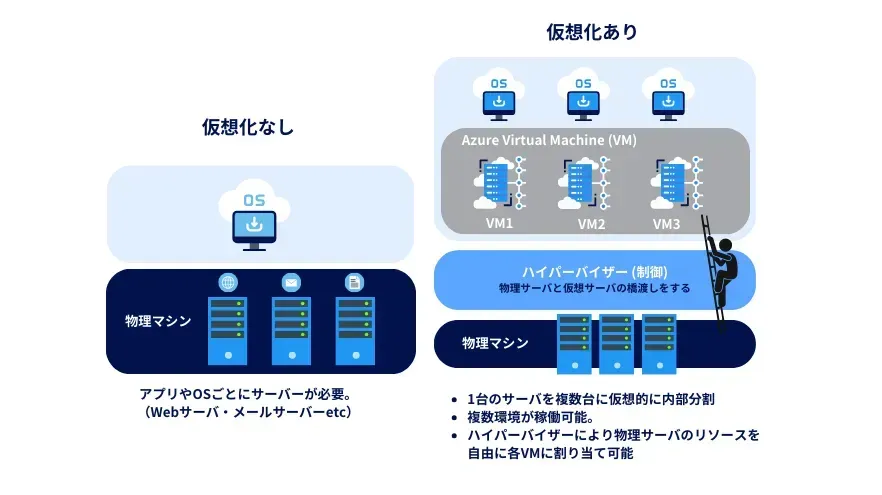
仮想化イメージ
AzureVM を利用する利点は多岐にわたりますが、オンプレミス環境と比較すると、以下のようなメリットがあります。
※「オンプレミス環境」とは、自社でサーバーを所有・運用する環境全般を指します。仮想化を導入している場合もありますが、クラウド仮想化サービスは、オンプレミス仮想化と比較して一般的に高い柔軟性、可用性、効率性を提供します。
比較項目 | オンプレミス環境 | AzureVM(クラウド仮想化サービス) |
|---|---|---|
コスト効率の向上 | 高額な初期投資と固定費が必要。 | 使用した分だけ支払う従量課金モデルで無駄な支出を削減 |
スケーラビリティ | リソースの増設に時間とコストがかかる。 | 需要に応じて即座にリソースを拡張・縮小可能。 |
可用性 | 単一障害点のリスクが高い。 | Azure のグローバルデータセンターによる冗長性で高い可用性を実現。 |
管理の柔軟性 | 物理的なアクセスが必要で管理が煩雑。 | リモートからのアクセスと管理が容易で、運用効率が向上。 |
セキュリティ | セキュリティ対策を自社で行う必要があり、専門知識が求められる。 | Azure の高度なセキュリティ機能により、データとアプリケーションを自動的に保護。 |
AzureVM とオンプレミス環境を比較した場合、オンプレミス環境で自社運用をする際は、可用性の確保やスケーラビリティ、運用効率の向上といった体制を整備するために多大なコストや労力が必要であることがわかります。
一方で、AzureVM は、これらの課題を効率的に解決し、迅速なリソース展開や柔軟な運用を可能にします。企業のニーズや状況に応じて、クラウド仮想化の活用を積極的に検討することは、重要な選択肢の一つといえるでしょう。
Azure VM のアーキテクチャと構成要素
Azure VM は、複数の構成要素から成り立っており、お互いが連携することで柔軟で管理しやすい仮想環境を提供しています。
ここでは、主要な構成要素とその関連性について詳しく説明します。
リソースグループ
リソースグループは、Azure 上で関連するリソース(VM、ディスク、ネットワークなど)をまとめて管理するための機能です。
例えば、あなたが開発しているプロジェクト A があるとします。プロジェクト A には、VM、データベース、ネットワークが必要です。
この場合、リソースグループ A に必要なリソースを整理します。
【リソースグループ A】
- 仮想マシン(VM)
- データベース
- ネットワーク
リソースグループにまとめることで、今後プロジェクト B が必要になった場合でもプロジェクトごとのリソース管理が簡単になり、混乱を防ぐことができます。
ディスク
VM には、OS やアプリケーションのファイル、作業データを保存する場所(ディスク)が必要です。
VM を構成するディスクには、次の3つがあります。
- OS ディスク:VM を起動するためのオペレーティングシステムが保存された主要ディスクです。
- データディスク:アプリケーションやデータを保存するディスク。
- 一時ディスク:短期間のデータ保存用のディスクです。再起動やメンテナンスでデータが消えることがあるため、重要なデータには使わない方がよいでしょう。
【ディスクの種類】
上記、OS ディスクとデータディスクでは、ディスクの種類を以下の 5 種類から選ぶことができます。
ディスクタイプ | 特徴 |
|---|---|
tandard HDD | 一般的でコスト効率の良いディスク |
Standard SSD | 高速で安定した中程度のコストのディスク。 |
Premium SSD | 高パフォーマンスなディスク。 |
Premium SSD v2 | Premium SSD の改良版で、さらに高性能。 |
Ultra Disks | 超高性能が必要な場合に使用するディスク。 |
それぞれ性能やコストが異なるので、用途に合わせて選ぶことが大切です。
ネットワーキングとセキュリティ
Azure VM のネットワーキングとセキュリティは、以下の 6 つの要素で構成されています。
Azure 内のリソース同士が安全に通信できるようにするネットワークです。サブネットでネットワークを分けて管理でき、通信を整理して安全にします。
2. ネットワークインターフェース (NIC)
VM と仮想ネットワークをつなぐための接続口です。1 つの VM に複数の NIC を接続して、複数のネットワークと同時に通信できます。
3. パブリック IP アドレス
インターネットから VM にアクセスできるようにするための IP アドレスです。
4. プライベート IP アドレス
仮想ネットワーク内でリソース同士が通信するために使われるアドレスです。
仮想ネットワーク内でのみ有効であり、インターネットから直接アクセスされることはありません。
5. ネットワークセキュリティグループ (NSG)
VM への通信を制御するファイアウォールのようなものです。
どの通信を許可するか、遮断するかを設定でき、VM やサブネット単位で適用可能です。
6. Azure Bastion
Azure Bastionは、パブリック IP アドレスを使わず、VM に安全にリモート接続(RDP/SSH)できる機能です。Web ブラウザから直接安全にアクセスでき、VM をインターネットにさらすことなく管理できます。
Azure VM は、多くの構成要素が連携することによって、柔軟で安全、そして管理しやすい仮想環境を提供しています。
Azure VM のサイズと種類
たとえば、簡単なテスト用の VM 使用と膨大な作業量を要する VM 使用では、必要とされる VM のサイズも異なるでしょう。
Azure では、様々な VM サイズが提供されています。用途に応じて選びましょう。
【カテゴリとシリーズ】
Azure VM のマシンを選ぶ際に理解しておきたいのが、カテゴリとシリーズです。
Azure VM には、「カテゴリ」があり、その中に「シリーズ」が存在します。
- カテゴリ
主にワークロード(使用用途)に基づいています。「汎用」「コンピューティング最適化」「メモリ最適化」などがあります。
- シリーズ
各カテゴリ内で、さらに細分化された特定の VM のタイプを指します。同じカテゴリに属しながらも、微妙な性能や仕様の違いを持つ VM を分類しています。
たとえば、「汎用」というカテゴリーの VM の中には、A シリーズと B のシリーズがあるとします。
A シリーズは、シンプルな計算タスクや軽いワークロード向けで、常に安定した性能を提供します。
B シリーズは、通常は低負荷で動作し、必要なときにリソースを一時的に増強できるため、負荷が変動するタスクに適しています。
このように、カテゴリの中に複数のシリーズが存在することで、異なる性能要件やコストに応じて VM を柔軟に選択できるようになっています。
【VM のサイズと種類】
実際に提供されている主な VM のサイズと種類は以下のとおりです(2024 年 10 月時点)。
VM カテゴリ | 特徴 | シリーズ |
|---|---|---|
汎用 VM | CPU とメモリのバランスが良い。テスト、開発、小~中規模のデータベース、低~中程度のトラフィックの Web サーバーに最適。 | A シリーズ, B シリーズ, D シリーズ, DC シリーズ |
コンピューティング最適化 VM | 高い CPU 性能が必要なワークロード向け。中程度のトラフィックの Web サーバー、バッチ処理、アプリケーションサーバーに最適。 | F シリーズ, FX シリーズ |
メモリ最適化 VM | メモリ集約型ワークロードに最適。リレーショナルデータベース、中~大規模のキャッシュ、インメモリアナリティクス向け。 | E シリーズ, Eb シリーズ, EC シリーズ, M シリーズ |
ストレージ最適化 VM | 高いディスクスループットと I/O 性能が必要なワークロード向け。ビッグデータ、SQL/NoSQL データベース、大規模なトランザクション処理に最適。 | L シリーズ |
GPU 対応 VM | GPU を利用したグラフィックスやコンピューティング集約型のワークロード向け。AI トレーニング、ディープラーニング、3D レンダリングに最適。 | NC シリーズ, ND シリーズ, NG シリーズ, NV シリーズ |
FPGA アクセラレータ最適化 VM | 高い計算処理能力が必要な特定のワークロード向け。機械学習推論、ビデオコード変換、データベースの検索と分析に最適。 | NP シリーズ |
ハイパフォーマンスコンピューティング最適化 VM | 高度な計算処理が必要な HPC ワークロード向け。数値流体力学、レンダリング、シミュレーションに最適。 | HB シリーズ, HC シリーズ, HX シリーズ |
このように Azure VM にはさまざまな種類があります。用途に応じた VM を選択することで、パフォーマンスを最適化し、効率的にシステムを運用できるでしょう。
Azure VM の可用性と冗長性
Azure VM は、システムの高可用性とフォールトトレランス(障害耐性)を確保するために、可用性セットと可用性ゾーンという仕組みを提供しています。
このセクションでは、 Azure VM の可用性と冗長性について理解していきましょう。
可用性セット
可用性セットとは、同じデータセンター内の複数の物理サーバーに VM を分散して配置する仕組みのことです。
主な目的は、VM が配置されている物理サーバーやラック、電源系統に障害が発生しても、システム全体が停止することを防ぐことにあります。
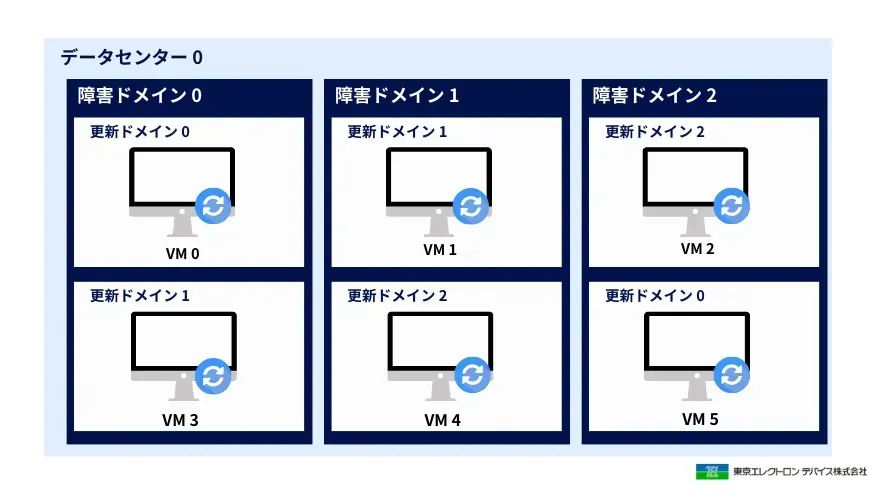
可用性セットイメージ
可用性セットでは、以下の 2 つの方法で VM を分散配置します。
- 更新ドメイン
メンテナンスやアップデート時に使用される VM のグループです。更新は順番に行われるため、すべての VM が同時に停止することはありません。
例えば、更新ドメイン 0 の VM が更新中の場合でも、更新ドメイン 1 の VM は通常通り稼働し続けます。
- 障害ドメイン
VM を物理的に異なるラックや電源設備に分散配置するための区分けです。
例えば、あるラックで電源障害が発生しても、別の障害ドメインにある VM は影響を受けないため、システム全体の可用性を維持できます。
このように、「更新ドメイン」と「障害ドメイン」の 2 つの仕組みにより、メンテナンスや障害の影響を最小限に抑え、システムの継続的な稼働を実現します。
可用性ゾーン
可用性ゾーンは、異なるデータセンター(ゾーン)に VM を分散して配置する仕組みです。
各ゾーンは物理的に分離されており、それぞれが独立したインフラストラクチャ(電源、冷却、ネットワーク設備)を持ちます。
可用性セットと可用性ゾーンの違いは以下の通りです。
- 可用性セット: 同じデータセンター内での分散
- 可用性ゾーン: 異なるデータセンター間での分散
例えば、あるリージョンに 3 つの可用性ゾーンが存在する場合、各ゾーンは別々のデータセンターを表します。VM やデータベースなどのリソースをこれらの異なるゾーンに分散させることで、1 つのゾーンがダウンしても他のゾーンでサービスを継続できます。
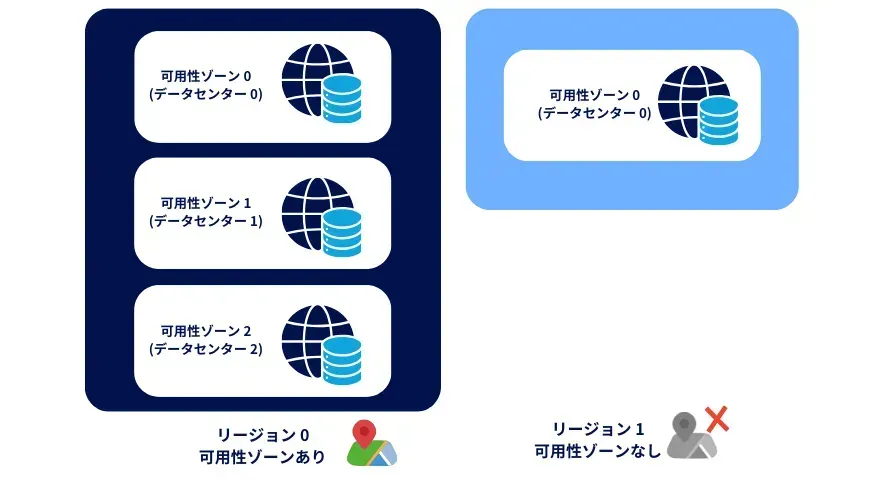
可用性ゾーンイメージ
可用性ゾーンでは、トラフィックや負荷に応じて VM の数を自動的に調整できるため、高可用性を確保しながらリソースを効率的に運用できます。
この機能は、需要変動の大きいアプリケーションやサービスにおいて特に有効です。
Azure VM の作成手順
では、ここからは Azure VM の作成手順についてご紹介します。
- Azure ポータル ホーム画面で「Virtual Machines」をクリックします。
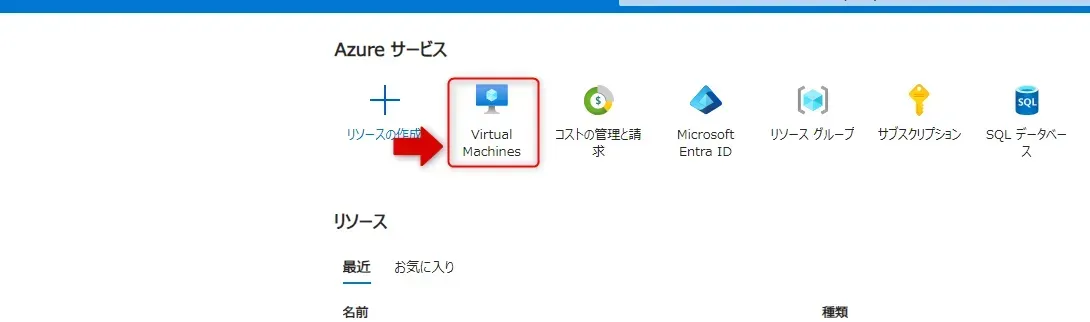
Virtual Machine 画面
- Virtual Machine 作成画面で「作成」をクリックします。
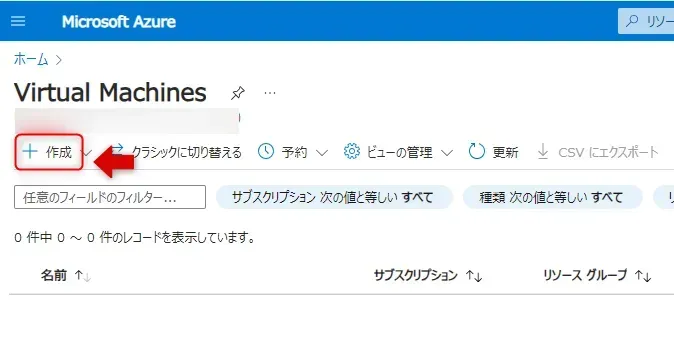
Virtual Machine 作成画面
- 仮想マシンの作成画面の「基本」タブで「サブスクリプション」「リソースグループ」「仮想マシン名」「リージョン」を適切に設定します。
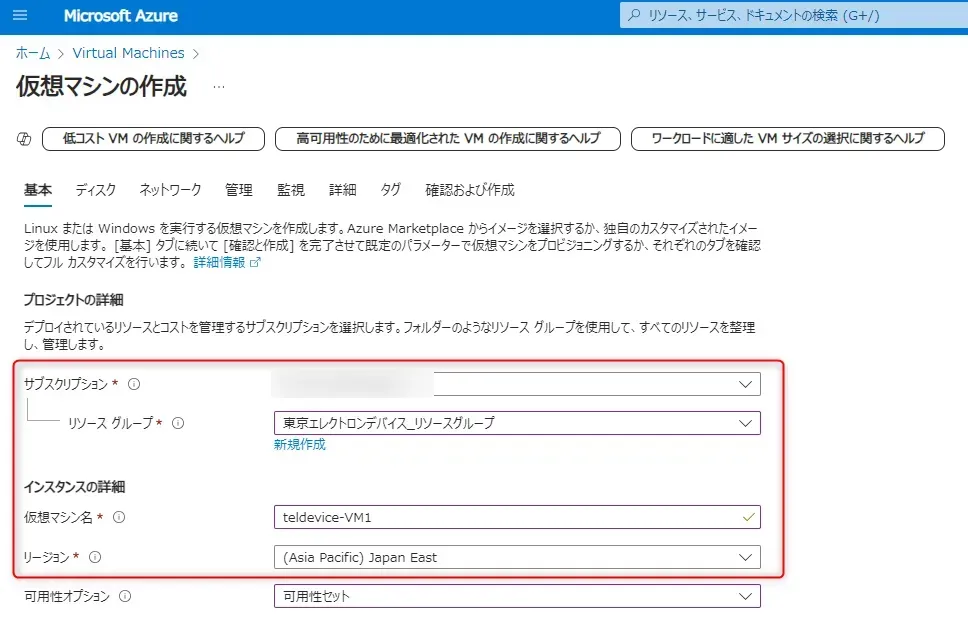
サブスクリプションおよびその他設定画面
- 「基本」タブで「ゾーンのオプション」を選択します(当記事では「可用性ゾーン」を選択)。
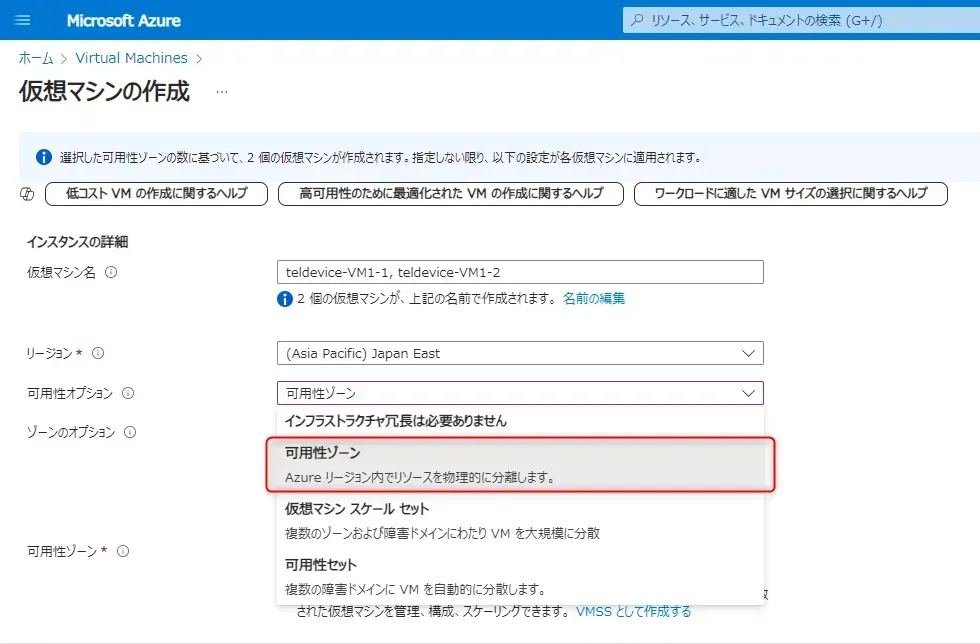
可用性オプション設定画面
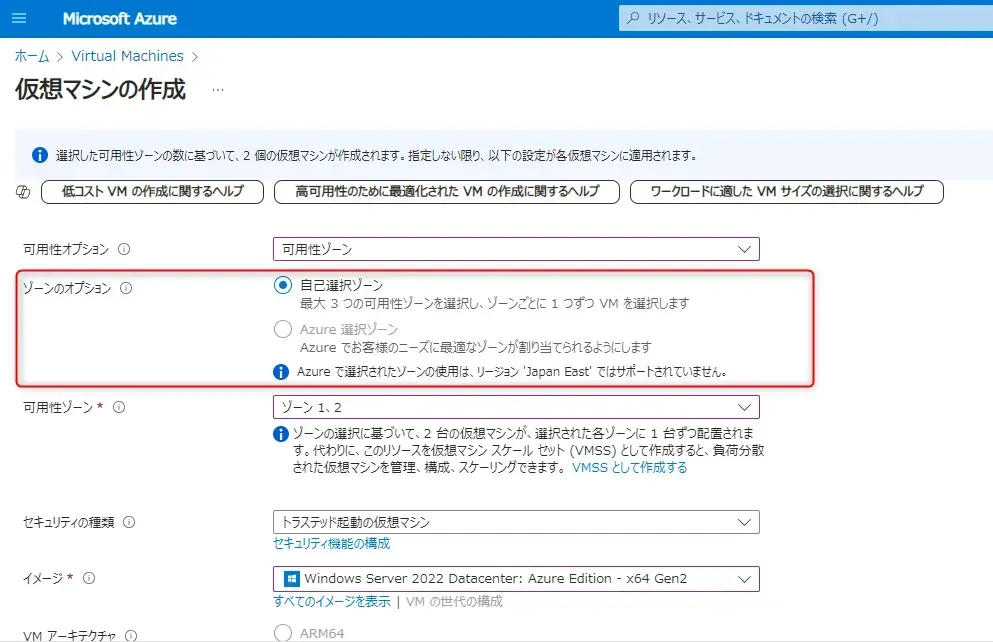
ゾーンのオプション設定画面
- 「基本」タブで「可用性ゾーン」を設定します(当記事では「Zone 1」「Zone 2」を選択)。
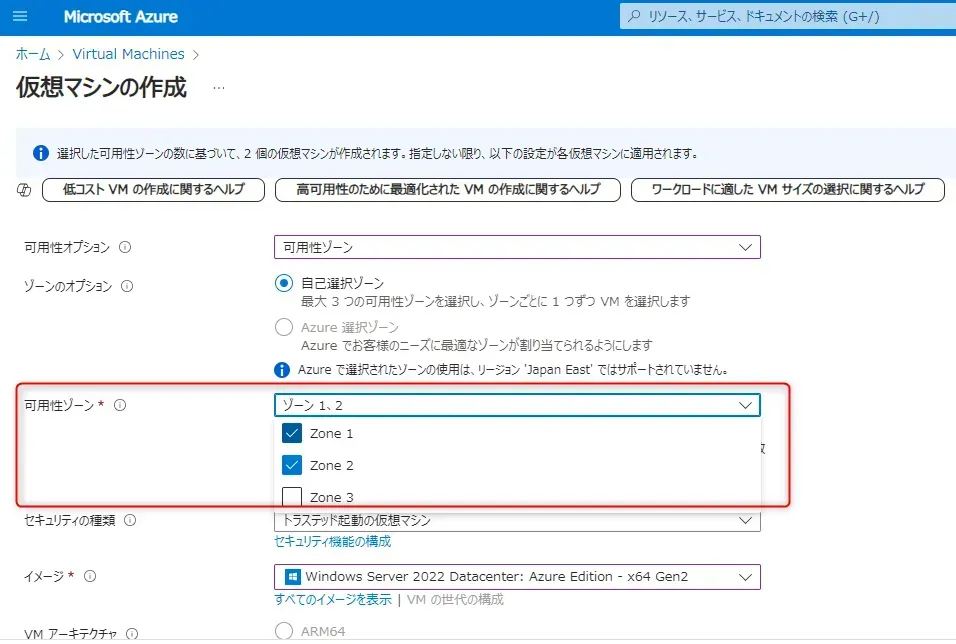
可用性ゾーン設定画面
- 「基本」タブで「セキュリティの種類」を選択します(当記事では「Standard」を選択。)。
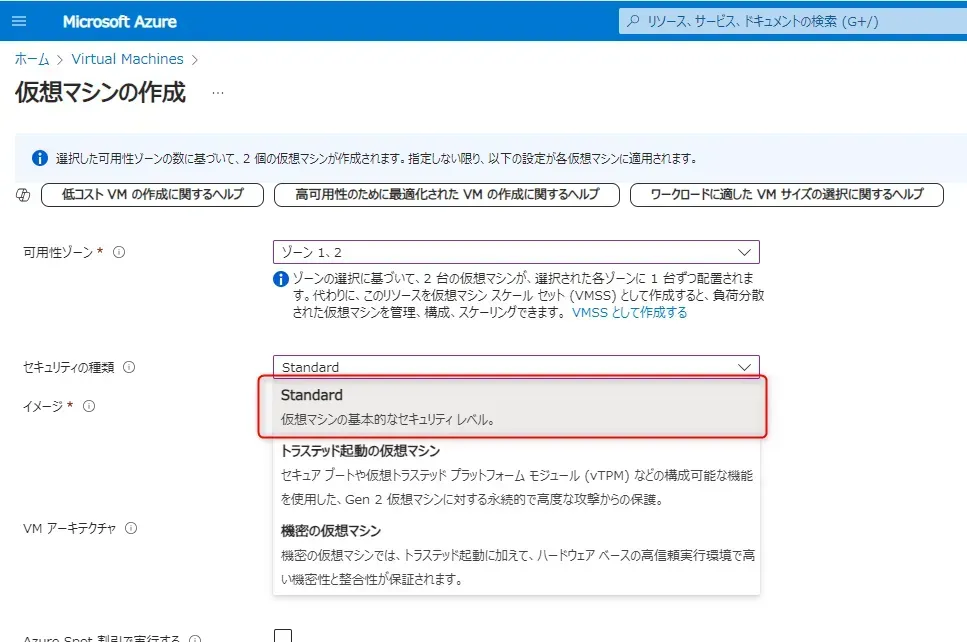
セキュリティの種類設定画面
- 「基本」タブで「イメージ」「VM アーキテクチャ」を選択します(当記事では「Windows Server 2022」「x64」を選択。)。
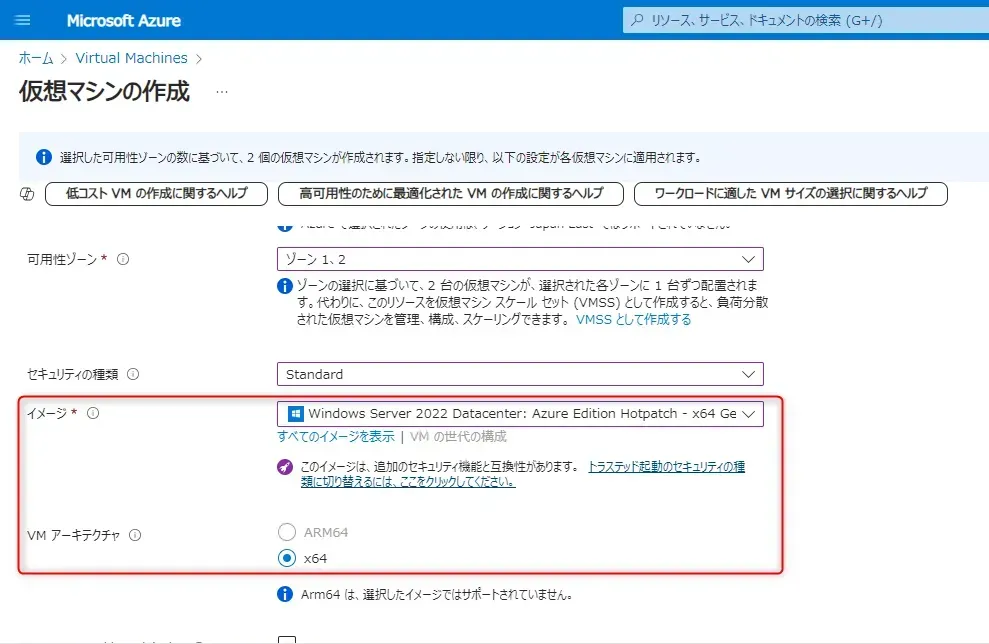
イメージおよびその他の設定画面
- 「サイズ」→「すべてのサイズを表示」をクリックし、適切なサイズを選択します(当記事では B シリーズ v2(2vCPU、4GB RAM、4 データディスク)の構成を使用)。
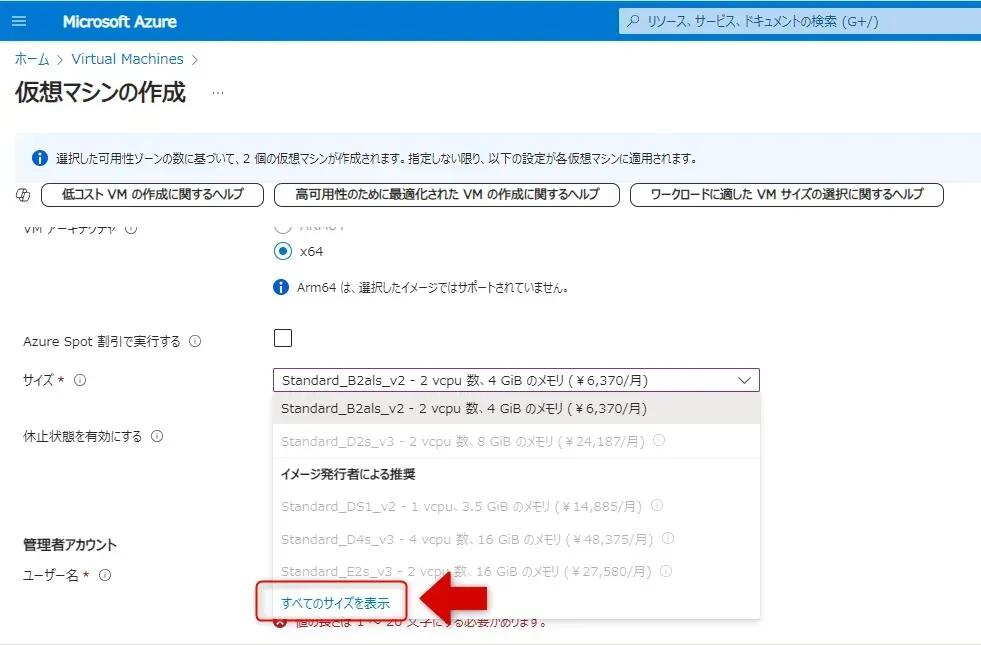
サイズの選択画面
 サイズの考察画面
 サイズの決定画面
- 「管理者アカウント」で「ユーザー名」「パスワード」「パブリック受信ポート」を設定し、「次 : ディスク >」をクリック。
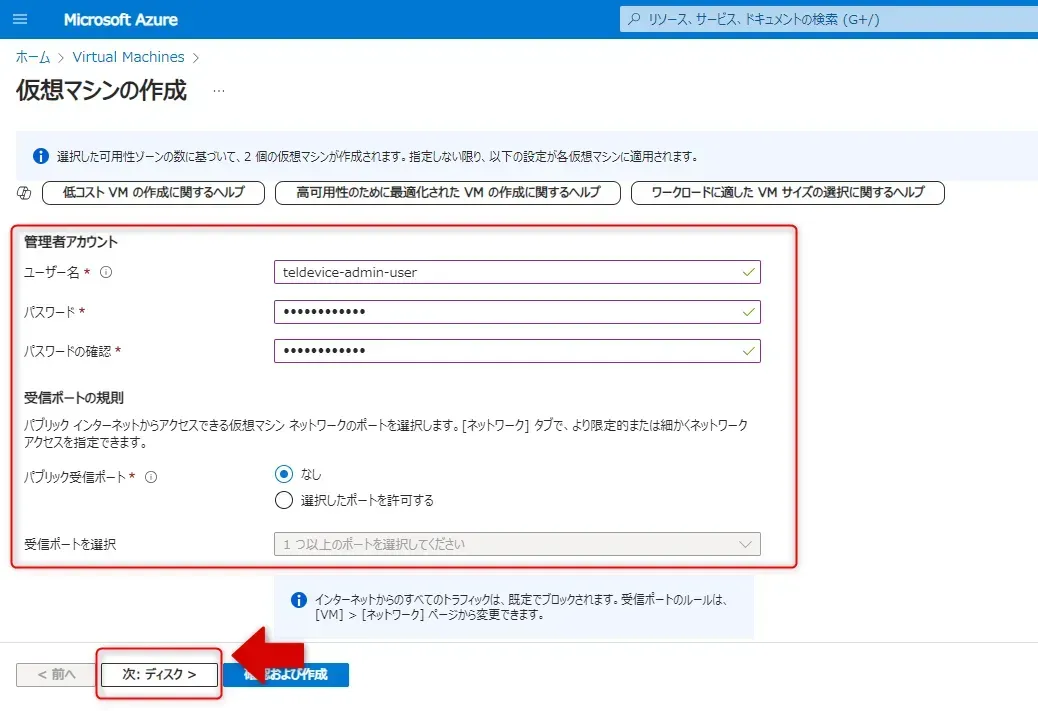
管理者アカウントおよびその他の設定画面
- 「ディスク」タブで「OS ディスクサイズ」を設定します。
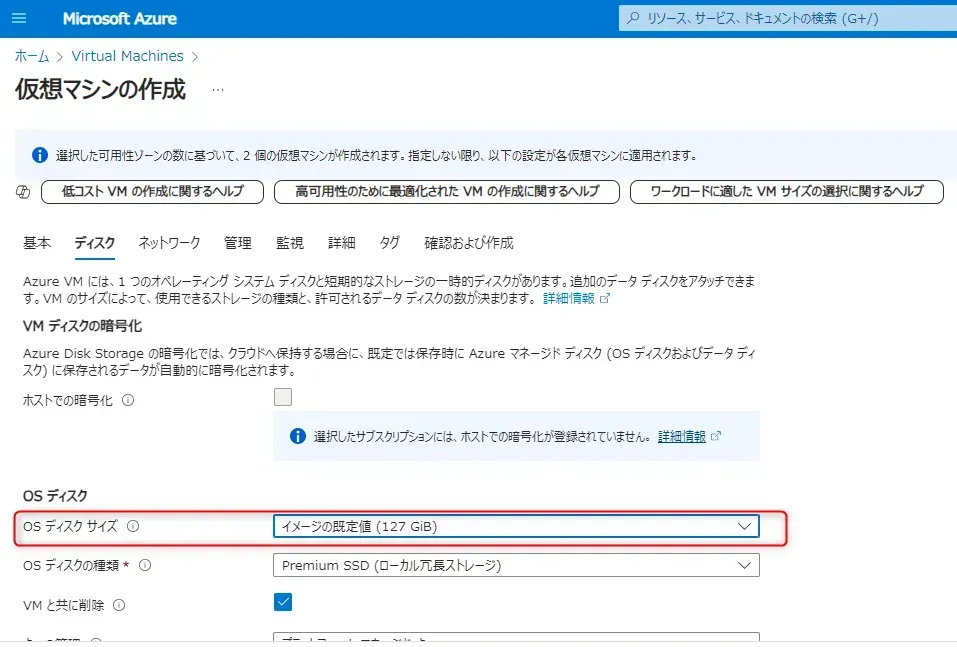
ディスクサイズ設定画面
- 「OS ディスクの種類」を設定します(当記事では「Standard SSD」を選択。)
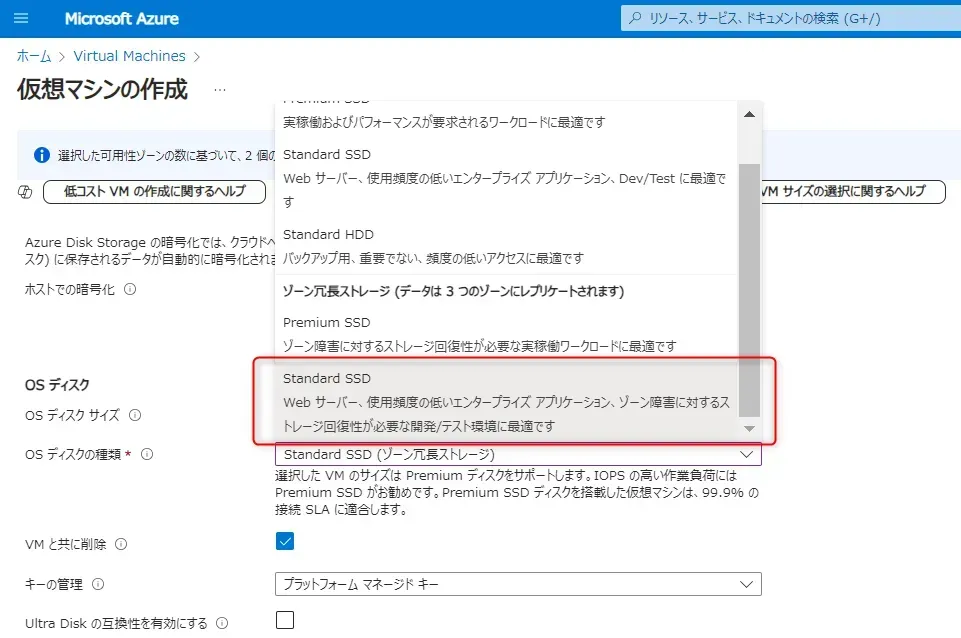
ディスク種類設定画面
- 「VM と共に削除」「キーの管理」「追加ディスク」を適切に設定し、「次 : ネットワーク >」をクリック。
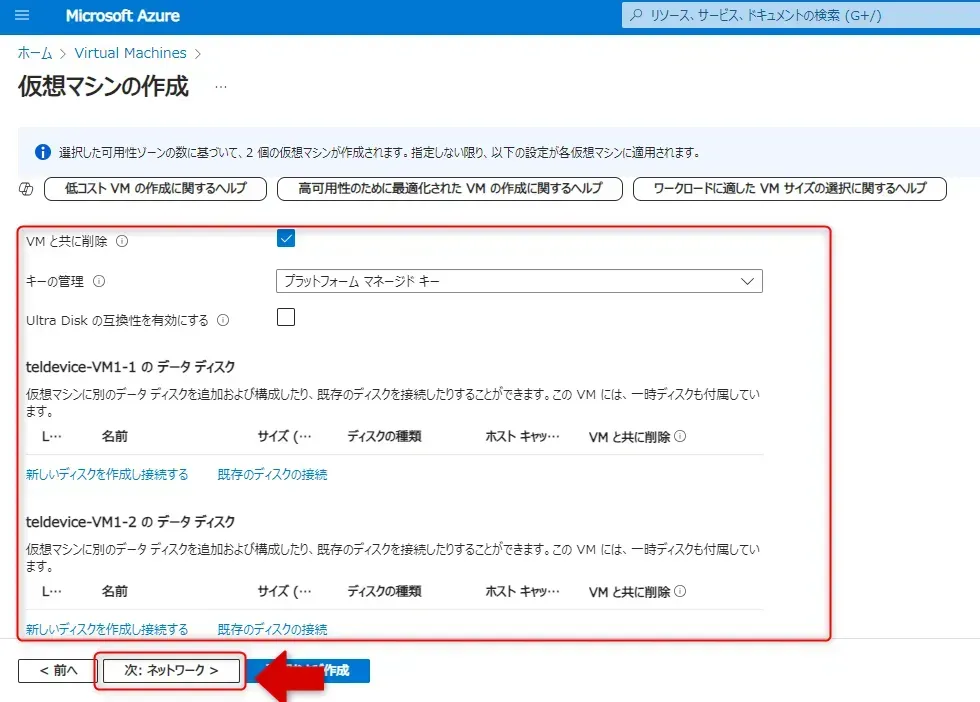
その他の設定画面
- 「ネットワーク」タブで「仮想ネットワーク」「サブネット」「パブリック IP」「NIC ネットワークセキュリティグループ」を設定します。仮想ネットワークが未作成の場合は新規作成します。
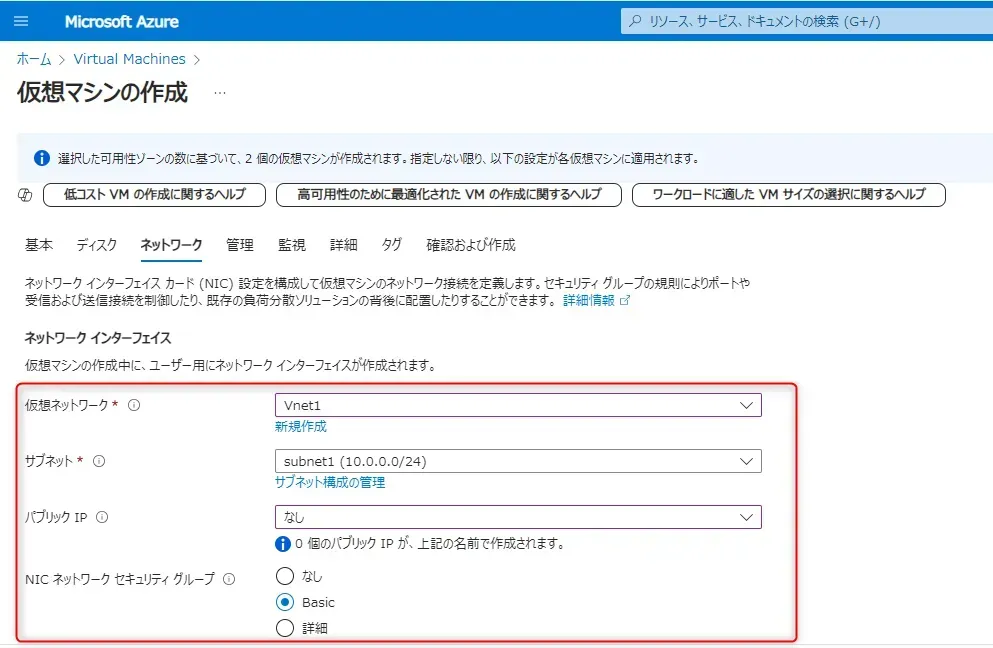
仮想ネットワーク設定画面
- 「パブリック受信ポート」「NIC の削除」「高速ネットワーク」を設定。
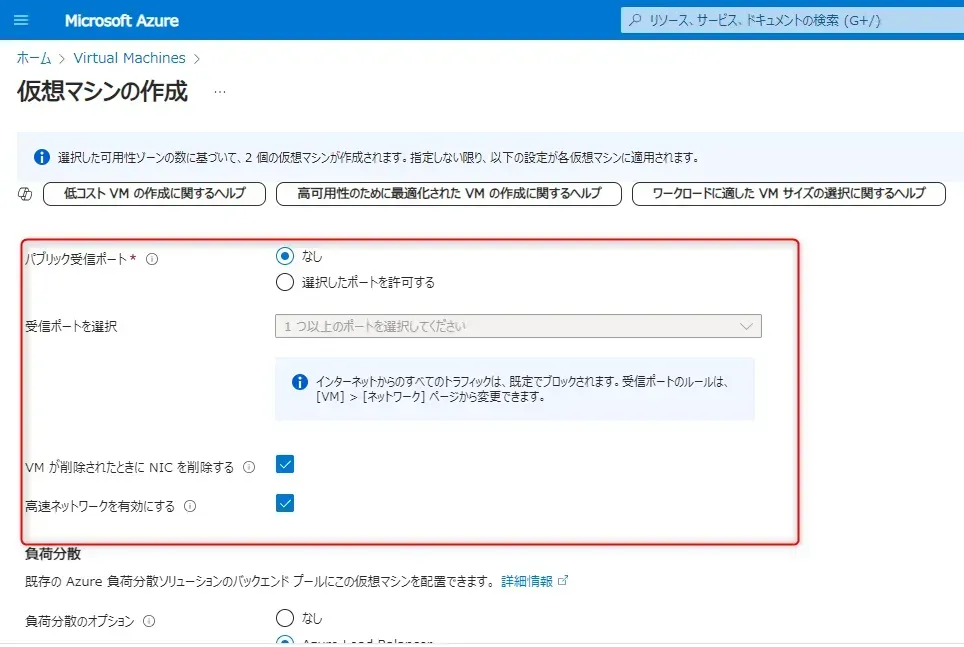
パブリック受信ポート設定画面
- 「負荷分散のオプション」を選択し、「次 : 管理 >」をクリック。
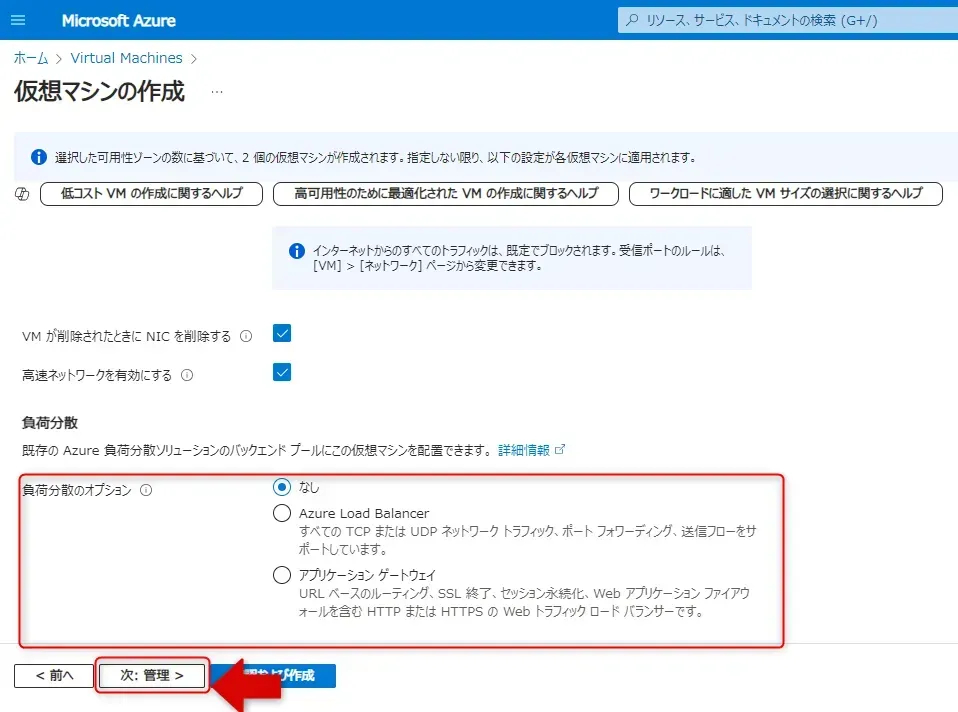
負荷分散のオプション設定画面
- 「管理」タブで「VM の管理オプション」を設定します。
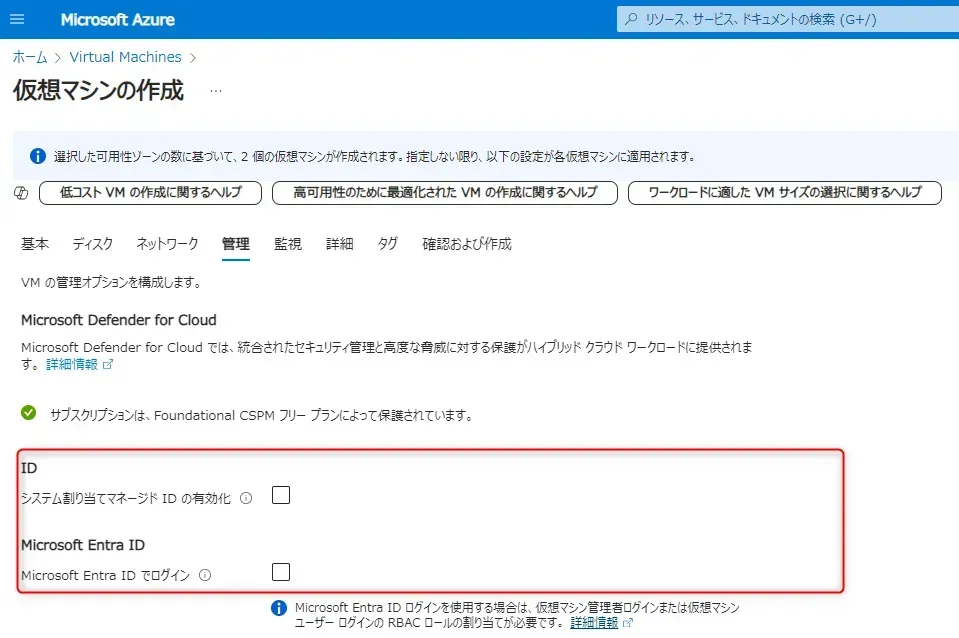
ID 設定画面
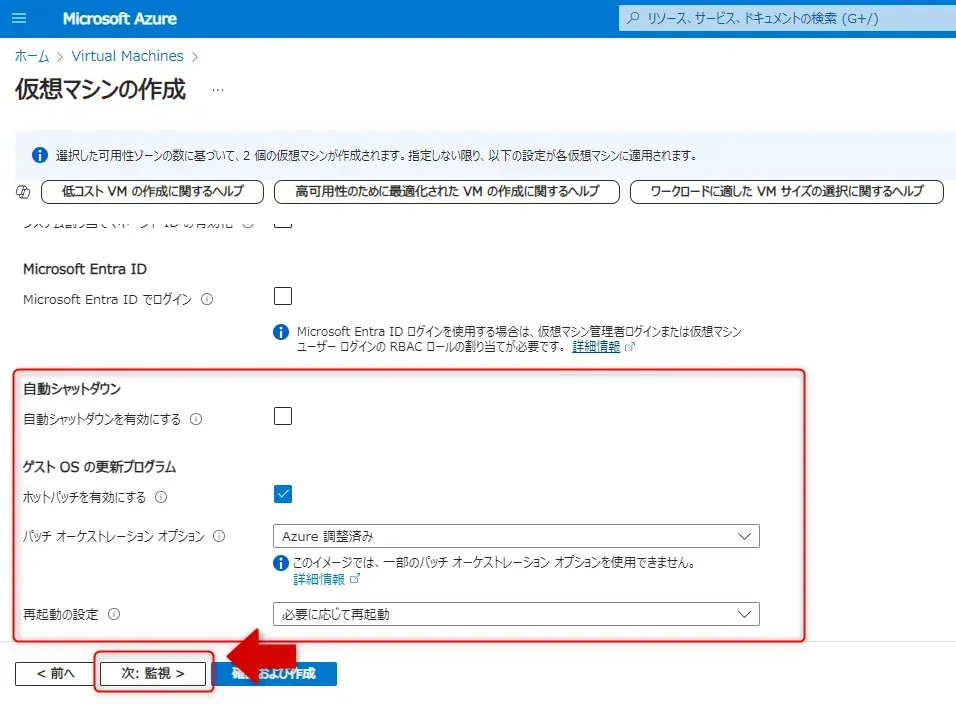
自動シャットダウンの設定画面
- 「監視」タブで「VM の監視オプション」を設定し、「確認および作成」をクリック。
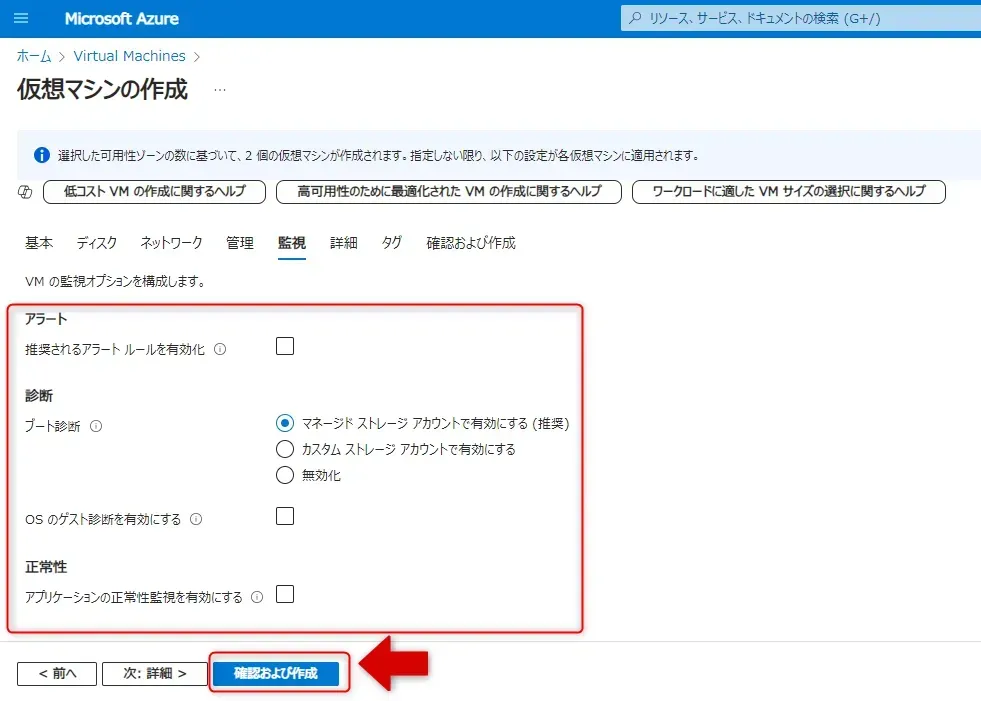
監視タブ設定画面
- 「確認および作成」で VM の構成に問題がないか確認し、「作成」をクリック。
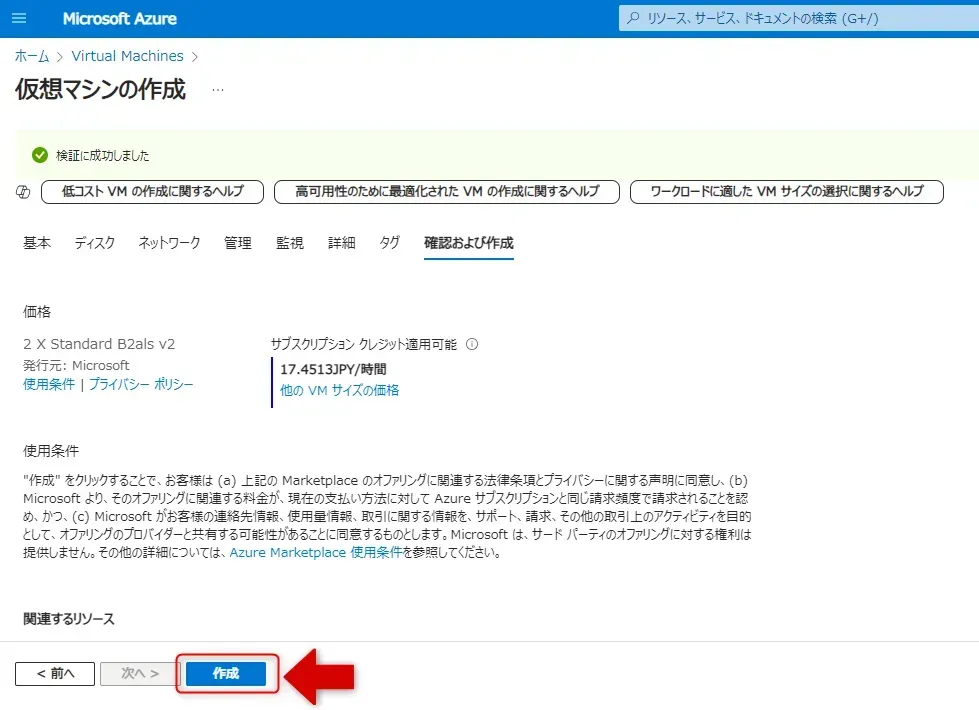
確認及び作成タブ確認画面
- デプロイ完了後、「リソースに移動」をクリック。
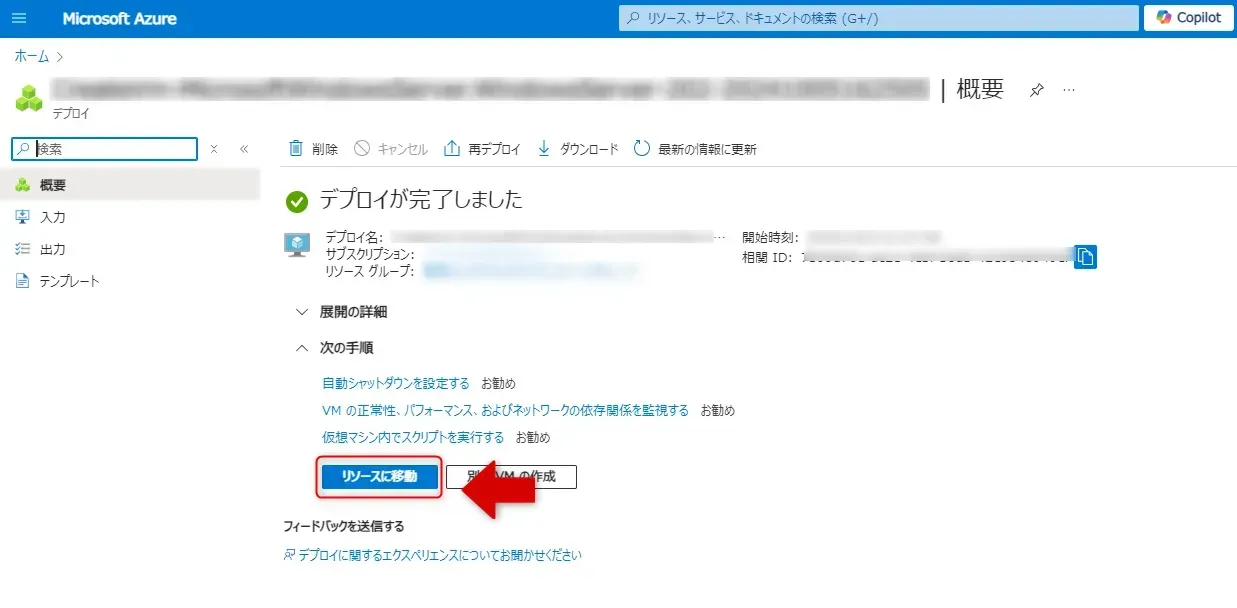
デプロイ完了の画面
- 「接続」をクリック。
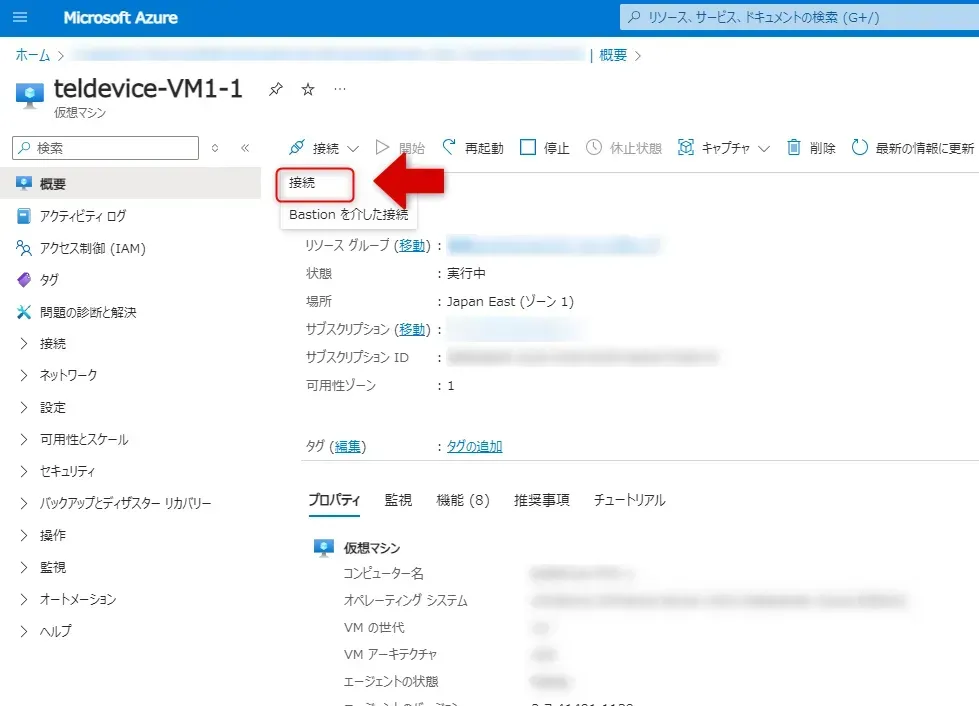
RDP の接続画面
- 「RDP ファイルのダウンロード」をクリック。
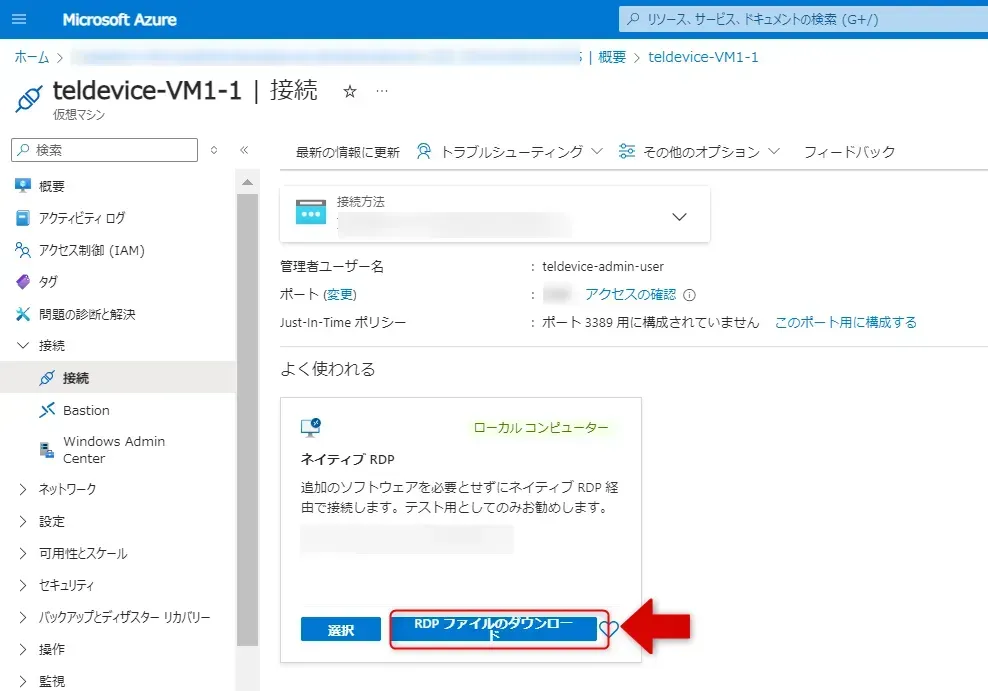
RDP ファイルのダウンロードボタン
- ダウンロードされた RDP ファイルをダブルクリックし、「接続」をクリック。
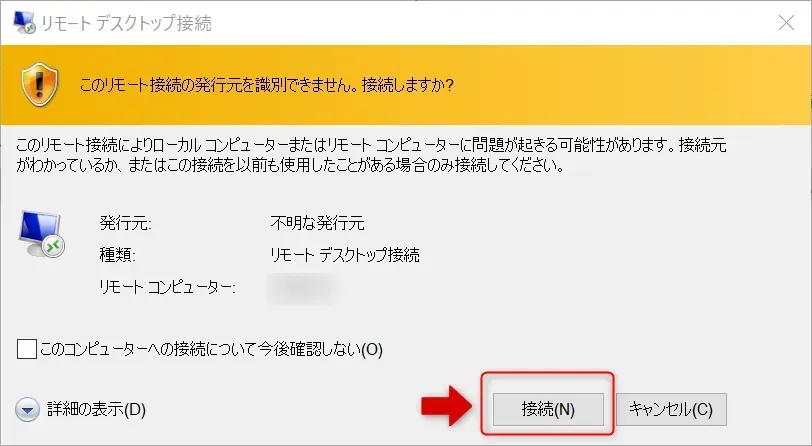
RDP 接続ボタン
これで Azure VM の作成が完了し、リモート接続が可能になります。
Azure VM の管理とモニタリング
Azure では、VM を効率的に管理・監視するために、さまざまなツールと機能が提供されています。
このセクションでは、管理とモニタリングの機能について紹介していきます。
Azure Portal、PowerShell、CLI による管理
Azure VM は、Azure Portal、PowerShell、CLI という複数のインターフェースを通じて管理できます。
 Azure ポータル管理画面
この画面は、そのうちの Azure Portal での VM 管理画面です。
主要なセクションと機能は以下のとおりです。
1. 基本情報
VM に関する基本的な情報が表示されています。
VM の状態(実行中/停止)、サイズ(CPU、メモリ)、パブリック IP、仮想ネットワークなどが表示されます。
2. 左側のメニュー
VM に対する以下のような様々な管理オプションが提供されています。
- 接続: VM にリモート接続する設定。
- 設定: VM の構成を変更。
- 可用性とスケール: 自動スケーリングや高可用性の設定を管理。
- ネットワーク: VM のネットワーク設定を管理。
3. 操作ボタン
画面上部の操作ボタンで、以下のアクションを実行できます。
- 開始/再起動/停止/削除: VM の起動や再起動、停止、削除ができます。
- キャプチャ: VM の状態をイメージとして保存。
- 最新の情報に更新: 状態を最新に更新。
この画面を使って、VM の作成、設定変更、削除、スケーリングなどを直感的に管理することが可能です。
Azure Monitor による監視
Azure Monitorは、AzureVM のパフォーマンスや稼働状況をリアルタイムで監視できるツールです。システムの健全性を維持するために、主要なパフォーマンス指標を確認し、異常が発生した際に早期に検出できるよう、アラート設定やログの収集・分析が行えます。
 Azure モニターイメージ 参考:Microsoft
自動化とスケーリング
Azure では、需要に応じて VM のリソースを自動で増減させる自動スケーリングが備わっています。
【具体的な機能】
- スケールアウト/スケールイン
必要に応じて VM の数を自動で増減させ、必要時は VM を追加して処理速度を保つようにします。
- スケーリングルール
特定の条件(トリガー)を設定して、システムが自動でスケールアウトやスケールインを行うタイミングを決めます。
例えば、CPU 使用率が 80%を超えたら VM を増やすというようなルールを設定しておけば、自動で VM が増加します。
こうした機能により、パフォーマンスを維持しつつコストを抑えることができます。
Azure VM の料金体系
Azure VM の効果的な利用には、その料金体系を理解し、コストを最適化する戦略を立てることが重要です。ここでは、Azure VM の料金モデルと、コストを削減するための具体的な方法について詳しく説明します。
従量課金制
Azure VM の料金課金は、基本的に従量課金制に基づいており、使用したリソースや時間に応じて料金が発生します。
具体的には、以下の流れで料金が計算されます。
1. VM のシリーズを選択
まず、どのシリーズの VM を選ぶか決定します。シリーズごとに、CPU(vCPU)、メモリ(RAM)、ストレージの構成が異なり、それに基づいて料金が変わります。
VM の稼働時間に基づいて料金発生
VM が稼働している時間(分単位で計算)に対して料金が発生します。
注意点は以下のとおりです。
- VM を長く稼働させればその分コストがかかります。
- 停止中の VM(シャットダウンした場合)は、CPU やメモリには料金が発生しませんが、ディスクストレージは維持されるため、ストレージの料金は引き続き発生します。
コスト削減方法
従量課金制は、利用量に応じて料金が発生する支払い体系です。クラウドサービスで一般的に採用されており、固定費である運用コストを抑えながら、支出の大半を変動費として管理できるのが特徴です。
Azure では様々なコスト削減の手法が提供されていますが、以下に記載されたものが代表的なものとなります。
- 予約インスタンス
1 年または 3 年の長期契約をすることで、従量課金よりもコストを削減できます。このプランは、常に一定のリソースを使うシステムに適しています。
- スポットインスタンス
余ったコンピュータの処理能力を割引価格で利用できます。一時的に中断されても問題ないシステムやタスクに向いています。
※詳細な料金はMicrosoft の公式ページをご覧ください。
Azure ハイブリッド特典の活用
Azure ハイブリッド特典は、既存のオンプレミスの Windows Server や SQL Server のライセンスを Azure で利用することで、ライセンス費用を削減できるプログラムです。ライセンスコストを最大 85%まで削減し、オンプレミスの資産をクラウドで活用することができます。
既に Windows Server や SQL Server のライセンスを保有している企業やオンプレミスから Azure へ移行する際のコスト削減のために利用することが望ましいでしょう。
Azure VM のセキュリティとコンプライアンス
Azure VM のセキュリティとコンプライアンスは、クラウド環境でのデータ保護とリスク管理において重要な要素です。Azure は、包括的なセキュリティ機能とコンプライアンス認証を提供し、組織のセキュリティ要件を満たすため、以下のようなツールを提供しています。
Microsoft Defender for Cloud
Microsoft Defender for Cloud は、Azure のセキュリティ管理と監視を一元化したサービスです。セキュリティの脅威からサーバーやデータを保護し、推奨されるセキュリティ対策を提示してくれます。
【主な機能】
1. セキュリティの監視と管理:脅威をリアルタイムで検出し、クラウドリソースのセキュリティ状態を一元管理します。
2. セキュリティの推奨事項:システムの脆弱性を自動検出し、ベストプラクティスに基づいた改善提案を提供します。
3. 脅威からの保護:Microsoft の脅威インテリジェンスと機械学習により、セキュリティリスクを早期に検出し、通知します。
4. コンプライアンス支援:GDPR や ISO などの主要な規制に対して、リソースが適切に準拠しているかを評価し、コンプライアンスをサポートします。
ネットワークセキュリティグループ(NSG)
ネットワークセキュリティグループ(NSG)は、仮想ネットワーク内でトラフィックを制御し、不要なアクセスをブロックする重要なツールです。
【主要な機能】
1. インバウンド/アウトバウンドトラフィックの制御:特定の IP アドレスやポート番号に基づき、VM やネットワークへのトラフィックを許可または拒否します。
2. ルールのカスタマイズ:ユーザーはセキュリティルールをカスタマイズし、ネットワーク上でどの通信が許可されるかを細かく設定できます。
3. レイヤー化されたセキュリティ:サブネットや個別の VM ごとに NSG を適用し、複数のレイヤーでセキュリティを強化します。
データ暗号化とバックアップ
Azure では、次のようなデータの暗号化とキー管理を通じて、データのセキュリティを強化しています。
- Azure Disk Encryption
VM のデータディスクを暗号化するサービスです。データの保護を強化し、安全な環境を提供します。
- Azure Storage Service Encryption
ストレージアカウントに保存されたデータを自動的に暗号化します。データは保存時に暗号化され、セキュリティを確保します。
- Azure Key Vault
暗号化キーや秘密情報(パスワード、証明書など)を安全に管理し、アクセスを制御するサービスです。アプリケーションが機密情報にアクセスする際のセキュリティを強化します。
- Azure Backup
データのバックアップと復元を自動化し、安全に管理するためのサービスです。バックアップデータは安全に保存され、必要なときに迅速に復元できます。
Azure VM の導入と移行
オンプレミス環境から Azure VM への移行は、クラウドへの利点を最大限に活用するための重要なステップです。
Azure では、移行プロセスを支援するツールや戦略が提供されており、クラウド移行やハイブリッドクラウド構成を通じてスムーズな導入が可能です。
オンプレミスから Azure VM への移行戦略
まずは、移行のための戦略を立てましょう。
- 評価と計画
現在のオンプレミスのワークロードを評価し、クラウドに移行するための戦略を立てます。アプリケーションの依存関係やパフォーマンス要件を考慮します。
- 段階的移行
一部のシステムやアプリケーションから順次移行を進めることで、リスクを軽減し、移行の安定性を確保します。
- 最適化
クラウド移行後に、Azure のコスト管理やパフォーマンスチューニングを行い、クラウド環境を最適化します。
Azure Migrate
Azure Migrate は、オンプレミス環境から Azure クラウドに移行するための専用ツールで、移行プロセスの全体をサポートし、効率的かつ安全にクラウドへの移行を進めることができます。
【機能】
- 移行前の評価
Azure Migrate は、現在のオンプレミス環境を分析し、システムやアプリケーションがクラウドへ移行する準備が整っているかを評価します。
- 自動移行
VM やデータベースなど、オンプレミス環境のリソースを Azure に自動で移行する機能を提供します。手動作業を最小限に抑え、移行プロセスを効率化します。
- レポート機能
移行プロセスがどのように進行しているか、また移行後の状況をレポートとして確認することができます。
ハイブリッドクラウド構成
クラウド環境への移行の手順をご紹介してきましたが、多くの組織にとっては、完全なクラウド移行よりもハイブリッドアプローチ(オンプレミスとクラウド環境を組み合わせて利用する構成)が適している場合もあります。
ハイブリッドクラウドの利点は次のとおりです。
- 段階的な移行が可能:すべてのシステムを一気にクラウドに移行する必要はなく、徐々にクラウドに移行できます。
- 特定のワークロードをオンプレミスに保持可能:重要なシステムやデータはオンプレミスに残し、他の部分をクラウドに移すことができます。
- コンプライアンス要件への対応が容易:一部の業界や国では、データを物理的に自社サーバーに保管する必要があるなど、厳しいコンプライアンス(法規制)があります。
- ディザスタリカバリとバックアップの柔軟性:オンプレミス環境にトラブルが発生した場合でも、クラウドを使ってバックアップを保管し、システムを迅速に復旧できます。
まとめ
本記事では、Azure VM の基本的な概念から、その利点、用途、セキュリティ、そして移行方法についてご紹介しました。
Azure VM は、クラウド仮想化の利点を最大限に活用し、スケーラビリティや柔軟性、コスト効率を提供する IaaS ソリューションです。仮想化技術により、ユーザーは必要なリソースを瞬時にスケールアップ・スケールダウンでき、リソースの無駄を最小限に抑えることができます。Azure VM を活用することで、クラウド仮想化の強みを生かし、柔軟で効率的なインフラ運用が可能になり、クラウド革新を通じて、企業のデジタルトランスフォーメーションを加速させ、よりスマートなビジネス展開が期待できるでしょう。
ぜひ、Azure VM を活用して、自社のシステムを最適化し、コスト効率とパフォーマンスの向上を実現してみてください。
また、東京エレクトロンデバイスでは、 Azure に関する無料相談を承っております。お気軽にご相談ください。