

Microsoft 365 CopilotのAgent Builderとは?
Microsoft 365 CopilotのAgent Builder(エージェント ビルダー)とは、自然言語を使って業務特化型のAIエージェントを作成できる、Microsoft 365 Copilot内のノーコード機能です。
たとえば、SharePointに保存した社内規程を参照して質問に答えるエージェントや、チームの資料をもとに新メンバーのオンボーディングを支援するエージェントを作成できます。名前、説明、指示、ナレッジソースなどを会話形式で設定できるため、プログラミングの知識がない業務部門の担当者でも利用しやすい点が特徴です。
Agent Builderは、Microsoft 365 Copilotアプリ、microsoft365.com/chat、office.com/chat、Microsoft Teamsのデスクトップ版およびWeb版から利用できます。独立した開発ポータルを開くのではなく、日常的に使用するCopilotの画面からエージェントの作成を始められます。Microsoftの公式ドキュメントでは、Agent Builderを、短期間でシンプルな宣言型エージェントを作成する用途に適した機能と位置づけています。宣言型エージェントは、Microsoft 365 Copilotと同じオーケストレーターや基盤モデル、AIサービスを利用し、作成者が指示、ナレッジ、アクションなどを定義して、特定の業務用途に合わせて拡張する方式です。
宣言型エージェントとカスタムエンジンエージェントの違いについては、Microsoft 365 Copilot用エージェントの解説記事もご覧ください。
Agent BuilderとCopilot Studioの違い
Agent BuilderとCopilot Studioは、どちらもAIエージェントを作成できるMicrosoftのツールですが、想定する利用者や用途、エージェントの展開範囲などが異なります。
両者の主な違いを以下の表にまとめました。
比較項目 | Agent Builder | Copilot Studio |
|---|---|---|
利用場所 | Microsoft 365 Copilotアプリ | Copilot Studioの専用Webポータル |
主な利用者 | 業務部門の担当者、情報ワーカー | 作成者(メーカー)、ローコード開発者、開発者 |
主な対象 | 個人や小規模なチーム | 部門、組織全体、外部顧客 |
得意な用途 | Microsoft 365内の情報を使ったQ&A、情報探索 | 複数ステップの処理、承認、分岐、外部システム連携 |
作成方法 | 自然言語、手動構成、テンプレート | 自然言語、ローコードの設計画面、コネクタやフロー |
展開先 | Microsoft 365内での利用と共有が中心 | Microsoft 365、Webサイト、アプリなど複数チャネル |
管理 | Microsoft 365管理センターが中心 | Power Platform管理センターが中心 |
ライフサイクル管理 | 軽量な作成・更新・共有 | 開発、テスト、本番環境、バージョン、分析を含む高度な管理 |
Agent Builderは、Microsoft 365内のデータや既存のナレッジを活用したエージェントを迅速に作成し、個人や小規模なチームで利用する場合に適しています。一方、外部APIの呼び出し、複雑な業務フロー、複数チャネルへの公開、詳細な分析やガバナンスが必要な場合はCopilot Studioが適しています。
なお、操作画面としてのAgent BuilderはMicrosoft 365 Copilot内にありますが、Microsoftの公式ドキュメントでは、Agent Builderの機能処理にCopilot Studioのサービスが使用され、Microsoft 365とCopilot Studioの間でデータが流れる場合があると説明されています。Agent BuilderがMicrosoft 365 Copilotの機能であることと、処理基盤の一部にCopilot Studioが関係することは分けて理解する必要があります。
Copilot Studioの機能を詳しく知りたい場合は、Microsoft Copilot Studioの解説記事もご覧ください。両者の公式な比較は、Microsoft LearnのAgent BuilderとCopilot Studioの選択ガイドで確認できます。
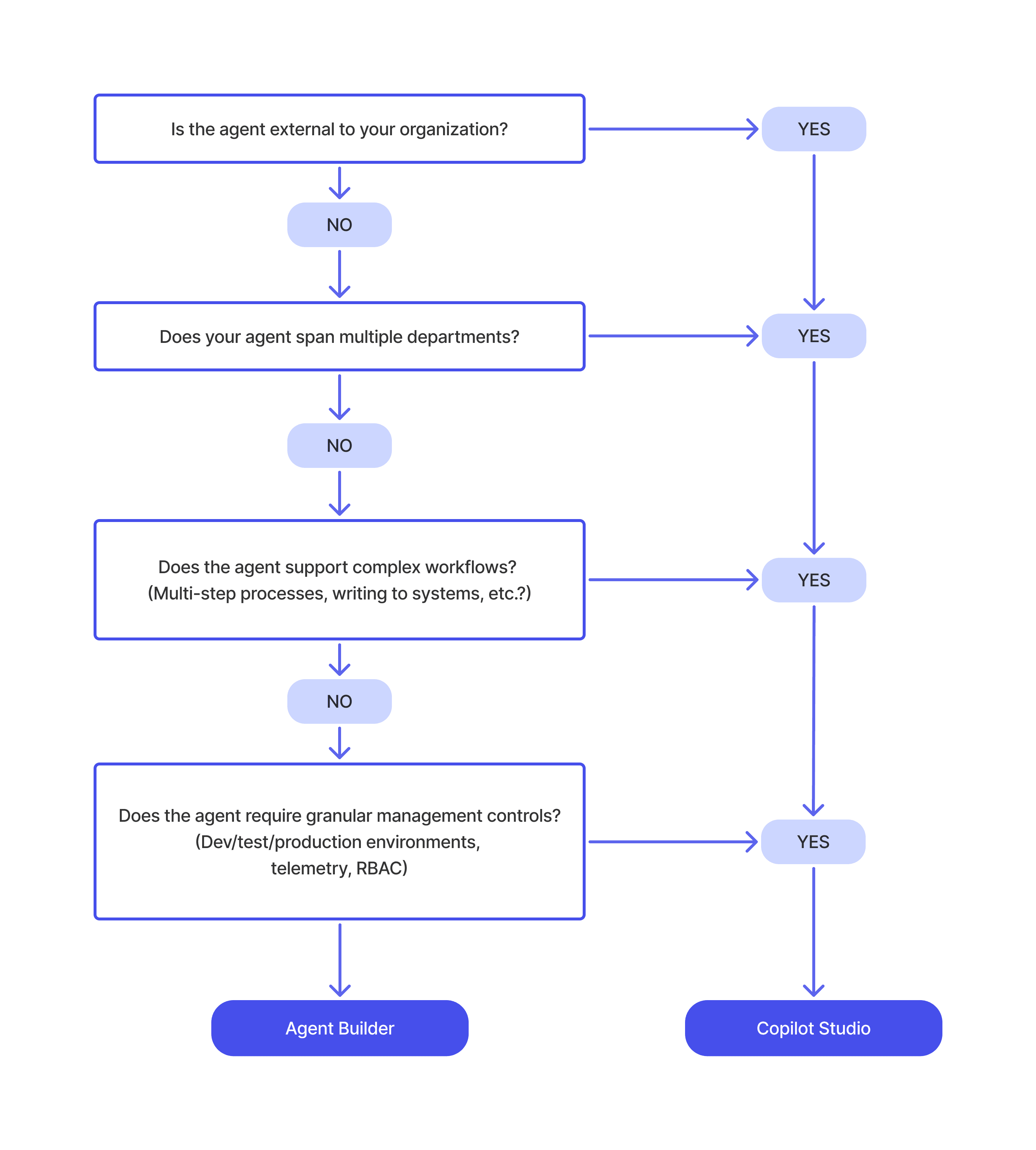
Agent BuilderとCopilot Studioを用途や管理要件から選択するための判断フロー(出典:Microsoft Learn)
Agent Builderの主な機能
Agent Builderには、エージェントの作成、ナレッジソースの追加、テスト、共有までをMicrosoft 365 Copilot内から行うための機能が用意されています。
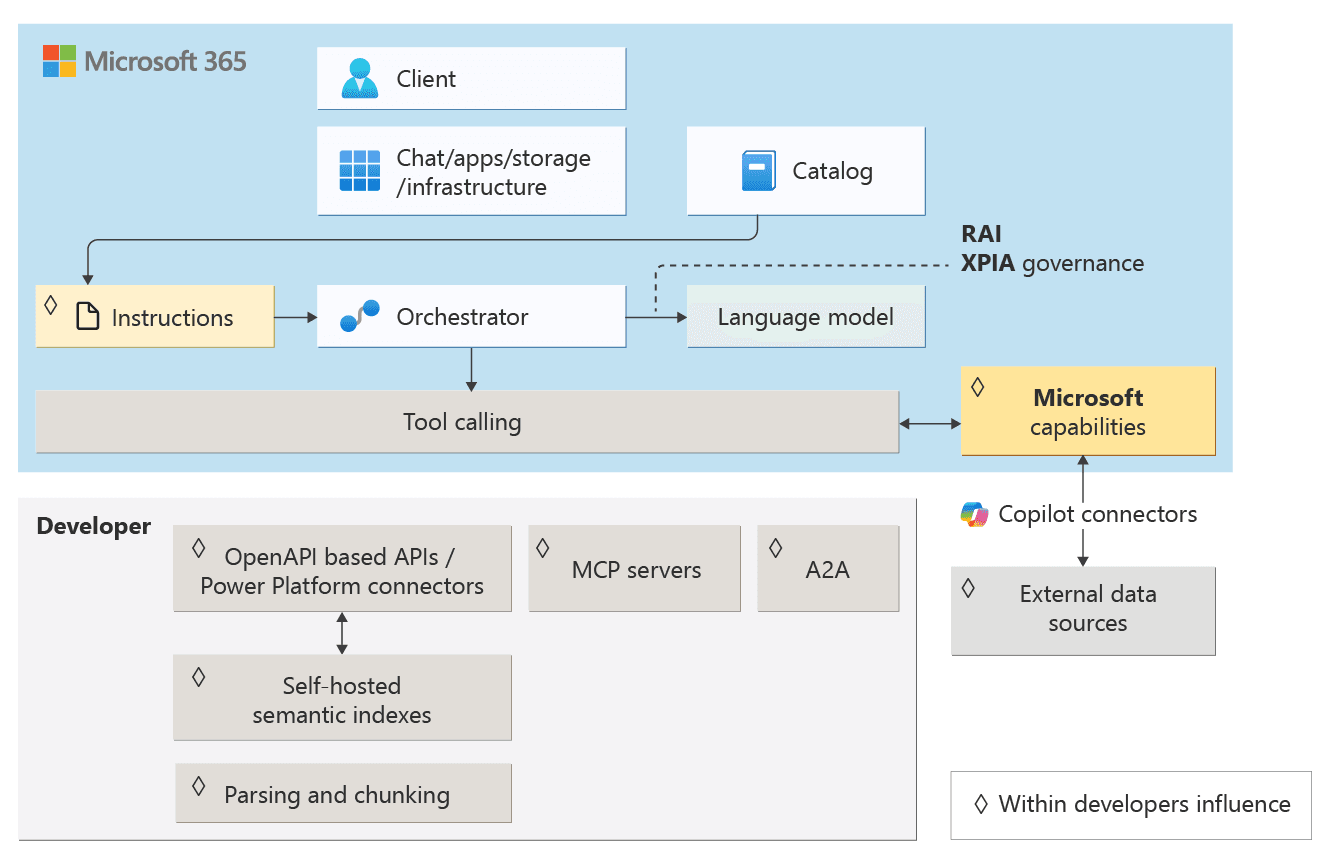
Microsoft 365 Copilotの宣言型エージェントを構成する主な要素(出典:Microsoft Learn)
自然言語、手動構成、テンプレートによる作成
Agent Builderでは、次の3つの方法でエージェントを作成できます。
- 自然言語で説明する:作成したいエージェントの目的を会話形式で伝えると、名前、説明、指示、ナレッジソース、スタータープロンプトなどが自動的に設定されます。
- 構成タブで手動設定する:名前、説明、指示、ナレッジ、スタータープロンプトなどを項目ごとに設定します。
- テンプレートから作成する:用途別に事前構成されたテンプレートを選び、ナレッジソースや指示を自社向けに調整します。
自然言語で大枠を作成した後に構成タブで内容を確認し、必要な項目だけを手動で調整する方法も利用できます。Microsoftは、自然言語による作成を推奨しています。詳しい仕様は、Microsoft LearnのAgent Builderによるエージェントの作成方法をご確認ください。
Microsoft 365データを利用したナレッジの追加
Agent Builderでは、公開Webサイトだけでなく、SharePoint、OneDrive、Teams、Outlookなどの情報をエージェントのナレッジソースとして設定できます。
ナレッジソース | 主な上限・条件 |
|---|---|
公開Webサイト | 最大4件のURL、URL階層やクエリパラメータに制約あり |
SharePoint | エージェントごとに最大100ファイル、SharePointリストは最大1件 |
OneDrive | 最大50ファイル |
Teams | 最大5件のチャットを個別指定可能 |
Outlook | 自分のメールボックス全体をナレッジとして追加 |
埋め込みファイル | 端末から最大20ファイルをアップロード |
OneNoteページ | 個別ページを選択してアップロード(ノートブック単位の指定は不可) |
People(組織内の人物データ) | Microsoft 365 Copilotライセンス利用者が作成したエージェントで既定有効 |
Microsoft 365 Copilotコネクタ | 管理者がテナントで有効にしているコネクタを利用可能 |
利用できるナレッジソースは、ユーザーのライセンスやテナントの課金設定によって異なります。Teamsのチャット・会議やOutlookメールなど、一部のナレッジソースにはMicrosoft 365 Copilotアドオンライセンスが必要です。詳しい条件は、Microsoft Learnのナレッジソース別のライセンス要件をご確認ください。
コード実行と画像生成
Agent Builderでは、次の機能を利用でき、構成画面から有効・無効を設定できます。
- コードインタープリター:計算、データ分析、グラフ作成、文書やコードの生成を支援します。
- 画像ジェネレーター:利用者の指示に基づいて画像を生成します。
さらに、回答時の既定モードとして、自動、クイック応答、より深く考えるモードを設定できます。単純なFAQには応答速度を重視し、複雑な資料分析には深い検討を優先するといった調整が可能です。
カスタムスキルの追加(Frontier Previewでプレビュー)
Frontier Preview対象のテナントでは、Agent Builderからカスタムスキル(SKILL.mdファイルと関連リソース・スクリプトをZIPパッケージ化したモジュール)を追加できます。エージェントごとに最大8スキル、1パッケージ最大50MBまでアップロード可能で、指示文にすべての手順を書き込む従来方式よりも、繰り返し実行するタスクを再利用しやすくなります。ただし、Microsoft Purviewの情報バリア(IB)を利用しているテナントではカスタムスキルは利用できません。詳細はMicrosoft LearnのCustom skills in declarative agentsをご確認ください。
テスト、共有、組織カタログへの提出
作成中のエージェントは、Try it(試してみる)タブで公開前にテストできます。名前、説明、指示を設定するとテストが有効になり、作成者は回答内容を確認しながら指示やナレッジを修正できます。
作成後のエージェントは、作成者のみで利用するほか、組織内の特定ユーザーやグループ、組織内の全ユーザーへ共有できます。ただし、管理者が組織全体への共有を制限している場合は、選択できる範囲が限定されます。また、管理者の審査を経て組織カタログに公開することもできます。
Agent Builderの料金
Agent Builderには独立した固定料金が設定されているわけではなく、利用者のMicrosoft 365 Copilotライセンス、エージェントが参照するデータ、Copilot Creditsや従量課金の設定によって費用の扱いが変わります。
利用形態 | Agent Builderの費用の扱い |
|---|---|
Microsoft 365 Copilotアドオンライセンスを保有 | Agent Builderでの作成と、エージェントやCopilotコネクタなどの機能拡張の利用がライセンスに含まれ、追加の利用料金は原則発生しません。 |
対象のMicrosoft 365ユーザーがCopilot Chatを利用 | 指示のみ、または公開Webサイトを根拠とする軽量なエージェントは追加料金なしで利用できます。 |
Copilot ChatからSharePointやCopilotコネクタを利用 | 共有テナントデータを使用するエージェントは、Copilot Creditsで計測される使用量ベース課金の対象になります。 |
Agent Builderで作成する宣言型エージェントはMicrosoft 365 Copilot上でホストされるため、追加のホスティング費用は発生しません。一方、Microsoft 365 Copilotアドオンライセンスを持たないCopilot Chat利用者が共有テナントデータを使用するエージェントを利用する場合は、管理者がCopilot Creditsの容量や使用量ベース課金を設定し、消費状況を管理する必要があります。
料金やライセンス条件は変更される可能性があります。最新情報は、Microsoft LearnのCopilot拡張オプションのライセンスとコストおよびMicrosoft 365 Copilotの料金ページをご確認ください。
Agent Builderの利用条件と対応環境
Agent Builderを利用する前に、アカウント、Power Platformの既定環境のリージョン、管理者設定、利用環境を確認する必要があります。
主な条件は次の通りです。
- Microsoft Entra IDの職場または学校アカウントで、Microsoft 365 CopilotまたはCopilot Chatを利用できること
- Microsoft 365 Copilotアプリ、
microsoft365.com/chat、office.com/chat、またはMicrosoft Teamsのデスクトップ版・Web版を利用すること - 管理者設定でAgent Builderの利用が許可されていること
- 利用する機能やナレッジソースに応じたライセンスまたは課金条件を満たしていること
- Power Platformの既定環境が対応地域にあること
日本はAgent Builderの対応地域に含まれており、作成画面は日本語に対応しています。一方、モバイル版のMicrosoft 365 CopilotアプリやTeamsでは、エージェントの作成に対応していません。また、Agent Builderで作成したエージェントは Teams Chat 内では利用できません。利用側はMicrosoft 365 Copilotアプリやmicrosoft365.com/chat、office.com/chatなどからアクセスします。
企業ネットワークでPower Platform関連のエンドポイントを制限している場合は、Agent Builderの作成、構成、公開、共有に必要な通信が許可されているかを管理者が確認する必要があります。対応地域と言語の最新情報は、Microsoft LearnのAgent Builderの提供地域と言語サポートをご確認ください。
Agent Builderの利用手順
ここでは、自然言語を使って社内FAQエージェントを作成する基本的な流れをご紹介します。
ステップ1:Microsoft 365 Copilotで新しいエージェントを開く
Microsoft 365 Copilotにサインインし、画面左側のメニューから「新しいエージェント」を選択します。
自然言語で作成する場合は「説明」タブを使用します。項目を直接入力したい場合は「構成にスキップ」を選択し、テンプレートを利用する場合は用途に合うテンプレートを選択します。
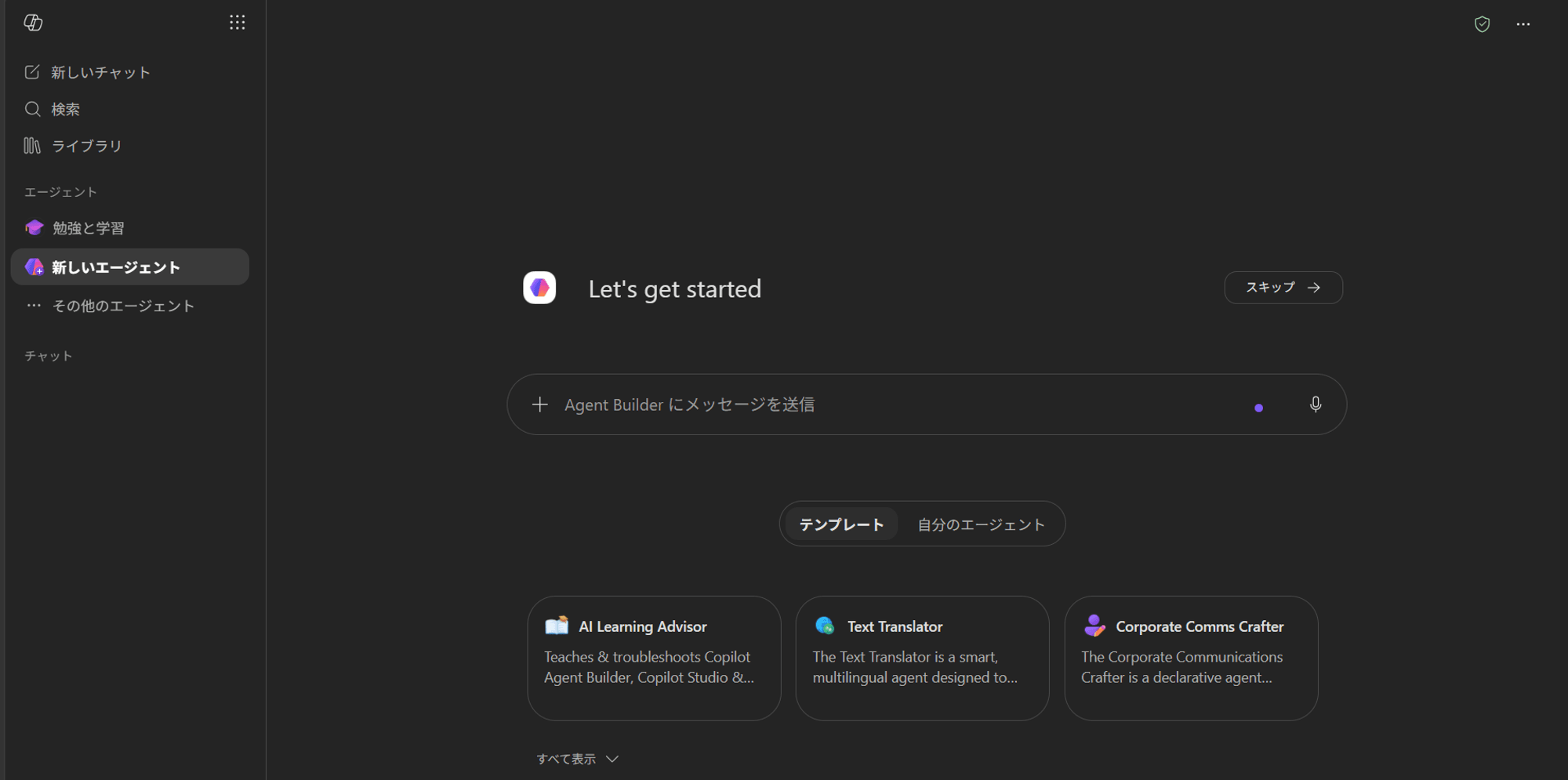
Microsoft 365 Copilotで新しいエージェントを作成する画面
ステップ2:作成したいエージェントを自然言語で説明する
エージェントの対象者、目的、参照する情報、期待する回答形式を具体的に入力します。たとえば、次のように説明します。
社内の人事制度に関する質問へ回答するエージェントを作成してください。
人事部が管理するSharePointの規程を優先して参照し、回答には根拠となる資料名を示してください。
規程に記載がない場合は推測せず、人事部への確認を案内してください。
Agent Builderは入力内容をもとに、エージェントの基本設定を自動的に生成・設定します。
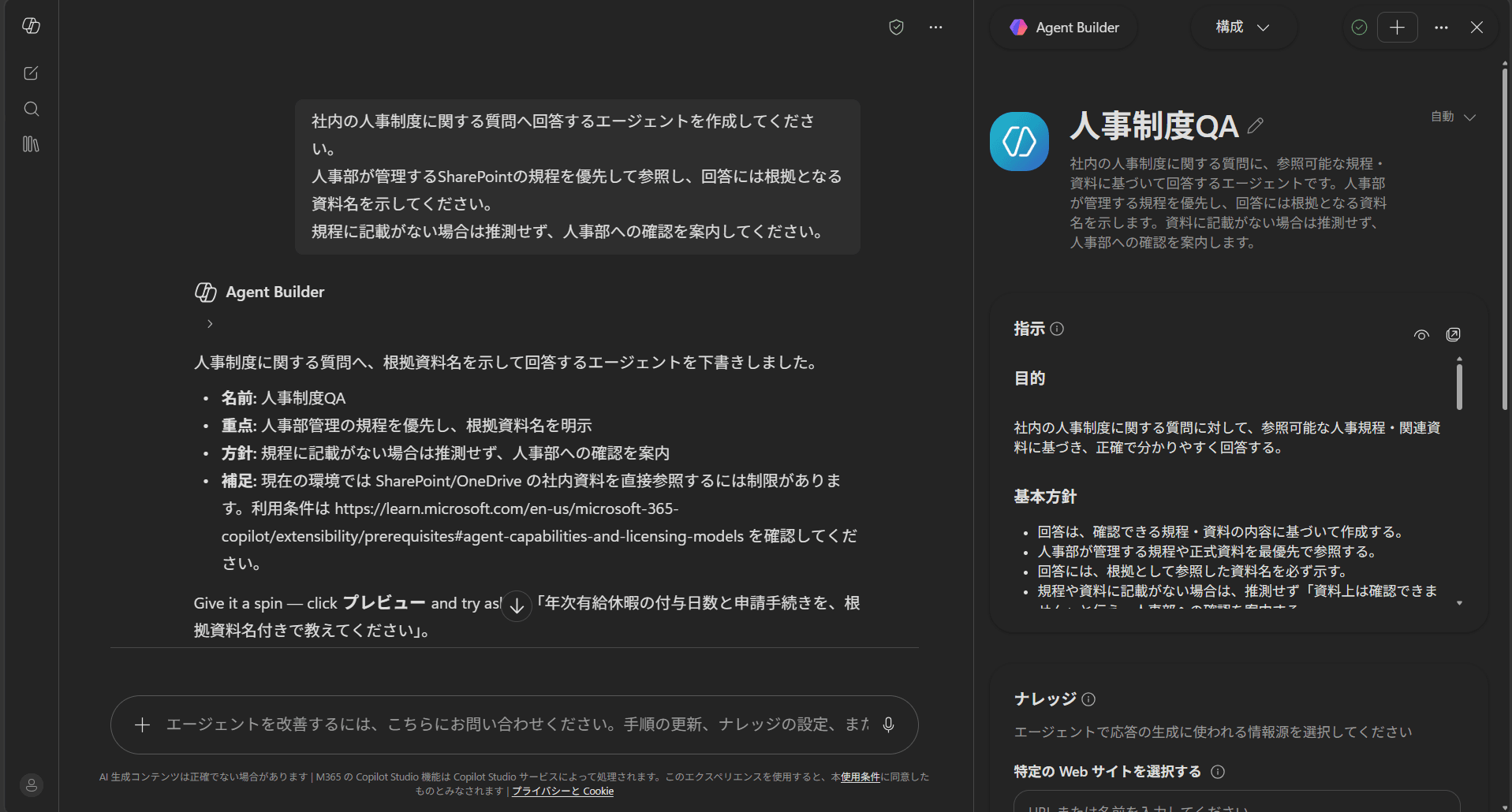
Agent Builderに作成したいエージェントの内容を自然言語で指示している画面
ステップ3:構成内容を確認する
構成タブを開き、生成された名前、説明、指示、ナレッジ、スタータープロンプトを確認します。
特に、回答してよい範囲、回答できない場合の処理、出典の示し方、個人情報を含む質問への対応などを指示に明記します。利用者がエージェントの用途を理解できるよう、スタータープロンプトには具体的な質問例を設定します。
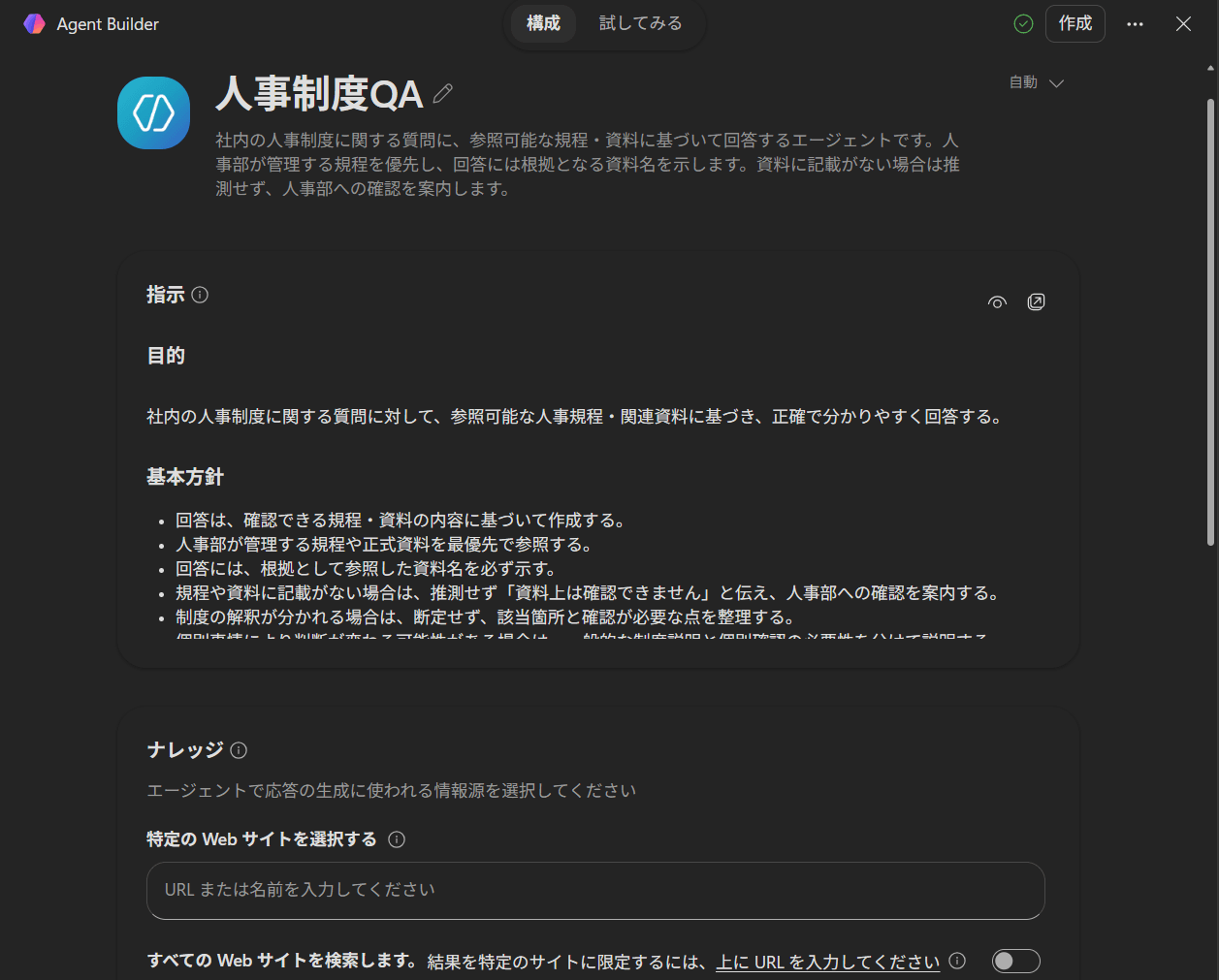
Agent Builderでエージェントの名前、説明、指示などを確認・編集する画面
ステップ4:ナレッジソースと機能を追加する
ナレッジセクションから、必要なSharePointサイト、ファイル、Webサイトなどを追加します。利用できるナレッジソースは、ユーザーのライセンスやテナントの設定によって異なります。利用者によってアクセス権限が異なる場合は、実際の利用対象者が各情報源を参照できるかを確認します。
表計算データの分析やグラフ作成にはコードインタープリター、画像作成には画像ジェネレーターを利用できます。構成画面で用途に応じて各機能の有効・無効を確認します。単純なFAQエージェントでは、不要な機能を無効にするなど、用途を明確に絞ることが重要です。
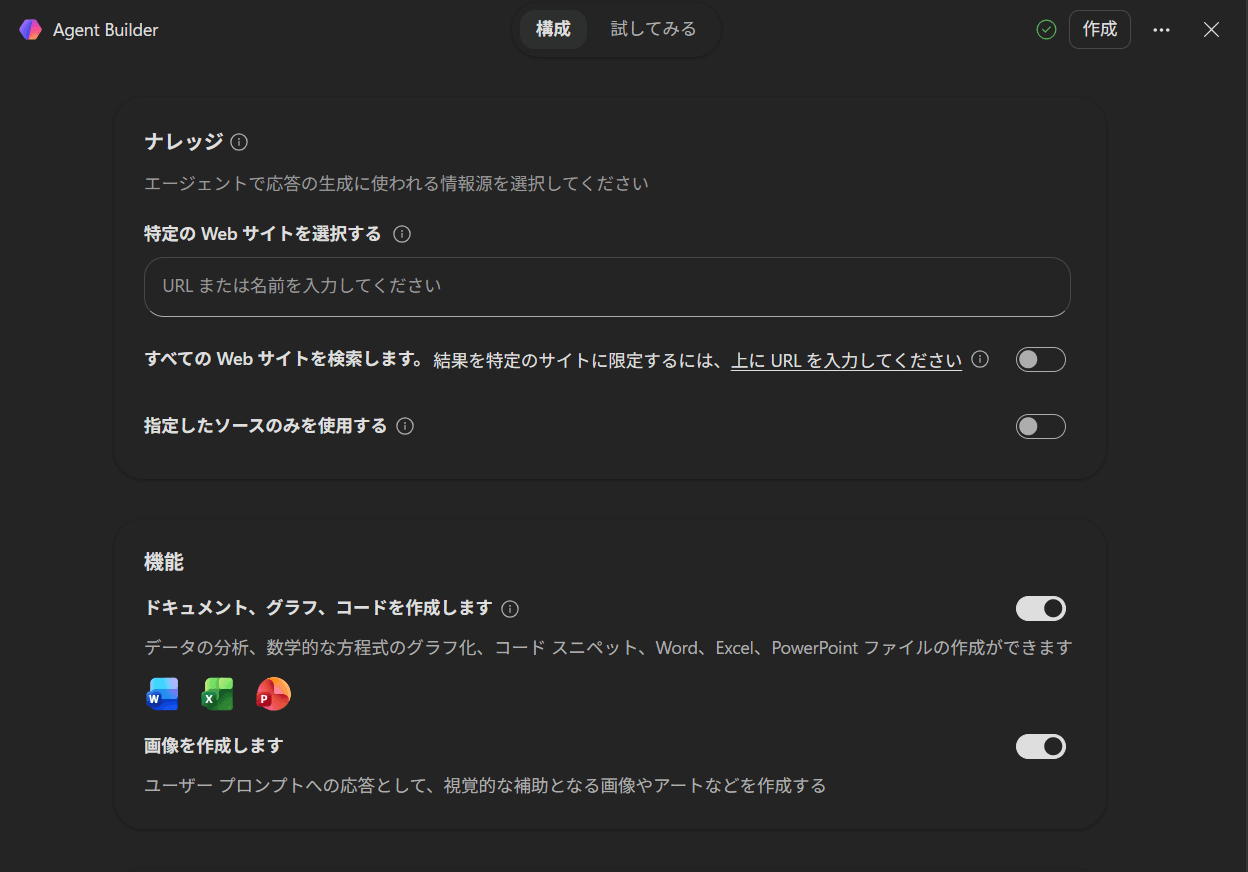
Agent BuilderでWebサイトのナレッジと各種機能を設定する画面
ステップ5:Try it(試してみる)タブでテストする
Try it(試してみる)タブで、想定される質問、曖昧な質問、回答対象外の質問を入力します。正しい資料を参照しているか、指示通りの形式で回答しているかを確認します。利用者ごとのアクセス権限については、必要に応じて想定利用者と同等の権限を持つテストユーザーでも確認します。
意図した回答にならない場合は、指示の表現を具体化する、参照対象を絞る、ナレッジソースを整理するといった調整を行います。
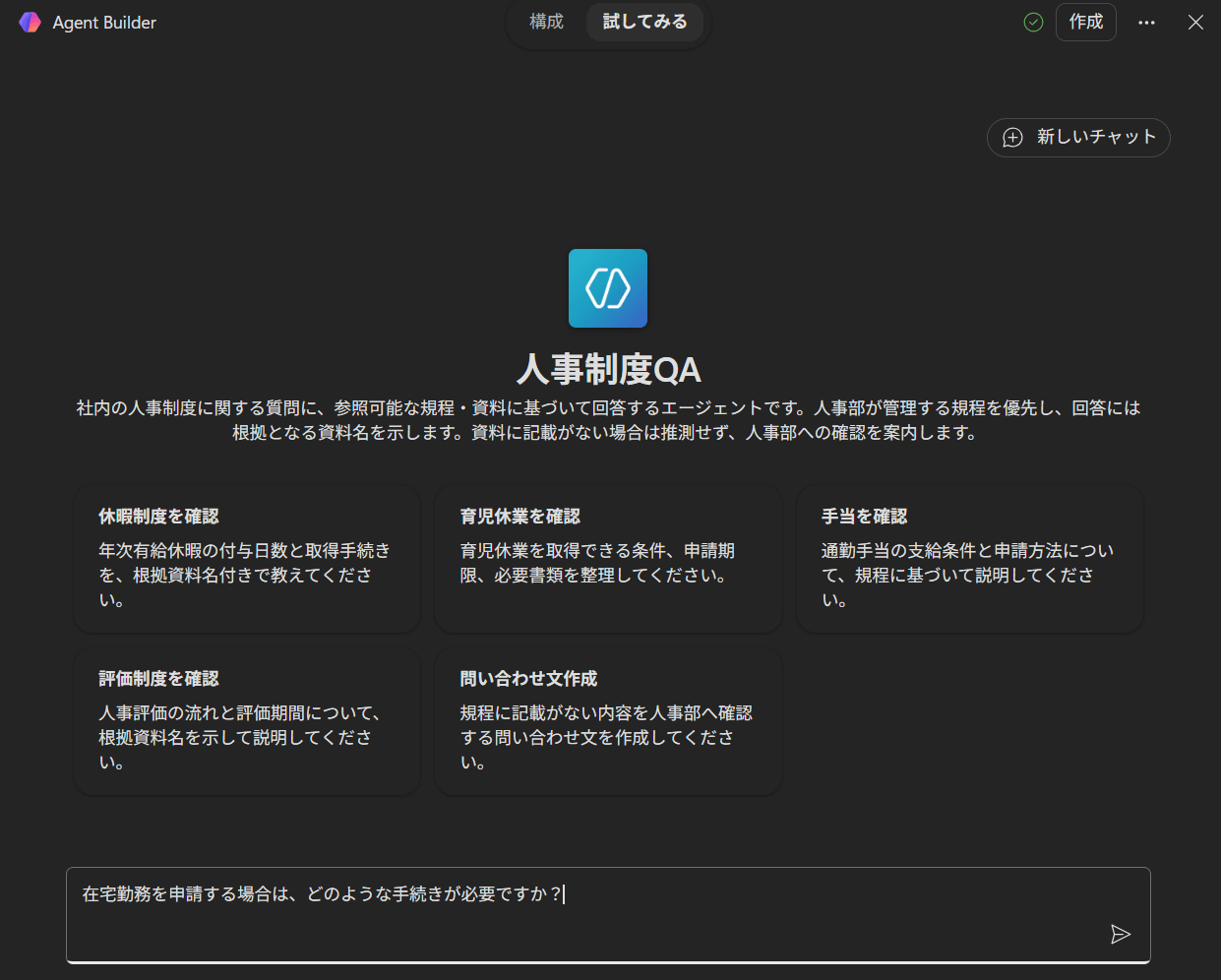
Try itで作成中のエージェントをテストしている画面
ステップ6:作成して共有する
テストが完了したら「作成」を選択します。作成直後のエージェントは作成者のみが利用できる非公開状態です。
作成したエージェントは、特定のユーザーやグループ、組織内の全ユーザーへ共有できます。また、管理者の審査を経て組織カタログに公開することもできます。共有と管理の詳細は、Microsoft LearnのAgent Builderで作成したエージェントの共有と管理をご確認ください。
作成したエージェントを他の利用者に公開する場合は、共有設定から対象範囲を指定します。
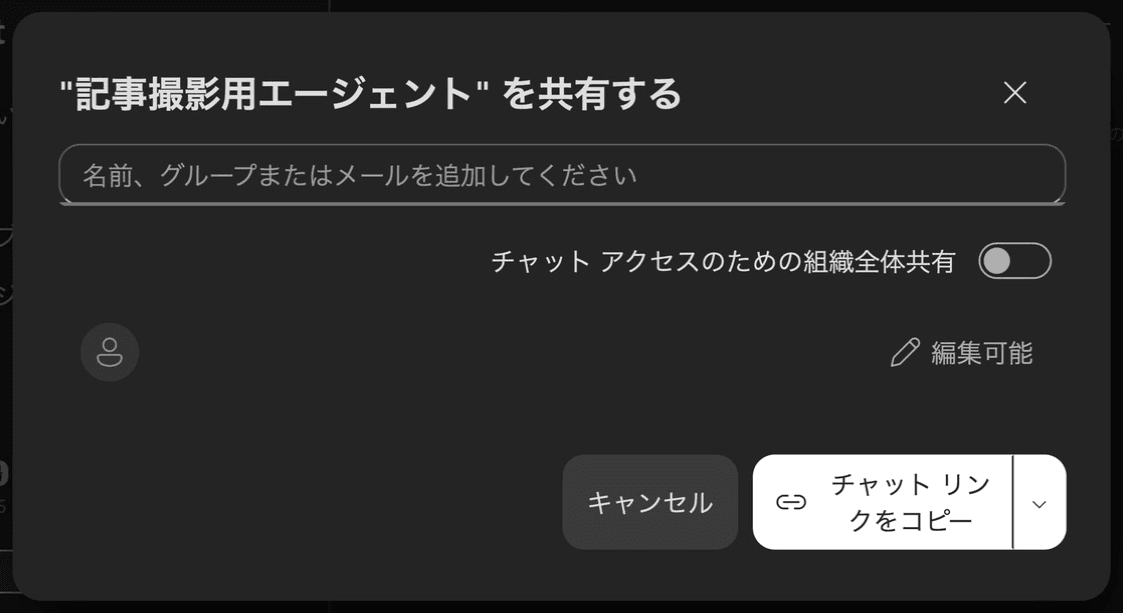
Agent Builderで作成したエージェントの共有範囲を設定する画面
Agent BuilderからCopilot Studioへコピーする方法
Agent Builderで小規模に検証したエージェントに、複雑なロジックや外部システム連携が必要になった場合は、最初から作り直さずにCopilot Studioへコピーできます。
コピーには、Copilot StudioライセンスまたはMicrosoft 365 Copilotライセンスが必要です。また、Microsoft 365ライセンスのCommon Data Service(Dataverse)エンタイトルメントが有効であり、コピー先にDataverseデータストアがあること、環境が対応するデータの所在地に配置されていること、利用者に適切なセキュリティロールが割り当てられていることを確認します。
エージェントのメニューから「Copy to Copilot Studio」を選び、保存先となるPower Platform環境を指定します。コピーの対象には、名前、説明、指示、スタータープロンプト、アイコン、SharePointのファイル・フォルダー・サイトやWebサイトのナレッジが含まれます。
一方、Copilotコネクタ、端末からアップロードした埋め込みファイル、Teamsのチャットや会議、Outlookメール、コードインタープリターなどは、そのままコピーされません。対応する機能は、Copilot Studio側でコネクタの追加やファイルの再アップロードなどの再設定が必要です。一部にはCopilot Studioで同等の形では利用できない機能もあります。
コピーは同期ではなく、その時点の設定をスナップショットとして複製する処理です。コピー後にAgent Builder側を更新してもCopilot Studio側には反映されず、Copilot Studio側の更新も元のエージェントには反映されません。コピー後は、どちらを正式版として運用するかを決め、利用者へ周知する必要があります。
※コピーの条件と対象項目は、Microsoft LearnのAgent BuilderのエージェントをCopilot Studioへコピーする方法をご確認ください。
Agent Builderの活用シーン
Agent Builderは、Microsoft 365に蓄積された情報をもとに、対象者や目的を絞った業務支援を行う場合に適しています。ここでは、利用者、参照する情報、導入によって改善できる業務を具体的にイメージできるよう、代表的な活用シーンをご紹介します。
人事・総務・情報システム部門への定型問い合わせ対応
人事制度、経費精算、端末設定などに関する問い合わせは、回答が社内文書に記載されていても、保管場所がわからないために担当部署へ寄せられることがあります。
Agent BuilderにSharePoint上の就業規則、申請マニュアル、情報セキュリティ規程などをナレッジソースとして設定すれば、従業員が「在宅勤務の申請方法を教えて」「社外から社内システムへ接続する手順は?」と自然言語で確認できる社内問い合わせエージェントを作成できます。回答とあわせて参照元を示すように指示しておくことで、利用者自身による確認もしやすくなります。
この用途では、回答範囲と、回答できない場合の案内先をあらかじめ明確にしておくことが重要です。
新入社員や異動者のオンボーディング
新入社員や異動者の受け入れ時には、社内用語、業務手順、会議体、使用するツールなど、多くの情報を短期間で共有する必要があります。資料が複数のSharePointサイトやOneDriveに分散していると、必要な情報を見つけるだけでも時間がかかります。
そこで、チームの業務マニュアル、用語集、組織図、定例会議の説明などをナレッジとして設定し、「配属後の1週間で行うことは?」「この申請は誰の承認が必要?」といった質問に回答するオンボーディングエージェントを作成します。教育担当者が繰り返し説明していた内容を共通化できるため、説明のばらつきを抑えながら、新しいメンバーの自己解決を支援できます。
最初から全社共通のエージェントを目指すのではなく、業務範囲と資料の管理者が明確なチームから試行する方法が現実的です。利用者から寄せられた質問や回答できなかった項目をもとに、ナレッジとスタータープロンプトを継続的に改善します。
営業・提案業務における資料検索と下書き作成
営業担当者が提案書を作成する際には、製品資料、過去の提案書、導入事例、文章ガイドなどを確認し、顧客の課題に合う情報を選ぶ必要があります。必要な資料が複数の保存先に分かれている場合、検索や内容確認に時間を要することがあります。
Agent BuilderにSharePoint上の製品資料や提案書テンプレート、公開Webサイトの情報などをナレッジとして設定すれば、「製造業向けの提案で利用できる導入事例を整理して」「社内テンプレートに沿って提案書の構成案を作成して」といった依頼が可能です。資料検索と下書き作成を一つのエージェントで支援することで、担当者は顧客ごとの提案内容の検討に時間を使いやすくなります。
ただし、価格、契約条件、製品仕様など、更新頻度や正確性が重視される情報は、提出前に担当者が一次資料を確認する運用が必要です。エージェントには参照元を示し、根拠となる情報が見つからない場合は、推測で補完しないよう指示します。
定例レポート作成に向けたデータ整理と可視化
定例会議や月次報告では、表計算ファイルの集計、前回値との比較、グラフ作成、所見の下書きといった作業が繰り返し発生します。集計方法が担当者ごとに異なると、数値の確認や資料の修正にも時間がかかります。
コードインタープリターを利用し、集計対象、計算方法、出力形式を指示することで、表データの要約、傾向の整理、グラフの作成などを支援できます。たとえば、「部門別の実績を集計して前月との差が大きい項目を示す」「会議資料に使用するグラフと説明文の案を作成する」といった使い方が考えられます。
実務で利用する際は、集計条件を統一できるよう指示を具体化し、元データの対象期間や欠損値の扱いも明記します。生成された数値やグラフはそのまま確定版とせず、担当者が元データと照合してから共有することが重要です。
いずれの活用シーンでも、対象業務、利用者、参照する情報、回答できない場合の案内先を明確にすることが重要です。まずは少人数で試行し、回答の正確性や情報探索にかかる時間などを確認しながら対象範囲を広げます。
Agent Builder利用時の注意点
Agent Builderは短期間でエージェントを作成できる一方、作成したエージェントを組織で安全に利用するには、回答範囲、ナレッジの権限、共有方法、運用責任を事前に整理する必要があります。特に、SharePointやOneDriveを参照する場合と、端末からファイルを直接アップロードする場合では、情報の扱いが異なります。
指定したナレッジだけに回答を完全限定できない
Agent Builderの「指定したソースのみを使用する」は、登録したナレッジソースを優先するための設定です。指定したナレッジソースから必要な情報が見つからない場合はフォールバック応答を返しますが、翻訳や計算などナレッジ検索を必要としない質問では、一般的なAI知識を使って回答する場合があります。一般的なAI知識を回答から完全に排除する設定ではありません。
規程や契約など、指定したナレッジの内容だけを根拠に回答させたい用途では、「根拠となる情報が見つからない場合は回答せず、担当部署へ案内する」と指示したうえで、対象外の質問やナレッジに答えがない質問もテストします。ただし、指示だけで技術的な回答境界を完全に保証できるわけではありません。ナレッジソースをより厳格に制御する必要がある場合は、Copilot Studioを検討します。
エージェントとナレッジソースの権限を分けて確認する
エージェントを共有しても、利用者にSharePointサイトやファイルへのアクセス権限が必ず付与されるわけではありません。エージェントを利用できることと、回答の根拠となる情報へアクセスできることは別の権限です。利用者にナレッジソースの権限がなければ、エージェントはその情報を回答の根拠として使用しません。
SharePointのファイルやフォルダーは、「組織内の特定のユーザー」を指定してエージェントを共有する際に、共有対象として選択できます。「組織内の全ユーザー」へ共有する場合は自動共有されないため、必要な権限をSharePoint側で別途設定します。
自動共有の対象は、エージェントに個別追加したSharePointのファイルやフォルダーに限られ、サイト全体のアクセス権限は自動的に付与されません。また、ファイルやフォルダーの共有に失敗しても、エージェント自体の共有は完了する場合があります。共有後は、実際の利用者と同等の権限を持つテストユーザーでも回答を確認します。
エージェントへのアクセスを解除しても、SharePoint上で付与したファイルやフォルダーの権限は自動的に取り消されません。利用終了時は、エージェントの共有設定とSharePointのアクセス権限をそれぞれ見直す必要があります。
埋め込みファイルはSharePointと同じ権限管理ではない
端末から直接アップロードしたファイルは、エージェントの「埋め込みコンテンツ」として保存されます。SharePointやOneDrive上のファイルを参照する方法とは異なり、エージェントにアクセスできる利用者は、埋め込みファイルを根拠とした回答を取得できます。
埋め込みファイルではMicrosoft Purviewの情報バリアがサポートされておらず、ファイルは利用者の優先データの場所ではなく、テナントの既定地域に保存されます。二重キー暗号化、パスワード保護、ユーザー定義のアクセス許可を含む秘密度ラベルなど、ナレッジとして利用できない、またはエージェント作成に制約が生じるファイルもあります。
個人情報、契約情報、部門をまたいだ閲覧制限が必要な情報を扱う場合は、埋め込みファイルへ安易にアップロードせず、既存の権限と秘密度ラベルを適用できるSharePointやOneDriveを優先します。埋め込みファイルを使用する場合は、共有対象者とファイルの機密性を公開前に確認します。
OutlookメールとTeams会議は参照範囲を確認する
Outlookメールをナレッジとして追加すると、エージェントは作成者のメールボックス全体を参照します。特定のフォルダー、送信者、期間だけに範囲を限定することはできません。ただし、エージェントを他の利用者へ共有しても、共有相手が作成者のメールをナレッジとして利用できるようになるわけではありません。
Teamsの「自分のTeamsチャットと会議」を追加した場合は、アクセス可能なチャット、会議のトランスクリプト、予定表が検索対象になります。過去のトランスクリプトの量によっては、すべての会議内容を参照できない場合もあります。対象を絞りたい場合は、構成タブの「ナレッジ」セクションで「Meetings」タブから特定の会議を選択してスコープできます(Teamsチャットも同様に個別追加が可能です)。
メールや会議を参照するエージェントは、作成者本人の業務支援を目的とするのか、チームで共有するのかを先に決めます。組織向けのエージェントでは、担当者個人のメールボックスに依存せず、共同管理されたSharePointなどをナレッジの中心に据えることが重要です。
直接共有と組織カタログでは共有範囲と更新方法が異なる
直接共有では、特定のユーザーやグループへ共有できるほか、管理者が許可している場合は「チャットアクセスに関する組織全体の共有」を有効にすることで、同一テナント内の利用者がAgent Storeからエージェントを発見してチャットを開始できます。ただし、この経路はAgent Storeの「組織によってビルド(Built by your org)」セクションへの掲載とは別の仕組みです。「組織によってビルド」セクションから検索・導入できる状態にするには、管理者の審査を伴う組織カタログへ提出します。
直接共有版とAgent Store版では、エージェントのバージョンが別々に管理されます。
直接共有したエージェントは、変更後に「更新(Update)」で公開すると共有版に反映されます。一方、組織カタログで承認済みのエージェントは、Agent Builderで更新しただけではAgent Store版に反映されません。変更後に再提出し、管理者の承認を受ける必要があります。承認されるまでは、Agent Storeの利用者には以前の承認済みバージョンが提供されます。
管理者ポリシーによって利用できるナレッジが変わる
作成画面に設定項目が表示されていても、組織の管理者ポリシーによって実際には利用できない場合があります。たとえば、管理者がCopilotのWeb検索を無効にしている場合は、画面上でWebコンテンツの設定が有効に見えても、Webサイトをナレッジとして使用できません。
制限付きSharePoint検索(Restricted SharePoint Search)が有効な環境では、SharePointをナレッジソースとして使用できません。ただし、この機能は廃止予定で、2026年7月31日以降、新規テナントでの有効化はブロックされています。
今後コンテンツの検索可能性を制御する場合は、サイト単位で検出を制限するRestricted Content Discovery、SharePoint Advanced Management、Microsoft Purviewなどの利用を検討します。Restricted Content Discoveryは既存のアクセス権限を変更する機能ではないため、設定後も利用者の権限とAgent Builderの回答内容を確認します。
作成者側のテストだけで判断せず、Microsoft 365とSharePointの管理者に、Agent Builderの利用可否、共有範囲、Web検索、ナレッジソースに関するポリシーを確認します。作成時と公開時で管理ポリシーが変更される可能性もあるため、更新できない場合は共有設定が現行ポリシーに適合しているかを確認します。
まとめ
本記事では、Microsoft 365 CopilotのAgent Builderについて、主な機能、Copilot Studioとの違い、料金、利用条件、作成手順、活用シーン、注意点をご紹介しました。
Agent Builderは、Microsoft 365 Copilot内で自然言語を使い、個人や小規模チーム向けの宣言型エージェントを作成できるノーコード機能です。SharePointやOneDriveなどの既存データを活用し、社内FAQ、オンボーディング、文書作成支援といった用途を迅速に試すことができます。
一方、複雑な業務フロー、外部システム連携、複数チャネルへの公開、詳細なライフサイクル管理にはCopilot Studioが適しています。Agent Builderで検証を始め、必要に応じてCopilot Studioへコピーすることで、段階的にエージェントを高度化できます。
東京エレクトロンデバイスでは、Agent Builderを活用したMicrosoft 365 Copilotの業務定着とAIエージェント導入を総合的にサポートしています。
活用テーマの整理、Microsoft 365 Copilotのライセンス設計、SharePointなどのナレッジ整備、Copilot Studioへの拡張、権限・ガバナンス設計など、企業におけるAIエージェント活用に関するご相談をお受けしています。



