Microsoft 365 Copilot用エージェントとは?
Microsoft 365 Copilot(以下、M365 Copilot)用エージェントとは、特定の業務ドメインに特化した知識やアクション(機能)を組み込むことで、M365 Copilotの標準機能を拡張するAIアシスタントです。
M365 CopilotはMicrosoft 365内のデータ(メール、ドキュメント、チャット履歴など)を横断的に理解し、要約や文章作成といった一般的なタスクを支援します。しかし、組織固有のタスク(例:外部CRMの進捗取得や社内申請フローの自動化)は、標準機能のみでは不十分です。エージェントは、M365 Copilotと外部システムとの「橋渡し」役を担います。
主なメリットは次の通りです。
- 知識の拡張:CRM(顧客関係管理)やERP(統合基幹業務システム)といったサードパーティのシステムや、独自のデータベースと連携し、M365 Copilotが参照できる情報範囲を拡張します。
- アクションの自動化:複数ステップにまたがる複雑なワークフロー(例: 勤怠申請、経費精算など)を自動化し、業務効率を向上させます。
- UXの統合:ユーザーが普段利用しているTeamsやOutlookといったアプリケーションの操作画面から、シームレスに外部システムの機能を利用できるようになります。
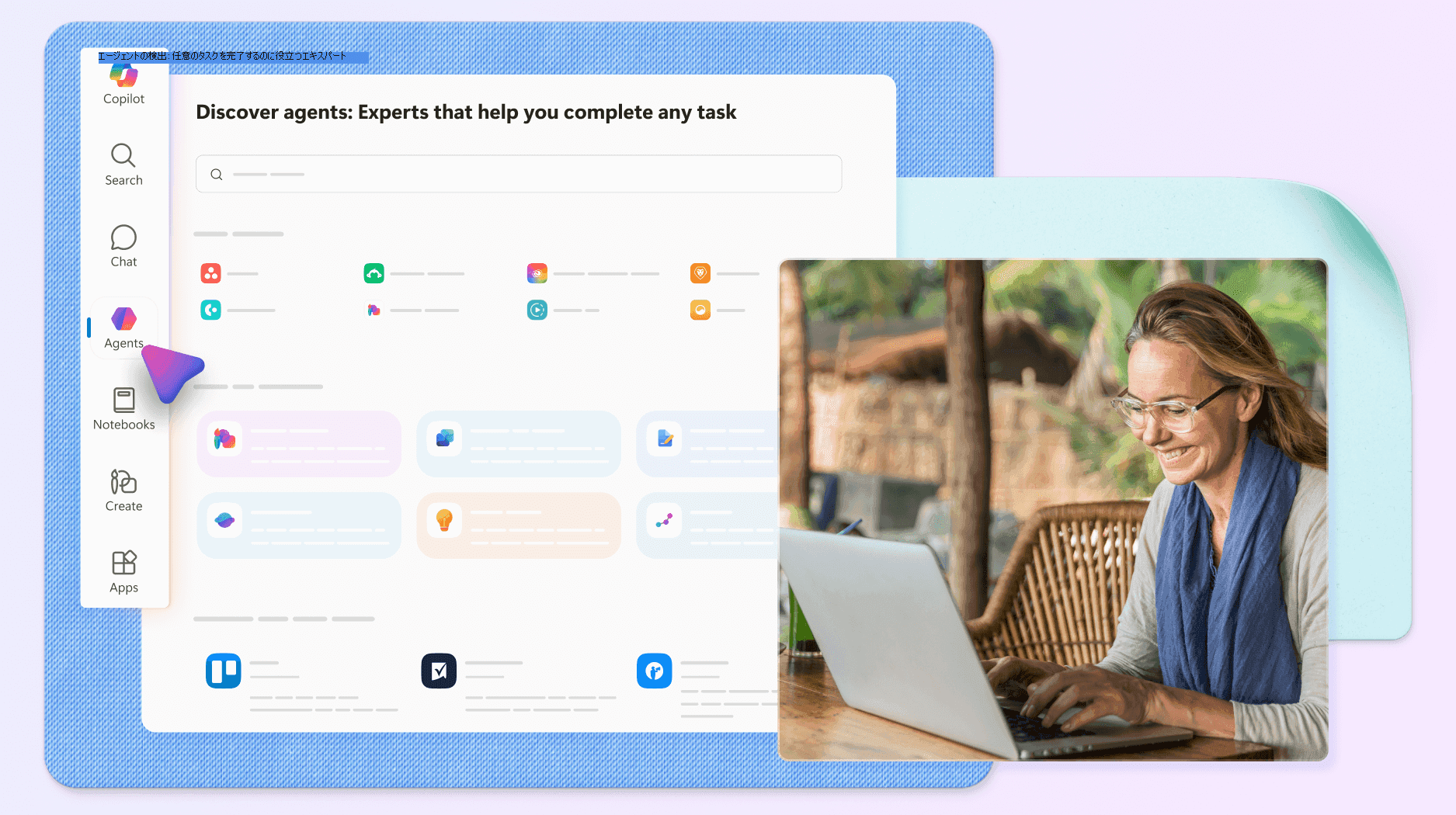
M365 Copilot用エージェントイメージ(参考:Microsoft )
エージェントを構成する要素
では、エージェントがどのように機能するのでしょうか。その内部構造を支える主要なコンポーネントを解説します。
知識とアクション
エージェントの振る舞いを定義する最も基本的な要素が、「知識」と「アクション」です。
- 知識 (Knowledge):エージェントの応答の基盤となる情報源です。これには、「指示(Instructions)」や「ナレッジソース(SharePointサイト、ファイル、Webサイトなど)」が含まれます。
- アクション (Actions):エージェントが実行できる具体的な操作です。APIを呼び出して外部システムのデータを更新したり、メールを送信したりといった、ビジネスプロセスの自動化を実現します。
オーケストレーターと基盤モデル
エージェントは、M365 Copilotのオーケストレーターと基盤モデル上で、知識とアクションを統合して動作します。
- オーケストレーター:ユーザーからの入力を受け取り、その意図を解釈します。そして、応答を生成するために必要な「知識」を参照すべきか、あるいは特定の「アクション」を実行すべきかを判断し、全体の処理フローを制御する司令塔の役割を担います。
- 基盤モデル:M365 Copilotを支える大規模言語モデル群を指します。自然言語の理解・推論・応答生成など、知的処理の中核を担います。
M365 Copilotを拡張する2つのアプローチ
エージェントを構築するには、これらのコンポーネントをどのように実装するかに応じて、大きく分けて「宣言型」と「カスタムエンジン」という2つのアプローチがあります。
宣言型エージェント:M365 Copilot基盤を活用するアプローチ
宣言型エージェントは、M365 Copilotが標準で持つオーケストレーターやAIモデル、インフラストラクチャをそのまま活用するアプローチです。
開発者は、AIの複雑な仕組みを意識することなく、自身のビジネス要件に合わせて「指示」「知識」「アクション」の3要素を定義(宣言)するだけで、エージェントを構築できます。Microsoft 365の厳格なセキュリティ、コンプライアンス、責任あるAI(RAI)の基準を自動的に継承できるため、安全かつ迅速な開発が可能です。
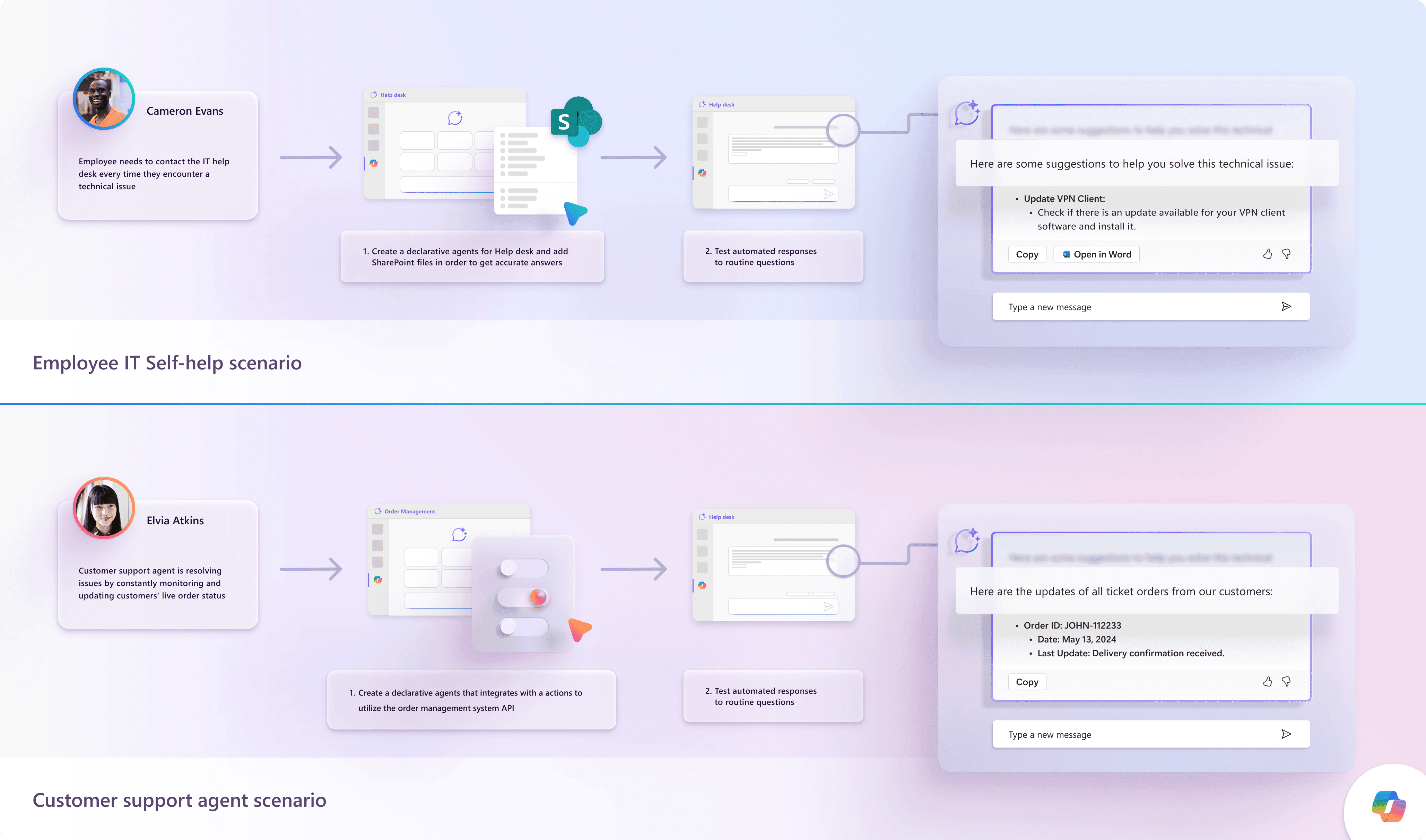
宣言型エージェント(参考:Microsoft)
カスタムエンジンエージェント:独自のAIを組み込むアプローチ
カスタムエンジンエージェントは、オーケストレーターやAIモデルといった頭脳部分(エンジン)自体を、開発者が独自に用意して構築するアプローチです。
特定の業界に特化したAIモデルを利用したい場合や、極めて複雑なビジネスロジックを持つワークフローを実装したい場合など、最大限の柔軟性と制御性が求められるシナリオに適しています。一方で、エージェントを動作させるためのサーバー(ホスティング)の用意や、セキュリティ・コンプライアンス管理の責任も開発者側が負うことになります。
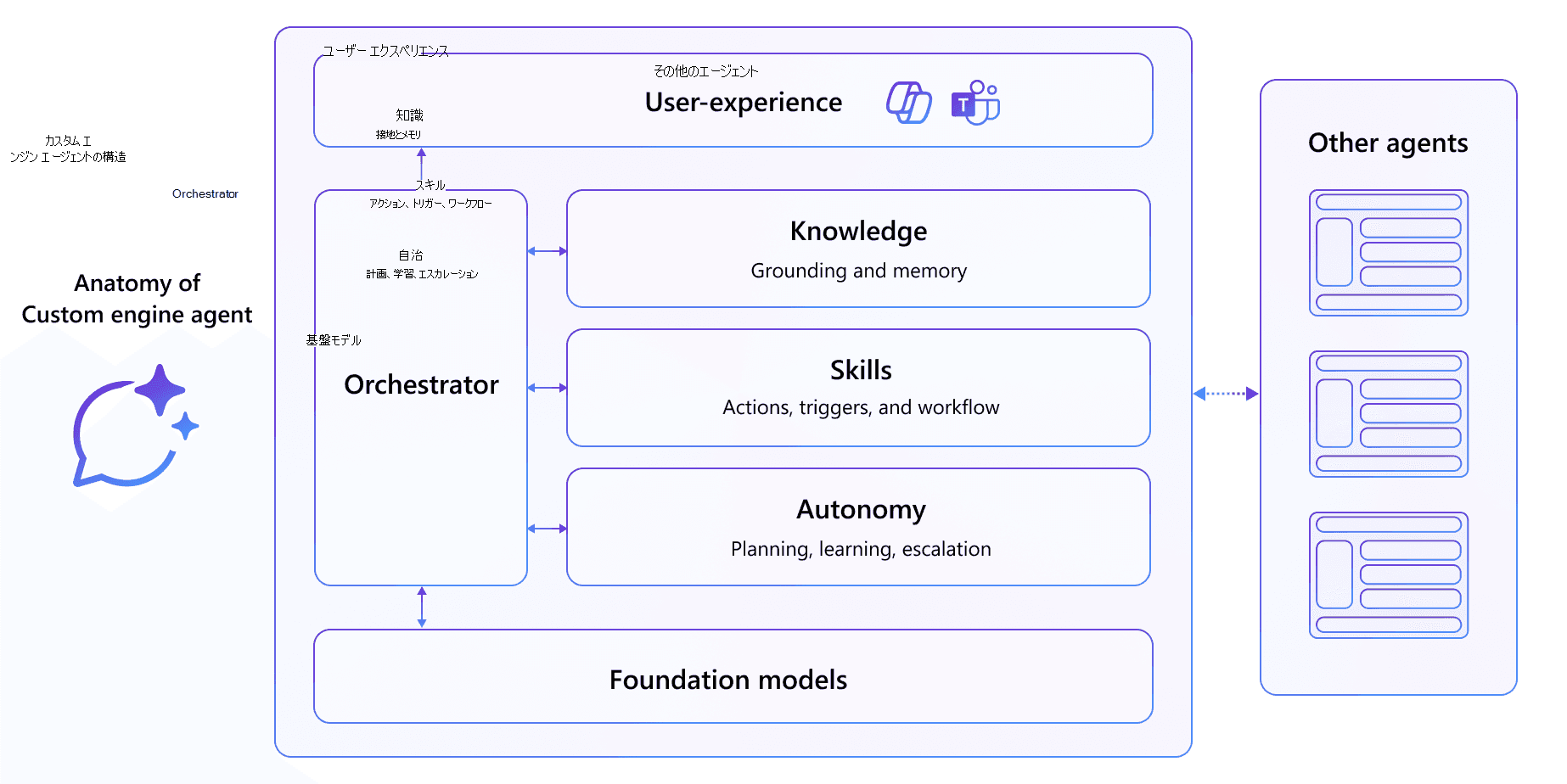
カスタムエンジンエージェント(参考:Microsoft)
どちらのアプローチを選ぶべきか?
自社の要件に最適なエージェントを構築するためには、目的や技術要件に応じて「宣言型」または「カスタムエンジン」のいずれかを選択する必要があります。次の表では、それぞれの特徴をユースケース、開発難易度、運用要件などの観点から比較しています。
特徴 | 宣言型エージェント | カスタムエンジンエージェント |
|---|---|---|
ユースケース | 特定の業務やドメインに焦点を絞ったシナリオ。 | 複雑なワークフローまたは高度な統合。 |
共有とアクセス | 個人使用が中心。 | 個人使用とグループコラボレーションの両方をサポート。 |
カスタマイズ | M365 Copilot のオーケストレーターとモデルに限定。 | AI モデルとオーケストレーションの選択を含む、完全にカスタマイズ可能。 |
プロアクティブな インタラクション | ユーザーが開始した対話に依存。 | 直接ユーザー入力がなくても、アクションを自動的にトリガー可能。 |
チャンネル | Microsoft 365 アプリで統合。 | Microsoft 365 と外部アプリで使用可能。 |
セットアップの 複雑さ | ローコードツール(Copilot Studio)とプロコードツール(Visual Studio Code/Agents Toolkit)。 | Copilot Studio での単純なセットアップから、Visual Studio または VS Code を使用した高度なプロコード実装まで可能。 |
エンジンホスティング | Microsoft 365 でホスト。 | Copilot Studio を使用して Microsoft 365 でホストされるか、Azure AI などのカスタム ソリューションを使用して外部でホスト。 |
展開オプション | 組織内、または顧客 (ISV) の商用ストアで公開。 | 組織内、または顧客 (ISV) の商用ストアで公開。 |
コンプライアンスと セキュリティ | Microsoft 365 コンプライアンス、RAI、セキュリティ標準を継承。 | 独自のコンプライアンス、RAI プラクティス、およびセキュリティ対策を確保する必要がある。 |
参考:Microsoft
選択のためのフローチャート
要件がMicrosoft 365内で完結し、M365 Copilot標準のAIで十分な場合は「宣言型」が適しています。一方、外部AIモデルや複雑なビジネスロジックを扱う場合は、「カスタムエンジン」を選ぶと柔軟に対応できます。
以下のフローチャートを参考に、自社に最適なアプローチを判断してください。
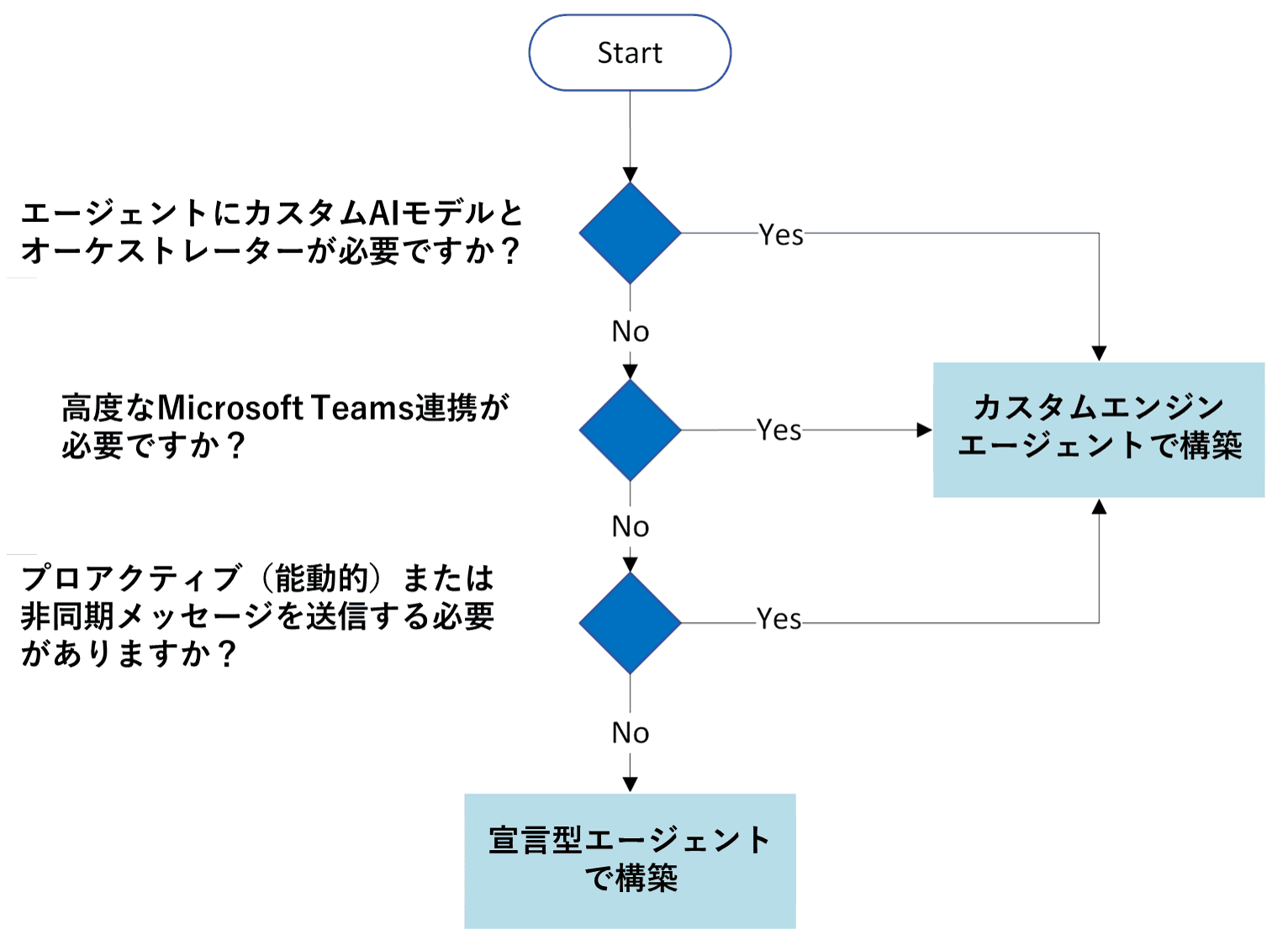
フローチャート(参考:Microsoft)
エージェントを構築するためのツール選択
採用するアプローチが決まったら、次に具体的な開発ツールを選択します。ここでは、アプローチごとに利用可能な主要なツールとその特徴を紹介します。
「宣言型エージェント」の構築ツール
宣言型エージェントは、開発者のスキルレベルに応じて、プロコードからコード不要なツールまで幅広く選択できます。
ツール | コーディングアプローチ | 推奨ユースケース |
|---|---|---|
Microsoft 365 Agents Toolkit | プロコード(スクラッチでの開発) | 宣言型エージェントの雛形作成・ローカルテスト・配布をコード中心で運用したい開発チーム/CI/CD連携を徹底したい場合。 |
Microsoft Copilot Studio (完全なエクスペリエンス) | ローコード | 知識源・アクション(カスタムAPI/コネクタ)・Power Platform連携をGUIで柔軟に構成し、短期導入したい場合。 |
Microsoft Copilot Studio (Lite エクスペリエンス) | ノーコード | コーディング経験のないビジネスユーザーが、自然言語で指示するだけで手軽にエージェントを簡単に作成したい場合。 |
SharePoint エージェント | ノーコード | サイト単位で既定のエージェントを即時有効化し、サイト内コンテンツに基づくQ&Aを権限準拠で提供したい場合。 |
「カスタムエンジンエージェント」の構築ツール
カスタムエンジンエージェントは、独自のオーケストレーションやAIモデルを用いる高度な拡張方式です。実装にはプロコード中心の開発が前提で、WebアプリとしてAzure等にホスティングし、必要に応じてMicrosoft 365やTeamsから利用します。
- Microsoft 365 Agents SDK:カスタムエンジンエージェントの中核となるSDK。任意のAIスタックを選択し、複数チャネル(Microsoft 365 Copilot、Teams、Web、独自アプリ等)に展開できるフルスタック実装を構築できます。
- Microsoft 365 Agents Toolkit:プロジェクトのスキャフォールディング、ローカルデバッグ、配布を支援する開発支援ツールです。Agents SDKと連携して開発効率を高めます。
- Teams AI Library:Teams向けのエージェント/アプリを迅速に実装するためのライブラリです。Teams体験に最適化されたオーケストレーション(アクションプランナー等)やA2A/MCP対応を提供します。
【手順解説】Microsoft Copilot Studio (lite)で宣言型エージェントを作成する
ここでは、最も手軽に始められる「Microsoft Copilot Studio (lite エクスペリエンス)」を使い、コード不要で宣言型エージェントを作成する基本的な手順を解説します。M365 Copilotのチャット画面から直接作成できるため、アイデアをすぐに形にしやすい方法になります。
ステップ1:エージェント作成画面にアクセスし、定義を開始する
M365 Copilotアプリ(microsoft365.com/chatなど)またはTeamsのCopilotタブを開き、「エージェントの作成」を選択します。これにより、Microsoft Copilot Studioのliteエクスペリエンスが起動します。
エージェントの定義には2つの方法があります。「説明」タブで自然言語を使って会話形式で作りたいエージェントの概要を伝えるか、「構成」タブで名前や説明を手動で直接入力します。
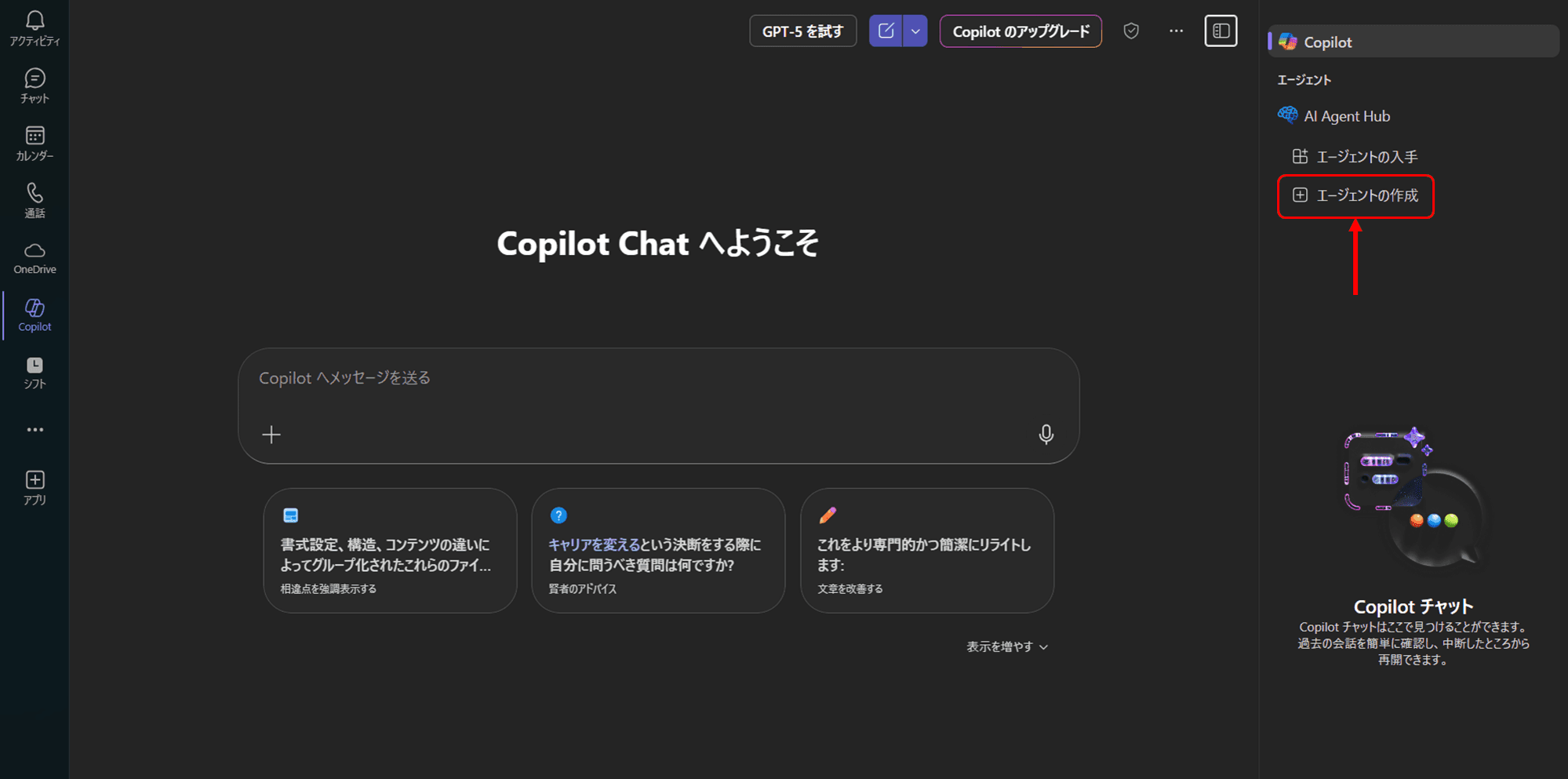
ステップ1
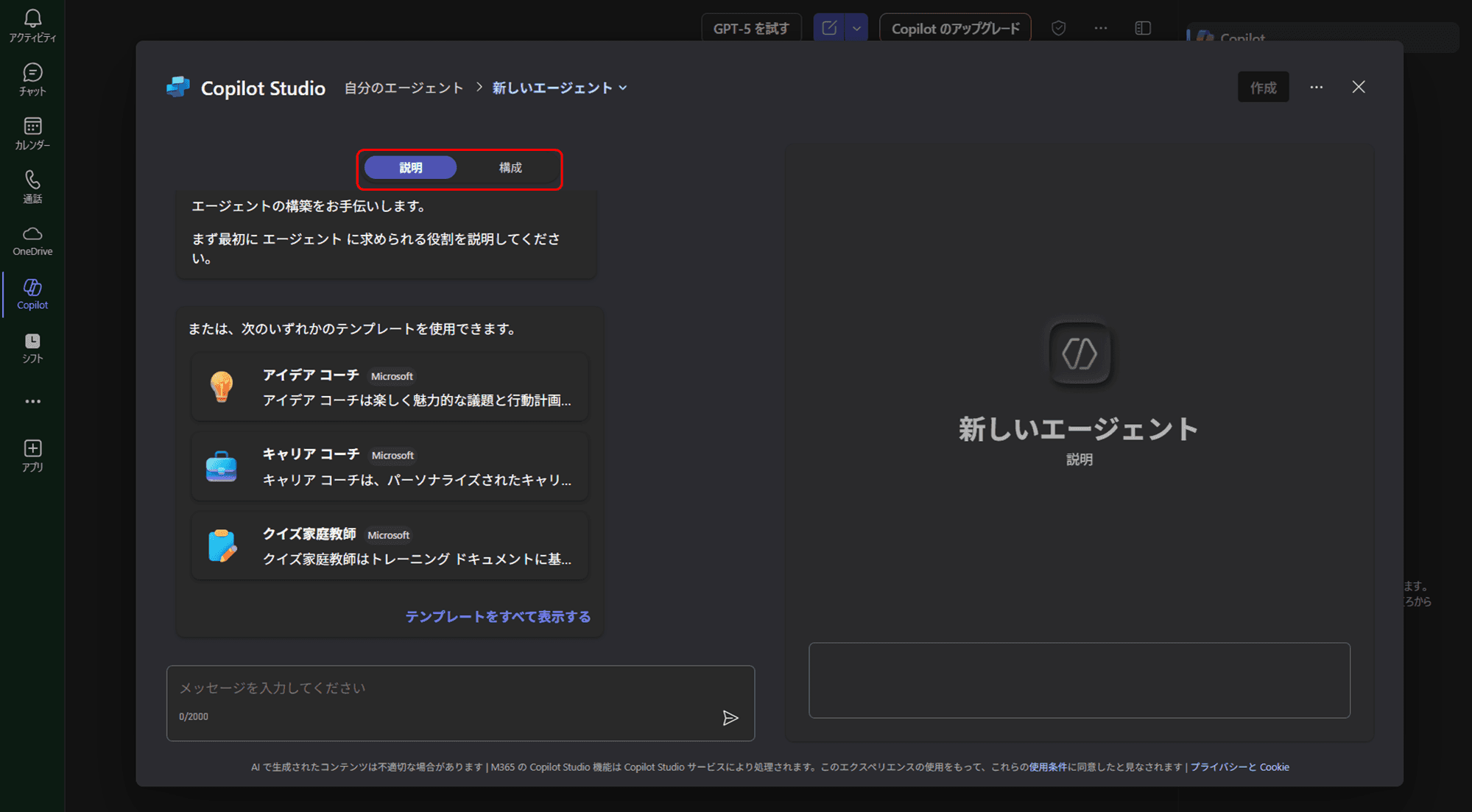
説明タブ
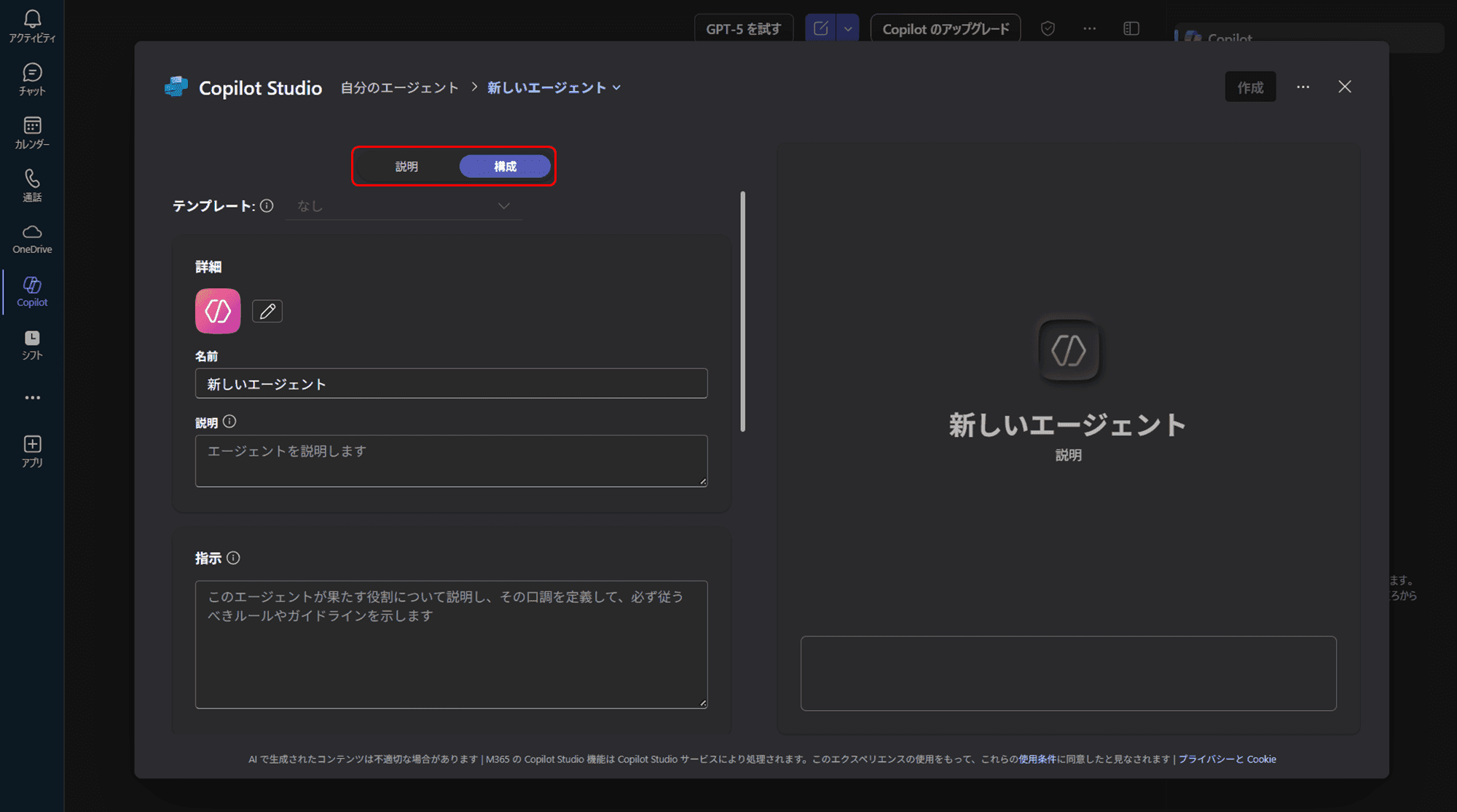
構成タブ
ステップ2:エージェントの知識(ナレッジソース)を追加する
エージェントの応答の質と範囲を決定する、最も重要なステップが「ナレッジソース」の追加です。ここでは、どのような情報源をエージェントに与えることができるかを解説します。
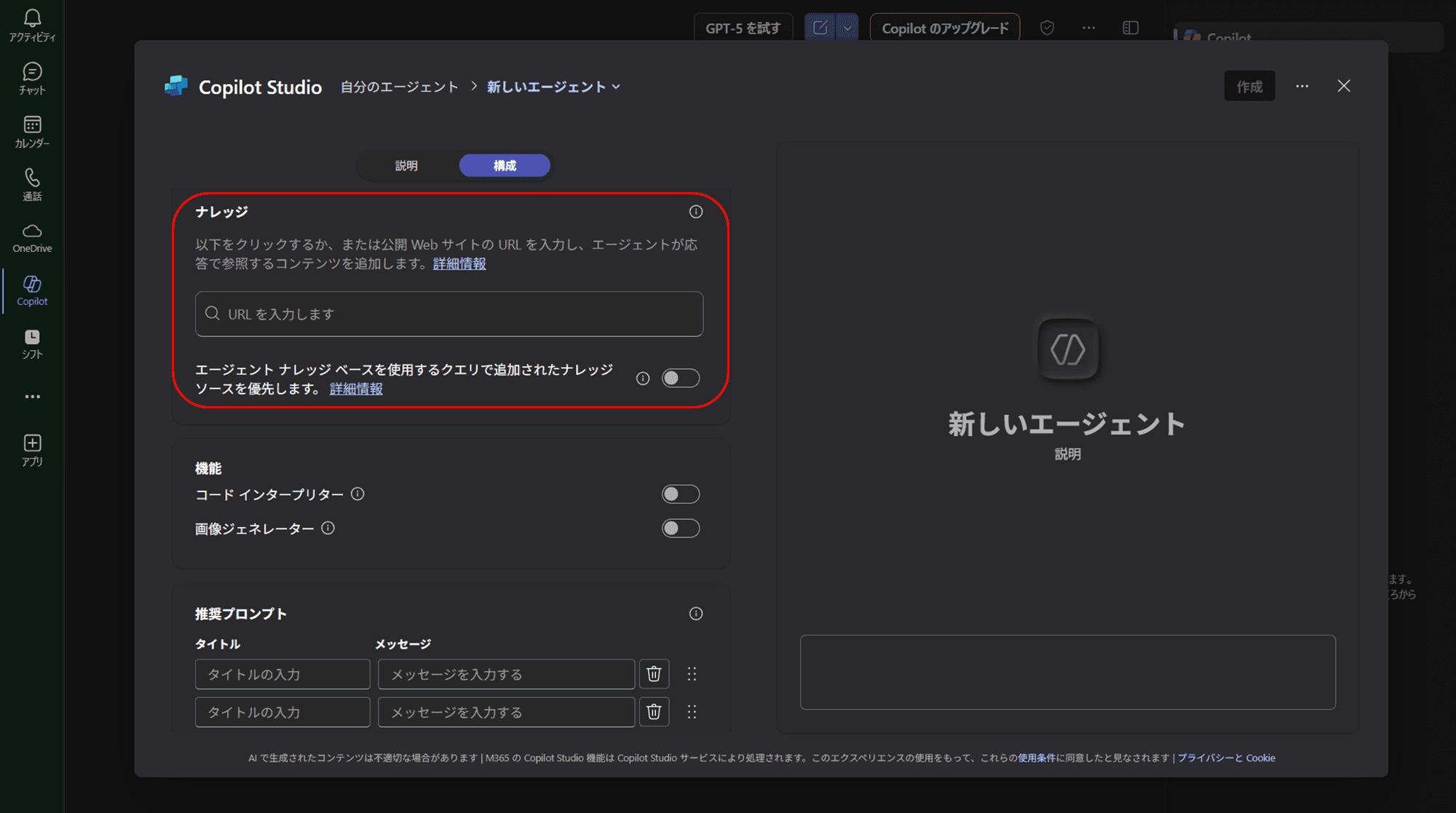
ステップ2
SharePoint、Webサイト、ファイルの追加
「構成」タブの「ナレッジ」セクションでは、様々な情報源を追加できます。SharePointサイトのURLを入力したり、PCから直接ファイルをアップロード(埋め込みファイル)したり、公開されているWebサイトのURLを指定することが可能です。
TeamsチャットやOutlookメールの追加
自身のTeamsチャット履歴、会議のトランスクリプト、Outlookのメール全体をナレッジソースとして追加できます。これにより、個人の業務文脈に基づいた、よりパーソナライズされた応答が可能になります。なお、この機能を利用するには、M365 Copilot アドオンライセンスが必要です。
外部システムとの連携(Copilotコネクタ)
組織の管理者がJira, ServiceNow, Azure DevOpsなどの「Copilot コネクタ」を有効にしている場合、それらを選択して外部システムのデータをナレッジソースとして追加できます。これにより、エージェントは例えば「Jiraの特定のプロジェクトの未完了チケット一覧」といった情報にも答えられるようになります。
ステップ3:高度な機能を追加する(任意)
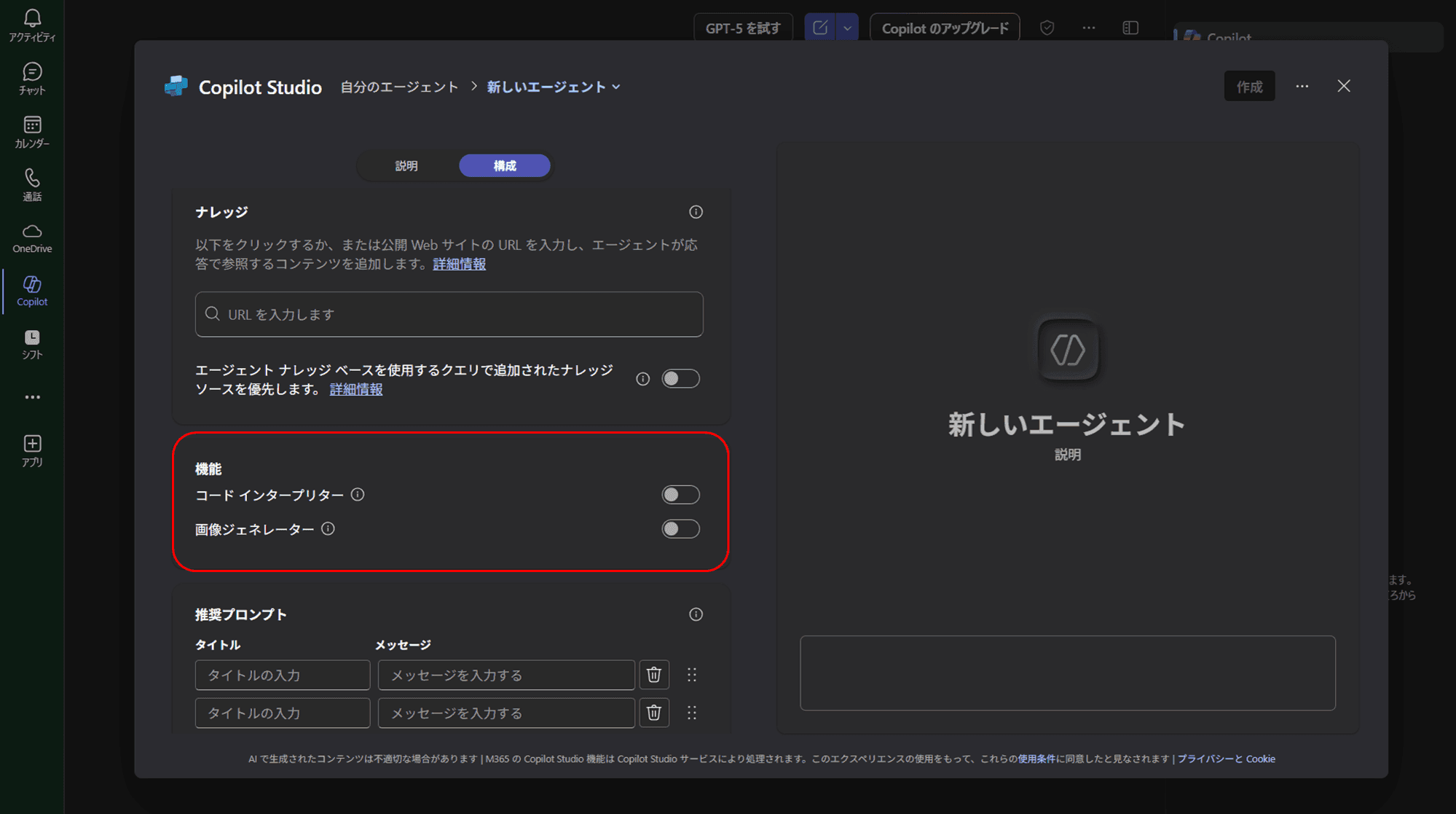
「構成」タブの「機能」セクションでは、エージェントに特殊な能力を追加できます。
- コードインタープリター:Pythonコードを実行し、複雑な計算やデータ分析、グラフ作成などを行えるようになります。
- 画像ジェネレーター:ユーザーの指示に基づいて画像を生成できるようになります。
ステップ3
ステップ4:テスト、作成、共有する
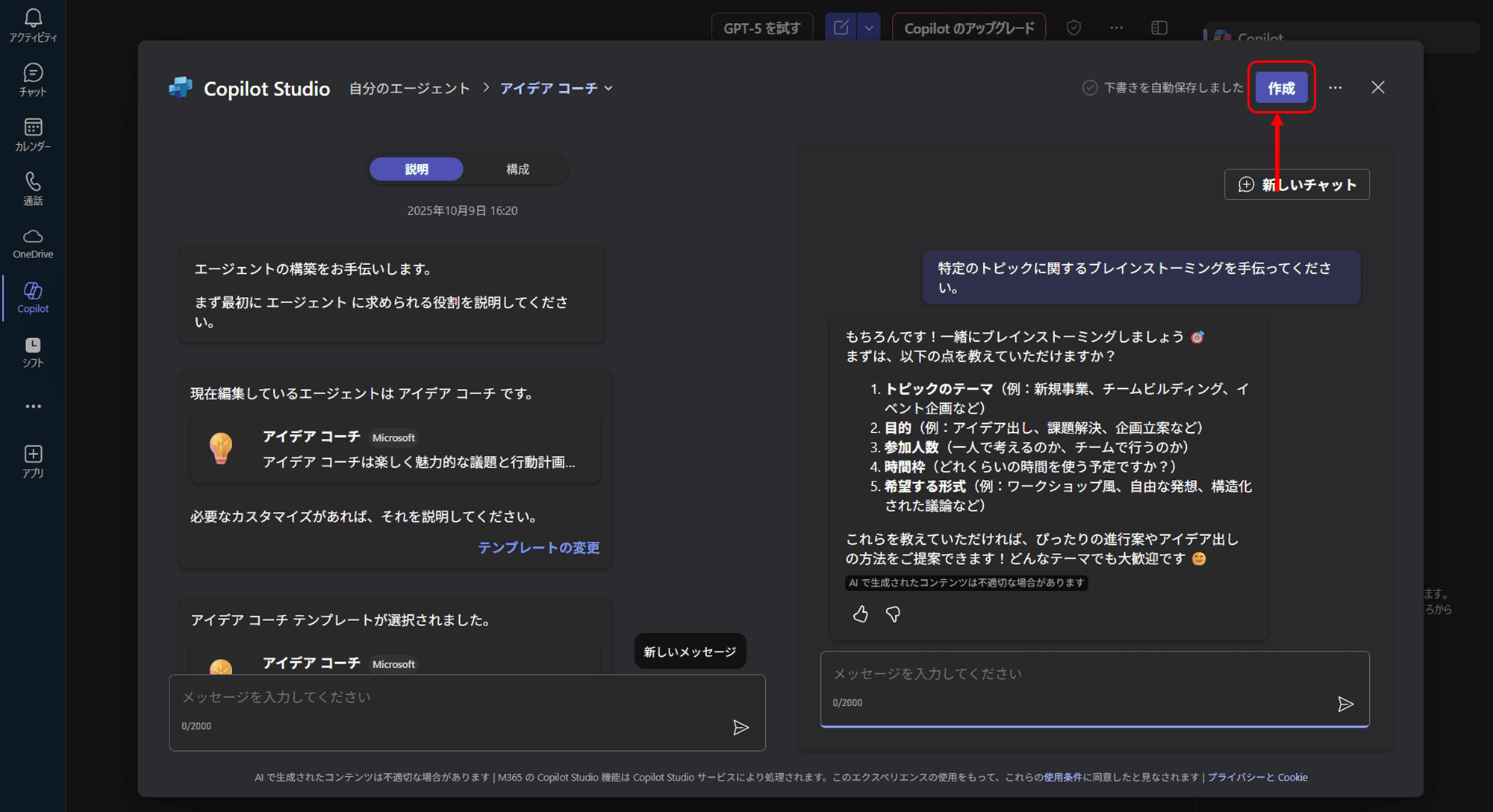
設定が完了したら、画面右側の「テストウィンドウ」でエージェントに話しかけ、意図通りに応答するかをリアルタイムで確認します。
動作に問題がなければ、「作成」ボタンを押してエージェントを完成させます。作成後には共有オプションが表示され、「組織内の特定のユーザー」などを選択することで、チーム内でのテストや限定的な利用のためにエージェントを共有できます。
ステップ4
このように、少ないステップで構築することが可能です。
Microsoft 365 Copilotの料金体系
M365 Copilot は、既存の Microsoft 365 ライセンスに 追加できるアドオンモデルを採用しています。これにより、既存の環境を大きく変えることなくAI機能を業務に組み込むことが可能です。利用可能なプランと料金体系は以下の通りです。
プラン | 対象 | 料金 | 備考 |
M365 Copilot | 一般法人・大企業 | ¥4,497(税抜)/ユーザー | 組織データに基づくCopilot Chat や、Microsoft Graph を介した高度な文脈理解が可能。対応するMicrosoft365ライセンスが別途必要。 |
Copilot Chat | 対象となるMicrosoft 365 ユーザー | 無料 | チャット形式でCopilotを利用できるが、Officeアプリや高度なデータ参照機能は非対応。 |
※2025年11月時点の情報です。最新の情報は公式ページ(Microsoft)をご確認ください。また、Copilot Chatの対象ライセンスについて詳しくは、Microsoftの公式ドキュメントをご確認ください。
Microsoft 365 Copilotエージェント利用時の考慮事項
エージェントを開発・運用する上で、アプローチやツール選択以外にも考慮すべき重要な点をご紹介します。
コストに関する考慮事項
エージェントの利用には、ライセンス費用のほかに追加コストが発生する場合があります。特にカスタムエンジンエージェントでは、Azureなどで利用するAIモデルのAPI呼び出し料金や、サーバーのホスティング費用などを考慮した設計が必要です。特に稼働し続けるエージェントや呼び出し回数の多いものは特に注意が必要です。
セキュリティとコンプライアンス
宣言型エージェントはMicrosoft 365のセキュリティ・コンプライアンス基準を自動的に継承します。一方、カスタムエンジンエージェントの場合は、開発者自身がデータ保護やアクセス制御などのセキュリティ対策を実装し、組織のコンプライアンス要件を満たす責任を負います。
開発時には自社の要件に合わせてカスタマイズを行いましょう。
責任あるAI(Responsible AI)
AIが予期せぬ、あるいは有害な応答を生成するリスクを低減するため、Microsoftは責任あるAI(RAI)の原則を定めています。どちらのアプローチで構築するエージェントも、公開前にこのRAIの検証チェックに合格する必要があります。
詳細はMicrosoftの公式ページよりご確認ください。
まとめ
本記事では、M365 Copilot用エージェントが、企業の生産性をさらに向上させるための強力な手段であることを解説しました。
M365 Copilotの能力を最大限に引き出す鍵は、自社の要件に合わせて「宣言型」と「カスタムエンジン」のどちらのアプローチを選択し、最適なツールで開発することにあります。宣言型は手軽さと安全性、カスタムエンジンは究極の柔軟性を提供します。
本記事を参考に、自社独自の高機能なAIアシスタントの実現に向けた第一歩を踏み出しましょう。
東京エレクトロンデバイスは、Microsoft 365 Copilot等のAI活用からAzure導入までをワンストップでサポートしています。
お問い合わせはこちら