
GitHub CopilotとVS Code連携の全体像
GitHub Copilotは、コードの補完やチャットによる質問対応、タスクの自動実行などを行うAIアシスタントです。Visual Studio Code(以下、VS Code)をはじめ、統合開発環境のVisual Studioにも組み込むことができ、拡張機能にサインインするだけで基本的な機能をすぐに使い始めることができます。
企業がソフトウェア開発の生産性を向上させる上で、GitHub Copilotを適切に導入し、プロジェクトや組織の要件に合わせて設定することはとても重要です。組織のセキュリティポリシーに合わせたアクセス制御やプロジェクト固有のコーディング規約を反映させるためのコンテキスト設定を行うことで、AIの能力をより引き出すことができます。
VS CodeでのGitHub Copilotの主な設定
このセクションでは、VS CodeにおいてGitHub Copilotを最大限に活用するための主な設定をご説明します。
インライン提案とコード編集の基本設定
インライン提案は、エディタ上でコードを入力する際に、リアルタイムで次に追加すべきコードの候補をグレーのテキストで表示する機能です。この機能はタイピング量を削減し、文法エラーを未然に防ぐ効果があります。
以下に、コード編集に関連する主要な設定項目とそのデフォルト値を示します。
設定キー | 機能の概要 | デフォルト値 |
|---|---|---|
| 利用可能な場合、Copilotのコマンドをコードアクションとして表示するかを制御します。 |
|
| 言語ごとのインライン提案の有効・無効を制御します。 |
|
| 次の編集箇所の予測提案(Next Edit Suggestions:NES)を有効にします。 |
|
チャット機能とコンテキスト管理の設定
チャット機能は、VS Codeのサイドバーパネルやエディタ内のインラインで直接AIと自然言語を用いて対話できる機能です。チャット機能の効果を高めるためには、AIに対して関連する背景情報(コンテキスト)を効率的に渡す設定が重要となります。
チャットの入力欄では、#記号を用いたメンション機能を利用して、特定のファイルやワークスペース全体(#codebase)を明示的にコンテキストとして追加することができます。
また、過去のチャット履歴を自動的に要約してリソースを節約する機能が実験的に提供されており、github.copilot.chat.summarizeAgentConversationHistory.enabledをtrueに設定することで利用可能です。
さらに、数式のレンダリング(chat.math.enabled)や、Mermaid記法によるダイアグラムの描画(mermaid-chat.enabled)をtrueに設定することで、AIからの設計提案を視覚的に理解しやすくなります。
エージェントモードと高度な自律型機能の設定
エージェントモードは、開発者の指示に基づいてタスクを計画し、ファイル間の関係性を解釈しながらコードの実装やテストの検証を自律的に行う機能です。
エージェントは、ファイル検索、ディレクトリのリスト化、ファイルの読み取りなど複数のツールを連携させて動作します。これらのツールをどの程度積極的に使用するかを制御する設定として、仮想ツールの閾値の設定(github.copilot.chat.virtualTools.threshold)が存在します。
また、エージェントがターミナルコマンドを実行する際、コマンド単位でユーザーの確認を自動承認するchat.tools.terminal.autoApproveも利用可能です。初期設定ではファイルの削除に関するコマンドなどは対象外になっています。
【関連記事】
GitHub Copilotエージェントモードとは?開発を加速する自律型AIアシスタントを徹底解説
プロジェクト固有のカスタマイズとチーム共有設定
企業やチームで利用する場合、コーディング規約をAIに順守させることが不可欠です。これを実現するために、プロジェクトのルートディレクトリに.githubフォルダを作成し、コーディング規約を記したcopilot-instructions.mdというファイルを配置することで、AIに対する一貫した指示を設定できます。
「このファイル内にHTMLタグはセマンティックなものを使用すること」といったルールを記述しておくと、すべてのコード生成において自動的に適用されます。
プライバシーの設定
GitHub Copilotの組織向けプランを利用する場合、入力データや対話履歴が学習に利用されることはありませんが、ワークスペース設定でchat.disableAIFeaturesをtrueに設定することでCopilotを無効化することができます。
また、git.addAICoAuthor設定は、AIが関与したコード変更をGitのコミットメッセージに記録する際の挙動を制御します。デフォルト値の"chatAndAgent"は、チャット機能とエージェント機能を通じた変更に対して共同作成者情報を付与する設定です。
VS CodeでのGitHub Copilotの利用料金
ここでは、VS CodeでGitHub Copilotを企業利用する際の契約構成と、AIクレジットの仕組みをご説明します。
法人導入で確認したいGitHubの管理基盤
VS Codeでは、利用者がGitHubアカウントでサインインしてCopilotを利用します。そのため、組織へ展開する際は、Copilotライセンスに加えて、リポジトリや利用者を管理するGitHub本体のプランも選定する必要があります。
特に複数の部門やOrganizationで利用する法人では、認証やアクセス制御、ポリシー、監査を一元管理できるGitHub Enterpriseが推奨されます。GitHub本体の管理要件を整理したうえで、利用者に割り当てるCopilotプランを選定することが重要です。
企業向け料金プラン
法人向けのGitHub Copilotには、Copilot BusinessとCopilot Enterpriseがあります。Copilot BusinessはGitHub Free/TeamのOrganizationまたはGitHub Enterprise Cloudで利用でき、Copilot EnterpriseはGitHub Enterprise Cloud向けに提供されています。
以下に、法人向け2プランの料金と月間AIクレジットを示します。
プラン名 | 料金 | AIクレジット/月 | 主な位置付け |
|---|---|---|---|
Copilot Business | $19/ユーザー | 1,900クレジット/ユーザー | Organization向けの集中管理とCopilotポリシー制御 |
Copilot Enterprise | $39/ユーザー | 3,900クレジット/ユーザー | Businessの機能に加え、新機能・モデルへの優先アクセスや企業向け機能を提供 |
2026年6月1日以降、各プランの月額料金には一定量のAIクレジットが含まれています。VS CodeのCopilot Chatやエージェント機能では、選択したモデルと入力・出力などのトークン量に応じてAIクレジットを消費します。一方、コード補完とNext Edit Suggestions(NES)はAIクレジットの対象外で、有料プランでは無制限です。
各ライセンスに含まれるAIクレジットは、組織やエンタープライズなどの請求単位で共有プールに合算されます。共有プールを使い切った後は、管理者の設定に応じて利用をブロックするか、1 AIクレジットあたり$0.01 USDの従量課金で継続できます。
AIモデルごとの料金差
AIクレジットの消費量は、選択したモデルと処理されたトークン量によって変わります。軽微なコード修正や短い質問では消費を抑えやすい一方、高性能モデルで大規模なコードベースを扱うエージェントセッションでは、消費量が増える傾向があります。
有料プランでVS CodeのAuto model selectionを利用すると、モデル利用料に10%の割引が適用されます。タスクに応じたモデルの選択を任せながら、AIクレジットの消費を抑えたい場合に活用できます。
最新のモデル単価はGitHub Copilot公式ドキュメント(Models and pricing for GitHub Copilot)をご確認ください。モデル選択や共有プールの予算管理については、GitHub Copilotの料金体系ガイド|AIクレジットの仕組みと予算管理の進め方で解説しています。
VS CodeでのGitHub Copilotの設定手順
それでは、実際にVS CodeでのGitHub Copilotの設定手順をステップに沿ってご説明します。
まずはVS Codeを起動し、ステータスバーの「GitHub Copilotのアイコン」をクリックします。VS Codeが未インストールの場合は、VS Code公式サイトからインストールしてください。
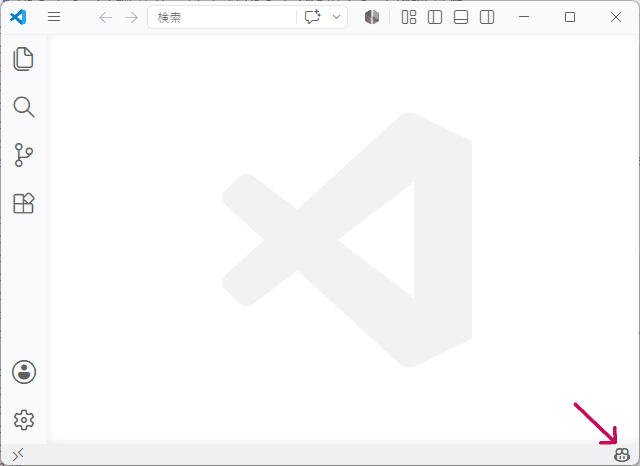
VS Codeの起動
初回利用時は、GitHubアカウントへのサインインが求められます。ポップアップウィンドウから、Copilotを利用できるGitHubアカウントでサインインしてください。
GitHubアカウントの接続
次に、詳細な設定を行うために画面左下の「歯車アイコン」をクリックし、メニューから「設定」を選択します。
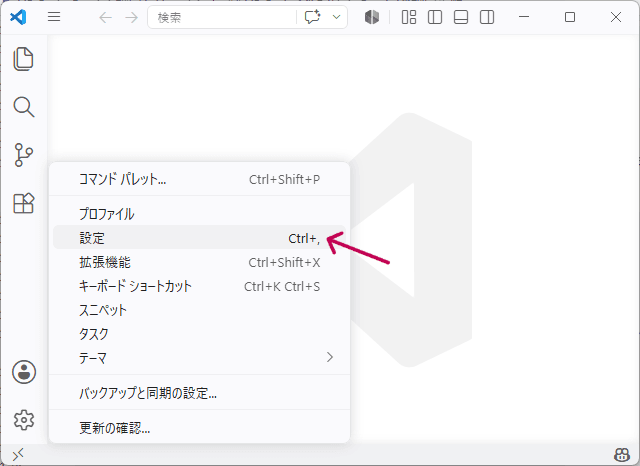
VS Codeの設定
GitHub Copilotに関する設定項目は、すべて「GitHub Copilot Chat」タブにまとめられています。
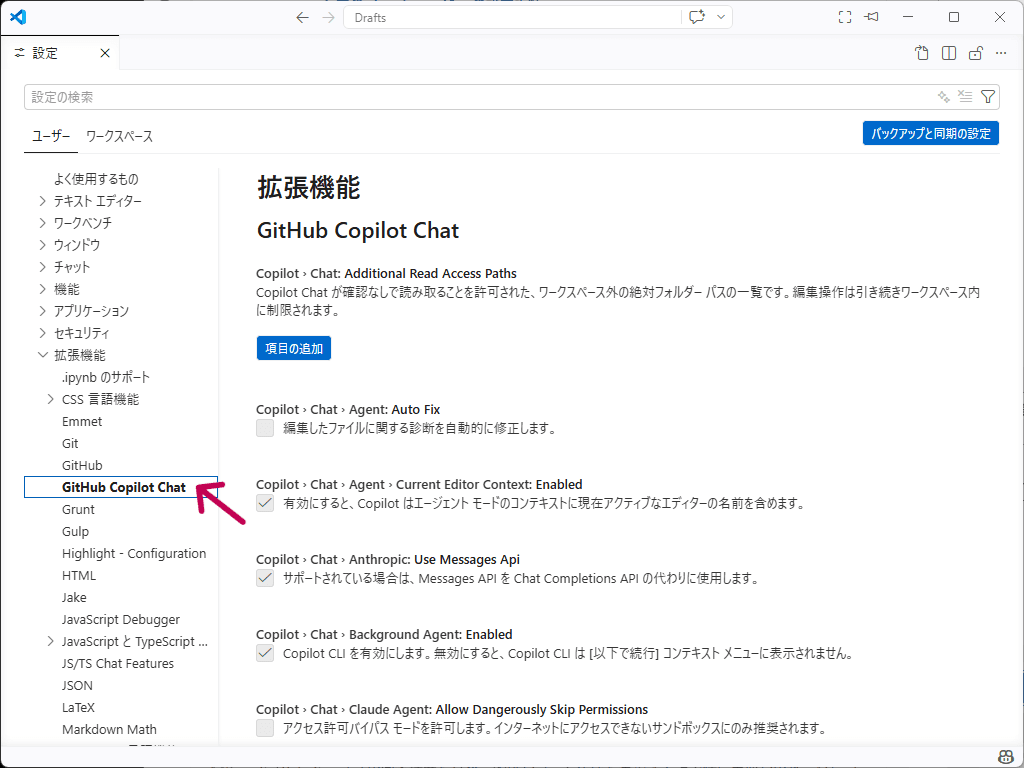
GitHub Copilotの設定項目
本記事でご説明する設定キーを検索ボックスに貼り付けることで、各項目に素早くアクセスできます。
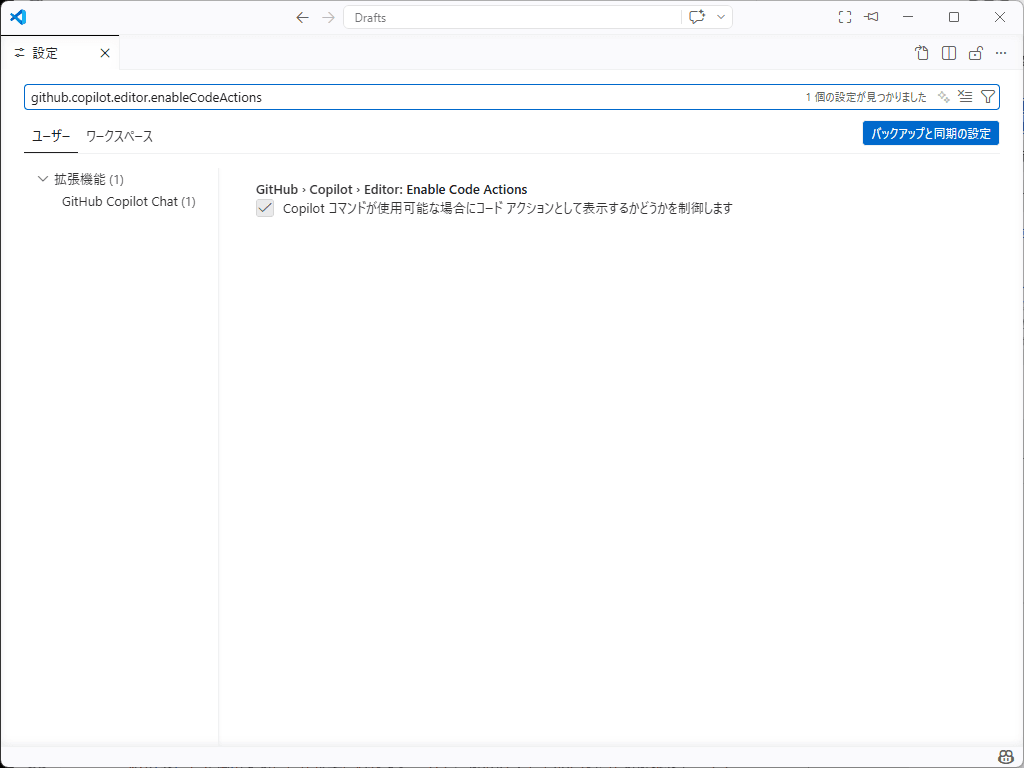
設定項目の検索
上記の手順で、VS CodeにおいてGitHub Copilotを設定することが可能です。
Visual Studioでの導入
Visual Studio(フルIDE)を使用している場合、GitHub Copilotは拡張機能として利用できます。導入手順は以下の通りです。
まずはVisual Studioを起動し、「GitHub Copilotのアイコン」をクリックし、「Copilotのインストール」を選択します。Visual Studioが未インストールの場合は、Visual Studio公式サイトからインストールしてください。
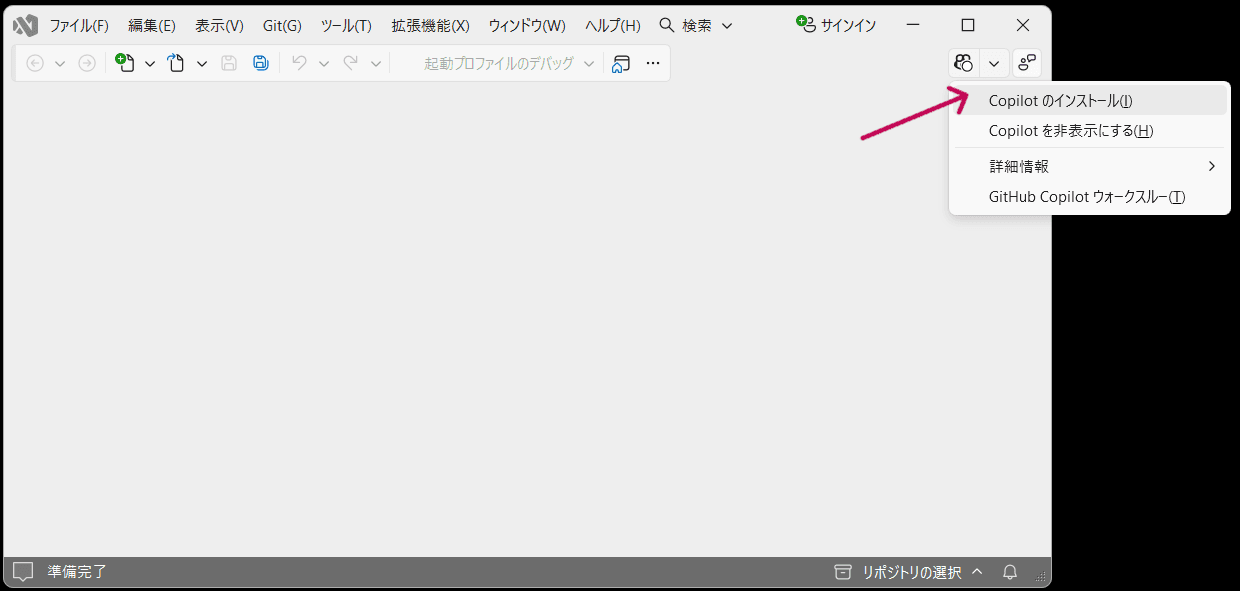
Visual Studioを起動
ポップアップウィンドウの「インストール」を選択し、インストールを完了します。
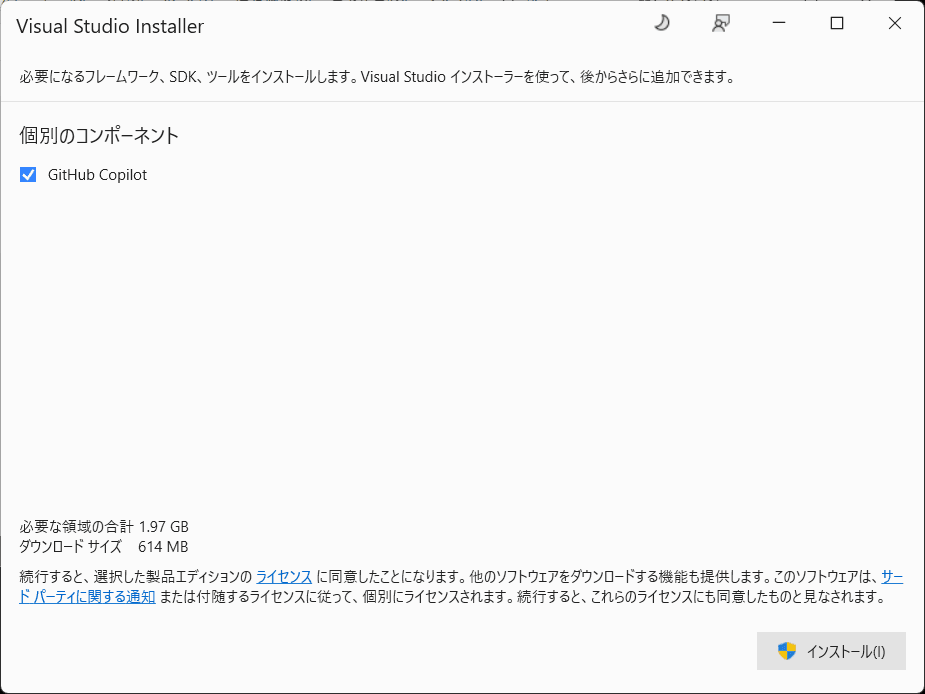
GitHub Copilotのインストール
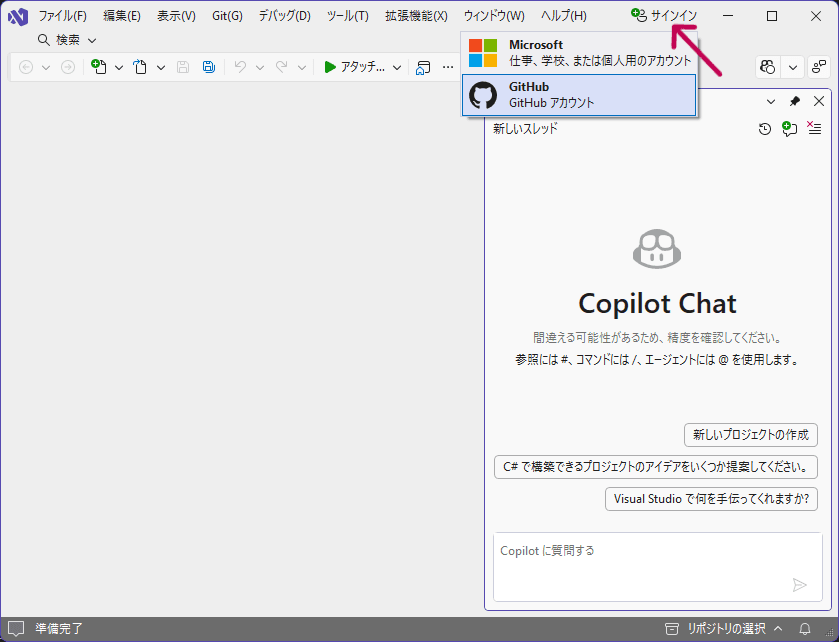
初回利用時は、GitHubアカウントへのサインインが求められます。上部バーの「サインイン」から、Copilotを利用できるGitHubアカウントでサインインしてください。
GitHubアカウントの接続_Visual Studio
次に、詳細な設定を行うために上部バーのの「ツール」から「オプション」を選択します。
GitHub Copilotの設定項目については、VS Codeと同様に設定が可能です。
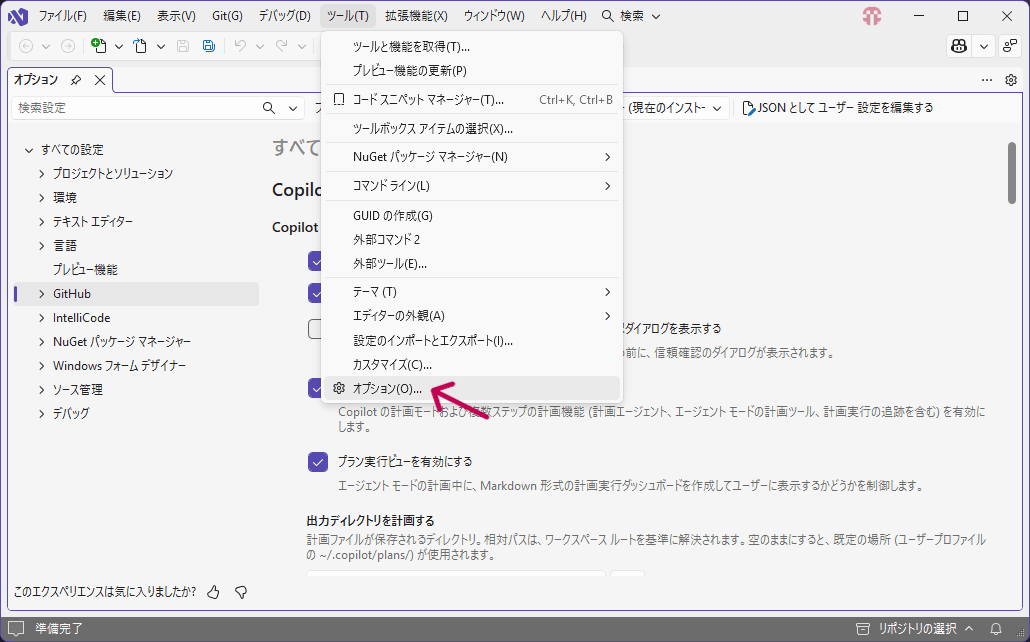
Visual Studioの設定
VS CodeでのGitHub Copilotの設定のコツ
ここでは、日々の開発業務において生産性を高めるための、VS CodeでのGitHub Copilotの設定のコツをご説明します。
タスクの複雑さに応じたAIモデルの使い分け
VS CodeでGitHub Copilotを利用する際、すべてのタスクに対して最上位のAIモデルを使用することは、AIクレジットの枯渇を招く原因となります。モデル選択タブから、タスクの目的に応じて適切なLLMを選択し、使い分けることがコストパフォーマンスを最大化するコツです。
GitHubが提供するAuto model selectionとModels and pricingのドキュメントでも示されているように、日常的な単純なスクリプト作成や軽微なバグ修正には、応答速度が速くトークン単価の低い軽量モデル(例:GPT-5 miniなど)を適用することが推奨されます。一方で、複数のファイルにまたがる複雑なアーキテクチャの再設計や、高度な問題解決が必要なエージェントセッションにのみ、推論能力の高いフロンティアモデル(例:Claude Opus 4.7など)を選択するという使い分けが有効です。
セマンティック検索のインデックス構築による精度向上
GitHub Copilotの回答精度を高め、的確なコード生成を実現する上で特に重要なのが、AIにプロジェクトの全体像を正しく理解させることです。VS Code内のCopilotは、開発者が現在開いているファイルだけでなく、ワークスペース全体のコードベースを把握するためのセマンティック検索機能を備えています。
この検索機能を正確に機能させるためには、コードベースのインデックス(検索用の目次データベース)が適切に構築されている必要があります。VS Codeのステータスバーに表示されるCopilotダッシュボードからインデックスの構築状況を確認し、構築が完了するのを待ってから質問を行うことで、AIはより正確なコンテキストを反映した回答を導き出すことができます。
VS CodeでのGitHub Copilot利用時の注意点
最後に、組織全体で安全かつ持続的に運用するための、VS CodeでのGitHub Copilotの設定と運用における注意点をご説明します。
AIクレジット枯渇時のアクセス遮断と超過利用のリスク
組織に割り当てられたAIクレジットの共有プールを使い切った後の挙動について、管理者が事前に明確なポリシーを設定しておく必要があります。この設定を誤ると、開発業務が突然停止してしまったり、予期せぬ高額な超過請求が発生したりするリスクがあります。
管理画面の設定において、「超過利用を許可する(Additional usage allowed)」を選択している場合、クレジットの共有プールが枯渇した後も開発者は中断することなくVS Code上でCopilotのエージェント機能などを使用し続けることができます。しかし、超過した分の利用量は公開されているトークン単価に基づいて別途請求されるため、予算超過の直接的な原因となります。
一方、「超過利用を許可しない(Additional usage not allowed)」に設定している場合、共有プールが空になった時点で、チャットやエージェント機能といったクレジットを消費するすべての高度なAI機能へのアクセスが即座に遮断されます。
サブスクリプションの更新とライセンス変更時の挙動
企業内での人員の異動やプロジェクトの増減に伴い、VS CodeでCopilotを利用する開発者のライセンスを追加または削除する場面が発生します。この際、課金サイクルとアクセス権限の変更タイミングに関する仕様を理解しておく必要があります。
月の途中で新しい開発者にライセンスを追加した場合、その開発者はすぐにVS CodeでCopilotを利用できるようになります。追加分の料金は日割りで計算される一方、割り当てられたAIクレジットは日割りではなく、追加した時点で組織の共有プールに即時反映されます。
反対に、月の途中で開発者のライセンスを外す場合、その挙動は「解除(unassign)」か「取り消し(revoke)」かで異なります。解除の場合はサブスクリプションが継続中のため、そのユーザーのアクセスは課金サイクルの終了までは維持されます。一方、取り消しの場合はライセンス自体が失効するため、アクセスは即座に停止されます。いずれの場合も、料金の払い戻しや日割り計算での返金は行われません。
公開コードの照合に関するポリシー設定
企業の機密情報や独自のビジネスロジックを含むソースコードを取り扱う際、意図せず第三者の著作物やオープンソースライセンスに抵触していないか注意深く確認する必要があります。
AIの学習元の性質上、提案するコードがGitHub上に存在する公開リポジトリのコードと偶然一致してしまうリスクはゼロではありません。このリスクを軽減するため、管理者はパブリックコードの照合機能を設定する必要があります。この機能をBlockに設定することで、AIが生成したコードの提案が、約150文字の範囲で既存の公開コードと一致した場合、その提案自体を表示させないように制御することが可能です。
まとめ
本記事では、VS CodeにおけるGitHub Copilotの基本機能と企業導入時の設定ポイント、新しい従量課金制に基づく料金プランまでを網羅的に解説しました。
組織での導入にあたっては、利用するAIモデルの選定やインデックス構築、権限とコンテンツ除外設定を適切に行い、クレジット消費の監視とアクセス制御を整備することが重要です。これにより、生産性向上とセキュリティ・コンプライアンスの両立が可能になります。
東京エレクトロンデバイスでは、GitHub Copilotを活用したAI駆動の開発環境構築を、導入計画の策定から社内ポリシー・運用ガイドラインの整備、セキュリティ設計までワンストップでサポートしています。
これから企業内でGitHub Copilotの本格導入や運用整備をご検討中の方は、ぜひお気軽にご相談ください。



