GitHub Copilot エージェントモードとは?
GitHub Copilotエージェントモードは、開発者の指示を理解し、コードの生成からファイル操作、エラー対応までを自律的に支援する、GitHub Copilotに新たに追加されたAIエージェント機能です。
従来のGitHub Copilotは、主にコード補完を通じて開発を支援するものでした。しかし、エージェントモードの登場により、単なる補助ではなく、開発タスクの一部をAIが主体的に担う新たなスタイルが、GitHubを通じてシームレスに実現できるようになりました。
 GitHub Copilot エージェントモード 参考:GitHub
AIエージェントとは?
AIエージェントとは、人間からの指示に基づき、目標を理解し、自律的に複数のタスクを計画・実行できるAIシステムです。
従来のアシスタントが一問一答形式だったのに対し、AIエージェントは与えられた目標達成のために、サブタスクへの分解、計画立案、ツールの選択と利用、実行、そして自己修正までを行います。この自律的な思考と行動が特徴です。
GitHub Copilot エージェントモードの主な機能
GitHub Copilotエージェントモードは、AIエージェントの能力を開発ワークフローに最適化し、開発者の生産性を飛躍的に向上させるための多彩な機能を備えています。 その主要な機能について以下にご説明します。
マルチステップの自律実行と高度な問題解決
エージェントモードは、単一の指示から複雑なタスクを完了まで自律的に実行する能力を持ちます。
- 複数ファイルにまたがる一貫したコード変更による、新機能追加やリファクタリングの支援。
- 依存関係ファイルへのライブラリ追加やインポート文更新の自動化。
- タスクの内部的な分解・計画と、開発者による進行確認と承認。
エラーの自己検知・自己修正によるデバッグ支援
開発プロセスに付きものであるエラー発生時の対応も、エージェントモードが強力にサポートします。
- エラーメッセージの自動読み取りと内容解析。
- エラー原因の推測、関連箇所の特定、修正案提示、または自動修正の試行によるデバッグ時間の短縮。
- テストフレームワーク連携による、失敗テストの原因分析と修正提案。
ターミナルコマンド提案と外部ツール連携(Model Context Protocol)
コーディングだけでなく、開発環境の操作や外部情報へのアクセスも支援します。
- 状況に応じたビルド、テスト、インストールなどのコマンド提案。
- ユーザー承認に基づくコマンド実行による安全性確保。
- Model Context Protocol (MCP) を活用した、DBスキーマ理解や外部API参照などの高度なツール・データ連携。
高度なAIモデルによる推論・実行能力の強化
エージェントモードが持つ高度な機能は、GPT-4oのような最先端のAI技術である大規模言語モデル(LLM)を活用することで実現されています。
- GPT-4o、Claude 3.7 Soonet、Gemini 2.5 Proなど、複数の高性能AIモデルの利用。
- タスク内容、品質、コストに応じたユーザーによるモデル選択。
- 新モデルの継続的な導入による将来的な機能向上。
プロジェクトコンテキストに基づいた作業範囲の自動選択
エージェントモードは、指示されたタスクを実行するために、プロジェクト内のどのファイルやコード部分が関連しているかをインテリジェントに判断します。
- プロンプトとプロジェクト構造の解析による、関連ファイル群の自動特定。
- 開発者が手動で関連ファイルを探す手間の削減。
GitHub Copilot Agent Modeの料金体系
エージェントモードの利用料金は、特定の月額固定料金ではなく、月額サブスクリプションとは別に、エージェントが内部で呼び出すAIモデルの種類・入力トークン量・出力トークン量・コンテキスト量に応じてAIクレジット(使用量ベースの従量課金枠)を消費する形で計算されます。
※本記事の情報は、2026年6月時点のものです。エージェントモードで利用可能なAIモデルやモデル別の単価(AIクレジット/100万トークン)は変更される可能性がありますので、GitHub Copilotの公式料金ページで最新情報をご確認ください。
1. GitHub Copilotの料金プランと月間AIクレジット枠
エージェントモード利用の前提となるGitHub Copilotの主要な料金プラン、月額料金、および各プランで利用可能な月間AIクレジット枠は以下の通りです。プランによって基本料金と付与されるAIクレジット量が異なります。
プラン | 月額料金 (米ドル) | 月間付与AIクレジット |
|---|---|---|
Copilot Business | ユーザーあたり $19 /月 | 1,900/ユーザー(共有プール) |
Copilot Enterprise | ユーザーあたり $39 /月 | 1,900/ユーザー(共有プール) |
AIクレジットの概要
AIクレジットは、Copilot ChatやCopilot CLI、コーディングエージェント、Copilot Spaces、Sparkなど、AIモデルを利用するCopilotの主要機能で共通して消費される従量課金単位です。1 AIクレジット=0.01米ドルとして扱われ、入力トークン、出力トークン、キャッシュされたコンテキストトークン、利用するモデルの単価によって消費量が変動します。
エージェントモードの場合は、利用するモデル(GPT系、Claude系、Gemini系など)の単価と、エージェントが処理する入力・出力・コンテキスト量に応じてAIクレジットが消費されます。一方、IDE上のコード補完やNext Edit Suggestionsは、有料プランではAIクレジットの消費対象外です。
AIクレジットの超過時の挙動と予算管理
月間付与AIクレジットを使い切った後の挙動は、組織の設定で決まります。利用状況は、GitHubの「Usage」ダッシュボードや「Budgets and alerts」から確認できます。
- 月間付与AIクレジットは組織内の共有プールとして集計され、プールを超えた分は追加利用を許可している場合は1 AIクレジット=$0.01で従量課金される
- 利用停止設定の場合は、次の請求サイクルまでAIクレジットを消費する機能が利用できなくなる
- 意図しない超過を避けるため、ユーザー単位・コストセンター単位・組織単位・エンタープライズ単位の予算上限を組み合わせて設計する
AIクレジットの単価、モデル別の消費量、4階層の予算管理の具体的な設計手順は、GitHub Copilotの料金体系ガイドで詳しく解説しています。
2. エージェントモード利用時の料金の考え方
エージェントモードの料金に関する重要なポイントは、「エージェントモード自体の固定料金」があるわけではなく、「エージェントモードを通じて呼び出すAIモデルの種類と処理内容(入力・出力・キャッシュのトークン量)によって、AIクレジット消費量が決まる」という点です。
軽い相談や小さな修正は、Auto modeや軽量モデル(GPT-5 mini系、Claude Haiku系、Gemini Flash系など)を利用することで、同じ作業量でも消費AIクレジットを抑えやすくなります。一方、複雑な設計判断、大規模リファクタリング、長いコンテキストの調査などは、高性能モデル(GPT-5系、Claude Opus系、Gemini Pro系など)の方が結果的に1回で完結しやすくなりますが、入力・出力トークンあたりの単価が高い分、消費AIクレジットも増えます。
エージェントモードで利用可能なAIモデルと、それぞれの単価(AIクレジット/100万トークン)の詳細表は、GitHub Copilotの料金体系ガイドに掲載しています。あわせて、長文コンテキスト時に高い単価が適用されるモデル(GPT系・Gemini系の一部)の閾値や、Anthropic製モデル(Claude系)でキャッシュ書込が課金対象となる点もそちらで解説しています。
GitHub Copilot エージェントモードの使い方
現在、GitHub CopilotエージェントモードはMicrosoft Visual Studio Code(VS Code)やVisual Studioで利用可能です。
前提条件:
- 有効なGitHub Copilotサブスクリプション(Free、Pro、Pro+、Business、Enterpriseのいずれか)。
- GitHubアカウントでVS Codeにログインしていること。
手順を以下にご紹介します。
- Visual Studio Code のインストール: 未インストールの場合、公式サイトからご使用のOSに合ったインストーラーをダウンロードし、インストールします。
- インストール済みの場合も、最新バージョンにアップデートしておくことを推奨します。
 VS Codeのインストール
- ダウンロードしたインストーラーを起動して、セットアップを完了させます(macOSの場合はdmgファイルを開きます)。
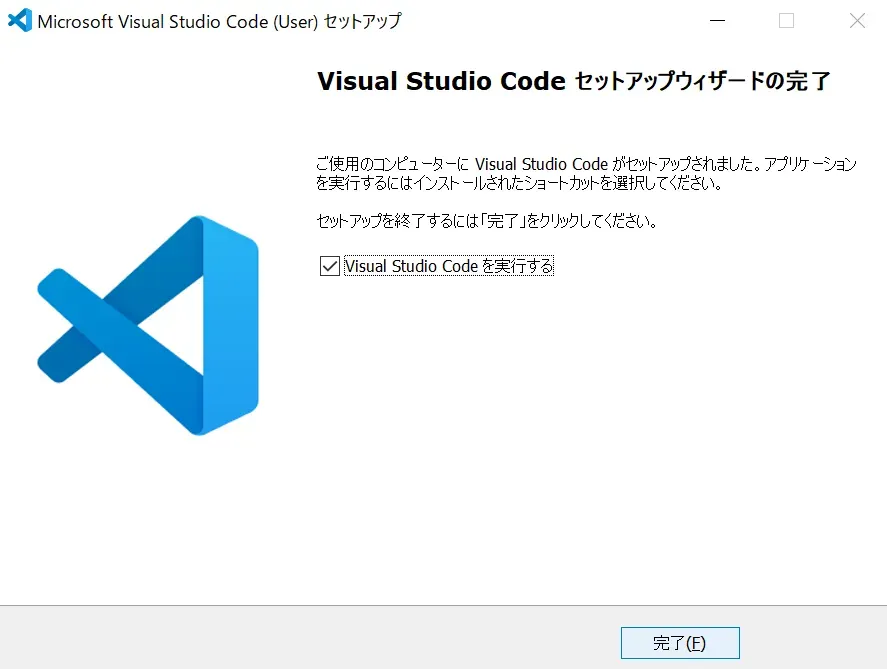 セットアップウィザード
 - VS Codeを起動し、左側のアクティビティバーにある拡張機能ビューアイコンをクリックします。検索バーに GitHub Copilot と入力し、Microsoft提供の公式拡張機能を選択してインストールします。 GitHub Copilot Chat 拡張機能も同時にインストールすると、チャットインターフェースでの対話がスムーズになります。
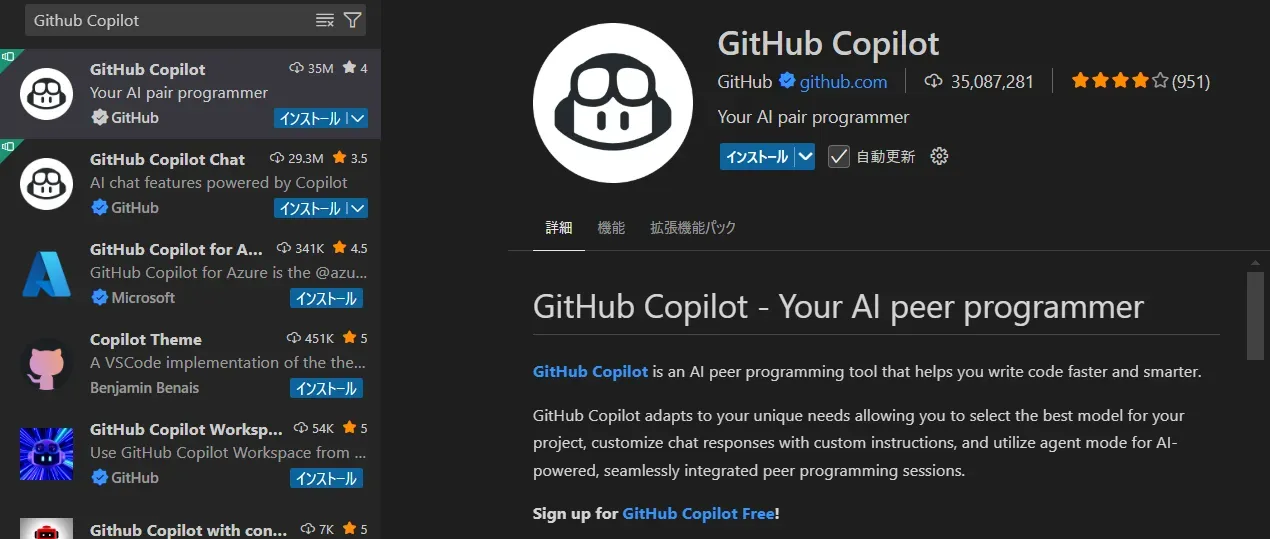 拡張機能マーケットプレイス
- インストール後に表示されるサインイン画面で GitHub アカウントを認証し、Copilot を有効化します。
- メニューバーからGitHub Copilotを起動し、エージェントモードを選択します。
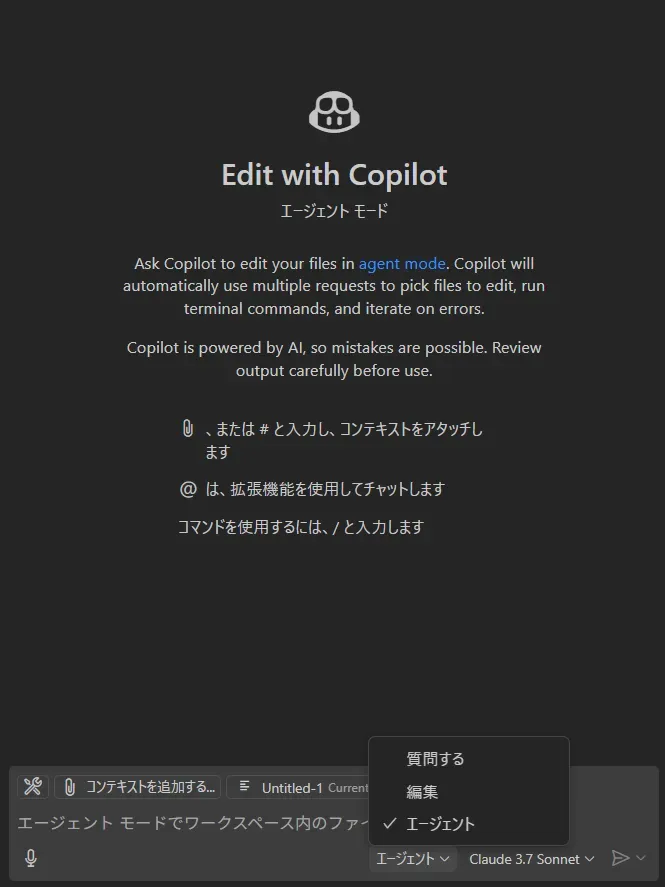 エージェントモード
これで、エージェントモードを利用する準備が整います。
GitHub Copilot エージェントモードの活用デモ
ここでは実際に、エージェントモードを使って「仕様書に基づいて自動搬送装置の制御コードと制御フロー図を作成する」というシナリオで、活用デモを行います。
以下のような自動搬送装置の仕様書を用意しました。
【仕様書サンプル】
## 概要
- 装置名:自動搬送装置
- 制御対象:搬送モーター、リミットスイッチ、スタート/ストップスイッチ、安全回路

## I/O一覧

| 名称 | 種別 | アドレス | 説明 |
|----------------|------|----------|----------------------------|
| スタートSW | 入力 | X0 | 運転開始スイッチ |
| ストップSW | 入力 | X1 | 運転停止スイッチ |
| 前進リミットSW | 入力 | X2 | 搬送終点検出 |
| 後退リミットSW | 入力 | X3 | 搬送始点検出 |
| 安全リレー | 入力 | X4 | 安全装置が有効なときON |
| 搬送モーターFWD| 出力 | Y0 | モーター正転出力(前進) |
| 搬送モーターREV| 出力 | Y1 | モーター逆転出力(後退) |
| ランプ | 出力 | Y2 | 運転中ランプ点灯 |

## 動作制御

- スタートSWが押され、安全リレーがONのとき、搬送モーターを前進運転させる。
- 前進リミットSWがONになったらモーターを停止。
- ストップSWまたは安全リレーOFFで即時停止。
- 一定時間後(または別条件で)、搬送モーターを後退運転に切り替える。
- 後退リミットSWがONになったら停止し、再びスタート待機状態へ。
この仕様書をそのままGitHub Copilotに渡し、エージェントモードに制御コードと制御フロー図の作成を指示します。
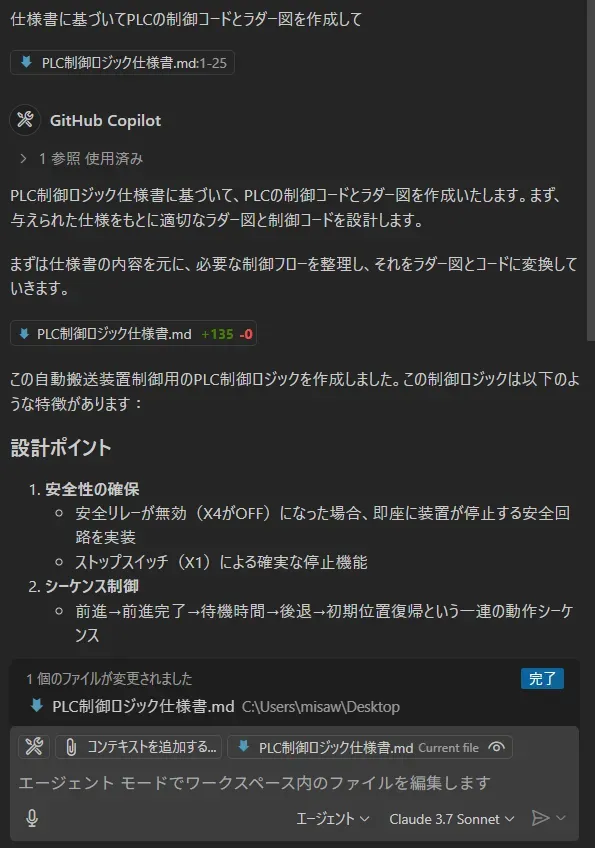 エージェントモードの操作
すると、エージェントモードは必要な情報を自動で補完しながら、制御フロー(ラダー図の概念を含む)、制御コード、そして動作説明を記述したファイルを個別に提案してくれました。
## 内部デバイス使用一覧

| 名称 | アドレス | 説明 |
|-----------------|----------|----------------------------------|
| 運転中フラグ | M0 | 装置の運転中状態を示すフラグ |
| 前進中フラグ | M1 | 前進動作中を示すフラグ |
| 後退中フラグ | M2 | 後退動作中を示すフラグ |
| 前進完了フラグ | M3 | 前進工程が完了したことを示す |
| タイマー1 | T0 | 前進完了後、後退開始までの待機時間|
| エラーフラグ | M10 | 異常検出時に設定されるフラグ |

## ラダー図

### 1. 運転条件の確立

| X0 | X4 | | M0 |
|--| |---|--| |---|--------(S)--------| システム運転開始(スタートSWと安全リレーがON)
| X1 | | M0 |
|--| |---|--------------(R)--------| ストップSWによる停止
| X4 | | M0 |
|--|/|---|--------------(R)--------| 安全リレーOFFによる停止

### 2. 前進制御

| M0 | M3 | X2 | | M1 |
|--| |---|--|/|---|--|/|---|-------(S)-------| 運転中かつ前進完了していない、前進リミットSWがOFFなら前進開始
| X2 | | M1 | M3 |
|--| |---|--------------(R)--------(S)------| 前進リミットSWがONで前進停止、前進完了フラグON
| M1 | | Y0 |
|--| |---|--------------( )-------| 前進中フラグでモーター前進出力

### 3. 後退制御と待機時間

| M3 | | T0 |
|--| |---|--------------( )-------| 前進完了でタイマー開始

| T0 | X3 | | M2 |
|--| |---|--|/|---|-------(S)-------| タイマー完了かつ後退リミットSWがOFFなら後退開始
| X3 | | M2 | M3 |
|--| |---|--------------(R)--------(R)------| 後退リミットSWがONで後退停止、前進完了フラグもクリア
| M2 | | Y1 |
|--| |---|--------------( )-------| 後退中フラグでモーター後退出力

### 4. 異常検出と運転ランプ

| M0 | | Y2 |
|--| |---|--------------( )-------| 運転中ランプ点灯


// 初期化ブロック
LD X1 // ストップSWがONなら
RST M0 // 運転中フラグをリセット
LD X4 // 安全リレーがOFFなら
ANI // 反転(OFFなら)
RST M0 // 運転中フラグをリセット

// 運転開始条件
LD X0 // スタートSW
AND X4 // 安全リレー
SET M0 // 運転中フラグをセット

// 前進制御
LD M0 // 運転中
ANI M3 // 前進完了ではない
ANI X2 // 前進リミットSWがOFFなら
SET M1 // 前進中フラグをセット

LD X2 // 前進リミットSWがONなら
RST M1 // 前進中フラグをリセット
SET M3 // 前進完了フラグをセット

LD M1 // 前進中フラグがONなら
OUT Y0 // モーター前進出力

// 待機タイマーと後退制御
LD M3 // 前進完了フラグがONなら
OUT T0 // タイマーT0を動作(K100は10秒設定の例)
OUT K100

LD T0 // タイマーT0の接点がONなら
ANI X3 // 後退リミットSWがOFFなら
SET M2 // 後退中フラグをセット

LD X3 // 後退リミットSWがONなら
RST M2 // 後退中フラグをリセット
RST M3 // 前進完了フラグをリセット

LD M2 // 後退中フラグがONなら
OUT Y1 // モーター後退出力

// 運転ランプ制御
LD M0 // 運転中フラグがONなら
OUT Y2 // 運転中ランプ点灯

END

## 動作説明

1. 運転開始条件:
- スタートSW(X0)が押され、かつ安全リレー(X4)がONのとき、運転中フラグ(M0)がセットされる

2. 前進動作:
- 運転中(M0=ON)で前進完了でなく(M3=OFF)、前進リミットSW(X2)がOFFのとき前進開始(M1=ON)
- 前進中(M1=ON)の間はモーター前進出力(Y0)がON
- 前進リミットSW(X2)がONになると前進停止(M1=OFF)し、前進完了フラグ(M3)がセットされる

3. 待機と後退動作:
- 前進完了後(M3=ON)、タイマー(T0)がカウント開始
- タイマー完了後、後退リミットSW(X3)がOFFなら後退開始(M2=ON)
- 後退中(M2=ON)の間はモーター後退出力(Y1)がON
- 後退リミットSW(X3)がONになると後退停止(M2=OFF)し、前進完了フラグ(M3)もリセットされる

4. 停止条件:
- ストップSW(X1)が押されるか、安全リレー(X4)がOFFになると即時停止(M0=OFF)

5. 表示:
- 運転中(M0=ON)の間は運転中ランプ(Y2)が点灯
このように、仕様書と簡単なプロンプトから、必要な制御ロジックを判断しAIエージェントが作成までを担ってくれます。
GitHub Copilot エージェントモード活用のポイント
エージェントモードを効果的かつ安全に活用するためには、いくつかの重要なポイントがあります。 これらを理解し実践することで、エージェントモードのポテンシャルを引き出すことができます。
プロンプトエンジニアリングと効果的な対話
AIとのコミュニケーションの質が、成果物の質を大きく左右します。
- 目標の具体化: 曖昧な指示ではなく、エラー内容や対象箇所など、具体的な目標を記述しましょう。
- コンテキストの提供: 関連ファイル名、関数名、期待動作、エラーメッセージ等の情報を加えることで、AIの理解度を高めます。
- タスクの適切な分割: 複雑なタスクは論理的な単位に分割し、段階的に指示すると安定した結果を得やすくなります。
- 高度なプロンプトテクニックの活用: AIに役割を与えたり、出力形式を指定したり、制約条件を伝えたりすることも有効です。
- 対話による継続的な改善: 最初の提案が不十分でも、具体的なフィードバックを与え、対話しながら望ましい形に修正していくことが可能です。
生成物の品質管理と開発者の責任
AIは強力なアシスタントですが、最終的な品質と責任は開発者が担います。
- AIの限界の認識とレビューの徹底: 生成コードにはバグや脆弱性が含まれる可能性を認識し、必ず人間が注意深くレビューし、テストを行ってください。
- テストによる動作検証: 機能が期待通りに動作することを、テストを実行・追加して十分に検証します。特にビジネスロジックやエッジケースは重要です。
- 最終判断と責任の所在: 生成コードの採用判断と責任は常に開発者にあります。AIの提案を鵜呑みにせず、内容を理解した上で判断します。
適切なAIモデルの選択とコスト管理
タスクの性質やコストに応じて、利用するAIモデルを賢く選択することが求められます。
- タスクに応じたモデルの使い分け: 単純なタスクや日常的な相談はAuto modeや軽量モデル、複雑な推論や大規模リファクタリングはより高性能なモデル、といった使い分けを検討する必要があります。
- コスト意識の保持: 高性能モデルは1トークンあたりの単価が高く、消費AIクレジットも増えるため、タスク重要度や共有プールの残量に応じたコストパフォーマンスの良いモデル選択が重要です。
法的・倫理的配慮とセキュリティ意識
技術の利便性の裏側にある、法的・倫理的な側面やセキュリティリスクへの配慮が不可欠です。
- 知的財産権とライセンスへの注意: 公開コード類似リスクを認識し、Copilot設定で一致提案をブロックする機能を利用し、ライセンス確認プロセスも導入しましょう。
- 機密情報の厳格な保護: APIキー等の機密情報はプロンプトに含めず、マスキング等を徹底します。コード送信の仕組みも理解しておきましょう。
- セキュリティ脆弱性への対策: 生成コードの脆弱性を考慮し、SAST/DASTやセキュリティレビューをプロセスに組み込みます。
チーム導入と運用体制の構築
チームや組織でエージェントモードを効果的に活用するためには、ルール作りと継続的な改善が重要です。
- 明確な利用ガイドラインの策定: 利用モデル、予算管理、プロンプト作法、レビュープロセス、禁止事項などを定めたガイドラインを作成・共有します。
- 知識・ノウハウの積極的な共有: 効果的な使い方や注意点をチーム内で共有し、必要ならトレーニングを実施します。
- 段階的な導入とフィードバックループ: スモールスタートで効果測定し、利用者フィードバックに基づきガイドライン等を継続的に改善します。
GitHub Copilot エージェントモードの活用シーン
エージェントモードの自律性と多機能性は、ソフトウェア開発の様々なフェーズや多様な分野で活躍します。ここでは、いくつかの具体的な活用シナリオを挙げ、それぞれのエージェントモードがもたらす価値について解説します。
開発初期の加速と技術調査(プロトタイピング)
アイデアを素早く形にする際や、新しい技術の試用、技術選定の判断材料を得たい場合に特に有効です。
- コード骨格の自動生成: 仕様書やユーザーストーリーからAPI、UI、DBモデル等の基本的な雛形コードを生成します。定型作業を削減し、開発初期を加速させます。
- 技術調査の効率化: 新しいライブラリやフレームワークについて、基本的な使い方を示すサンプルコードや簡単なデモアプリを生成します。ドキュメントを読む手間を省き、学習コストを削減します。
既存コードの改善と品質向上(リファクタリング)
技術的負債の返済や、アプリケーション全体の保守性・パフォーマンス向上に取り組む際に力を発揮します。
- 大規模リファクタリング支援: 複雑なコードの責務分割やデザインパターン適用など、影響範囲を考慮したリファクタリング作業を支援します。手作業でのミスを減らし、コード構造を改善します。
- パフォーマンス最適化: ボトルネックとなっている可能性のある箇所を特定し、より効率的なアルゴリズムへの変更や非同期処理導入などを提案・実装します。アプリケーションの応答性向上に繋げます。
- コーディング規約準拠: プロジェクトで定められた規約に合わせて既存コードを自動修正します。コードの一貫性を保ち、レビュー負荷を軽減します。
テストとドキュメント作成の効率化
ソフトウェアの品質保証活動や、開発プロセスにおけるドキュメント作業の負担を軽減します。
- テストケース自動生成と拡充: 既存の関数やAPIに対し、基本的なテストケース(正常系、異常系、境界値など)を自動生成し、テストカバレッジ向上とテスト作成工数の削減に貢献します。テストに必要なモックデータも生成可能です。
- ドキュメントコメント生成と更新支援: コードから機能、パラメータ、戻り値等に関するコメント(JSDoc等)を自動生成・更新し、コードの可読性を高めます。コード変更時に、README等の関連ドキュメントの更新箇所特定と修正案も提示します。
問題解決とレガシーシステム対応
エラー解決や、保守が困難なレガシーシステムの解析・移行作業を支援します。
- デバッグとエラー修正の迅速化: スタックトレースやログからエラー原因を特定し、修正案提示や自動修正を試行します。複雑なバグの分析も支援し、デバッグ作業を効率化します。
- レガシーコードの理解促進と移行支援: ドキュメント不足の古いコードの処理内容を自然言語で解説し、システム理解を促進します。新言語・フレームワークへの変換作業の叩き台も生成可能です。
特定専門分野への応用(製造業・FAなど)
Web開発などに限らず、専門知識が求められる分野特有のタスクにも応用可能です。特に製造業やFA(ファクトリーオートメーション)分野のエンジニアにとって有用なツールとなり得ます。
- 制御コード生成: 制御仕様書からPLC向けのラダー図や構造化テキストコードを生成します。専門知識が必要なコーディングを支援します。
- 動作ロジックの可視化支援: 複雑な装置の動作ロジックを制御フロー図や状態遷移図として生成します。仕様の理解やレビューを助けます。
- データ分析と予兆保全: センサーデータから異常パターンを検知するアルゴリズムや、簡単な予知保全モデルのコードを生成します。設備の安定稼働に貢献します。
まとめ
GitHub Copilotエージェントモードは、開発者の指示を理解し自律的にタスクを実行する、次世代のAI開発アシスタントです。コーディング、テスト、デバッグ、ドキュメント作成など多機能性を持ち、開発の生産性を大きく向上させる可能性を秘めています。GPT-4oやClaudeなどの最先端AIモデルを活用し、VS Codeなどの開発環境にシームレスに統合されています。
しかし、その強力な機能を最大限に活かすためには、生成されるコードのレビューやテストが不可欠であり、知的財産権やセキュリティへの配慮も欠かせません。明確な指示を与え、AIとの対話を通じて調整し、チームでの利用ルールを定めることも重要です。
エージェントモードは開発者の強力なパートナーとなり得ますが、あくまでアシスタントであるという認識のもと、AIと協働するスキルを磨くことが求められます。まずは小規模なタスクからその能力を試し、効果的な活用法を探ってみてください。
東京エレクトロンデバイスは、GitHub Copilotをはじめとする開発効率化ツールの企業導入をサポートしています。無料相談も受け付けておりますので、お気軽にご相談ください。