Azure 仮想マシンとは
仮想環境(仮想化技術)とは、物理的なリソースを仮想化して作られる、ソフトウェア上の独立したコンピュータ環境のことを指します。 Azureの仮想環境には、エンドユーザーがリモートワークや日常業務に利用するAzure Virtual Desktop (AVD) のような仮想デスクトップサービスや仮想ネットワークなども含まれます。
仮想マシン は、仮想環境の一部として提供されるソフトウェア上のコンピュータです。実際のコンピュータ(ホスト)上で、複数の仮想的なコンピュータ(ゲスト)を同時に動作させることが可能です。
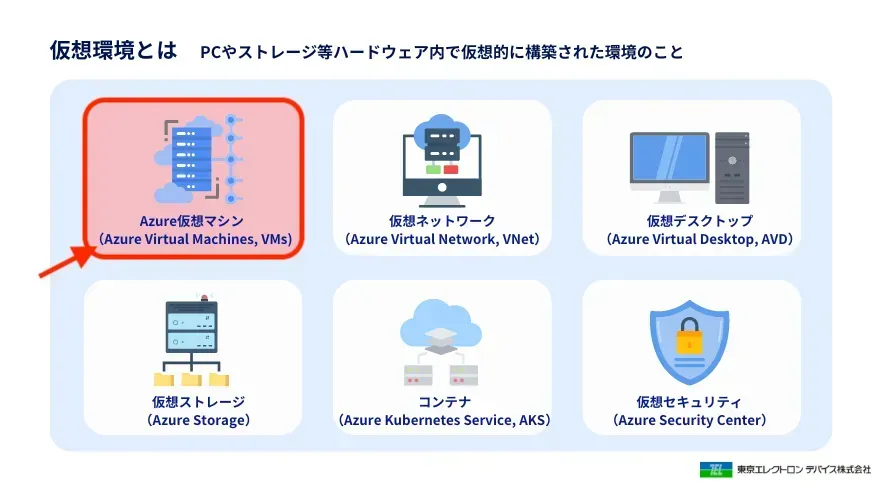
仮想環境における仮想マシンイメージ
仮想マシンを利用することで、1台のコンピュータでWindowsとLinuxを同時に使うなど、複数の異なる環境を柔軟に利用することができます。
【参考記事】
Azureの仮想環境の詳しい解説はAzure仮想環境を構築する方法記事をご覧ください。
仮想デスクトップとは
仮想デスクトップは、Azure 仮想マシンなどの仮想環境上で動作するデスクトップ環境です。
物理的なPCではなく、リモートサーバー上で実行されるため、ユーザーはインターネット経由でアクセスし、通常のPCと同様にアプリケーションを使用したり、ファイルにアクセスしたりすることができます。
特定のデバイスに依存せず、どこからでも同じ作業環境にアクセスできる利便性を提供する仮想デスクトップは、柔軟な働き方を支える重要なソリューションです。
次のセクションでは、これらの仮想マシンと仮想デスクトップの接続方法を解説します。システム管理者や開発者が高度な仮想環境を構築する際の参考になる内容となっていますので、ぜひご覧ください。
Azure 仮想マシンに接続する方法のご紹介
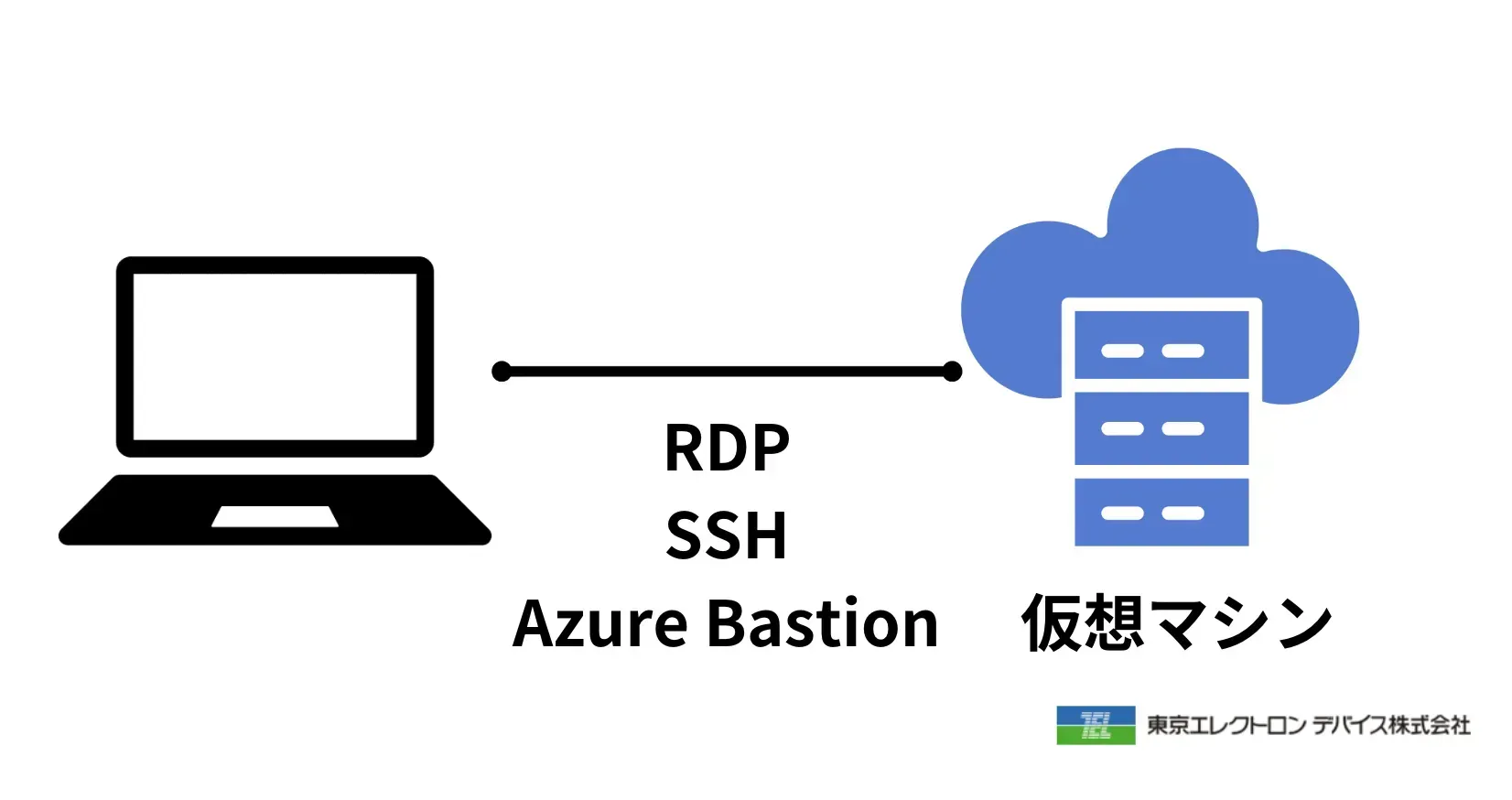
Azure 仮想マシンへの接続イメージ
Azure仮想マシン(VM)への接続には、主に以下の3つの方法があります。それぞれの特徴を簡単にまとめます。
接続方法 | 主な用途 | 使用するプロトコル | 特徴 |
|---|---|---|---|
1. リモートデスクトップ接続 (Windowsが主) | Windows仮想マシンへの接続 | RDP (リモートデスクトッププロトコル) | グラフィカルなユーザーインターフェイスを提供し、Windows環境をそのまま利用可能 |
2. SSH | Linux仮想マシンへの接続 (Ubuntu, CentOS等) | SSH (セキュアシェル) | 主にコマンドラインでの操作に使用。X11フォワーディングでGUIアプリも利用可能 |
3. Azure Bastion | パブリックIPアドレスを使わずに接続したい場合 | RDP または SSH(ブラウザ経由で接続) | Azureポータルを介してブラウザ上で仮想マシンに安全に接続可能。Azure Bastionには、月額の固定料金および接続時間に基づく従量課金に伴う料金が必要 |
次は、実際に仮想マシンに接続する手順を表の接続方法ごとにご紹介します。
まだ仮想マシンの構築が完了していないという方はこちらの仮想マシンのデプロイ方法の具体的な手順をご確認ください。
1. リモートデスクトップ接続 (RDP接続)の手順
リモートデスクトップ接続の基本となるRDP接続の手順をご紹介します。
- Azure Portalにサインイン
Azure Portal にアクセスし、アカウントでサインインします。
- 仮想マシンの選択
左側のメニューから「仮想マシン」を選び、接続したい仮想マシンをクリックします。
- RDP接続の設定
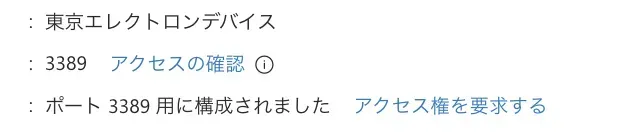
ポートの確認画像
仮想マシンの「接続」ボタンをクリックし、「RDP」を選択します。デフォルトでは、RDPのポート(3389番)が開いているか確認します。
- RDPファイルのダウンロード
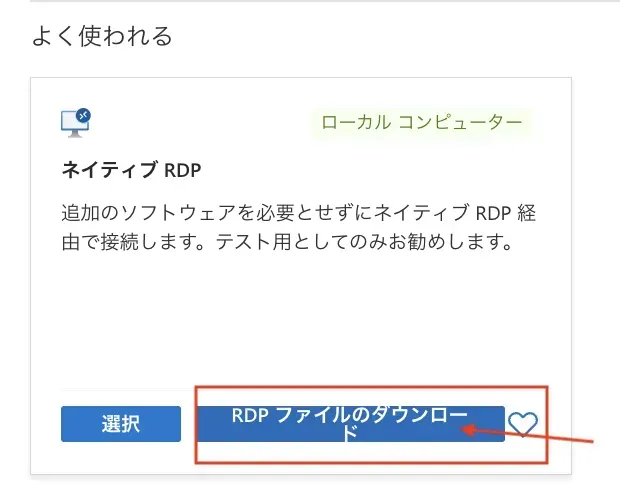
RDPファイルのダウンロード
「RDPファイルのダウンロード」をクリックし、RDPファイルをダウンロードします。
- RDP接続の実行

ダウンロードしたRDPファイル
ダウンロードしたRDPファイルをダブルクリックして開きます。リモートデスクトップ接続が開き、接続先の仮想マシンのユーザー名とパスワードを入力してログインします。
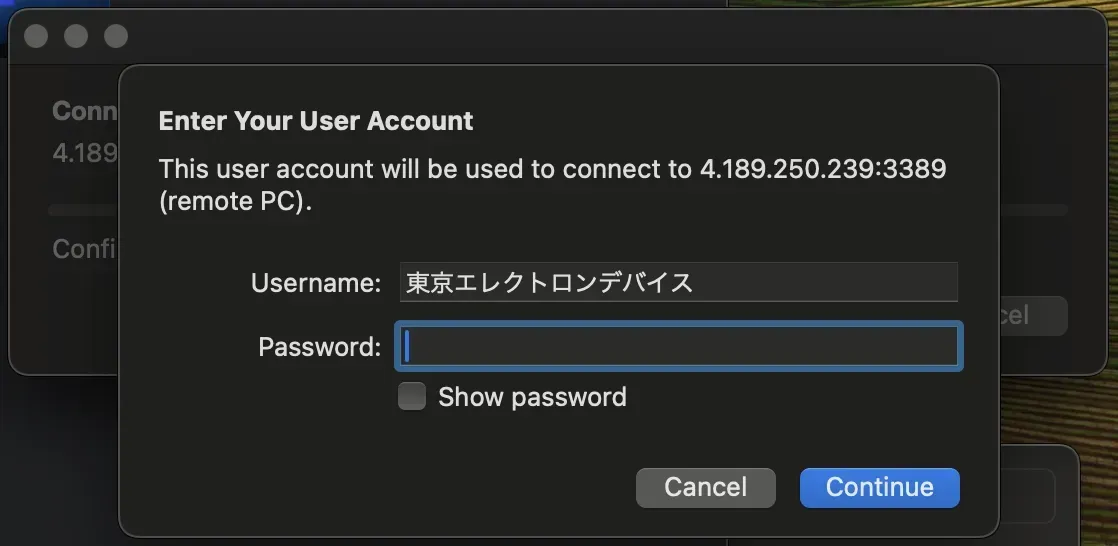
ログイン画像
ログインが完了すると仮想マシンに接続が完了します。
エラーが続く場合には、UsernameをAdministratorでログインすると接続できることもあるので、試してみてください。 接続完了画面
2. SSH接続の手順
リモート接続が可能なSSH接続の手順をご紹介します。
- Azure Portalにサインイン
Azure Portal にアクセスし、アカウントでサインインします。
- 仮想マシンの選択

仮想マシンの選択
左側のメニューから「仮想マシン」を選び、接続したいLinux仮想マシンをクリックします。
- SSH情報の確認
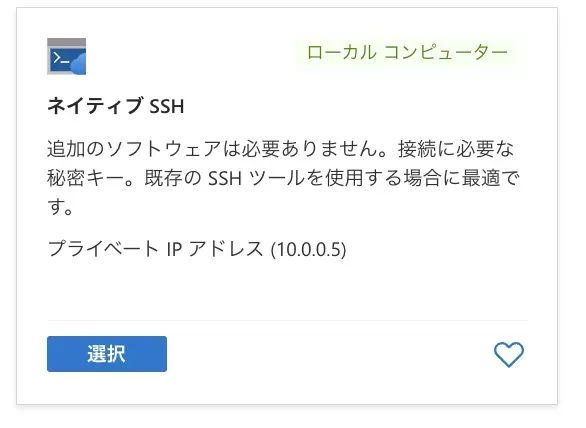
SSH接続画面
「接続」タブで、SSHに必要なIPアドレスやポート番号を確認します。
- ターミナルを開く
自身のPCでターミナルを開きます(Windowsの場合はコマンドプロンプトやPowerShell、LinuxやMacの場合はターミナル)。
- SSHコマンドを実行
以下のコマンドを使用して接続します。
ssh <ユーザー名>@<仮想マシンのパブリックIPアドレス>
初回接続時には、「続行しますか?」と表示されるので、「yes」と入力しEnterを押します。その後、パスワードを入力して接続します。
3. Azure Bastionによる接続の手順
Azure Bastionによる接続手順をご紹介します。
Azure VMにリモート接続する際、VPN GatewayやExpressRouteを構成していない環境では、セキュリティを確保しつつ効率的に接続するための手段が必要です。そのために推奨されるのが、Azure Bastionの利用です。
Azure Bastionは、仮想ネットワーク内のAzure VMに対して、パブリックIPアドレスを介さずにプライベートIPアドレスを使用してRDPやSSH接続を可能にするサービスです。これにより、パブリックインターネット経由での接続が不要となり、セキュアなリモート管理が実現します。
- Azure Bastionの設定
Azure Portalにサインインし、左側のメニューから「仮想マシン」を選びます。次に接続したい仮想マシンを選択します。
- Bastionタブを開く
仮想マシンの概要ページで「接続」ボタンをクリックし、「Bastion」を選択します。
- Bastionサービスの起動
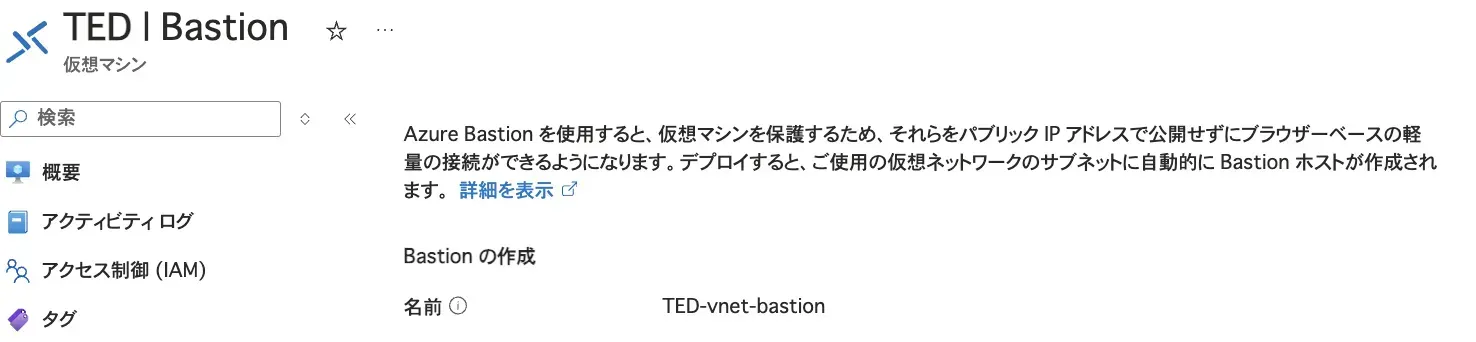
Bastion選択後画面
まだAzure Bastionが設定されていない場合は、ウィザードに従ってBastionを設定します。既に設定されている場合は、Bastionサービスが自動的に起動します。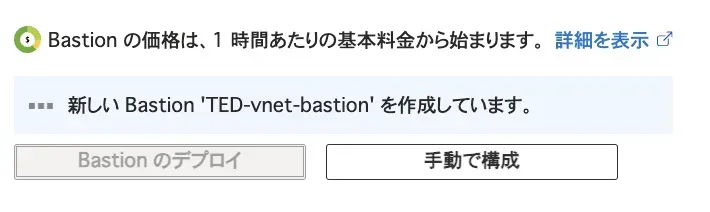
Bastionデプロイ画面
- 接続情報の入力
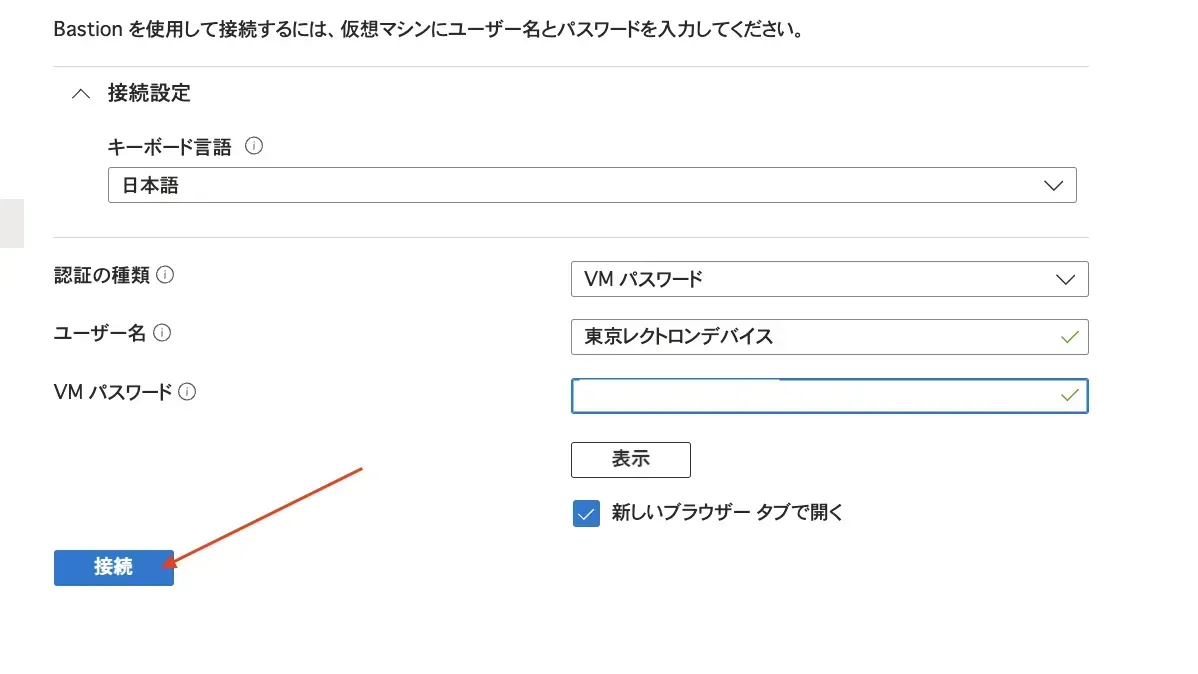
Bastionでリモートデスクトップ接続の実行
Bastionウィンドウで、仮想マシンのユーザー名とパスワードを入力し、「接続」ボタンをクリックします。
- ブラウザ経由での接続
接続が確立されると、新しいタブで仮想マシンのデスクトップが開かれます。これにより、パブリックIPアドレスなしでセキュアに仮想マシンにアクセスできます。
よくある接続時の問題とその解決方法
Azure仮想マシンへのリモートデスクトップ接続中に問題が生じることがあります。
ここでは、リモートデスクトッププロトコル(RDP)やSSHを使った接続における一般的なトラブルとその解決方法を紹介します。
1. リモートデスクトップ接続 (RDP) のトラブルシューティング
RDP接続でよくある問題とその対処方法をご説明します。
問題1: RDP接続ができない
- 原因1: ネットワークセキュリティグループ (NSG) の設定
- 対処: 仮想マシンのネットワークセキュリティグループがRDPのポート (デフォルトでは3389) を許可しているか確認します。Azure PortalでVMの「ネットワーク」設定を開き、インバウンドルールにRDPが許可されていることを確認し、必要に応じてポート3389を許可します。
- 原因2: 仮想マシンのファイアウォール設定
- 対処: WindowsファイアウォールがRDP接続をブロックしていないか確認します。仮想マシンにログインできる場合、Windowsのファイアウォール設定でRDPが許可されていることを確認します。
- 原因3: 仮想マシンが停止している
- 対処: Azure Portalで仮想マシンの状態を確認し、仮想マシンが停止していないことを確認します。停止している場合は起動してください。
問題2: RDP接続が遅いまたは不安定
- 原因1: 帯域幅の不足
- 対処: 仮想マシンとクライアント間のネットワーク帯域幅を確認します。接続先のインターネット接続が遅い場合、RDPのパフォーマンスに影響が出ます。可能であれば、より高速な接続を利用します。
- 原因2: 仮想マシンのリソース不足
- 対処: 仮想マシンのCPUやメモリの使用状況を監視し、必要に応じてVMのサイズをアップグレードします。
2. SSH接続のトラブルシューティング
SSH接続でよくある問題とその対処方法をご説明します。
問題1: SSH接続ができない
- 原因1: ネットワークセキュリティグループ (NSG) の設定
- 対処: 仮想マシンのNSGがSSHのポート (デフォルトでは22) を許可しているか確認します。Azure PortalでVMの「ネットワーク」設定を開き、インバウンドルールにSSHが許可されていることを確認し、必要に応じてポート22を許可します。
- 原因2: 仮想マシンのファイアウォール設定
- 対処: Linux仮想マシンのファイアウォール設定を確認し、SSHがブロックされていないことを確認します。
ufwが有効になっている場合、sudo ufw allow sshコマンドでSSHを許可できます。
- 対処: Linux仮想マシンのファイアウォール設定を確認し、SSHがブロックされていないことを確認します。
- 原因3: 認証キーの問題
- 対処: 正しいSSHキーが使用されているか確認します。公開キーがVMに正しくインストールされているか、また、プライベートキーがクライアント側で正しく設定されているかを確認します。
問題2: SSH接続が遅いまたはタイムアウトする
- 原因1: 帯域幅の不足
- 対処: ネットワーク接続の品質を確認します。接続先のインターネット接続が遅いと、SSHの応答が遅くなることがあります。
- 原因2: サーバー側の負荷
- 対処: 仮想マシンのCPUやメモリの使用状況を確認し、負荷が高い場合は必要に応じてVMのサイズをアップグレードします。
3. Azure Bastion接続のトラブルシューティング
Azure Bastion接続でよくある問題とその対処方法をご説明します。
問題1: Azure Bastion経由の接続ができない
- 原因1: Bastionの設定
- 対処: Azure Bastionが正しく設定されているか確認します。Azure Bastionリソースが仮想ネットワークに関連付けられており、Bastionサービスが稼働していることを確認します。
- 原因2: 仮想マシンのネットワーク設定
- 対処: 仮想マシンが正しい仮想ネットワークに接続されており、適切なサブネットが設定されているか確認します。
- 原因3: Azure Bastionのライセンスまたは使用制限
- 対処: Azure Bastionのライセンスや使用制限がかかっていないか確認します。必要に応じて、ライセンスのアップグレードや設定の調整を行います。
トラブルが発生した場合は、これらのポイントを順に確認し、適切な対処を行ってください。Azureに関するご相談は東京エレクトロンデバイスにご気軽にご相談ください。
仮想マシンのリモートデスクトップ接続の活用事例6選

仮想環境にリモートデスクトップ接続を使用する状況は様々な活用方法がありますが、具体的な活用例を一部ご紹介いたします。
1. リモート開発環境の構築
状況: 同じ場所で作業していない開発チームが同じ環境で作業するために、統一された開発環境を提供する必要がある場合。
活用方法: 各開発者がAzure仮想マシンにリモートデスクトップで接続し、統一された開発ツールや環境を利用して作業を行います。個々のPCの環境差異をなくし、開発効率を向上させる効果が見込めます。
2. テストおよびステージング環境における利用
状況: ソフトウェアの新機能やアップデートを安全にテストするための環境が必要な場合。
活用方法: テスト用のAzure仮想マシンにリモートデスクトップ接続し、開発者やテスターが新機能の動作確認や負荷テストを行います。
問題が発生した場合も、簡単に環境をリセットまたは再構築できます。
3. セキュアなデータアクセス
状況: 社員が機密情報にアクセスする必要があるが、データ漏洩リスクを最小限にしたい場合。
活用方法: 社員はAzure仮想マシンにリモートデスクトップで接続し、社内データを仮想マシン内で扱います。データは仮想マシン内に留まり、ローカルデバイスに保存されないため、セキュリティが強化されます。
4. クライアント向けのデモ環境の提供
状況: クライアントに対して製品のデモを実施する必要がある場合。
活用方法: Azure仮想マシンにデモ用環境を構築し、クライアントにリモートデスクトップで接続してもらいます。クライアントは実際に製品を操作でき、製品の価値を効果的に伝えることができます。
5. 中央管理とメンテナンス
状況: IT管理者が複数の仮想マシンやユーザー環境を一元的に管理する必要がある場合。
活用方法: IT管理者がAzure仮想マシンにリモートデスクトップ接続を使用し、複数の仮想マシンの管理、メンテナンス、トラブルシューティングを集中して行います。これにより、物理的にサーバールームに行かなくても、遠隔地からサーバーの設定やトラブルシューティングが可能です。
以上のように、Azure仮想マシンへのリモートデスクトップが活躍する場面は多くあります。
まとめ
本コラムでは、Azure仮想マシンへのリモートデスクトップ接続方法について、手順と必要な情報、具体的な活用事例までをわかりやすく説明しました。
上記の手順に従い、適切なセキュリティ対策を行うことで、どこからでも安全にアクセスできる多機能な作業環境を得ることが可能です。
Azure運用の最適化とセキュリティの強化は、リモートデスクトップ接続の快適さだけでなく、全体的なコストパフォーマンスにも大きく影響します。最新の最適化手法やセキュリティアプローチを学び、常にアップデートすることが重要です。
Azureの運用、セキュリティ強化などAzureに関するご相談は東京エレクトロンデバイスにご気軽にご相談ください。