GitHub ActionsとRayfinによるFabricへの自動デプロイとは?
GitHub ActionsとRayfinを組み合わせると、ワークフローからMicrosoft Entraのサービスプリンシパル(アプリや自動処理が使う認証用のID)でサインインし、Rayfin CLIのrayfin upでMicrosoft FabricのFabric Appsへアプリを自動デプロイできます。mainブランチへのpushを起点に、人がブラウザーでサインインする操作をはさまずに、Fabric上へアプリを配置できます。
Rayfinは、データモデルやアクセス規則をコードで定義し、アプリを開発・デプロイするためのSDKとCLIです。Fabric AppsはRayfin SDKを基盤に、作成したアプリをMicrosoft Fabric上で動かすためのFabricアイテムで、データベース、GraphQL API、認証、静的ホスティングなどをマネージドサービスとして提供します。GitHub ActionsはRayfin CLIを実行し、Fabric Appsへのアプリのデプロイを自動化する役割を担います。
手元のPCでrayfin upを実行する場合、デプロイは担当者の端末とMicrosoft Entraアカウントに依存します。GitHub Actionsとサービスプリンシパルを組み合わせると、デプロイをリポジトリの手順として定義でき、どのコミットを起点にデプロイしたかもActionsの実行履歴に残ります。
自動デプロイの仕組みと構成要素
この構成では、Microsoft Entra、Microsoft Fabric、GitHubの3か所に設定が分かれます。ここでは、各設定の役割と、デプロイが実行される流れ、サービスプリンシパル認証の設定を整理します。
構成要素と設定する場所
以下の表で、自動デプロイに必要な構成要素を、設定する場所と役割ごとに整理しました。
構成要素 | 設定する場所 | 役割 |
|---|---|---|
アプリ登録とクライアントシークレット | Microsoft Entra管理センター | ワークフローがサインインに使うID(サービスプリンシパル)と、その資格情報 |
Service principals can call Fabric public APIs | Fabricの管理ポータル(テナント設定) | サービスプリンシパルに、Fabricの公開APIの呼び出しを許可する |
共同作成者(Contributor)のロール | Fabricワークスペースの「アクセスの管理」 | デプロイ先のワークスペースに、アプリを作成・更新する権限を与える |
Secrets | GitHubリポジトリの設定 | 資格情報とデプロイ先のワークスペース名を、ワークフローへ安全に渡す |
ワークフロー(YAML) | リポジトリの | 起動の条件と、サインイン、事前確認、デプロイの手順を定義する |
Rayfin CLI | リポジトリの | サインインと |
この表から分かるのは、1つの仕組みを動かすために、設定の担当者が4つに分かれるという点です。アプリ登録はMicrosoft Entraの管理者、テナント設定はFabric管理者、ワークスペースの権限はワークスペースの管理者、SecretsとワークフローはGitHubリポジトリの管理者が受け持つため、導入の最初に、権限をどこまで渡すかを情報システム部門と決めておきます。
GitHub側では、Secretsの管理範囲や本番へのデプロイ前の承認といった統制の機能が、GitHubのプランによって異なります。非公開リポジトリで承認の機能まで使う場合は、GitHub Enterpriseが導入の検討対象になります。承認の仕組みは、後半の環境管理のセクションで説明します。
デプロイが実行される流れ
mainブランチへのpushを起点に、ワークフローは次の順番で処理を進めます。
- GitHubがmainへのpushを検知し、GitHubがホストするUbuntuのランナーでジョブを開始します。
- リポジトリを取得し、lockfileで固定したRayfin CLIをインストールします。
- Secretsから受け取ったクライアントID、テナントID、クライアントシークレットで、サービスプリンシパルとしてサインインします。
rayfin up --dry-runで、デプロイ先のワークスペースが解決できるかを確認します。rayfin upでFabricのワークスペースへアプリをデプロイします。- ランナー上に保存した認証情報を削除して、ジョブを終えます。
このうち3〜5がRayfin固有の処理で、それ以外はGitHub Actionsの一般的なジョブの構成です。
サービスプリンシパルによるサインイン
MicrosoftのGitHub Actionsでデプロイする手順のページでは、サービスプリンシパルでサインインしてからFabricへデプロイする構成が紹介されています。以下のワークフローは、Rayfin CLI 1.36.2でサービスプリンシパルによるサインインとFabricへのデプロイが成功した構成です。
ワークフローでは、Rayfin CLIのバージョンを1.36.2に固定しています。サービスプリンシパル認証の利用時には、利用するバージョンのnpx rayfin login --helpとRayfin CLIのリファレンスで、認証オプションと対応状況をご確認ください。
FabricとGitHub Actionsの料金
この構成で費用が発生するのは、アプリが動くFabricの容量と、ワークフローを動かすGitHub Actionsの実行時間です。Rayfin CLIとSDKは、npmでMITライセンスのパッケージとして公開されており、パッケージ自体の利用料金はかかりません。以下は2026年10月時点の情報です。
Fabric容量の費用
Fabric Appsのアプリは、ワークスペースに割り当てたFabric容量の上で動き、SQL database、GraphQL API、OneLakeなどの処理で容量ユニット(CU)を消費します。Fabric Appsの料金ページによると、rayfin upによるデプロイの操作そのものには独自のCUの課金はなく、pushのたびにデプロイ料金が加算される仕組みではありません。ただし、静的コンテンツの書き込みなど、デプロイに伴う処理はCUを消費します。
ワークスペースを分けても容量は共有される
dev/test/prodのようにワークスペースを分けても、それだけで容量や課金が分かれるわけではありません。Fabricでは、容量がCUの消費と課金の単位で、ワークスペースはその中に置かれます。
次の画面は、dev、test、prodの3つのワークスペースを同じ試用容量に割り当てた例です。
 3つのワークスペースが同じ試用容量を使っている
この構成では、testで負荷の高い確認を行うと、同じ容量にあるprodの処理にも影響します。本番の負荷や費用を開発と分けて管理したい場合は、本番用のワークスペースを別の容量に割り当てる構成を検討してください。
GitHub Actionsの実行時間
GitHub Actionsは、公開リポジトリで標準のGitHubホストランナーを使う場合は無料です。非公開リポジトリでは、プランごとに毎月の無料枠があり、超えた分が課金されます。以下の表で、主なプランの無料枠を整理しました(GitHub Actionsの課金、2026年10月14日確認)。
GitHubのプラン | 標準ランナーの無料枠(月) |
|---|---|
GitHub Free(Organization) | 2,000分 |
GitHub Team | 3,000分 |
GitHub Enterprise Cloud | 50,000分 |
無料枠を超えた場合、標準的なLinuxランナー(2コア)は1分あたり0.006米ドルです。掲載した実行例では、デプロイのジョブは55秒で完了しています。テストやビルドのジョブを同じワークフローに加える場合は、その実行時間も含めて見積もります。
GitHub Actionsのワークフロー構成
Microsoftの公式手順ページ(Deploy a Fabric app with GitHub Actions)には、ワークフローのサンプルが掲載されています。ここでは、その構成を参考に、Rayfin CLI 1.36.2で動作を確認したワークフローと、認証、バージョン固定、事前確認などの設定を説明します。
実機で成功したワークフロー
次のワークフローは、2026年10月12日に、mainへのpushを起点に成功したものです。.github/workflows/に置いたYAMLファイルの内容をそのまま掲載します。
name: Deploy to Fabric

on:
  push:
    branches: [main]
  workflow_dispatch:

concurrency:
  group: ${{ github.workflow }}-${{ github.ref }}
  cancel-in-progress: true

permissions:
  contents: read

jobs:
  deploy:
    name: Deploy to Fabric
    runs-on: ubuntu-latest
    timeout-minutes: 15
    env:
      CLIENT_ID: ${{ secrets.CLIENT_ID }}
      TENANT_ID: ${{ secrets.TENANT_ID }}
      CLIENT_SECRET: ${{ secrets.CLIENT_SECRET }}
      FABRIC_WORKSPACE_NAME: ${{ secrets.FABRIC_WORKSPACE_NAME }}
      RAYFIN_ENCRYPTION_FALLBACK_ENABLED: 'true'
      RAYFIN_TELEMETRY_OPTOUT: '1'
    steps:
      - name: Checkout repository
        uses: actions/checkout@v4
      - name: Setup Node.js
        uses: actions/setup-node@v4
        with:
          node-version: '22.21.1'
          cache: npm
      - name: Install pinned dependencies
        run: npm ci --no-audit --no-fund
      - name: Verify Rayfin version
        run: npx --no-install rayfin --version
      - name: Prepare isolated authentication directory
        run: |
          umask 077
          mkdir -p "$RUNNER_TEMP/rayfin-auth"
          echo "RAYFIN_CONFIG_DIR=$RUNNER_TEMP/rayfin-auth" >> "$GITHUB_ENV"
      - name: Login to Rayfin with service principal
        run: |
          umask 077
          npx --no-install rayfin login \
            --service-principal \
            --tenant "$TENANT_ID" \
            -u "$CLIENT_ID" \
            -p "$CLIENT_SECRET" \
            --encryption-fallback-enabled
      - name: Preview deployment
        run: npx --no-install rayfin up --workspace "$FABRIC_WORKSPACE_NAME" --dry-run --json
      - name: Deploy to Fabric
        run: npx --no-install rayfin up --workspace "$FABRIC_WORKSPACE_NAME" --yes --json
      - name: Clear temporary authentication files
        if: always()
        run: |
          node -e 'require("node:fs").rmSync(process.env.RAYFIN_CONFIG_DIR, {recursive:true, force:true})'
このワークフローの要点は、次の4つです。
- 起動と同時実行の制御:mainへのpushと手動実行(
workflow_dispatch)で起動し、同じブランチで実行が重なった場合は古い実行を取り消します。 - CLIの準備:lockfileで固定したRayfin CLI(1.36.2)を
npm ciで入れ、npx --no-installで実行します。 - 事前確認とデプロイ:
--dry-runでデプロイ先を解決できなければ、Fabricに変更を加える前にジョブが止まります。--yesは、データが失われない範囲の確認を自動で承認するオプションです。 - 後片付け:
if: always()により、途中で失敗しても一時ディレクトリの認証情報を削除します。
認証情報の保存先を一時ディレクトリに分けている理由は、後述の「トークンの平文保存」で説明します。
認証とCLIの実行方法
GitHub Actionsの実行環境では、ログインコマンドにサービスプリンシパルの資格情報を渡します。ログインのステップは次のように記述します。
      - name: Login to Rayfin with service principal
        run: |
          umask 077
          npx --no-install rayfin login \
            --service-principal \
            --tenant "$TENANT_ID" \
            -u "$CLIENT_ID" \
            -p "$CLIENT_SECRET" \
            --encryption-fallback-enabled
ログインコマンドでは、行末に\を付けて複数行をつなぎ、"$CLIENT_SECRET"のように引用符付きで環境変数を参照します。これにより、テナントID、クライアントID、シークレットを1つのサインインコマンドへ渡せます。
次の表は、公式サンプルと上記のワークフローの主な設定を比較したものです。
項目 | 公式サンプル | 設定例 | 設定の目的 |
|---|---|---|---|
ログインのコマンド | サービスプリンシパルの資格情報をコマンドへ渡す構成 | 行末に\を置き、"$CLIENT_SECRET"のように引用符付きで変数を参照 | 資格情報を1つのログインコマンドへ渡すため |
CLIの入れ方 |
| lockfileで固定した版を | CLIのREADMEが、プロジェクト内への導入を推奨しているため |
Node.jsのバージョン |
|
| 実行ごとの環境差を抑えるため。CLI 1.36.2はNode.js 20、22、24に対応 |
認証情報の保存先 | 既定の保存先 | 実行ごとの一時ディレクトリに保存し、終了時に削除 | 平文で保存されるトークンを、ジョブの外に残さないため |
事前確認 | なし |
| デプロイ先のワークスペースを、変更前に確認するため |
| 手動実行時のチェックボックスで付けられる | 入力も分岐も設けていない | 破壊的なスキーマ変更は未検証で、自動デプロイに含めないため |
Rayfin CLIをプロジェクトの依存パッケージに含め、lockfileでバージョンを固定すると、実行ごとの環境差を抑えやすくなります。
トークンの平文保存(--encryption-fallback-enabled)の扱い
上記のワークフローでは、--encryption-fallback-enabledとRAYFIN_ENCRYPTION_FALLBACK_ENABLEDで、トークンを平文で保存する設定を有効にしています。GitHubのUbuntuランナーではOSの資格情報の保存先(キーチェーン)が使えず、ログにはOS keychain unavailable; token cache will be stored as plaintext.と表示されました。
Fabric Appsのトラブルシューティングは、この設定ではトークンのキャッシュが平文で保存されるため、信頼できる開発環境に限って使い、本番や共有の環境では使わないよう案内しています。ワークフローに次の3つの設定を加えることで、保存されたトークンが残る範囲を絞れます。
- 保存先を、ジョブの開始時と終了時に空にされるランナーの一時ディレクトリ(
RUNNER_TEMPの下)に切り替える umask 077で、保存したファイルを実行ユーザーだけが読める状態にするif: always()の最終ステップで、成功・失敗にかかわらず保存先を削除する
ただし、これらは平文保存の影響を小さくする工夫であり、公式の案内を覆すものではありません。本番環境へのデプロイにこの構成をそのまま使うことは勧めません。 本番で使う場合は、平文保存を許容できるかを、自社のセキュリティ基準に照らして事前に判断してください。
ジョブのenvでは、runnerコンテキストを使えません(GitHubのリファレンス)。認証情報の保存先にランナーの一時ディレクトリを使う場合は、準備のステップで$GITHUB_ENVへパスを書き込みます。
GitHub ActionsからFabricへ自動デプロイする手順
ここでは、Microsoft Entraでのアプリ登録から、mainへのpushでFabricにアプリが反映されるまでを、実際の画面とともに順に説明します。以下の手順は2026年10月12日〜13日に動作を確認し、画面は10月14日時点のものです。
前提条件
手順を始める前に、次の3点を準備しておきます。
- Fabric容量を割り当てたワークスペース:ワークフローはワークスペースを作成しないため、Fabricポータルで事前に作成しておきます。
- Fabric Appsの有効化:テナント管理者が有効にしておきます(方法はRayfinの解説記事を参照)。
- Rayfinのプロジェクトを入れたGitHubリポジトリ:Rayfin CLIとSDKを
package.jsonに記載し、lockfileをコミットしておきます(1.36.2に固定)。
Fabric Appsの有効化と、手順3のテナント設定はFabric管理者の作業のため、事前に設定の状況を確認しておくと、手順の途中で止まらずに済みます。
1. Microsoft Entraでアプリを登録する
Microsoft Entra管理センターで「Entra ID」>「アプリの登録」>「新規登録」を開き、名前を入力して、「サポートされているアカウントの種類」で「シングル テナントのみ」を選びます。サービスプリンシパル認証ではリダイレクトURIを使わないため、この欄は空欄のまま「登録」を選択します。
登録後は、アプリの「概要」にある「アプリケーション(クライアント)ID」と「ディレクトリ(テナント)ID」を控えます。
 アプリの概要でクライアントIDとテナントIDを確認する
この2つが、後ほどGitHubのSecretsへ登録するCLIENT_IDとTENANT_IDです。「オブジェクトID」と取り違えないようにしてください。
2. クライアントシークレットを発行する
対象アプリで「証明書とシークレット」>「新しいクライアント シークレット」を開き、用途が分かる説明と有効期限を設定します。以下は、説明に「GitHub Actions用」を入力し、「推奨: 180 日 (6 か月)」を選んだ追加前の画面です。
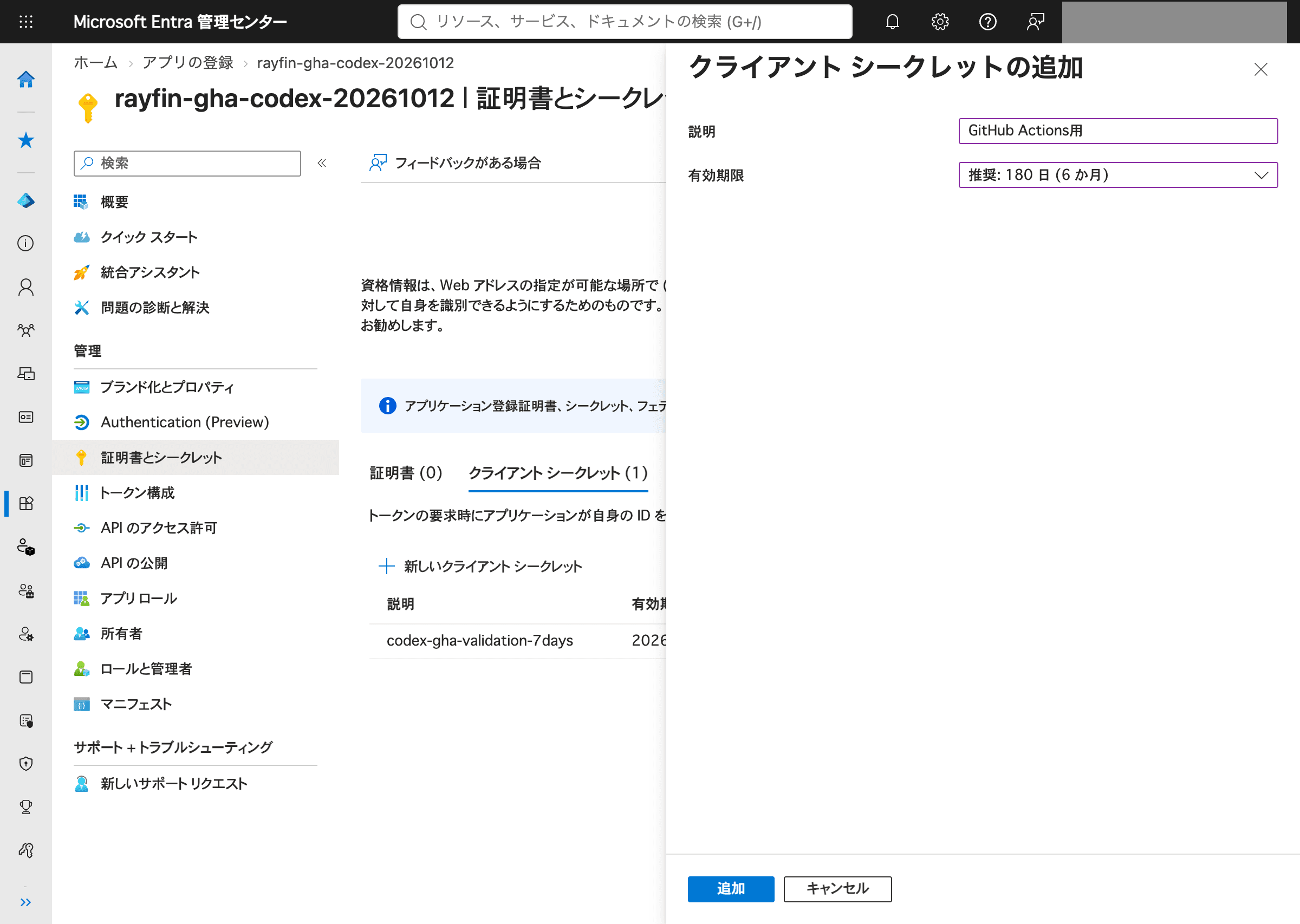 シークレットの説明と有効期限を設定する
「追加」で発行した後、GitHubへ渡すのは「シークレットID」ではなくシークレットの値です。Microsoftの資格情報の作成手順にあるとおり、値の全体は画面を離れると再表示されないため、発行時に安全な場所へ保存します。
3. Fabricのテナント設定を確認する
Fabric管理者のアカウントで、Fabricポータルの「OneLake カタログ」>「管理」>「構成」>「テナント設定」を開きます。検索欄に「サービス プリンシパル」と入力し、「サービス プリンシパルは Fabric の公開用 API を呼び出すことができます」が有効で、デプロイ用のサービスプリンシパルが適用範囲に含まれていることを確認します。
下の画面例では、適用先に「組織全体」が選ばれています。
 公開APIの呼び出しの許可範囲を確認する
この設定は公開APIの呼び出しを許可するもので、ワークスペースへのアクセス権は次の手順で別に付与します。
4. ワークスペースにサービスプリンシパルを追加する
デプロイ先のワークスペースで「アクセスの管理」>「ユーザーまたはグループの追加」を開き、アプリ登録の名前でサービスプリンシパルを検索して、ロールに「共同作成者」を指定します。
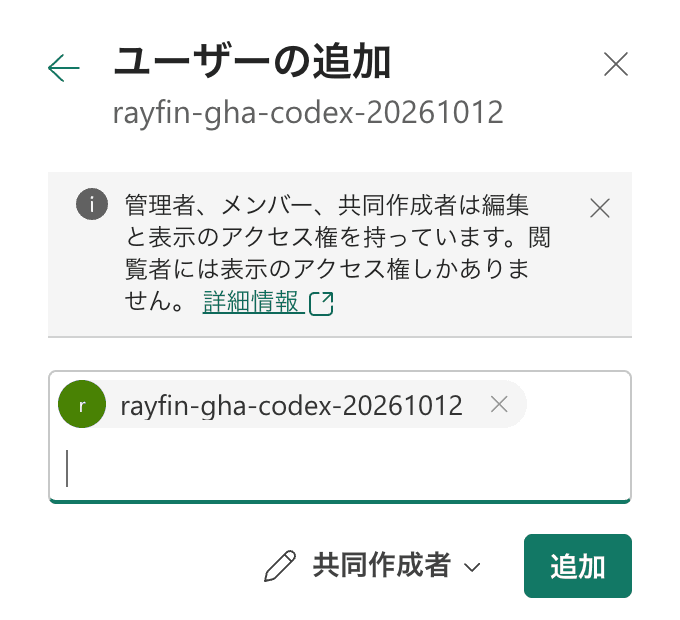
サービスプリンシパルに共同作成者のロールを指定する
「追加」で権限を付与した後は、アクセスの一覧で対象が「サービス プリンシパル」として表示され、ロールが「共同作成者」になっていることを確認します。
5. GitHubのSecretsを登録する
GitHubリポジトリの「Settings」>「Secrets and variables」>「Actions」で「New repository secret」を選び、「Name」と「Secret」を入力して「Add secret」で保存します(GitHubの公式手順)。登録する4件は次のとおりです。
Name | Secretに入力する値 |
|---|---|
| アプリケーション(クライアント)ID |
| ディレクトリ(テナント)ID |
| クライアントシークレットの値 |
| デプロイ先のFabricワークスペース名 |
ワークフローはこれらをsecrets.CLIENT_IDなどの形で参照するため、IDやシークレットの値をYAMLやソースコードへ書き込む必要はありません。4件を登録すると、「Repository secrets」に名前が並びます。
 認証情報とデプロイ先を4件のSecretsで渡す
6. ワークフローを配置してmainへpushする
「実機で成功したワークフロー」のYAMLを、リポジトリの.github/workflows/deploy.ymlとして配置し、package.jsonとlockfile、プロジェクトのソースとともにコミットします。このワークフローはpushの対象をmainに指定しているため、mainブランチへコミットをpushすると、GitHub Actionsがデプロイのジョブを開始します。
7. GitHub Actionsの実行結果を確認する
リポジトリの「Actions」タブで対象の実行を開き、「Deploy to Fabric」のジョブを選択します。CLIのバージョン確認からサインイン、プレビュー、デプロイ、認証情報の削除まで、各ステップに成功のチェックマークが付いていることを確認します。下の実行結果に表示されているジョブの実行時間は55秒です。
 デプロイの各ステップの成功を確認する
サインインのステップ「Login to Rayfin with service principal」を展開すると、ログにSigned in as service principalと表示されます。
 サービスプリンシパルでのサインイン成功を確認する
ログにあるOSキーチェーンの警告は、前述したトークンの平文保存によるものです。続いて「Deploy to Fabric」を展開すると、結果JSONの"status":"success"と、配置したアプリの名前(画面例ではrayfin-gha-validation)を確認できます。
 Fabricへのデプロイ成功をログで確認する
8. Fabricでアプリの反映を確認する
FABRIC_WORKSPACE_NAMEで指定したワークスペースをFabricポータルで開くと、項目一覧にデプロイしたアプリ(画面例ではrayfin-gha-validation)が型「アプリ」として表示されます。アプリを開くと、「Your app is taking shape」と表示されたスターターの画面が現れます。
 Fabric上で配置したアプリを開く
デプロイ先のFabricでアプリを開くと、ブラウザーから動作を確かめられます。次は、配置先をdev/test/prodに分けて管理する方法をご紹介します。
dev/test/prodの環境管理
自動デプロイを業務で使う段階では、開発・検証・本番の環境を分けて、順に確認しながら反映する運用が必要になります。Microsoft Learnのチュートリアル(2026年6月2日更新)はdevとprodの2環境で手動で昇格させる手順を紹介しており、dev/test/prodの3環境でも、同じ手順で配置と切り替えを行い、スキーマの変更を環境ごとに反映します。
以下の操作は、サービスプリンシパルでサインインしたローカルのRayfin CLIから実行します。アプリの例には、Itemエンティティを1つ持つrayfin-env-validationを使用します。SQL database上のテーブル名はItemsです。
環境ごとにワークスペースを分けて配置する
dev、test、prodの3つのワークスペースを用意し、それぞれにサービスプリンシパルを共同作成者として追加したうえで、同じプロジェクトを順に配置します。公式チュートリアルと同じく、配置先は--workspaceで指定します。
npx rayfin up --workspace my-app-dev
npx rayfin up --workspace my-app-test
npx rayfin up --workspace my-app-prod
各ワークスペースには、アプリとSQL databaseが1組ずつ作成されます。IDは環境ごとに異なります。
データも環境ごとに分かれます。dev、test、prodでサンプルのレコードを1件ずつ保存した場合、SQLの検索結果には、それぞれの環境で保存したレコード1件だけが返ります。次の画面は、testで保存したレコードの検索結果です。
 testのSQL結果に、その環境のサンプル1件が返る
このように、ワークスペースを分けると、アプリ、データ、権限を環境ごとに独立させられます。
up switchは記録済みのデプロイを切り替える操作
Rayfin CLIはプロジェクトで行った配置を記録しており、rayfin up listで一覧を確認できます。rayfin up switchは、この記録の中から作業の対象にする配置(アクティブな配置)を選び、接続先を書いたrayfin/.envを書き換える操作です。
up switchで切り替えると、rayfin/.envのアプリIDが切り替え先に変わります。各環境の配置日時は変わらず、再デプロイも行われません。まだ配置していないワークスペースを指定すると、No deployment foundで失敗します。最初の配置はrayfin up --workspaceで行い、switchは配置済みの環境の間で接続先を移すときに使うという役割分担になります。
この配置の記録は手元のrayfin/.envにあり、毎回まっさらな状態で始まるGitHub Actionsのランナーには引き継がれません。ワークフローでは、switchに頼らず、実行のたびに--workspaceでデプロイ先を明示するのが確実です。
列の追加は環境ごとに明示して反映する
データモデルの変更は、rayfin up db applyでスキーマだけを反映できます。たとえば、Itemエンティティに任意の列promotionNote(最大80文字)を追加する場合は、devをアクティブにしてrayfin up db applyを実行し、test、prodへ順に切り替えて同じコマンドを実行します。次の表は、列の追加前と各環境への反映後のItemsテーブルの列数です。
確認した時点 | dev | test | prod |
|---|---|---|---|
列を追加する前 | 7列 | 7列 | 7列 |
devにだけ反映した後 | 8列 | 7列 | 7列 |
testとprodにも反映した後 | 8列 | 8列 | 8列 |
1つの環境に反映したスキーマの変更は、ほかの環境へ自動では反映されません。列を追加した後も、各環境のサンプルのレコードは残っていました。
 prodにもpromotionNoteが追加されたことをSQLで確認する
注意したいのは、rayfin up db applyの対象が、その時点のアクティブな配置で決まることです。switchを忘れたまま実行すると、意図しない環境のスキーマが変わります。実行の前にrayfin up listやrayfin up statusで、アクティブな環境を確認する手順を入れておくと安全です。
データが消える変更はup db applyの段階で拒否される
次は、データが入っている列を削除するケースです。devのデータモデルからnotes列を削除し、--forceを付けずにスキーマの変更を適用します。
このケースでは、rayfin up --dry-run --jsonは"blocked":falseを返して成功しますが、続くrayfin up db apply --jsonはHTTP 400で拒否されます。エラーにはwould result in data loss but force mode is not enabledと表示され、SQL databaseのnotes列と保存済みの値はそのまま残ります。
dry-runの成功だけでは、スキーマの変更が安全とは判断できません。CLIリファレンスはdry-runを「デプロイせずに入力を検証し、ワークスペースを解決する」オプションと説明しており、データが失われるかどうかは、適用の段階で初めて判定されます。
--forceと本番反映の承認は別の仕組み
--forceは、CLIリファレンスでは「破壊的なスキーマ変更を許可する」フラグと説明されており、誰が何を確認して許可したかを記録する承認の仕組みではありません。上記のワークフローでは、データが失われる変更を自動デプロイに含めないため、手動実行時に--forceを選ぶ入力を設けていません。
人による承認は、GitHubのEnvironments(環境)で設計します。主な機能は次の3つです。
- 承認者のレビュー(Required reviewers):指定した人またはチーム(6つまで)のうち1人が承認するまで、ジョブを止めます。
- 自己承認の禁止:デプロイを始めた本人が承認できないように設定できます。
- 環境ごとのSecrets:その環境を参照するジョブだけが使え、承認されるまで読み出せません。
たとえば、本番のワークスペース名と資格情報をprodの環境のSecretsに置き、prodに承認者のレビューを設定すれば、承認されない限り本番へのデプロイは始まりません。ただし、承認者のレビューは、GitHub Free、Pro、Teamのプランでは公開リポジトリでしか使えません。
社内アプリのように非公開リポジトリで運用する場合は、GitHub Enterpriseが必要です。 Environmentsを組み合わせた構成は未検証です。導入時には、自社のリポジトリで承認とデプロイの動作を確認してください。
自動デプロイを導入する前に確認したい注意点
ここでは、ワークフローや環境管理のセクションで触れていない点のうち、導入前に確認しておきたい事項を整理します。
クライアントシークレットの期限と資格情報の種類
Microsoft Entraのドキュメントによると、クライアントシークレットの有効期限は最長24か月で、Microsoftは12か月未満に設定することを推奨しています。期限が切れるとサインインが失敗してデプロイが止まるため、期限の前にシークレットを発行し直し、GitHubのSecretsを更新する手順と担当者を決めておきます。
また、同じドキュメントは、本番環境ではクライアントシークレットではなく証明書を使うことを推奨しています。一方、Rayfin CLI 1.36.2のrayfin loginのヘルプに表示されるサービスプリンシパルの資格情報はクライアントシークレットだけで、証明書やGitHubのOIDCを使ったフェデレーション資格情報でサインインする方法は確認できませんでした。当面は、シークレットの期限と更新の管理を運用でカバーすることになります。
サービスプリンシパルに与える権限の範囲
テナント設定「Service principals can call Fabric public APIs」は、Fabricの開発者向けテナント設定のページのとおり、許可するサービスプリンシパルをセキュリティグループで指定できます。本番で運用する場合は、デプロイ用のサービスプリンシパルだけを入れたセキュリティグループに適用範囲を絞ることを検討してください。
ワークスペースの権限も、デプロイ先のワークスペースだけに付けます。1つのサービスプリンシパルにdev、test、prodすべての共同作成者権限を付けると、同じ資格情報で3つの環境にアクセスできます。シークレットが漏れた場合の影響も3つの環境に及ぶため、本番用のサービスプリンシパルを分ける設計も選択肢です。
導入時に追加で確認する項目
以下の構成や操作は未検証です。利用する場合は、導入前に自社の環境で動作を確認してください。
- Rayfin CLI 1.36.2以外のバージョンでの動作
- Functionsやデータコネクターを使うアプリのデプロイ
- 同じワークフローを繰り返し実行したときの、既存のアプリの更新の動作
- GitHub Actionsからのスキーマの変更と、dev/test/prodへの自動昇格
- Fabric Deployment Pipelinesを使った昇格
これらの範囲を超える構成を本番で使う場合は、同じ条件の検証環境で、事前に動作を確認してください。
まとめ
GitHub Actionsからサービスプリンシパルでサインインし、Rayfin CLIのrayfin upでMicrosoft Fabricへアプリを自動デプロイできます。mainブランチへのpushを起点に、ワークフローがサービスプリンシパルの認証からCLIの実行までを自動で進めます。
環境管理では、ワークスペースを環境ごとに分けることで、アプリ、データ、権限を独立させられます。スキーマの変更は環境を選んで順に反映し、本番への反映に人の承認をはさむ仕組みは、GitHubのEnvironmentsで設計します。
東京エレクトロンデバイスでは、GitHub ActionsとRayfinを組み合わせた自動デプロイの導入を、テナント設定とサービスプリンシパルの権限設計、dev/test/prodのワークスペースとFabric容量の設計、GitHub Enterpriseの購入・導入とGitHub Copilotの活用までワンストップでサポートしています。
Microsoft Fabricへのデプロイの自動化や、開発環境の整備を検討している方は、ぜひお気軽にご相談ください。