

GitHub Cloud Knowledgeとは?
GitHub Cloud Knowledgeは、GitHub.com上のリポジトリに保存されたMarkdownファイルやテキストファイル、リポジトリメタデータを、Microsoft 365に統合するためのMicrosoft 365 Copilotコネクタです。GitHub上に蓄積された技術ドキュメントや運用手順を、TeamsやOutlook、Word、Microsoft SearchといったMicrosoft 365の各種アプリから横断的に検索・参照できるようにする仕組みとして提供されています。
従来、開発チームが整備した技術資料は、GitHub上のリポジトリに散在した状態で管理されるケースが少なくありませんでした。しかし、Microsoft 365中心に業務を進める非開発部門やビジネスサイドの担当者にとって、GitHub上のドキュメントに直接アクセスすることは負担となる場合があります。GitHub Cloud Knowledgeは、この情報アクセスの分断を解消し、開発チームが管理する知識資産を、組織全体の共通ナレッジとして活用できる状態にすることを目的としています。
Microsoft 365 Copilot コネクタの概要
GitHub Cloud Knowledgeを理解するためには、その前提となるMicrosoft 365 Copilotコネクタの仕組みを把握しておく必要があります。
Microsoft 365 Copilotコネクタとは、組織で利用している外部システムのデータをMicrosoft 365に統合し、CopilotやMicrosoft Searchから横断的に検索・参照できるようにするための拡張機能の総称です。
GitHub、Salesforce、ServiceNow、Confluenceといった代表的な業務システムに対応するコネクタが提供されており、外部サービスに蓄積された情報を、Microsoft 365上から直接検索したり、Copilotに質問して回答を得たりすることが可能になります。
コネクタの2つの方式
Microsoft 365 Copilotコネクタには、外部データの取り込み方式として次の2種類が存在します。
方式 | 概要 | 特徴 |
|---|---|---|
同期型コネクタ(Ingestion / Indexing) | 外部データをあらかじめMicrosoft 365側に取り込み、検索用のインデックスを構築する方式です。 | 取り込み済みのインデックスに対して検索が行われるため、応答が高速です。 |
フェデレーション型コネクタ(Federation) | データを取り込まず、検索の都度、外部システムに問い合わせて結果を取得する方式です。 | 常に最新のデータを参照できる一方、応答速度は接続先のシステム性能に依存します。 |
GitHub Cloud Knowledgeは、このうち同期型コネクタとして実装されているコネクタです。GitHub上のドキュメントがMicrosoft 365側にインデックス化されるため、Copilotに対する質問応答や検索においても安定した応答速度を維持することができます。
Microsoft 365 Copilotコネクタ全般の仕組みや対応サービス一覧については、Microsoftの公式ドキュメントをご覧ください。
GitHub Cloud Knowledgeの主な機能
このセクションでは、GitHub Cloud Knowledgeが提供する主な機能について、実際の業務利用シーンを想定しながらご説明します。
Microsoft 365からの横断検索
GitHub Cloud Knowledgeを導入することにより、GitHub.com上のリポジトリに保存されたMarkdownファイルやテキストファイルを、Microsoft Searchから直接検索できるようになります。Teamsのチャット画面、Outlook、Word、SharePointなど、Microsoft 365の各種アプリからGitHub上のドキュメントに横断的にアクセスできるため、GitHubを直接開かずとも必要な情報を取得することが可能です。
対象となるコンテンツはMarkdown、テキストファイル、およびリポジトリのメタデータに限定されますが、多くの開発チームで技術ドキュメントの主要な保存形式となっているこれらのファイルを取り込めることで、実用上のカバレッジは十分に確保されます。
Microsoft 365 Copilotによる質問応答と要約
インデックス化されたGitHubのドキュメントは、Microsoft 365 Copilotの回答生成における参照ソースとしても利用されます。開発者がCopilotに対して「本番環境へのデプロイ手順を教えてください」といった自然言語の質問を投げかけると、Copilotは関連するリポジトリ内のドキュメントを検索し、その内容をもとに要約された回答を生成します。
長大な技術ドキュメントの中から必要な部分を目視で探す作業が不要となり、質問に対する要点だけを即座に把握できるようになる点が、実務における主要な価値です。
エージェントの知識源としての活用
GitHub Cloud Knowledgeは、Copilot StudioやAgent Builderを用いて構築するカスタムエージェントの知識源としても利用できます。特定業務に特化したエージェントを構築する際、GitHubリポジトリに蓄積された技術情報や運用ルールを、コネクタを通じてそのまま知識基盤として組み込むことが可能です。
ドキュメントの複製やナレッジベースへの再登録が不要となるため、GitHubを情報のマスターとして運用しながら、Microsoft 365側で提供されるAIエージェント機能を組み合わせるハイブリッドな運用形態を実現できます。
GitHub Cloud Knowledgeの料金
GitHub Cloud Knowledgeは、Microsoft 365 Copilotコネクタの一種として提供されており、コネクタ機能そのものに対する追加課金は発生しません。ただし、Microsoft 365 Copilotによる質問応答や要約といったAI処理が実行された場合には、Microsoft 365 Copilotのライセンス体系に応じた課金が発生する場合があります。
ライセンス種別による課金の違い
Microsoft 365 Copilotのライセンス種別ごとに、GitHub Cloud Knowledgeを利用した際の課金の扱いが異なります。以下の表に、代表的な2つのライセンス種別における取り扱いをまとめます。
ライセンス種別 | GitHub Cloud Knowledge利用時の課金 |
|---|---|
Microsoft 365 Copilot(有料アドオン) | ライセンスに含まれる機能として利用可能であり、コネクタを介した検索や回答生成に対する追加料金は発生しません。 |
Microsoft 365 Copilot Chat | 対象Microsoft 365サブスクリプションではWebベースのCopilot Chatを追加料金なしで利用できます。 ただし、GitHub Cloud Knowledgeを含むコネクタ経由の応答生成については、Copilot Studioを介したCopilot Creditsによる従量課金の対象となります。 |
※2026年7月時点の情報です。料金は地域、プラン、コネクタの利用量によって変動するため、具体的な金額についてはMicrosoft 365 Copilot公式料金ページ、ライセンスに関する公式ドキュメント、およびコネクタのコスト考慮事項をご確認ください。
Microsoft 365 Copilot(有料アドオン)を保有している組織であれば、追加コストを気にすることなくGitHub上のドキュメントを日常業務で活用できる構成となります。
一方、Microsoft 365 Copilot Chatで運用する場合は、コネクタ経由の応答生成がCopilot Creditsによる従量課金の対象となるため、利用量に応じたコスト管理を意識しておく必要があります。
コネクタ経由の応答生成に関わってくるGitHub Copilot側のAI Credits消費と料金体系については、GitHub Copilotの料金体系ガイド|AIクレジット(AI credit)の仕組みと予算管理の進め方で解説しています。
GitHub Cloud Knowledgeの利用手順
ここからは、GitHub Cloud Knowledgeを組織に導入する手順をご説明します。選択する認証方式によって作業の流れが変わるため、まずは全体像と認証方式の選び方を整理してから、具体的な手順に進みます。
導入の全体像と役割分担
GitHub Cloud Knowledgeの導入作業は、Microsoft 365管理者がMicrosoft 365管理センターからコネクタを構成することを起点として進行します。
認証方式にOAuth(推奨)を選択した場合は、Microsoftが提供する既定のGitHub App(GitHub Knowledge GitHub app)を対象組織にインストールするだけで接続が完了するため、独自のGitHub Appを作成する必要はありません。
一方、カスタムGitHub App方式を選択した場合は、GitHub管理者が事前に独自のGitHub Appを作成する追加作業が発生します。
認証方式 | GitHub管理者側の作業 | Microsoft 365管理者側の作業 |
|---|---|---|
OAuth(推奨) | Microsoft提供のGitHub Appを対象組織にインストール | 管理センターでコネクタを構成し、OAuthで認可 |
カスタムGitHub App(インストール) | 独自のGitHub Appを作成し、秘密鍵を発行 | 管理センターでコネクタを構成し、クライアントIDと秘密鍵を登録 |
カスタムGitHub App(ユーザー代理・非推奨) | 独自のGitHub Appを作成 | 管理センターでコネクタを構成し、クライアントIDおよびクライアントシークレットを登録 |
事前準備として、いずれの方式においてもGitHubユーザーとMicrosoft Entra IDのIDマッピングを行うための対応関係を整理しておく必要があります。
また、GitHub側の認証フローはシングルサインオン(SSO)に対応していないため、SSOを利用しているエンタープライズ環境では、認証開始前に対象のGitHubアカウントに直接サインインしておく必要があります。
詳細については、GitHub Cloud Knowledge管理者向けセットアップドキュメントおよびコネクタデプロイメントドキュメントをご覧ください。
手順1: Microsoft 365管理センターでのコネクタのデプロイ
まずMicrosoft 365管理者がMicrosoft 365管理センターからコネクタのデプロイを開始します。以下の手順は組織の全体管理者権限を保有している前提でご説明します。
Microsoft 365管理センターにサインインします。
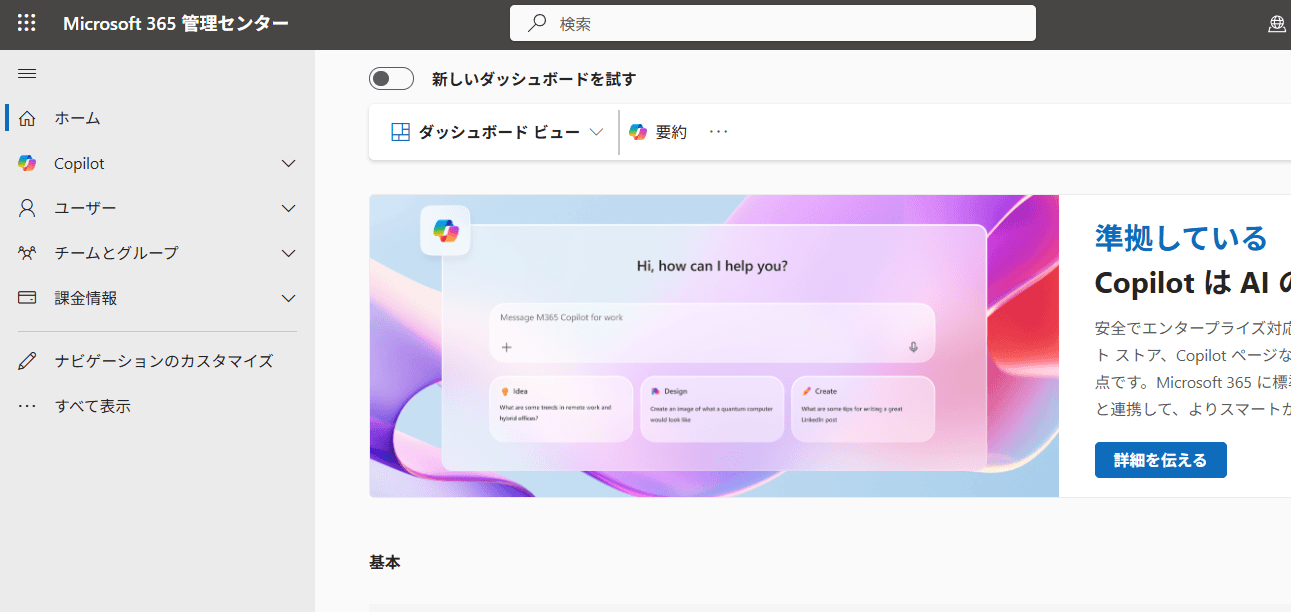
Microsoft 365管理センター
左サイドメニューから「Copilot」を選択し、続けて「コネクタ」を開きます。
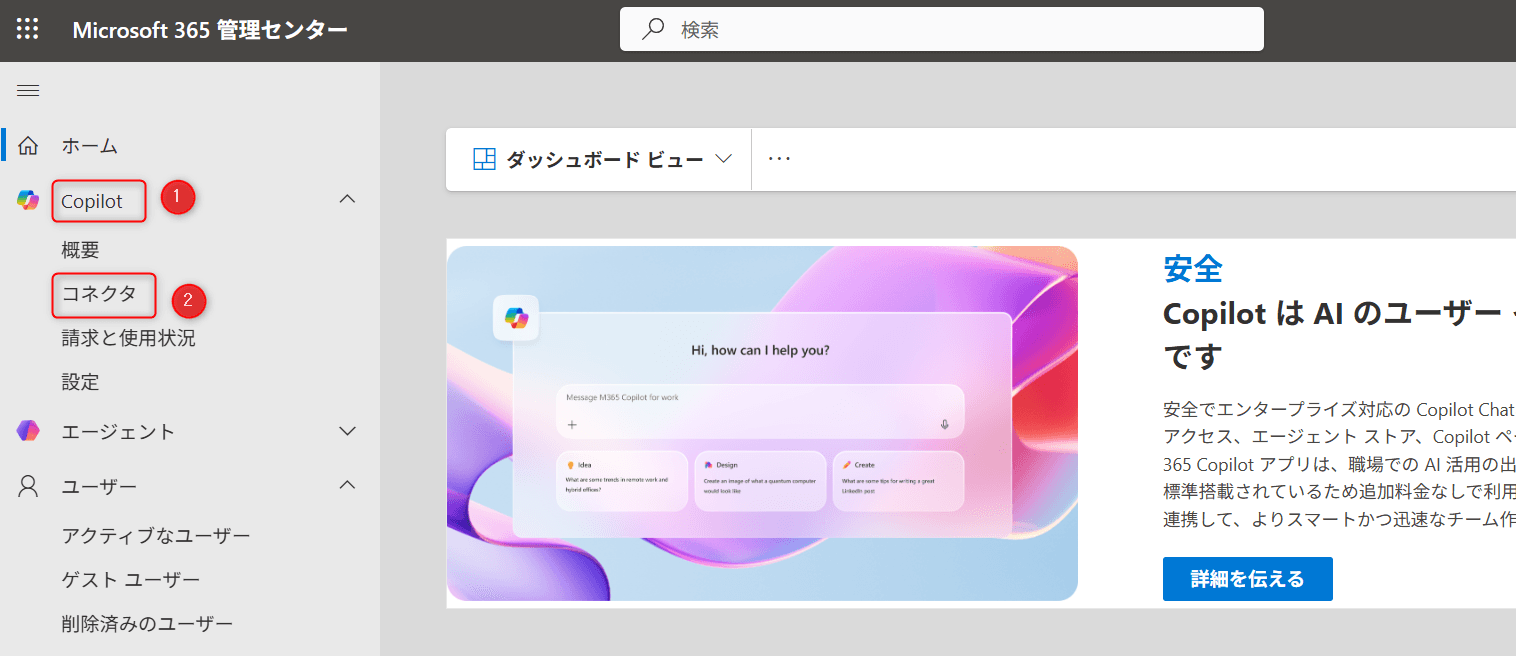
コネクタ管理画面への遷移
コネクタのギャラリー一覧から「GitHub Cloud Knowledge」を選択します。
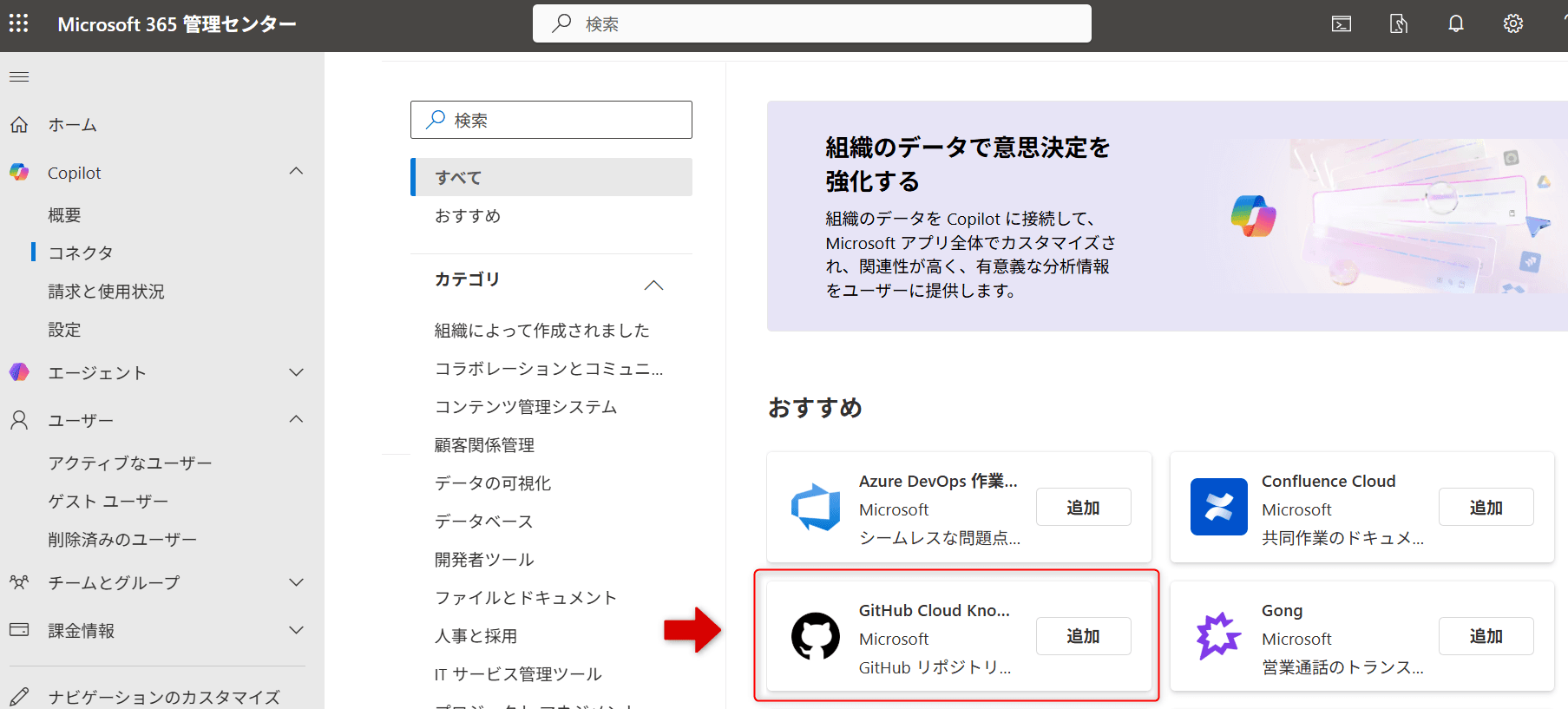
ギャラリーからのコネクタ選択
コネクタの設定画面が表示されます。ここでは表示名の指定、対象GitHub組織の指定、認証方式の選択、および認可の各手順を行います。
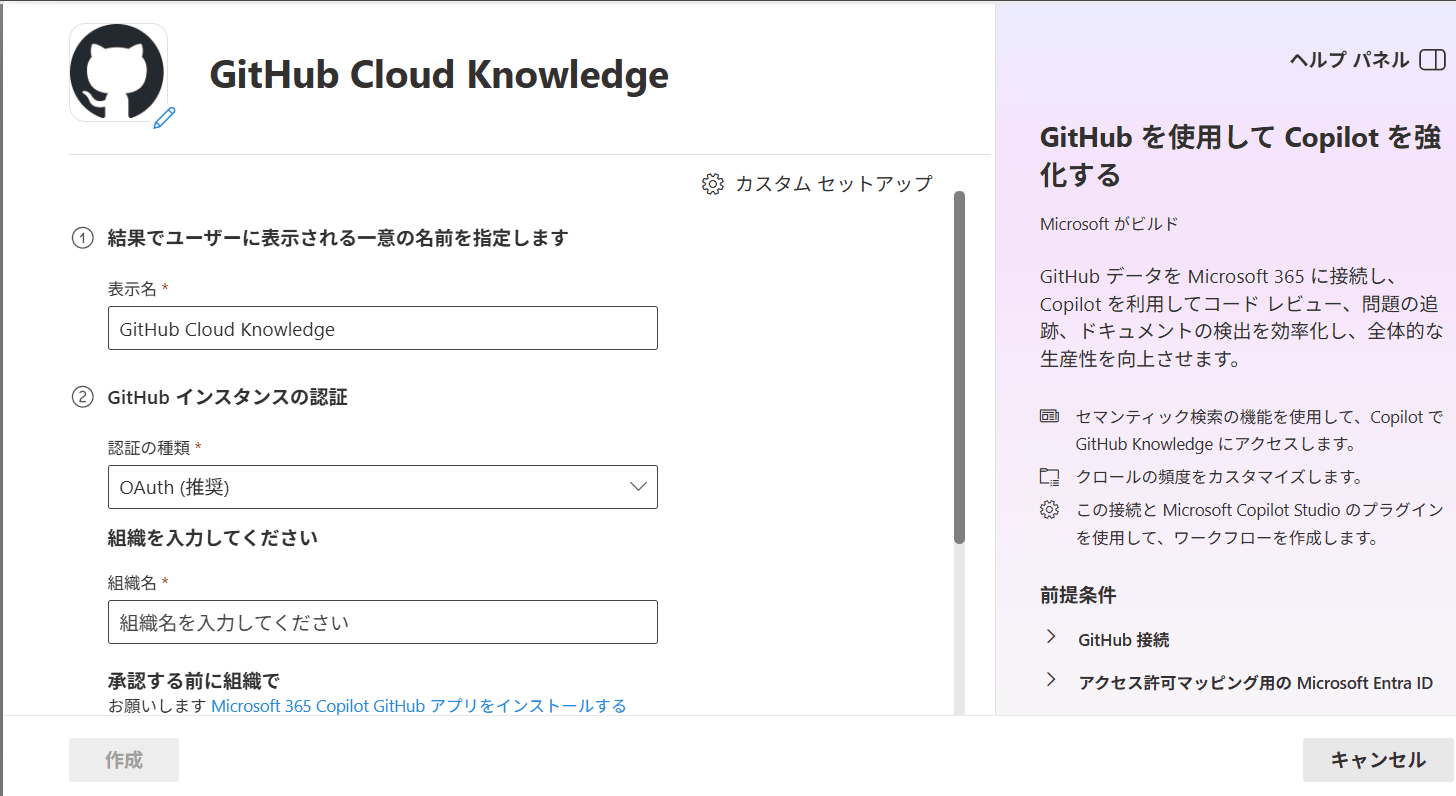
コネクタ設定画面
コネクタの表示名を設定します。この名前はCopilotの回答内で参照元として表示されるため、利用者にとって識別しやすい名称(例: GitHub Docs、Engineering Knowledge)を指定します。
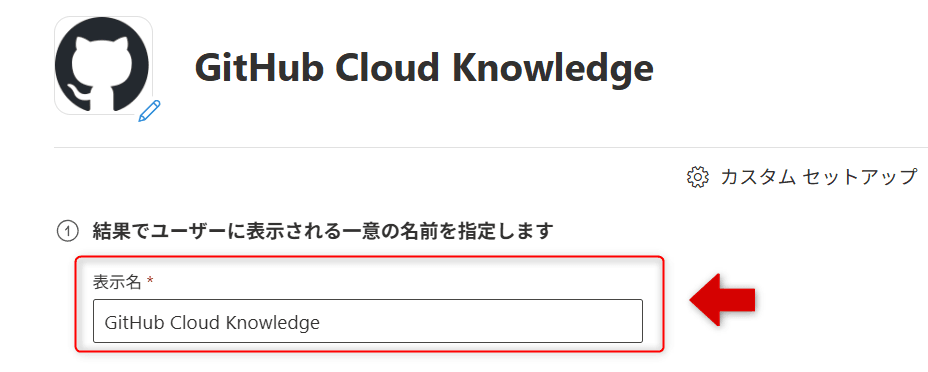
表示名の設定
対象となるGitHub組織のURL(例: https://github.com/<organization-name>)を入力し、続いて「GitHub インスタンスの認証」項目で認証方式を選択します。
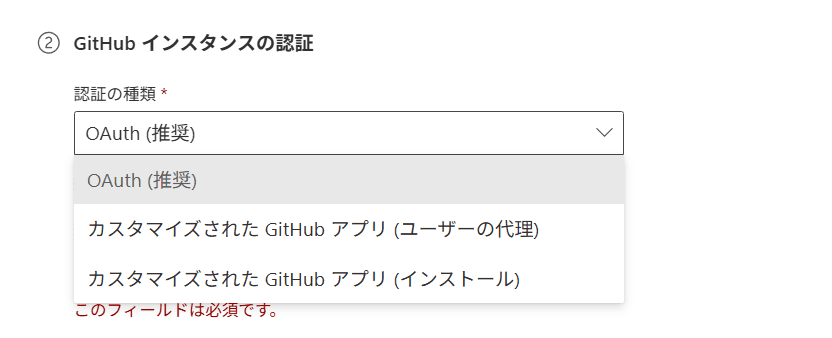
認証方式の選択
手順2: 認証方式の選択
利用可能な認証方式は次の3種類です。公式ドキュメントではOAuth方式を推奨しており、標準構成での導入では特別な理由がない限りOAuthを選択することが基本方針となります。
認証方式 | 概要 | 適したケース |
|---|---|---|
OAuth(推奨) | Microsoftが提供する既定のGitHub App(GitHub Knowledge GitHub app)を組織にインストールし、承認するだけで接続可能な方式です(2026年7月時点でプレビュー段階)。 | 標準構成で導入する新規案件全般。独自Appの運用を避けたい場合。 |
カスタムGitHub App(インストール) | 組織で作成した独自のGitHub Appの秘密鍵で認証し、ユーザー操作を伴わずに接続する方式です。 | バッチ処理や自動連携など、非対話での接続や独自Appでの権限管理が必要な場合。 |
カスタムGitHub App(ユーザー代理)※新規接続には非推奨 | 組織で作成した独自のGitHub Appを用い、ユーザーごとに認証を行う方式です。公式ドキュメントで新規接続には推奨されないと明記されています。 | 新規導入では避け、OAuthまたはカスタムGitHub App(インストール)方式を選択します。 |
OAuth方式では、後述の手順3で「認可」を実行すると、GitHub側の認可画面でMicrosoft提供のGitHub Appを対象組織にインストールする形で接続が完了します。
カスタムGitHub App方式を選ぶ場合は、認可の前提として、GitHub管理者が独自のGitHub Appを作成しておく必要があります。カスタムAppの作成手順は、本セクション末尾の「(オプション)カスタムGitHub Appを作成する場合の手順」でご説明します。
手順3: 対象組織の指定と認可
認証方式を選択したら、対象組織を指定して認可を実行します。
対象GitHub組織の組織名を入力し、「認可」をクリックします。
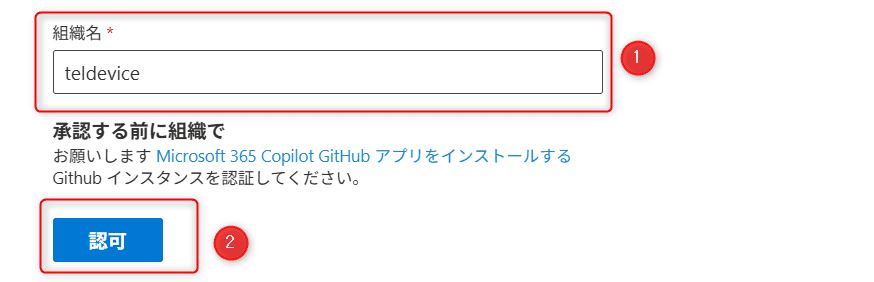
組織名の入力と認可
GitHub側のOAuth認可画面が表示されます。Microsoft 365(Copilotコネクタ)がGitHubアカウントおよびOrganizationへのアクセス許可を求めている状態です。ブラウザに複数のGitHubアカウントでサインインしている場合、意図しないアカウントで認可されないよう、対象アカウントに切り替えたうえで実行することが推奨されます。
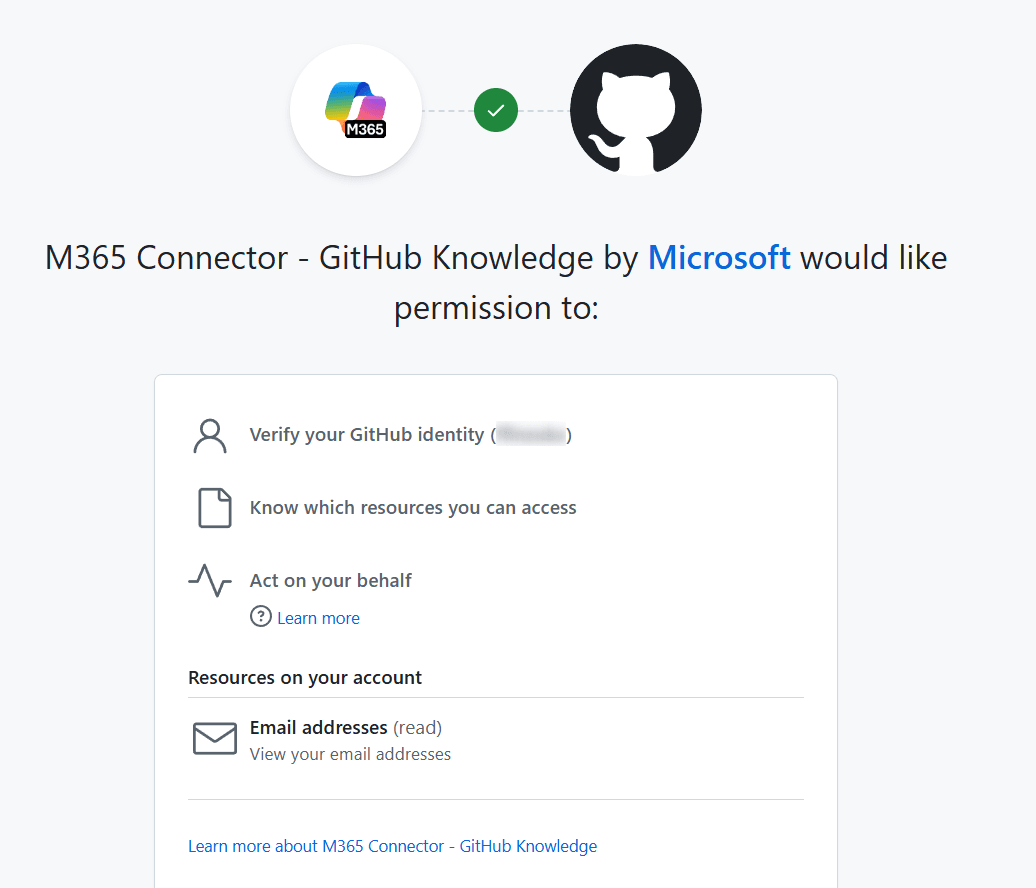
GitHub側の認可画面
「Authorize M365 Connector – GitHub Knowledge」をクリックして認可を実行します。
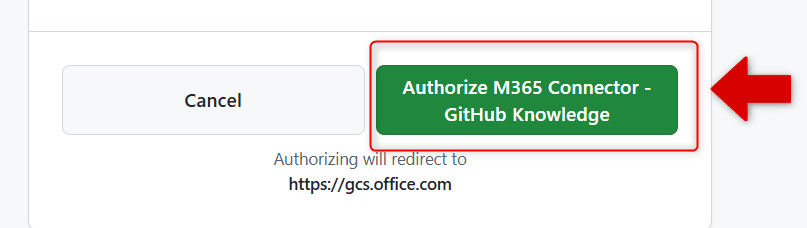
認可の実行
通知有無の設定を確認し、「作成」をクリックすることでコネクタのデプロイが開始されます。デプロイ後は既定で15分ごとの増分クロールおよび1日1回のフルクロールが実行され、GitHubリポジトリのコンテンツがMicrosoft 365側にインデックス化されていきます。
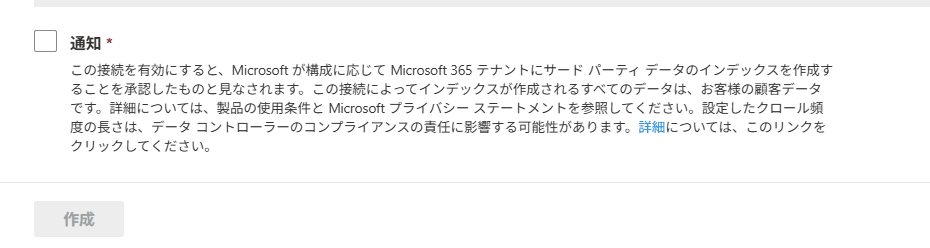
コネクタのデプロイ開始
(オプション)カスタムGitHub Appを作成する場合の手順
OAuth方式を選択する場合、本手順は不要です。カスタムGitHub App方式(インストール/ユーザー代理)を選択する場合のみ、GitHub管理者があらかじめ独自のGitHub Appを作成しておく必要があります。
GitHub.comにログインし、画面右上のプロフィールアイコンから「Organizations」を選択します。
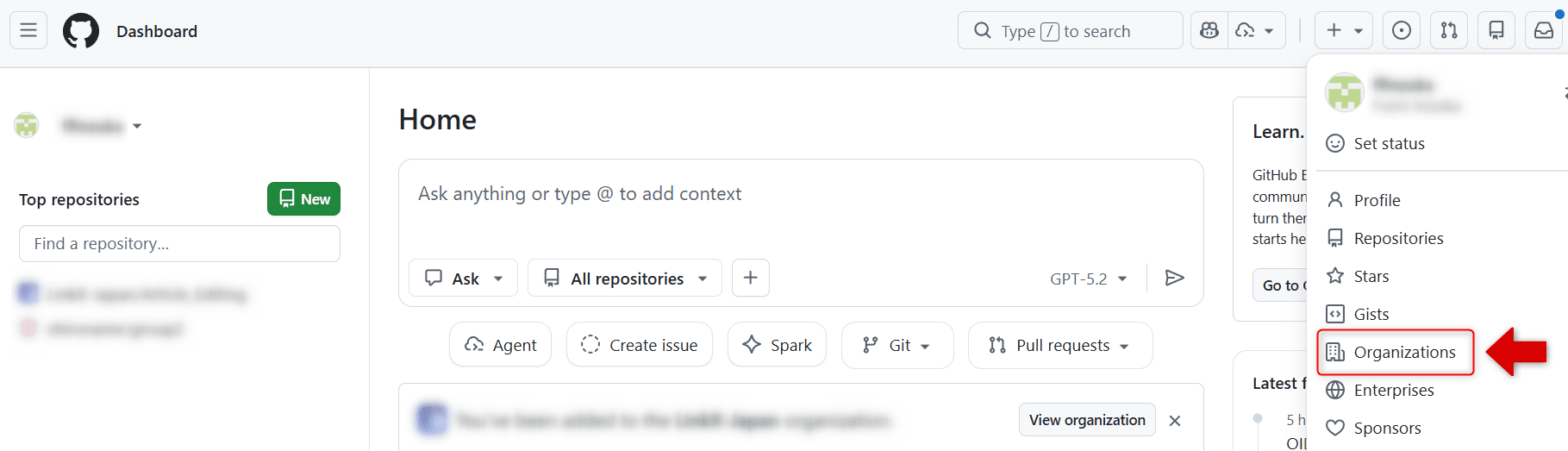
Organizationsの選択画面
対象組織を選択し、組織のトップページで「Settings」をクリックします。
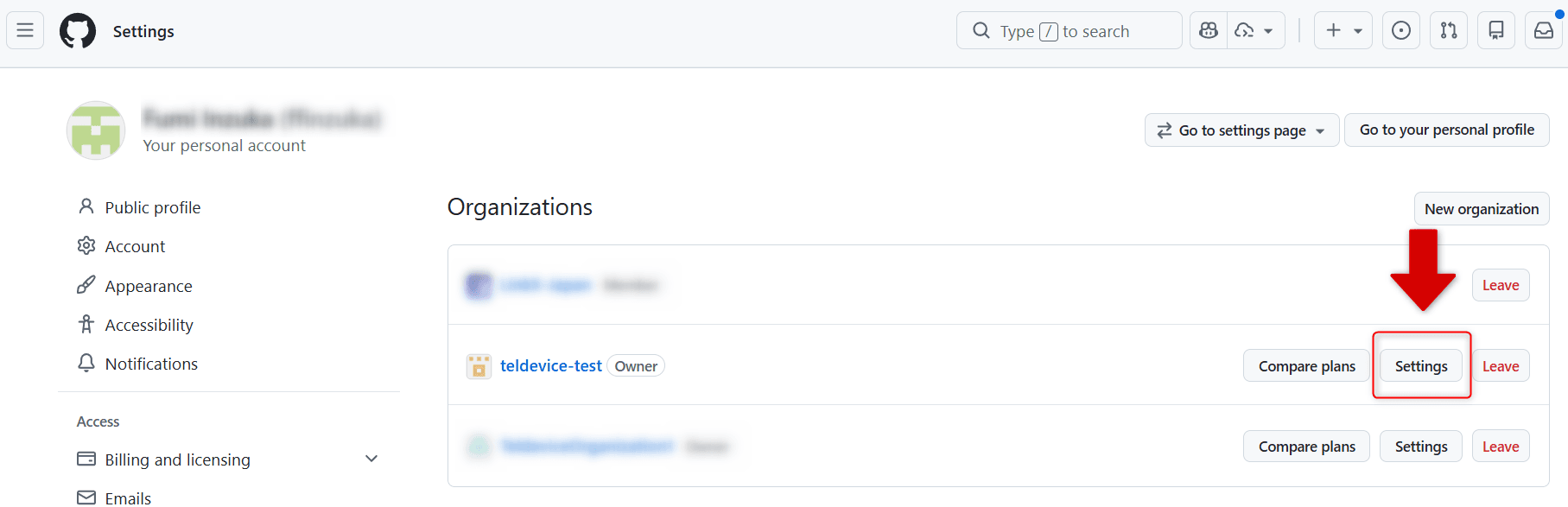
組織のSettings画面
左サイドメニューの下部から「Developer settings」を開き、続けて「GitHub Apps」を選択します。
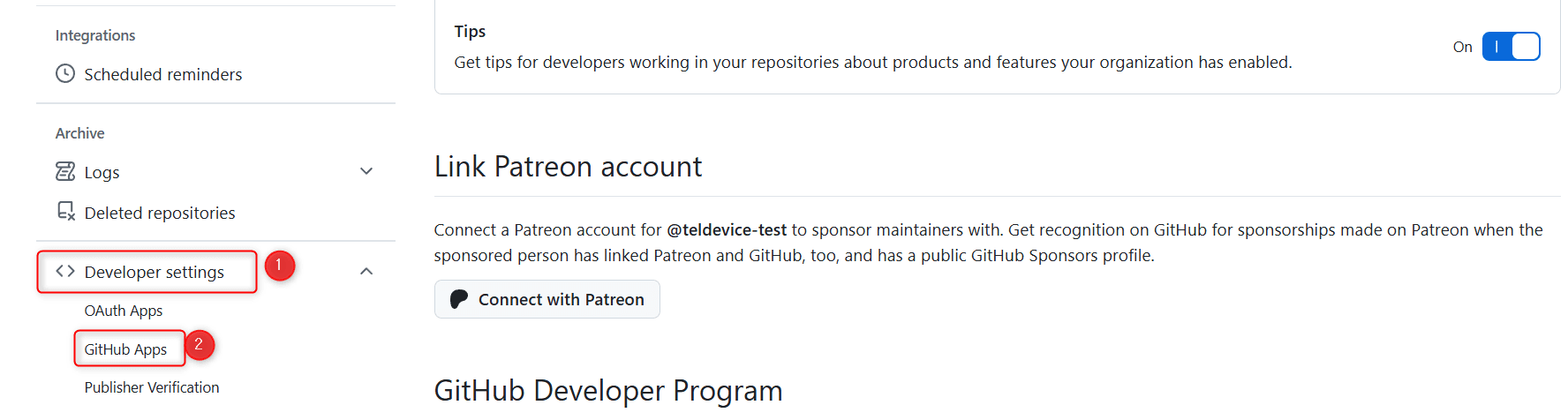
Developer settingsからGitHub Appsへ
GitHub Apps一覧画面で「New GitHub App」をクリックし、新規Appの作成画面に進みます。
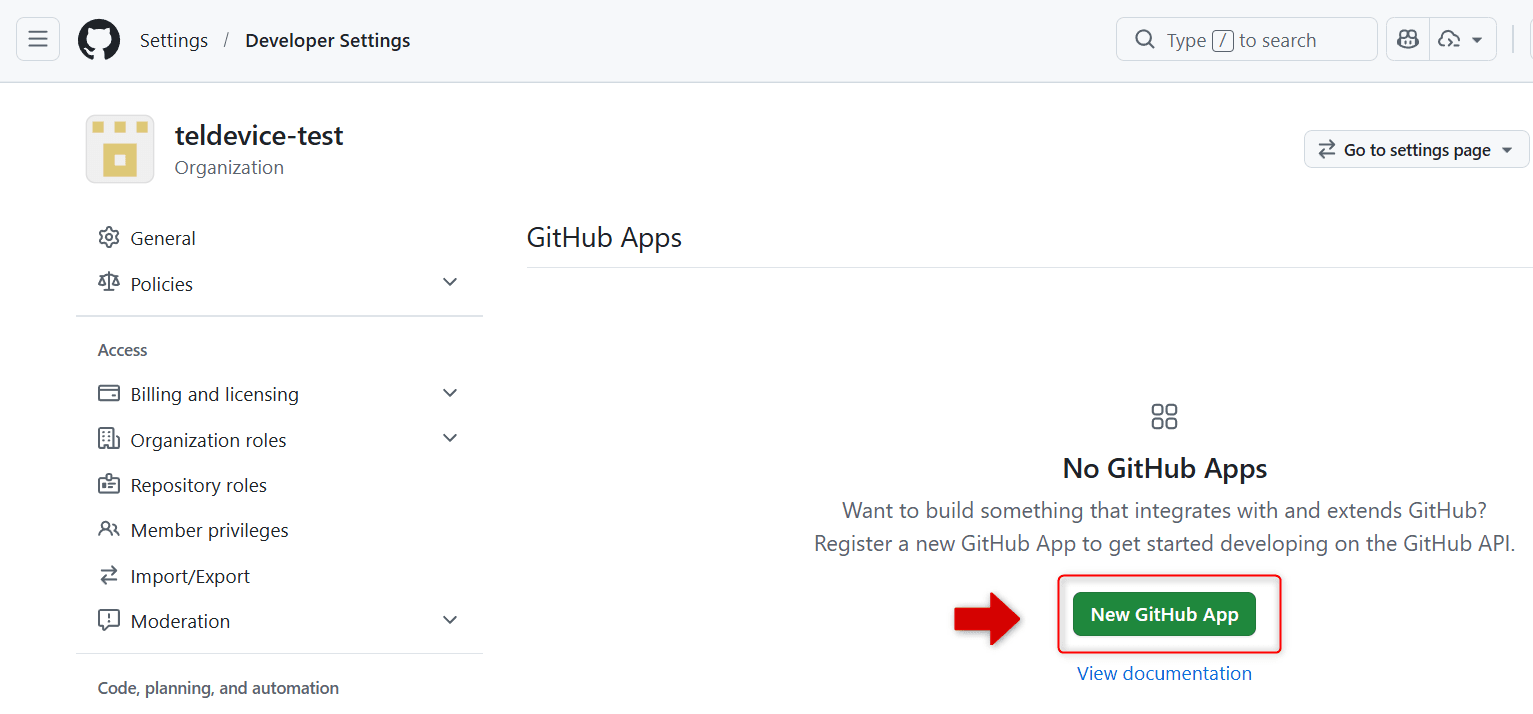
新規GitHub Appの作成開始
GitHub App作成画面で、以下の必須項目を入力します。
- GitHub App name: 任意の名前(例:
M365 Connector) - Homepage URL: 組織のGitHubページなど、任意のURL
- Callback URL: 利用環境に応じて次のいずれかを指定
- Microsoft 365 for enterprise:
https://gcs.office.com/v1.0/admin/oauth/callback - Microsoft 365 Government:
https://gcsgcc.office.com/v1.0/admin/oauth/callback 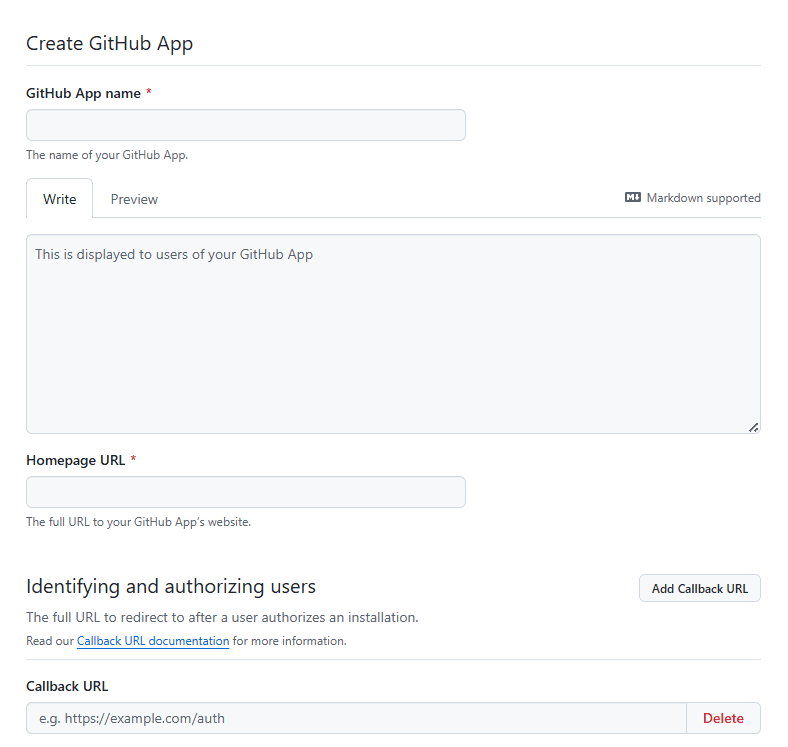
- Microsoft 365 for enterprise:
GitHub Appの基本情報入力
Webhookの「Active」チェックを外します。そのうえで、Repository permissions、Organization permissions、Account permissionsに、コネクタが必要とするアクセス範囲を設定します。公式手順ではWebhookオプション自体は無効化しつつ、Repository permissionsおよびOrganization permissionsではWebhooksをRead and Writeに設定する点に注意が必要です。
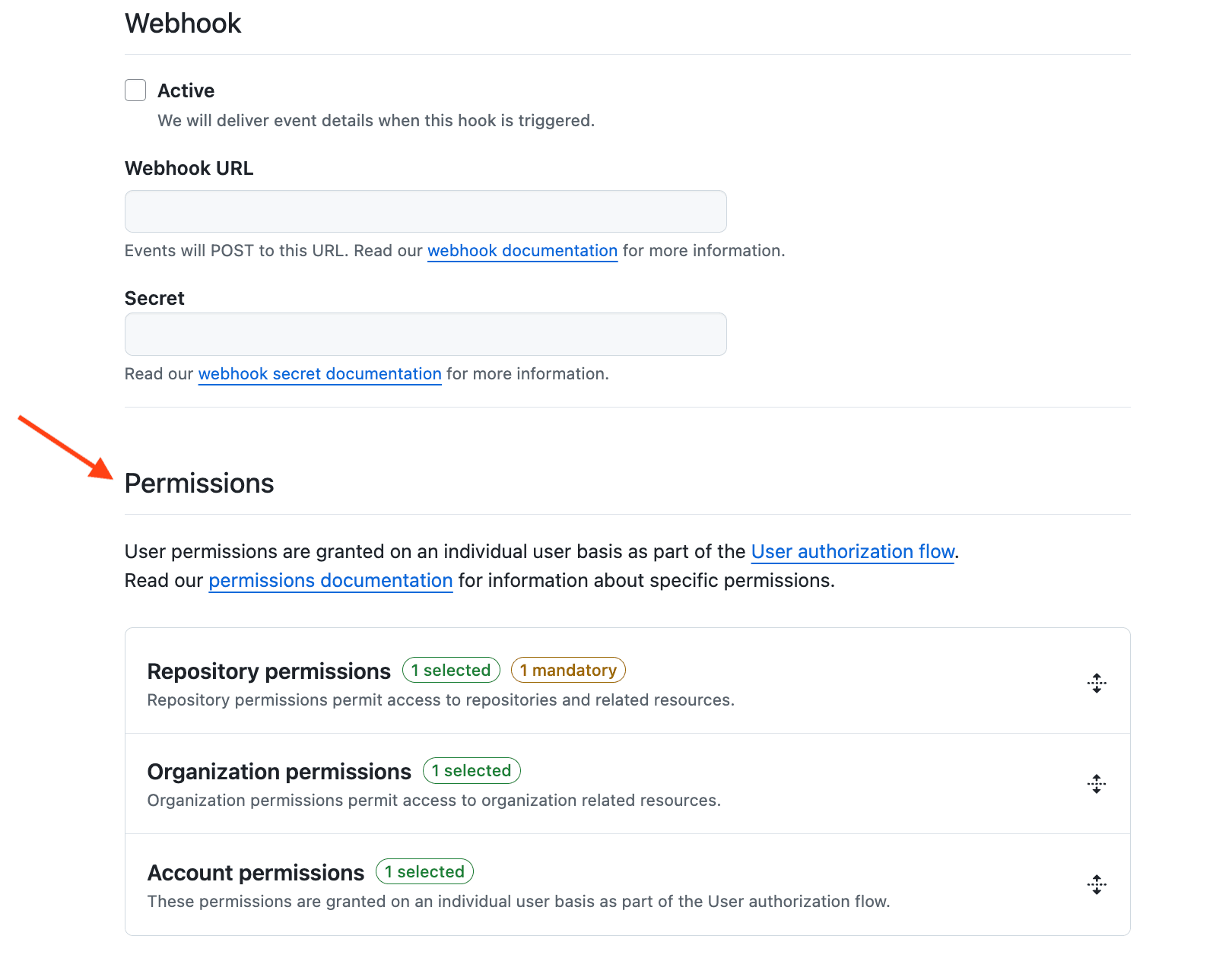
Webhookを無効化した権限設定画面(出典:Microsoft Learn)
「Where can this GitHub App be installed?」の項目では、「Only on this account」ではなく「Any account」を選択したうえで、「Create GitHub App」をクリックしてAppを作成します。公式ドキュメントでは、対象組織以外にもインストール可能とする「Any account」設定が推奨されています。
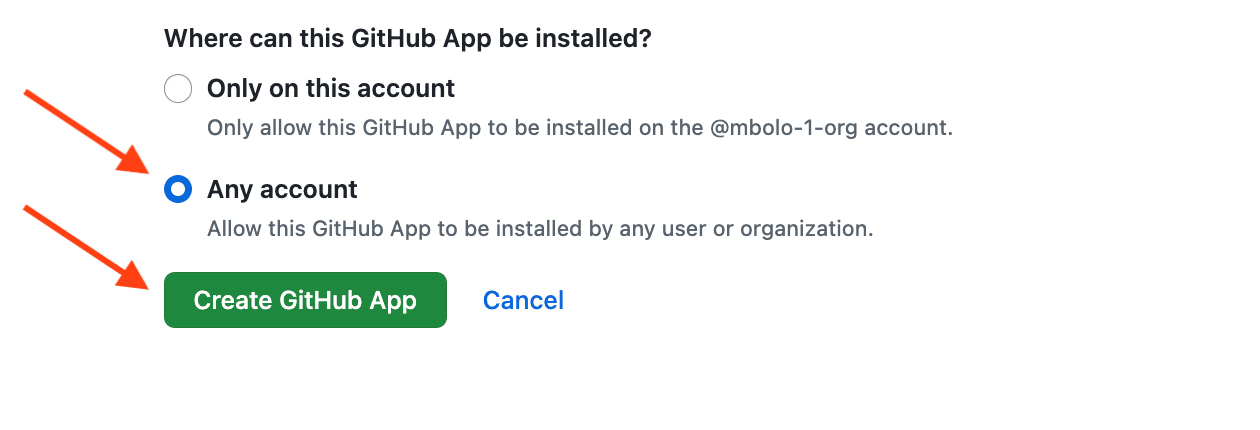
Any accountを選択した状態でGitHub Appを作成(出典:Microsoft Learn)
作成完了後、GitHub Appの「General」ページで、認証方式に応じて次の情報を発行します。カスタムGitHub App(インストール)方式では秘密鍵(Private key)を発行し、カスタムGitHub App(ユーザー代理)方式ではクライアントID・クライアントシークレットを控えます。
続いて「Install App」を選択し、対象の組織に対して作成したAppをインストールします。
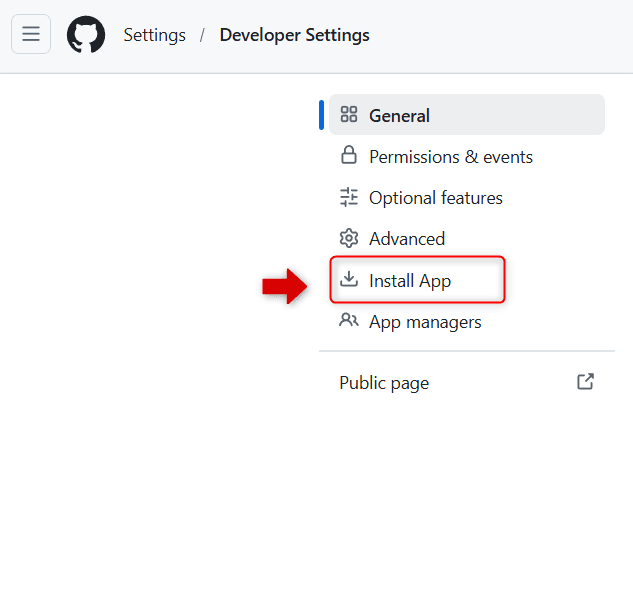
作成したAppのインストール
インストール完了後、手順1〜3のMicrosoft 365管理センターに戻り、認証方式の設定画面で、控えたクライアントIDや秘密鍵などの情報を登録して認可を実行します。
GitHub Cloud Knowledgeの活用シーン
このセクションでは、GitHub Cloud Knowledgeを導入することで具体的にどのような業務改善が期待できるのか、代表的な活用シーンをご紹介します。
プロジェクトドキュメントの横断検索
開発チームが管理するドキュメントは、複数のリポジトリに分散して保存されているケースが一般的です。障害対応時に「ロールバックの手順」を確認したい場合、担当リポジトリを特定してからGitHub内で検索する作業が必要となり、対応の初動が遅れる要因となります。
GitHub Cloud Knowledgeを導入することにより、複数リポジトリにまたがるドキュメントを、Microsoft 365 Copilotへの自然言語問い合わせで一括検索できるようになります。Teamsのチャットから「本番環境のロールバック手順を教えて」と質問するだけで、関連するリポジトリのドキュメント内容が要約された形で提示されるため、障害対応や運用調査における初動の速度を大幅に改善することができます。
新入社員のオンボーディング支援
開発チームの技術ドキュメントをGitHubで管理している組織では、新入社員がGitHubの操作に不慣れな段階で、必要な情報にアクセスできないという課題が発生しがちです。
GitHub Cloud Knowledgeを導入すれば、新入社員はGitHubの操作を習熟していない段階でも、Microsoft 365 Copilot経由でドキュメントの内容を確認することができます。「開発環境のセットアップ手順は?」「コーディング規約はどこにありますか?」といった質問をCopilotに投げかけるだけで、対応するドキュメントの内容が要約されて返答されるため、オンボーディング期間の情報探索コストを削減できます。
目的特化型エージェントの構築
Copilot StudioやAgent Builderと組み合わせることで、GitHub Cloud Knowledgeは特定業務に特化したエージェントの知識基盤としても機能します。GitHub上のドキュメントを別の場所に複製する必要がなく、GitHubをマスターデータとしたまま、専門エージェントを構築できる点が実務上の利点です。
たとえば、社内ツールのトラブルシューティング資料を知識源とする「技術サポートエージェント」や、設計判断の履歴(ADR: Architecture Decision Record)をもとに過去の設計意図を参照できる「アーキテクチャ相談エージェント」といった構成が実現可能です。
GitHub Cloud KnowledgeとGitHub Server Knowledgeの比較
Microsoftでは、GitHub向けのCopilotコネクタとして、GitHub.com(クラウド)に対応するGitHub Cloud Knowledgeと、GitHub Enterprise Server(オンプレミス環境)に対応するGitHub Server Knowledgeの2種類を提供しています。組織のGitHub運用形態に応じて、いずれのコネクタが適するかを判断する必要があります。
GitHub Server Knowledgeの概要
GitHub Server Knowledgeは、GitHub Enterprise Server(オンプレミス/セルフホスト環境)に保存されたMarkdownファイル、Wikiページ、およびブログやテキストドキュメントをMicrosoft 365にインデックス化するためのコネクタです。
Microsoft Graph connector agentを経由してgit cloneベースでGitHub Enterprise Serverから直接コンテンツをクロールする構成となっており、クラウドAPI経由でクロールを行うGitHub Cloud Knowledgeと比較して高いスループットを提供する点が特徴です。大規模なGitHub Enterprise Server環境を運用する組織を対象とした選択肢として位置づけられています。
対応環境と取り込み対象の違い
両コネクタの主な違いは、対象となるGitHub環境とインデックス化できるデータの範囲にあります。
項目 | GitHub Server Knowledge | GitHub Cloud Knowledge |
|---|---|---|
対象環境 | GitHub Enterprise Server(オンプレミス) | GitHub.com(クラウド) |
インデックス対象 | Markdown / Wiki / ブログ | Markdown / テキスト / リポジトリメタデータ |
インデックス対象外 | CI/CDパイプライン | Issues / Pull Requests / コメント |
特徴 | Wikiやブログを含む広範なナレッジをカバー | Markdown中心のシンプルな構成 |
GitHub Server KnowledgeはWikiやブログといった多様なコンテンツ形式に対応するため、社内ドキュメントを幅広く取り込みたい組織に向いています。一方、GitHub Cloud KnowledgeはMarkdown中心のシンプルな構成のため、GitHub.com上のリポジトリでREADMEやMarkdown資料を中心にドキュメントを管理している組織に適した選択肢となります。
各コネクタの詳細については、GitHub Cloud Knowledge公式ドキュメントおよびGitHub Server Knowledge公式ドキュメントをご覧ください。
GitHub Cloud Knowledge利用上の注意点
最後に、GitHub Cloud Knowledgeを組織に導入・運用するうえで留意すべき制限事項についてご説明します。
インデックス対象コンテンツの制限
GitHub Cloud Knowledgeがインデックス化できるコンテンツは、Markdownファイル、テキストファイル、およびリポジトリのメタデータに限定されています。
GitHub上で管理されている以下のコンテンツはインデックス対象外となるため、これらの情報をCopilotの応答に反映させたい場合には別の手段を検討する必要があります。
- Issues(課題管理)
- Pull Requests(プルリクエスト)
- レビューコメントおよびIssueコメント
技術的な議論の履歴や意思決定の経緯がIssueやPRコメントに蓄積されている組織では、この制限が導入判断に影響するため、対象コンテンツの範囲を事前に確認しておく必要があります。
ファイルサイズの制限
インデックス化の対象となるファイルサイズは、1ファイルあたり最大30MBまでに制限されています。これを超えるサイズのファイルは検索対象として取り込まれないため、大規模な設計書やログファイル、生成されたレポートファイルなどを取り扱う場合には、事前にファイル分割などの対応が必要となる場合があります。
全リポジトリが公開設定となっている組織の制約
組織内のGitHubリポジトリがすべてパブリック(公開)に設定されている場合、GitHub Cloud Knowledgeはそのままの構成では利用することができません。この制約を解除するにはMicrosoftサポートへの問い合わせが必要となります。パブリックとプライベートが混在している通常の運用形態では、この制約は発生しません。
IDマッピングの精度管理
GitHub Cloud Knowledgeでは、GitHub上のユーザーIDとMicrosoft Entra ID上のユーザーIDを正しく紐づける「IDマッピング」の設定が、アクセス制御の正確性を左右する重要な要素となります。
マッピングが正しく行われていない場合、本来アクセス権を持たないユーザーにドキュメントが表示されてしまう情報漏洩リスクや、逆にアクセス権を持つユーザーに検索結果が表示されない業務阻害リスクが発生する可能性があります。導入時にはメールアドレスなどの一致条件を事前に確認し、Microsoft Entra IDとの対応関係が確実に構築されるよう設定する必要があります。
クロール頻度と権限変更の反映タイミング
GitHub Cloud Knowledgeのデータ同期は、既定で増分クロールが15分ごと、フルクロールが1日1回のスケジュールで実行されます。GitHub側でリポジトリの公開範囲や権限を変更した場合、Microsoft 365 Copilot側の応答に反映されるのは次回のクロール以降となる点に留意が必要です。
特にアクセス権を縮小する変更(プライベート化、コラボレーター削除など)を行った場合、次回のフルクロールが完了するまでの間、旧来のアクセス権にもとづく検索結果が返される可能性があります。機密性の高いドキュメントを扱う場合には、クロール間隔の設定を組織のセキュリティ要件と合わせて調整することが推奨されます。詳細な同期挙動および調整方法については、コネクタデプロイメントドキュメントをご覧ください。
大規模利用における選択肢
より高速かつ大規模なドキュメント取り込みが必要な場合、GitHub Enterprise Server環境の構築とあわせてGitHub Server Knowledgeを選択することが推奨されるケースもあります。導入規模と運用形態を踏まえて、適切なコネクタを選択することが重要です。
まとめ
本記事では、GitHub Cloud Knowledgeについて、Microsoft 365 Copilotコネクタとしての位置づけから、主な機能、料金体系、具体的な導入手順、GitHub Server Knowledgeとの違い、活用シーン、および導入時の注意点までを解説しました。
GitHub Cloud Knowledgeは、GitHub.com上のリポジトリに蓄積されたMarkdownファイルやテキストドキュメントを、Microsoft 365 CopilotおよびMicrosoft Searchに統合するためのCopilotコネクタです。組織全体で共通の情報基盤としてGitHubのドキュメントを活用できるようになるため、開発チームと非開発部門の情報アクセスの分断を解消し、ナレッジの利活用を組織横断で促進することができます。
東京エレクトロンデバイスでは、GitHub Cloud Knowledgeを含むMicrosoft 365 Copilotの導入・活用を総合的にサポートしています。
コネクタの設定、アクセス制御の設計、組織に合わせたCopilot活用戦略の策定など、Microsoft 365とGitHubの連携に関するご相談をお受けしています。



