
GitHub Copilot アプリとは?
GitHub Copilot アプリとは、AIエージェントを制御し並行開発をデスクトップ上で実現するアプリケーションです。本アプリは、従来のコード補完の枠組みを超え、複数の独立したAIエージェントが自律的にタスクを並行処理するエージェント駆動型開発をデスクトップ上で実現するために設計されました。
従来の開発スタイルでは、開発者がIDEやターミナル、ウェブブラウザなどを頻繁に行き来するコンテキストスイッチ(作業文脈の切り替え)が発生していました。GitHub Copilot アプリは、これらの分散したツールや開発フローをデスクトップ上の単一のアプリケーションとして統合し、複数のAIエージェントを束ねてコントロールするための司令塔として機能します。
AIエージェントに対して自然言語で指示を出すだけで、対象コードの調査、実際のコーディング、ビルドおよびテストの実行、さらにはPR(プルリクエスト)の作成にいたる一連のサイクルを進行させることができます。
従来のGitHub Copilotとの違い
従来のGitHub Copilotは、主にVS CodeなどのIDEに導入する拡張機能として提供されていました。チャットインターフェース機能による対話的なやり取りは可能でしたが、基本的には開発者が開いているローカルのファイルや限られたディレクトリにコンテキスト(文脈情報)が制限される傾向がありました。また、Gitの作業用ブランチの作成、変更をリモートリポジトリにプッシュといったAIの提案を採用した後の作業については、開発者が自ら手動で行う必要がありました。
これに対し、新しいGitHub Copilot アプリは、IDEから独立したアプリケーションとして、AIエージェントが非同期かつ自律的に働くエージェント駆動型開発を前提に設計されています。複数のエージェントセッション(AIエージェントが独立して動作する作業単位)を同時に並行して走らせることができ、それぞれのセッションは独自のGitワークツリーを自動的に作成して動作します。
この構造により、1つのエージェントにバグ調査を任せている間に、別のエージェントに技術ドキュメントの作成を指示し、開発者自身は別の実装を進めるといった並行作業が、コード競合を起こさずに実行できるようになります。以下の表は、従来のGitHub CopilotとGitHub Copilot アプリの主な違いをまとめたものです。
従来のGitHub Copilot | GitHub Copilot アプリ | |
|---|---|---|
作業の進め方 | 開発者の入力に対する同期的なコード提案 | 開発者の指示に基づく非同期・自律的なタスク遂行 |
並行処理 | 単一の作業コンテキストに限定 | 複数のエージェントによる並行タスク処理が可能 |
ブランチ管理 | 開発者が手動で作成および切り替え | エージェントが専用の作業ツリーを自動で管理 |
プルリクエスト | ウェブブラウザ等から手動で作成 | アプリ内から自律的に作成およびレビュー対応が可能 |
このように、開発プロセスがGitHubプラットフォームとネイティブに統合されているため、プルリクエストの作成からCI/CDの進捗確認まで、アプリ内の画面から一貫して管理できる点が主な違いです。
GitHub Copilot アプリの主な機能
このセクションでは、GitHub Copilot アプリが提供する主な機能をご説明します。
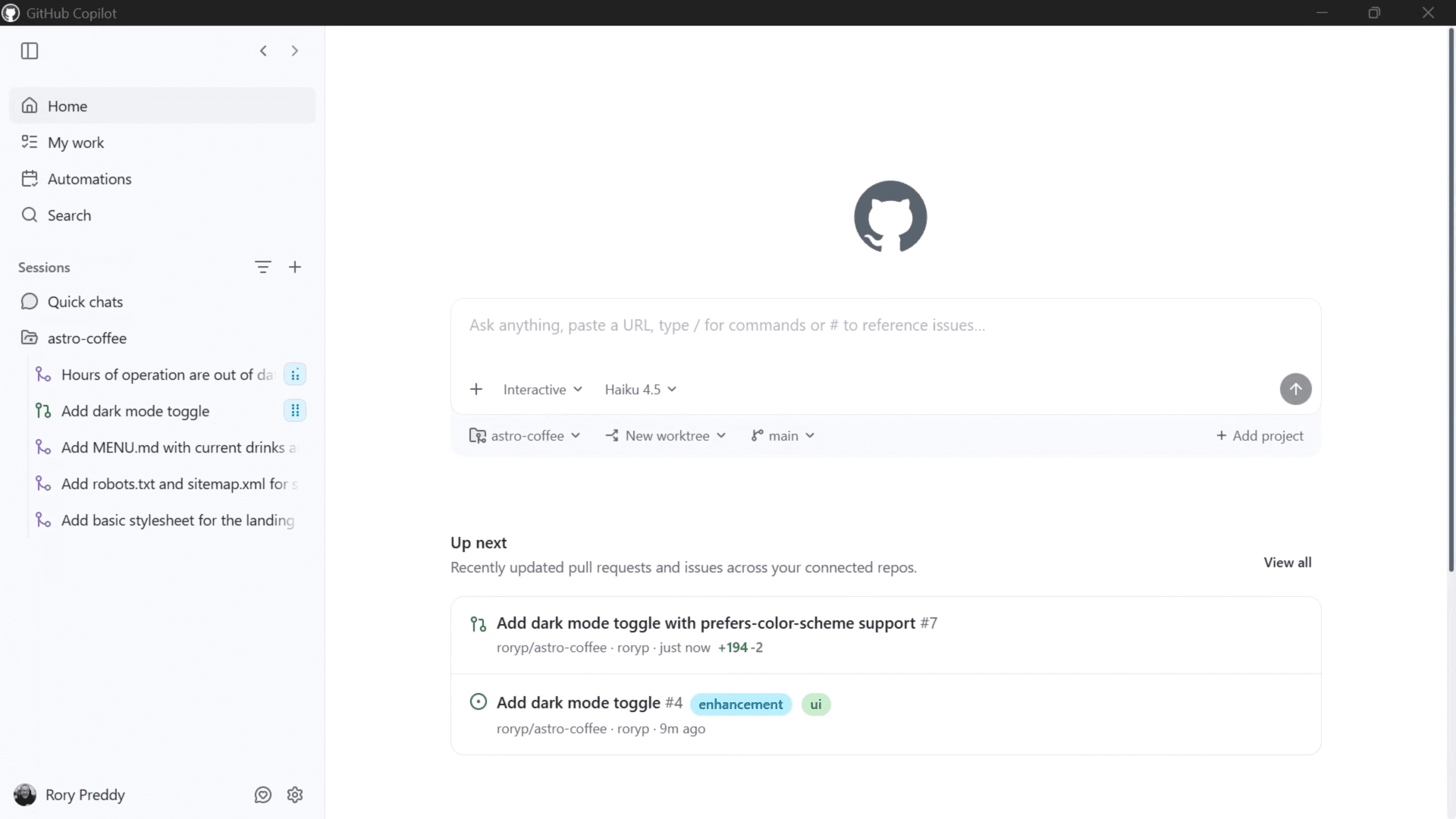
GitHub Copilot アプリのイメージ 引用:GitHub Copilot app(公式プロダクトページ)
並行ワークスペースとクラウドサンドボックス
並行ワークスペースとは、複数の独立したエージェントセッションをローカルマシンやクラウド上で競合させることなく、同時に実行するための基盤技術です。開発者が複数の異なる課題や新機能の開発を同時にAIエージェントに依頼しても、アプリが自動的にGitの作業用ディレクトリを隔離して管理します。そのため、ローカルファイルが意図せず書き換えられたり、作業途中のコードが混ざり合ったりする心配がありません。
また、GitHubが提供するクラウドサンドボックス(クラウド上の隔離された実行環境)でのセッション実行にも対応しています。クラウドサンドボックスを利用することで、開発者のローカルマシンのリソースを圧迫することなく、安全かつ大規模なコード変更作業を進行させることが可能になります。
ただし、クラウドサンドボックスおよびローカルサンドボックスは現時点でpublic previewの段階にあり、今後の仕様変更が想定されます。クラウドサンドボックスを利用する場合は、組織またはエンタープライズの管理者があらかじめCloud Sandbox access policyを有効化する必要があります。
3つのセッションモードの提供
GitHub Copilot アプリでは、AIエージェントに与える自律性の度合いに応じて、タスクの性質に合わせた3つの動作モードを選択できます。
以下の表に、それぞれのモードの特徴を整理します。
セッションモード | 概要と特徴 |
|---|---|
Interactive(対話型) | エージェントの提案ごとに開発者が確認と承認を行い、連携して開発を進めるモードです。 |
Plan(プランモード) | 実際のコード変更前に設計計画書を生成し、開発者の承認を得てから実装に移行するモードです。 |
Autopilot(オートパイロット) | 完全に自律してコード記述、テスト、修正のサイクルを自動で回し続けるモードです。 |
タスクの不確実性が高い場合は対話型やプランモードを採用し、手順が確立されている作業にはオートパイロットを活用するという柔軟な運用が可能です。
キャンバスを通じた視覚的な作業
キャンバスとは、開発者とAIエージェントが情報の可視化やコードの編集を行える双方向型の作業スペースです。AIエージェントが実行した結果や、生成したプログラムの構造などが、グラフィカルなアーティファクトとしてキャンバス上に配置されます。
開発者はこのビジュアルを見ながら、要素の並び替え、ドラッグアンドドロップでの編集、あるいは特定ブロックに対する修正指示や承認をダイレクトに行うことができます。長文のチャットを読み書きするよりも直感的にAIの意図を理解できるため、対話にかかるコストを削減することが可能です。
MCPによる拡張性と柔軟性
MCP(モデルコンテキストプロトコル)を活用することで、アプリの機能を外部システムへと拡張できます。GitHub Copilot アプリは、ローカル環境で動作するMCPサーバーと、リモート環境で動作するHTTP/SSEベースのMCPサーバーの両方をサポートしています。
たとえば、自社のデータベースや社内Wiki、サードパーティ製の分析ツールなどをMCP経由で接続することで、AIエージェントは社内固有の知識を参照しながらコードを生成できるようになります。リポジトリまたはCopilot CLIに設定済みのMCPサーバーがあれば、GitHub Copilot アプリからも自動的に利用可能になります。加えて、アプリ内の「MCP Servers」設定画面から新たなMCPサーバーを追加接続することも可能です。
ラバーダックエージェントとクイックチャット
ラバーダックエージェントとは、進行中のセッションに対してセカンドオピニオン的なレビューを返してくれる専用エージェントです。開発者がプロンプト入力欄で専用のコマンドを呼び出すと、現在の計画・実装・テスト内容をもとに、メインの作業エージェントとは別視点から建設的なレビューコメントが返されます。なお、現時点ではメインエージェントがClaudeまたはGPT系のモデルを使用しているセッションで利用できる仕様です。
また、アイデアの壁打ちや技術調査の段階では、サイドバーから手軽に立ち上げられるクイックチャット機能が適しています。クイックチャットは専用のワークスペースを構築せずに会話を開始できるため、素早く要件を整理したい場面で有効です。
Agent Mergeによる自律的な統合
Agent Mergeと呼ばれるマージ支援機能は、プルリクエストのライフサイクル管理を効率化します。作成されたプルリクエストに対してビルドエラーやユニットテストの成否をバックグラウンドで継続的に監視し、万が一テストエラーが起きた場合にはAIエージェントが自律的にデバッグと追加の修正コミットを試みます。
最終的にすべての自動検証チェックが正常に終了し、設定した承認条件が満たされた段階で自動的にマージを完了させます。
Automationsによる反復タスクの自動化
Automations(オートメーション)は、保存した反復タスクをスケジュール実行またはオンデマンド実行できる機能です。定期的な依存関係の更新チェックや、テスト結果の集計、定型的なリファクタリング作業など、繰り返し発生するタスクをあらかじめ登録しておき、必要なタイミングでAIエージェントに自動で実行させることができます。
たとえば「毎週月曜日にリポジトリの依存関係を確認し、更新が必要なライブラリを検出したらプルリクエストを起票する」といった運用フローを事前に定義しておくことで、開発者が手動で起動しなくても、AIエージェントが指定された時刻に自律的にタスクを進めます。定型作業の実行漏れや属人化を防ぎながら、開発チームのオペレーション負荷を軽減できる点が特徴です。
GitHub Copilot アプリの料金
GitHub Copilot アプリの利用コストは、契約するGitHub CopilotのプランとAI Creditsの消費量によって決まります。
企業で導入する際は、これとは別にGitHub本体のプランを選定し、クラウドサンドボックスを利用する場合は追加のインフラコストも考慮する必要があります。ここでは、これらの料金体系を順にご説明します。
GitHub本体とGitHub Copilotのプランの関係
GitHub Copilot アプリを企業で展開する場合は、デスクトップアプリの利用権だけでなく、接続するリポジトリや利用者をどのGitHubプランで管理するかも決める必要があります。GitHub本体にはFree、Team、Enterpriseがあり、アプリでAI機能を利用するためのGitHub Copilotは、これらとは別の契約です。
少人数での利用に加え、複数部門への展開や対象リポジトリの拡大を見込む場合は、アカウント管理、利用ポリシー、請求、監査を一元化できる体制が求められます。そのため法人では、企業向けの管理・セキュリティ機能を備えるGitHub Enterpriseが推奨されます。
なお、Copilot BusinessはGitHub Free/TeamのOrganizationでも利用可能です。アプリの展開規模と管理要件をもとにGitHub本体を選び、続いてCopilot側の法人向けプランを検討しましょう。
法人向けCopilotプランとAI Credits
GitHub Copilot アプリは、GitHub Copilotのすべてのプランで利用できます。法人向けにはCopilot BusinessとCopilot Enterpriseが用意されており、Copilot BusinessまたはCopilot Enterpriseで利用する場合は、管理者がGitHub Copilot アプリのポリシーを有効にしておく必要があります。
このポリシーはデフォルトで有効になっており、Copilot CLIのポリシーとは別に管理されます。
以下に、法人向けの主要な料金プランを示します。
プラン名 | 1ユーザーあたりの月額料金 | AI Credits/月 | 利用できるGitHub本体のプラン |
|---|---|---|---|
Copilot Business | $19 | 1,900 credits | GitHub Free/TeamのOrganization、またはGitHub Enterprise Cloud |
Copilot Enterprise | $39 | 3,900 credits | GitHub Enterprise Cloud |
GitHub Copilot アプリ内でAIモデルを利用した処理は、入力・出力・キャッシュされたトークン量とモデルごとの単価に基づき、AI Creditsとして計測されます。1 AI creditは$0.01 USDで、各ライセンスに含まれる月間クレジットは組織またはエンタープライズの共有プールとして合算されます。
共有プールを使い切った後は、管理者の設定に応じて追加利用をブロックするか、従量課金で利用を継続します。未使用のAI Creditsは月次で失効し、翌月へ繰り越されません。そのため、企業で継続的に利用する場合は、利用者数だけでなく、利用するモデルやエージェントセッションの頻度も踏まえて予算を設計することが重要です。
Business/Enterpriseの共有プール運用やモデル別のクレジット消費の考え方については、GitHub Copilotの料金体系ガイド|AIクレジット(AI credit)の仕組みと予算管理の進め方で解説しています。
クラウドサンドボックス利用時のインフラコスト
Copilotプランの料金とAI Creditsとは別に、クラウドサンドボックスを利用する場合はインフラストラクチャの利用料金が発生します。
ローカルサンドボックスはGitHub Copilotのライセンスに含まれており、追加料金は発生しません。
クラウドサンドボックスの利用料金は、以下の3つの指標に基づいて従量課金されます。
課金指標 | 概要 | 料金 |
|---|---|---|
Compute | サンドボックスが稼働している時間 | $0.000024/秒 |
Memory | 稼働中に割り当てられたメモリ容量 | $0.000003/GiB・秒 |
Storage | 停止中のスナップショット保持容量 | $0.005/GiB・月 |
クラウドサンドボックスの利用料金は、そのサンドボックスを所有する組織に請求されます。管理者は、必要に応じて製品レベルまたはSKUレベルの予算を設定し、上限到達時に追加利用をブロックすることで、意図しない高額請求を防ぐことができます。
クラウド/ローカルサンドボックスは現在パブリックプレビューであり、今後仕様や料金が変更される可能性があります。
上記の内容は2026年8月時点の情報です。最新のプラン料金はGitHub Copilotの公式ドキュメント(About billing for GitHub Copilot in organizations and enterprises)、サンドボックスの料金はBilling for cloud and local sandboxes for GitHub Copilotでご確認ください。
GitHub Copilot アプリの利用手順
それでは、実際にGitHub Copilot アプリを導入し、最初のタスクを開始するまでの利用手順をご説明します。
事前準備
GitHub Copilot アプリの利用開始前に、企業のGitHub管理者がGitHubのコンソールにアクセスし、対象の組織またはエンタープライズ全体のポリシー設定画面で、Copilot CLIポリシーを「許可」に設定する必要があります。
まずはGitHub Copilot アプリの公式配布ページにアクセスし、利用するOSに適合したパッケージをダウンロードします。
GitHub Copilot アプリは、macOS、Windows、およびLinuxを公式にサポートしています。ダウンロードしたインストーラファイルを展開し、画面に表示される指示に従ってインストールを完了させます。前提条件として、対象のマシンにはあらかじめGitが導入され、コマンドの実行パスが設定されている必要があります。
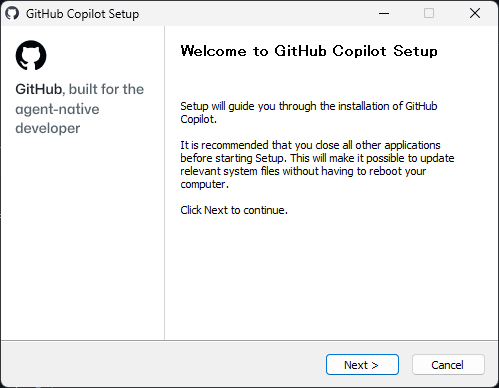
アプリケーションのダウンロードとインストール
インストール完了後、GitHub Copilot アプリを初めて起動すると、サインイン画面が表示されます。サインインボタンをクリックすると、ウェブブラウザが自動的に起動し、GitHubの認証画面に遷移します。
企業の管理下にあるGitHubアカウントの情報を入力してログインすると、OAuthの確認画面が表示されるので、アプリへのアクセス権限を承認します。
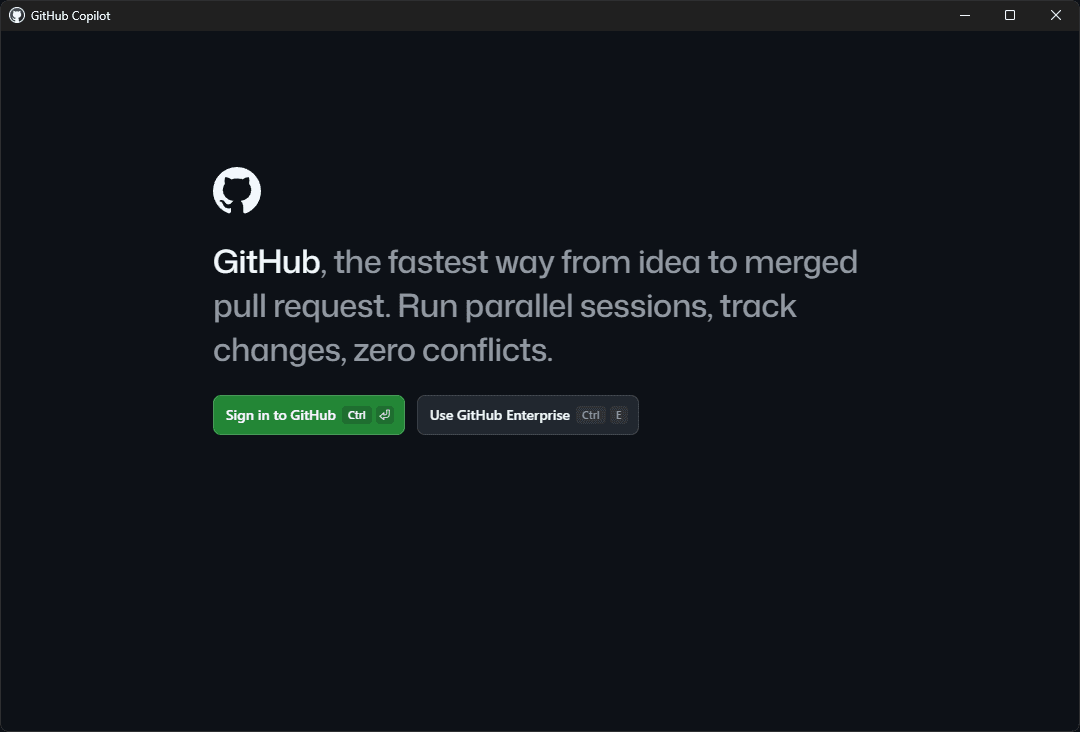
アカウントの認証
認証が正常に完了すると、デスクトップアプリの初期セットアップウィザードが進行します。リポジトリの一覧が提案されますが、後から手動で登録することもできます。
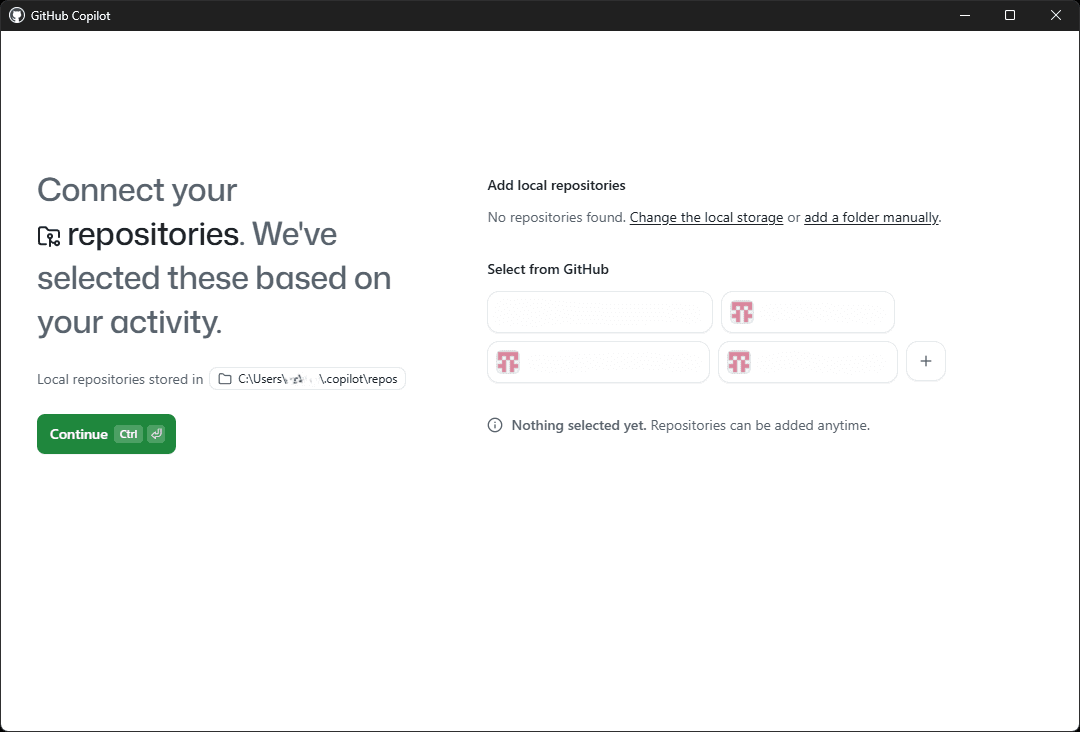
対象リポジトリの接続と設定
新しくプロジェクトを追加するには、アプリ左側のサイドバーにある「セッション」の横の+ボタンをクリックします。
ローカルのPC上に存在する作業ディレクトリを指定するか、クラウド上のリポジトリを指定してローカルに複製する形で同期を完了させます。
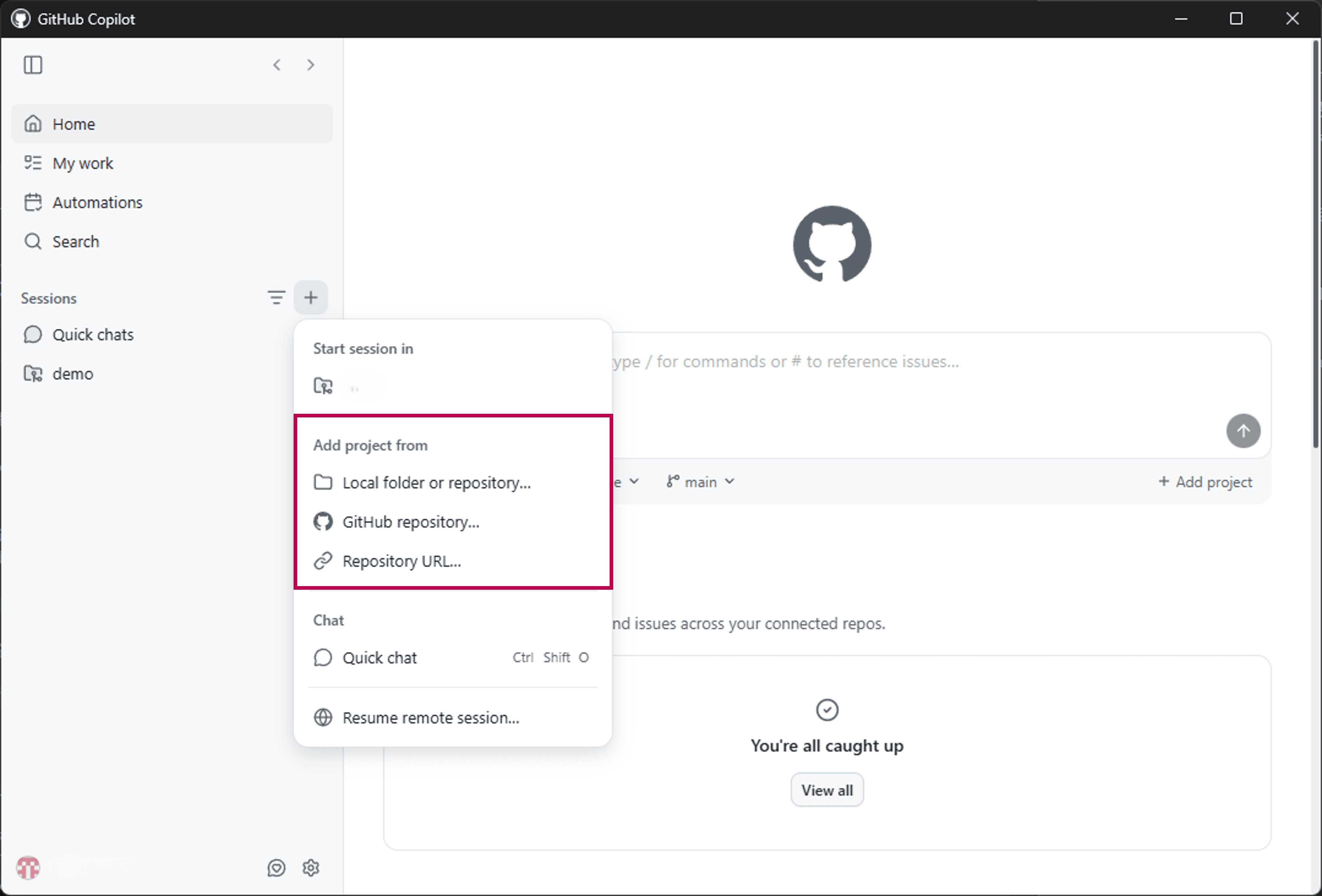
プロジェクトの追加
上記の手順でAIエージェントへのタスク依頼が可能になります。次のセクションでは、実践的な開発タスクでのデモをご紹介します。
GitHub Copilot アプリの活用デモ
このセクションでは、GitHub Copilot アプリを実務でどのように動かすのか、タスク管理アプリの実践的な開発デモを通じてご説明します。
まずは上記の利用手順に沿ってGitHub Copilot アプリをセットアップします。
続いて、新規プロジェクトで「HTMLとCSSを用いたタスク管理アプリを作成したいので、必要なパッケージの構成定義と、初期UIの構築を行ってください。」とタスクを指示します。
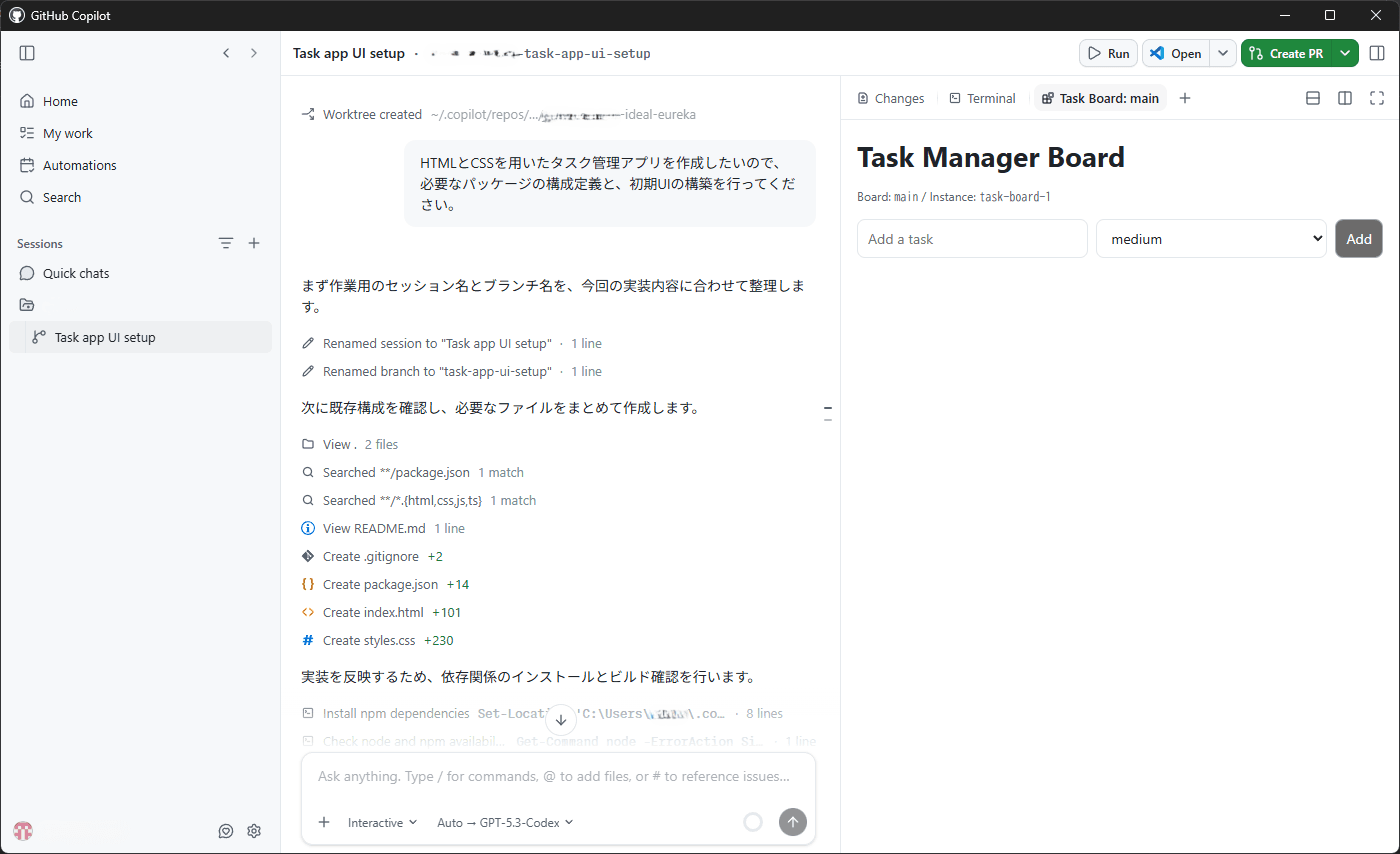
GitHub Copilot アプリにタスクを指示
タスクが完了すると、キャンバス機能を利用して実際のUIが表示されます。
UIを確認し、「UIを日本語にし、期限を設定できるようにしてください。」という追加指示を出しました。
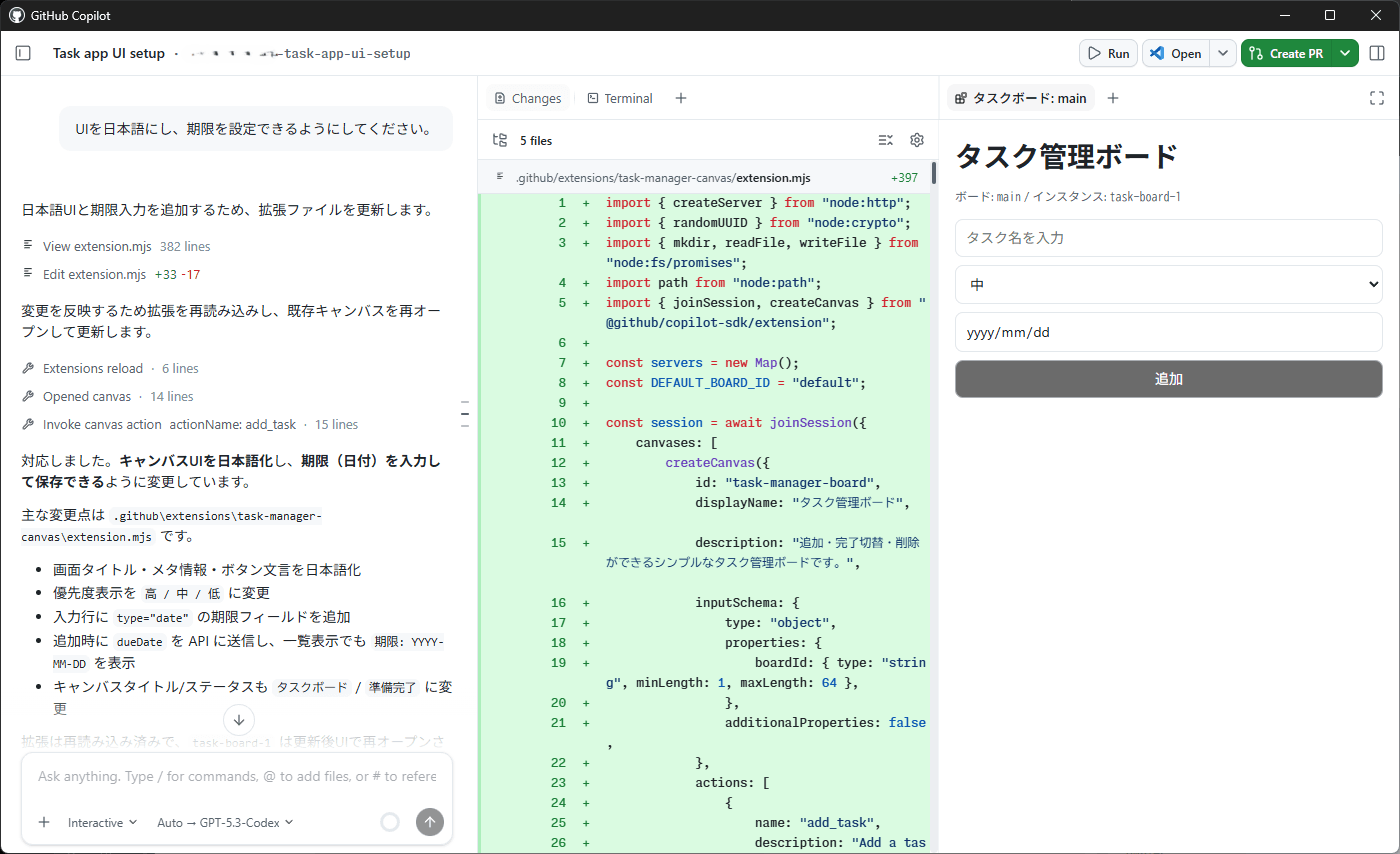
GitHub Copilot アプリに追加指示
上記のように単一のウィンドウで、エージェントとの対話、作成したコード、作成したアプリケーションのUIを確認することができます。Interactiveモードを選択した場合は、「Create PR」をクリックすることで、エージェントの作業内容からPRをすぐに作成可能です。
GitHub Copilot アプリ利用時のポイント
ここでは、GitHub Copilot アプリの費用対効果を高め、より効率的に使いこなすための使い方のコツをご説明します。
セッション履歴の分析機能の活用
GitHub Copilot アプリは、チャット欄から専用のコマンドを入力することで、過去のセッション履歴に基づく分析機能を活用できます。
以下の表は、生産性向上に役立つ主要な分析コマンドの一覧です。
コマンド | 機能と活用方法 |
|---|---|
/chronicle standup | 過去のセッション履歴から、取り組んだブランチや参照した課題を抽出し、日々の進捗報告のレポートを自動生成します。 |
/chronicle tips | 開発者の直近のプロンプト入力の癖や利用ツールを分析し、より効果的なアプリの活用方法やまだ使っていない機能の提案を行います。 |
/chronicle cost tips | セッション全体のトークン消費パターンを分析し、AIクレジットの無駄遣いが発生している箇所を特定して、コスト削減のための具体的なアドバイスを提示します。 |
/chronicle search | セッション履歴全体から特定のキーワードやトピックを直接検索し、過去にどのような議論やコード生成を行ったかを素早く見つけ出します。 |
モデルの使い分けによるコストの最適化
GitHub AI クレジットを無駄に浪費しないためには、タスクの難易度に応じたAIモデルの使い分けが有効です。変数名のリファクタリング、構文エラーの修正、定型文のドキュメント生成といった軽微な作業には、消費クレジットの少ない軽量なAIモデルを設定します。
一方で、ボトルネックの難解なデバッグ、大規模なクラス階層の再設計、セキュリティ上の脆弱性対応など、高度な推論と論理的思考が必要なタスクに限定して、高性能なモデルや、推論エフォートを高く設定したセッションを利用します。
カスタム指示の定義による品質の均一化
GitHub Copilot アプリの設定メニューにあるカスタム指示を活用し、プロジェクトやリポジトリに固有のコーディング規約、推奨ライブラリ、アーキテクチャ設計パターンなどをあらかじめ設定しておくことが推奨されます。リポジトリ直下の.github/copilot-instructions.mdにチーム全体の指示を記述して管理する方法が有効です。
これにより、AIエージェントが生成するすべてのコードやドキュメントが、自動的に自社の開発ルールに準拠した品質になり、コードレビュー時の手戻りを削減することができます。
GitHub Copilot アプリの活用シーン
このセクションでは、企業においてGitHub Copilot アプリが特に高い効果を発揮する具体的な活用シーンをご説明します。
技術的負債の解消とリファクタリング
新規サービス開発などのビジネス上の優先度が高いタスクに追われていると、コードの可読性向上、バグ修正、古いコードのリファクタリングといったバックログに滞留するタスクは後回しになりがちです。GitHub Copilot アプリを導入することで、これらの課題をAIエージェントに割り当て、バックグラウンドのAutopilotモードで自律的に解決させることができます。
開発者は別の重要タスクを進める合間に、エージェントが作成したプルリクエストとテスト結果をレビューするだけで済みます。これにより、開発チーム全体の技術的負債を段階的に返却することができ、コードベース全体の健全性と品質を維持することが可能になります。
大規模なテストコードの並行生成
システムの信頼性を担保するためにはテストコードの拡充が欠かせませんが、テストの網羅的な記述は開発者にとって時間の要する作業です。GitHub Copilot アプリの並行ワークスペースを利用して、複数の機能ファイルに対してそれぞれテスト作成セッションを並行して実行させます。
複数のモジュールに対して複数のAIエージェントが同時にテストコードの作成と実行、検証をバックグラウンドで開始し、最終的に複数のプルリクエストが作成されます。カバレッジを高めつつ、開発者の作業負担を低減することが可能です。
レガシーコードの解析とドキュメント化
仕様書が存在しない、あるいは記述した担当者がすでに退職してしまった古いプログラムの解読や引き継ぎは、開発チームにとって重い負担となります。このような場面で、GitHub Copilot アプリのセッションを立ち上げ、対象のレガシーリポジトリを接続します。
AIエージェントに「このプロジェクトのアーキテクチャ図をMarkdown形式でドキュメント化し、関数の動作を日本語で解説してください」と依頼します。エージェントはコードベースを解析した上で、整理されたシステム仕様書のドラフトをキャンバス上に出力し、直接リポジトリにコミットすることができます。
GitHub Copilot アプリ利用上の注意点
ここでは、GitHub Copilot アプリを組織で運用するにあたり、事前に把握しておくべき注意点をご説明します。
公開コードとの一致判定における制限
自社の知的財産を保護し、ライセンス違反を防ぐために、GitHubの設定で公開コードに一致する提案をブロックすることが可能です。しかし、現行のGitHub Copilot アプリの機能制限および仕様として、このブロックポリシーが設定されていても、AIエージェントが生成する一部のコードにおいては、公開コードと一致または極めて類似する表現が出力されてしまうケースがあることが公式ドキュメントで報告されています。
これは、マルチステップの推論や、自律的なコード合成を行うエージェント型のアーキテクチャ特性に起因するものです。企業で利用する際には、AIエージェントが出力したプログラムを直接本番環境にマージすることは避け、コード照合ツールによるスキャンや、人間の開発者による最終レビュープロセスを経るようなガイドラインを策定することが推奨されます。
共有AIクレジットプールの予算管理
Copilot BusinessおよびCopilot EnterpriseではAIクレジットが組織内の共有プールに合算されます。この仕組みは柔軟な共同利用を可能にする一方で、特定の開発者がAutopilotモードで複雑なセッションを実行し続け、共有プールのクレジットを短時間で使い果たしてしまうというリスクも存在します。
管理者はGitHubの請求画面において、毎月のクレジット利用上限に対して警告通知を送信するソフトバジェットと、強制的に利用を停止するハードバジェットをあらかじめ設定し、想定外の追加課金や利用停止のトラブルを未然に防ぐ対策を講じる必要があります。また、追加課金の予算管理は、以下の階層で設定することが可能です。
- ユーザー単位の予算:個々の利用者が1請求サイクルで消費できるAIクレジット量を制限する
- コストセンター単位の予算:部門やプロジェクトなど、定義したグループの追加課金を管理する
- 組織単位の予算:組織全体の追加課金を管理する
- エンタープライズ単位の予算:複数組織を含む全体の追加課金を管理する
サンドボックス利用時のセキュリティと追加コスト
AIエージェントがローカルマシンのシステムコマンドやファイルを操作して、機密ファイルや認証情報にアクセスするのを防ぐため、外部に影響を与えずに動作可能なサンドボックスの利用設定を適切に管理する必要があります。
ローカルサンドボックスでは、アプリ内の設定コマンドを利用して、ファイルシステムへのアクセスや外部インターネットへのネットワーク接続について事前に制限することが推奨されます。
一方、クラウドサンドボックスを利用する場合は、ローカル環境への影響を完全に排除できるメリットがあるものの、実行時間、メモリ割り当て、および停止時のスナップショット保持に対して追加費用が発生します。管理者は製品レベルまたはSKUレベルで予算上限を設定し、上限到達時に追加利用をブロックする運用を整えておくことが重要です。
まとめ
本記事では、GitHub Copilot アプリの概要や主な機能、利用手順、注意点までを網羅的にご紹介しました。
GitHub Copilot アプリは、複数のAIエージェントを並行して活用しながら、コード生成、テスト、ドキュメント作成、プルリクエスト対応までを一元的に進められる、エージェント駆動型開発を支えるデスクトップアプリです。
特に、並行ワークスペース、3つのセッションモード、キャンバス、MCP連携、Agent Mergeといった機能を活用することで、開発者の生産性向上とコンテキストスイッチの削減が期待できます。一方で、公開コードとの一致リスク、共有AIクレジットの消費管理、サンドボックス利用時のセキュリティや追加コストには十分な配慮が必要です。
東京エレクトロンデバイスでは、GitHub Copilotを活用したエージェント駆動開発の導入から、Business/Enterprise契約のポリシー設計、AIクレジット消費を見据えた予算管理まで、組織での導入・運用を総合的にサポートしています。GitHub Copilotアプリの社内展開を検討中の企業様は、ぜひお気軽にご相談ください。



