
GitHub Copilot SDKとは
GitHub Copilot SDK(以下、Copilot SDK)とは、GitHub Copilot CLIで使われているエージェント型の実行ループを、自社アプリケーションや開発者向けツールからプログラム経由で利用できるようにする開発キットです。2026年1月にテクニカルプレビューとして公開され、2026年4月にパブリックプレビュー、2026年6月2日には一般提供(GA)へ移行しました。
GitHub Copilot CLIは、ターミナル上で動作するAIコーディングエージェントとして2025年9月にパブリックプレビューが開始され、2026年2月に一般提供(GA)に移行しています。
Copilot SDKは、このCLIで使われているエージェント実行ループを、アプリケーションから利用できるようにしたSDKです。
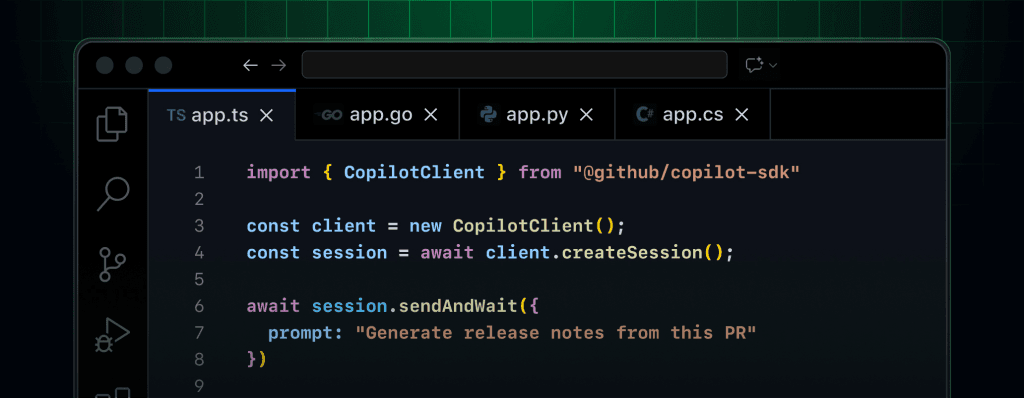
GitHub Copilot SDKのイメージ(参考:GitHub Blog)
GitHub Copilot SDKとCLIランタイムの関係
Copilot SDKを理解するうえでは、SDKが内部で利用するGitHub Copilot CLIランタイムとの関係を把握しておくことが重要です。SDKはCLIランタイムと連携し、計画立案、ツール呼び出し、ファイル編集、コマンド実行といったエージェント実行ループを、アプリケーションから扱えるようにします。
SDKが利用するエージェント実行ループ
SDKが利用するCopilot CLIランタイムは、単なるチャット機能ではなく、自律的にタスクを計画し、複数ステップのワークフローを実行するエージェント型の実行環境です。
ファイルの編集、テストの実行、結果に応じた修正の繰り返しといった作業を、エージェントが自動的に進めることができます。
操作の自律度も段階的に選択できます。通常の対話モードでは、ツール実行や変更内容を確認しながら進めます。プランモードでは、Shift+Tabで切り替えて実装計画を先に整理・レビューします。オートパイロットモードでは、必要な権限設定を行ったうえで、エージェントに複数ステップの作業をより自律的に進めさせることが可能です。
組み込みエージェント
Copilot CLIランタイムには、用途別の専門エージェントが標準で搭載されています。
以下のエージェントは、タスク内容に応じて使い分けられます。必要に応じて、関連するサブエージェントに処理を委譲する構成も可能です。
エージェント名 | 役割 |
|---|---|
Explore | コードベースの調査や把握を支援 |
Task | コマンド実行を伴う作業を支援 |
General-purpose | 汎用的なマルチステップタスクに対応 |
Code-review | 変更内容のレビューを支援 |
たとえば、コードベースの把握を求める指示ではExplore系の処理が適しており、テスト実行のような操作ではTask系の処理が適しています。開発者は自然言語で指示でき、Copilot SDKはCLIランタイムを通じて、タスク内容に応じた処理やエージェント活用を支援します。
なお、プランモード(Shift+Tabで切り替え)はエージェントではなく、実装計画を事前にレビューするための対話モードです。コードを書く前にCopilotと計画をすり合わせたい場合に使用します。
マルチモデル対応
Copilot SDKでも、GitHub Copilotで利用可能な複数モデルを選択して利用できます。利用可能なモデルはプランによって異なりますが、GPTシリーズ、Claude OpusやSonnet、Geminiなど複数のモデルが利用可能です。
利用可能なモデルや利用条件は随時更新されるため、最新情報はGitHub Copilotの公式ドキュメントでご確認ください。
セッション中でも /model コマンドでモデルを切り替えることができるため、タスクの性質に応じて最適なモデルを使い分けることが可能です。たとえば、複雑な推論や大きな変更では高性能モデルを選び、軽微な修正や反復回数の多い作業では応答性を重視したモデルを選ぶ、といった運用が考えられます。なお、プランによって利用できるモデルの範囲が異なり、モデルごとにAI Creditsの消費量(倍率)も異なる点にご留意ください。
拡張性
Copilot SDK/CLIランタイムは、以下の仕組みで機能を拡張できます。
- スキル(Skills) 専門タスク向けにCopilotの振る舞いを補強する仕組みです。公式では、instructions、scripts、resources から成るフォルダーとして説明されており、関連タスクで読み込まれます。Copilot coding agent、Copilot CLI、VS Code の agent mode で利用できます。
- プラグイン(Plugins) GitHubリポジトリから /plugin install owner/repo でインストールできます。MCPサーバー、エージェント、スキル、フックをまとめてパッケージ化したものです。
- カスタムエージェント Markdownベースのエージェントプロファイルを用いて独自エージェントを定義できます。どのような専門性を持たせるか、どのツールを利用させるか、どのように応答させるかを設定できます。
- フック(Hooks) エージェント実行中の要所でカスタムシェルコマンドを実行し、振る舞いを拡張する仕組みです。preToolUse ではツール実行前の制御ができ、postToolUse では実行後の処理を追加できます。
これらの拡張機能を組み合わせることで、チームの開発ワークフローに合わせたカスタマイズが実現できます。
セッションメモリ
Copilot CLIランタイムには、セッションを越えて情報を保持するメモリ機能(Copilot Memory)が搭載されています。現在は全有料Copilotプラン向けにパブリックプレビューとして提供されています。Business・Enterpriseで管理されているアカウントでは、管理者ポリシーでCopilot Memoryの利用が許可されている場合に有効となります。利用者は個人のCopilot設定からいつでも有効・無効を切り替えられます。
リポジトリメモリでは、コードベースの規約やパターン、開発上の好みをセッションをまたいで記憶します。セッションをまたぐメモリや履歴参照により、過去の作業内容を踏まえて継続的に作業しやすくなります。
この機能により、毎回コンテキストを説明し直す手間が省けるため、継続的な開発作業での生産性が向上します。
GitHub Copilot SDKの主な機能
Copilot SDKは、Copilot CLIで使われているエージェント実行ループを、プログラムから利用するためのSDKです。このセクションでは、SDKの主要な機能をご説明します。
プロダクショングレードの実行ループ
Copilot SDKの最大の特長は、Copilot CLIで使われているエージェント実行ループをアプリケーションから利用できる点です。開発者が独自にプランナー、ツールループ、ランタイムを一から構築する負担を抑えながら、計画立案からツール呼び出し、ファイル編集、コマンド実行までを一貫して処理するエンジンを組み込めます。
SDKの内部では、各言語のクライアントがCopilot CLIサーバーとJSON-RPCで通信しています。CLIプロセスのライフサイクル管理はSDKが自動的に処理するため、開発者はアプリケーションロジックの実装に集中できます。
マルチ言語対応
Copilot SDKは6言語に対応しています。各SDKでは、クライアント作成、セッション管理、メッセージ送受信、ストリーミング、カスタムツール定義など、共通する基本機能が提供されています。チームの技術スタックに合わせた言語を選択できます。
言語 | パッケージ名 |
|---|---|
Node.js / TypeScript |
|
Python |
|
Go |
|
.NET |
|
Java | Maven(
) |
Rust | crates.io( |
カスタムツール定義
SDKでは、エージェントが実行中に呼び出せるカスタムツールを独自に定義できます。Copilot CLI側の標準機能に加えて、業務固有のロジックや外部サービス連携を、カスタムツールとして追加できます。
たとえば、社内のチケット管理システムから情報を取得するツールや、独自のデプロイ処理を呼び出すツールを定義し、エージェントから利用させることができます。
MCPサーバー連携
Copilot SDKは、Model Context Protocol(MCP)サーバーとの統合機能に対応しています。MCPを利用することで、エージェントは外部ツールや外部コンテキストにアクセスしやすくなり、情報取得を含むワークフローをアプリケーションに組み込みやすくなります。
Copilot CLIではGitHub MCPサーバーがあらかじめ利用可能であり、必要に応じて追加のMCPサーバーを構成できます。SDKを利用するアプリケーションでも、こうしたMCP連携を活用できます。
リアルタイムストリーミング
セッションの作成時にストリーミングを有効にすると、エージェントの応答をリアルタイムで受信できます。チャットUIやダッシュボードなど、応答の即時表示が求められるアプリケーションに適しています。
GitHub Copilot SDKの料金
Copilot SDKの利用コストは、GitHub Copilotの契約を利用する場合と、BYOK(Bring Your Own Key)を利用する場合で異なります。ここでは、GitHub本体とGitHub Copilotのプランの関係を整理したうえで、法人向けCopilotプランとAI Creditsの仕組みをご説明します。
利用時に確認したいGitHubの契約
Copilot SDKは、自社アプリケーションやCI/CDに組み込み、リポジトリや開発環境と連携させて利用するSDKです。そのため、導入費用を考える際は、SDKから利用するAI機能だけでなく、コードやユーザーを管理するGitHub本体のプランも分けて検討する必要があります。
GitHub本体にはFree、Team、Enterpriseがあり、GitHub Copilotは別途追加するサービスです。
SDKを本番システムや部門横断の開発基盤で利用する場合は、アクセス権限や認証情報の管理、利用ポリシー、監査の設計が重要になります。こうした企業利用では、SAML SSOやSCIM、監査ログなどの管理機能を備えるGitHub Enterpriseが推奨されます。
ただし、Copilot Businessを利用するためにGitHub Enterpriseが必須というわけではありません。SDKを組み込む範囲と必要な統制レベルを確認し、GitHub本体とCopilotのプランを組み合わせて選定します。
法人向けCopilotプランとAI Credits
GitHub Copilotの法人向けプランには、Copilot BusinessとCopilot Enterpriseがあります。Copilot BusinessはGitHub FreeまたはGitHub Teamの組織でも利用でき、Copilot EnterpriseはGitHub Enterprise Cloudを利用する企業向けに提供されています。
以下に、それぞれの料金と月間AI Creditsを示します。
プラン | 月額料金(ユーザー単価) | AI Credits/月 | 主な特長 |
|---|---|---|---|
$19 | 1,900 credits | 組織向けの集中管理、ポリシー制御、IP補償 | |
$39 | 3,900 credits | Businessの全機能+高度なエンタープライズ機能 |
※ 料金・クレジット割当は変更される可能性があるため、最新情報はGitHub Copilot公式ドキュメント(About billing for GitHub Copilot in organizations and enterprises)でご確認ください。
AI Creditsは組織/エンタープライズ単位でプールされ、個別ユーザーへの割り当てはされません。1 AI credit = $0.01 USDのレートで、プールを使い切った後は追加消費を許可(従量課金)するか、次サイクルまでブロックするかを組織が選択できます。未使用クレジットは月次で失効し、繰り越されません。
SDKパッケージの利用自体が個別料金として案内されているわけではありませんが、GitHub Copilotの契約で利用する場合、Chat・CLI・SDK経由でのAI機能の呼び出しはAI Creditsの消費対象になります。一方、BYOKを利用する場合は、GitHub Copilotのサブスクリプションを契約せず、自社で契約するLLMプロバイダーのAPIキーを使って動作させることが可能です。
このように、Copilot SDKを業務で利用する際は、GitHub本体に求める管理・セキュリティ要件と、Copilotプランの規模や想定使用量をあわせて検討する必要があります。AI Creditsの消費量は、利用するモデルや会話の長さ、エージェントによる複数モデルの呼び出しなどによって変動します。
SDK経由のAI Credits消費傾向やセッション上限の設計方針については、GitHub Copilotの料金体系ガイド|AIクレジット(AI credit)の仕組みと予算管理の進め方で解説しています。
GitHub Copilot SDKの利用手順
このセクションでは、SDKを利用する前提となるCLIランタイムの準備から、SDKを使ったプログラムの作成までの手順をご説明します。
1. Copilot CLIランタイムの準備(言語別の要件)
Copilot SDKからCLIランタイムを利用する方法は、選択する言語によって異なります。
- Node.js/TypeScript、.NET、Rust:SDKパッケージがCopilot CLIバイナリをバンドルしているため、別途CLIをインストールする必要はありません。
- Python:SDKインストール後、
python -m copilot download-runtimeでランタイムを取得します(省略した場合は初回実行時に自動ダウンロードされます)。 - Go/Java:SDKにCLIはバンドルされていません。以下のいずれかの方法でCopilot CLIを別途インストールし、PATHを通しておく必要があります。
Copilot CLIを単体インストールする際の代表的な手段は以下の通りです。なお、Node.js 22以降が必要なのはnpmでインストールする場合です。
npmの場合(Windows / macOS / Linux共通)
npm install -g @github/copilot
Homebrewの場合(macOS / Linux)
brew install --cask copilot-cli
WinGetの場合(Windows)
winget install GitHub.Copilot
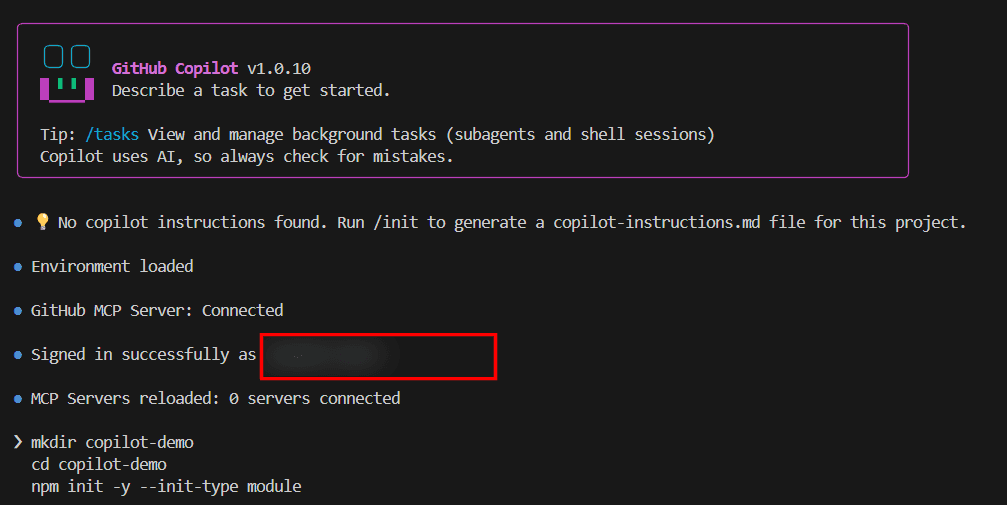
Copilot CLI 起動後の初期画面
2. 認証
SDKでは複数の認証方式が用意されています。用途に応じて選択してください。
- CLIログイン(標準) ターミナルで copilot を起動し、
/loginコマンドでGitHubアカウントの認証を行います。保存されたOAuth資格情報がSDKからも利用されるため、最も手軽な方法です。 - OAuth GitHub App 自社のGitHub OAuthアプリで取得したユーザートークンをSDKに渡す方式です。
- 環境変数 COPILOT_GITHUB_TOKEN、GH_TOKEN、GITHUB_TOKEN のいずれかの環境変数にトークンを設定する方式です。CI/CD環境やサーバーサイドでの利用に適しています。
- BYOK(Bring Your Own Key) OpenAI、Microsoft Foundry、AnthropicなどのAPIキーを直接設定する方式です。GitHub認証なし、Copilotサブスクリプションなしで利用できます。SDKにネイティブなMicrosoft Entra ID認証は組み込まれていませんが、Microsoft FoundryのOpenAI互換エンドポイントではEntra IDやマネージドIDから取得した短期Bearer Tokenを
bearer_tokenプロバイダー設定で渡す構成が公式手順として案内されています。この場合、DefaultAzureCredentialなどでのトークン取得と有効期限前のリフレッシュ処理は、アプリケーション側で実装する必要があります。
個人での開発や検証ではCLIログインが導入しやすく、組織運用や自動化環境ではOAuth GitHub Appや環境変数の利用が適しています。Copilotサブスクリプションを利用しない場合は、BYOKを選択できます。
3. SDKのインストール
使用する言語に応じてSDKパッケージをインストールします。
Node.js / TypeScriptの場合
mkdir copilot-demo && cd copilot-demo
npm init -y --init-type module
npm install @github/copilot-sdk tsx
Pythonの場合
pip install github-copilot-sdk
Go、.NETについても、各言語の標準的なパッケージ管理ツールでインストールできます。
4. 基本的なプログラムの作成
以下は、Node.js / TypeScriptでCopilot SDKを使用する最小構成のコード例です。
import { CopilotClient, approveAll } from "@github/copilot-sdk";

const client = new CopilotClient();

const session = await client.createSession({
  model: "auto",
  onPermissionRequest: approveAll,
});

const response = await session.sendAndWait({
  prompt: "Hello, world!",
});

console.log(response?.data.content);
このコードでは、まずCopilotClientを作成してCLIサーバーへの接続を確立し、createSessionでAIモデルを指定したセッションを開始します。
model: "auto" を指定すると、プランで利用可能な現行モデルからCopilot側が自動選択します。特定モデルを固定したい場合は、サポート対象モデル一覧で最新の識別子を確認して指定してください。sendAndWaitでプロンプトを送信し、応答を受け取ります。
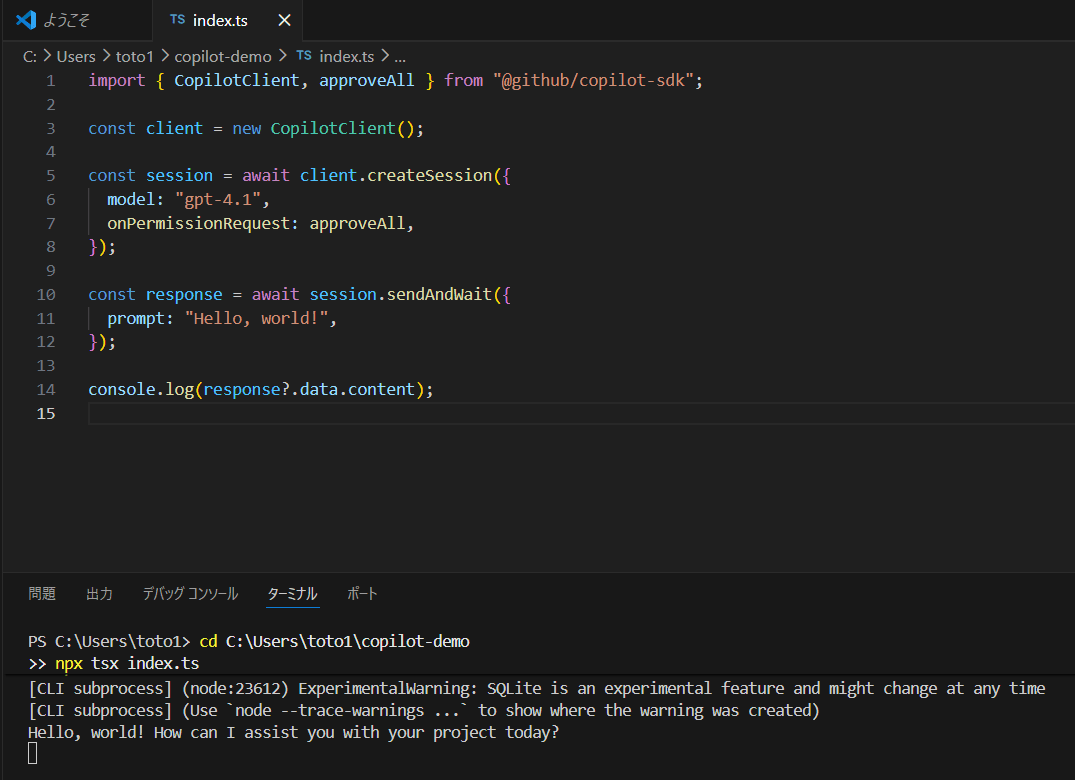
Copilot SDKの基本プログラム実行例
5. ストリーミングの有効化
応答をリアルタイムで受信する場合は、セッション作成時にストリーミングを有効にします。
import { CopilotClient, approveAll } from "@github/copilot-sdk";

const client = new CopilotClient();

const session = await client.createSession({
  model: "auto",
  streaming: true,
  onPermissionRequest: approveAll,
});

session.on("assistant.message_delta", (event) => {
  process.stdout.write(event.data.deltaContent);
});

session.on("session.idle", () => {
  console.log("\n--- 応答完了 ---");
});

await session.sendAndWait({
  prompt: "このプロジェクトの概要を教えてください",
});
assistant.message_deltaイベントで応答チャンクをリアルタイムに受信し、session.idleイベントで応答完了を検知します。チャットUIやダッシュボードでの利用に適した方式です。
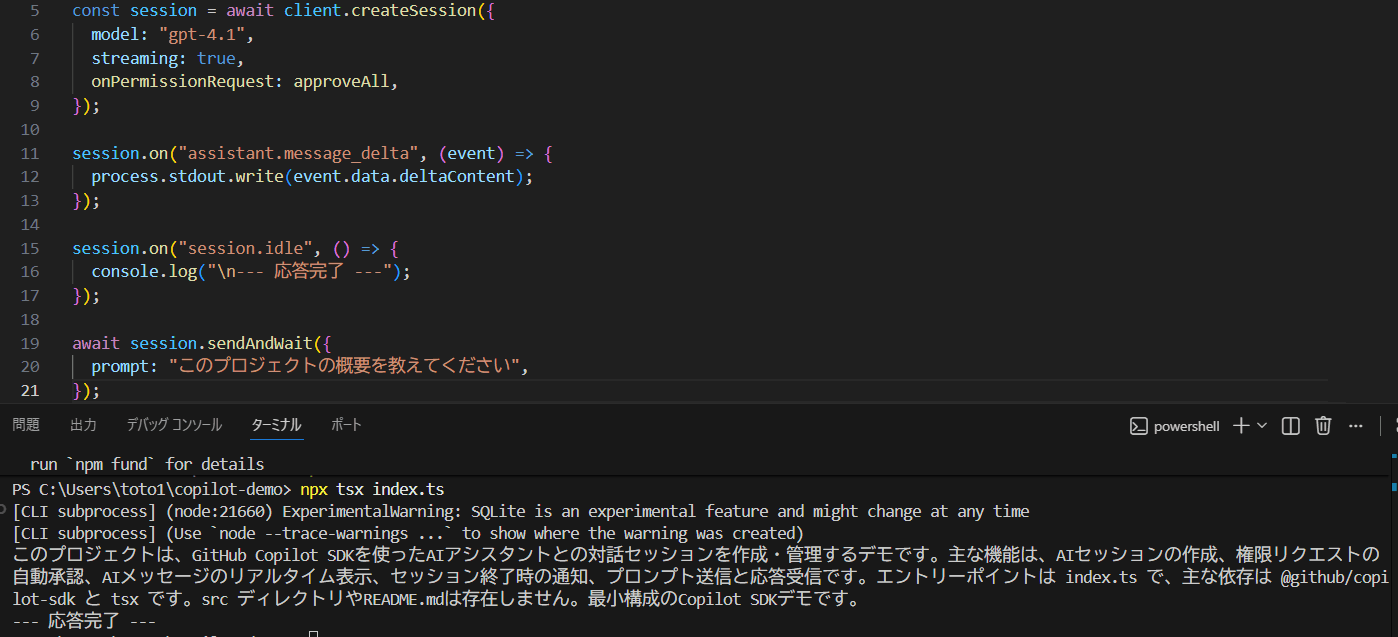
Copilot SDKのストリーミング実行例
GitHub Copilot SDKの活用シーン
このセクションでは、Copilot SDKを活用した具体的なユースケースをご紹介します。
社内向けAI開発ツールの構築
Copilot SDKを使って、チーム専用のAI開発ツールを構築できます。
たとえば、社内のコーディング規約やレビュー方針を反映した独自ツールや独自エージェントを定義し、GUIアプリケーションに組み込むことが可能です。これにより、CLI操作を前提としないインターフェースからでも、Copilotのエージェント機能を活用しやすくなります。
CI/CDパイプラインへの組み込み
Copilot SDKのエージェント実行ループを、CI/CDや開発自動化のワークフローに組み込む活用も考えられます。
たとえば、変更内容のレビュー補助、テスト失敗時の原因分析支援、ドキュメント生成といった処理を、自動化ワークフローの一部として組み込む設計が可能です。カスタムツールを定義すれば、社内固有のビルドシステムやデプロイツールとの連携も実現できます。
ドキュメント処理の自動化
ドキュメントの要約や変換を自動化するツールの構築にも、SDKは適しています。
たとえば、技術仕様書の要約、コードをもとにした説明文の生成、文書変換といった処理を、Copilot SDKを用いたエージェントワークフローに組み込むことができます。MCPサーバーと組み合わせることで、社内ナレッジや外部サービスを参照するワークフローも設計できます。
ターミナルを越えたAIワークフロー
Copilot CLIのターミナル操作に依存しない形で、SDKを通じてAIエージェント機能を提供することも可能です。
デスクトップアプリケーション、Webダッシュボード、音声コマンドによる操作など、多様なインターフェースからCopilotのエージェント機能を呼び出すことが可能です。実際に、音声からコマンドを生成するワークフローや、カスタムGUIエージェントの構築事例が報告されています。
GitHub Copilot SDKの注意点
このセクションでは、導入・運用にあたって留意すべき点をご説明します。
SDKのバージョンと安定性
Copilot SDKは2026年6月2日にGA(一般提供)へ移行しています。GA時点でAPIサーフェスは安定版として案内され、プレビュー期間のフィードバックに基づく整理も行われました。既存の利用者は変更点を確認したうえで、最新版へ更新することが推奨されます。
一方、SDKが利用するCopilot CLIランタイムも2026年2月にGAへ移行済みです。運用時には権限設定や自動承認範囲などを適切に管理することが重要です。
Copilot CLIランタイムの取得方法は言語ごとに異なる
SDKはCopilot CLIのサーバーモードとJSON-RPCで通信する構造のため、いずれの言語でもCLIランタイムが必要です。ただし取得方法は言語によって異なり、Node.js/TypeScript・.NET・RustはSDKパッケージにCLIがバンドルされているため追加インストールは不要です。PythonはSDK導入後にpython -m copilot download-runtimeでランタイムを取得し(省略時は初回実行で自動DL)、Go/Javaは別途Copilot CLIをインストールしPATHを通す必要があります。
認証方式はCLIログインに限らず、OAuth GitHub App、環境変数トークン、BYOK(自前のAPIキー)も利用できます。特にBYOKではCopilotサブスクリプションなしでも動作します。SDKにネイティブなMicrosoft Entra ID認証は組み込まれていないものの、Microsoft Foundry経由であればEntra IDやマネージドIDから取得したBearer Tokenを渡す構成も可能です。この場合、トークンの取得と有効期限管理はアプリケーション側で実装する必要があります。
また、Copilot CLIをnpm経由でインストールする場合はNode.js 22以降が必要です。
AI Credits消費管理とセッション上限
SDKを業務アプリケーションに組み込む場合は、モデルごとのAI Credits消費量を踏まえて、月次の利用上限と追加課金設定を事前に確認しておくことが重要です。プールを使い切った後は1 AI credit=$0.01 USDのレートで追加消費するか、次サイクルまでブロックするかを組織で選択します。消費量はモデルや会話長で変動するため、用途に応じたモデルの使い分けが推奨されます。
なお、2026年7月1日にリリースされたAI credit session limitsにより、セッション単位で上限を設定できるようになっています。インタラクティブセッションではCLI内で/limitsコマンドから閲覧・設定・解除が可能で、非インタラクティブな自動化実行では--max-ai-creditsフラグで単発ランに上限を課せます。無人で走らせるCI/CDや夜間バッチなど、監視者不在の実行系ではこの機能を組み合わせて暴走リスクを抑える設計が有効です。
MCPサーバー連携の制約
MCP統合には制約があります。GitHub公式ドキュメントでは、CopilotコーディングエージェントにおけるMCPの制約として以下が明記されています。
- 対応するのはMCPサーバーのツール機能のみです。リソースやプロンプトには対応していません
- OAuthによる認証・認可を使用するリモートMCPサーバーは、現時点ではサポートされていません
- サードパーティのMCPサーバーを有効にすると、エージェントのパフォーマンスや出力品質に影響を与える可能性があります。導入前に十分な検証が必要です
SDK経由でMCPサーバーを利用する場合も、CLIとSDK間のJSON-RPCで公開されている機能範囲に依存します。MCPサーバーを利用する場合は、対象機能の対応状況を公式ドキュメントで確認し、十分にテストしたうえで組み込むことが重要です。
セキュリティ上の考慮事項
SDKを使ったアプリケーションでは、エージェントがファイルの編集やコマンドの実行を自律的に行います。組織のセキュリティポリシーに合わせて、以下の対策を検討してください。
- フックのpreToolUseを活用したツール呼び出しの制御
- カスタムツールやCLI権限設定を用いた、操作対象ファイルや実行可能コマンドの制御
- 組織ポリシーによる機能やモデルの利用可否設定
- HTTPS プロキシの設定による通信の監視
これらの統制を事前に設計・運用へ組み込むことで、Copilot SDKの利便性を活かしながら、企業利用に求められるセキュリティとガバナンスの両立を図りやすくなります。
まとめ
本記事では、GitHub Copilot SDKの概要、SDKが利用するCopilot CLIランタイムの特長、SDKの主な機能、料金体系、利用手順、活用シーン、注意点についてご紹介しました。
GitHub Copilot SDKは、Copilot CLIで使われているエージェント実行ループを、Node.js/TypeScript、Python、Go、.NET、Java、Rustの6言語からプログラム経由で利用できるようにしたSDKです。独自のプランナーやツールループを一から構築する負担を抑えながら、GitHub Copilotのエージェント機能を自社アプリケーションや開発者向けツールに組み込める点が大きな利点です。
Copilot CLIは2026年2月にGAへ移行し、組み込みエージェント、複数モデルへの対応、スキルやプラグインによる拡張、セッションをまたぐメモリ機能などを備えた、ターミナルネイティブのエージェント型開発ツールとして利用できます。SDKも2026年6月2日にGAへ移行し、CI/CDへの組み込みや社内ツールの構築など、本番環境での活用が現実的な選択肢となっています。
東京エレクトロンデバイスでは、GitHub Copilotを活用したAI開発基盤の構築、Copilot SDKを組み込んだ社内ツール/CI/CDワークフローの設計から運用までをワンストップでサポートしています。
エージェント型開発の本格導入や、エンタープライズ向けのガバナンス設計をご検討中の方は、ぜひお気軽にご相談ください。



