
GitHub Copilot Agent Skillsとは?
GitHub Copilot Agent Skillsとは、GitHub Copilotのエージェント機能に対して、特定の作業手順やルール、スクリプトをスキルとして定義し、自動的に読み込ませて実行させるための拡張機能です。バグ修正やテスト実行、コードレビューといった繰り返し発生する定型作業をスキルとしてあらかじめ整理しておくことで、GitHub Copilot Cloud Agentは、指示のたびに詳細な手順を伝えずとも、同じ品質で作業を進めることができるようになります。
GitHub Copilot Agent Skillsの仕様はオープン標準として設計されており、GitHub Copilotのエージェント機能群だけでなく、Claude Codeをはじめとする他のAIコーディングツールでも同じスキルフォルダを共有して利用することが可能です。組織固有の開発手順や運用ノウハウを、特定のツールに依存しない形で資産化できる点が、Agent Skills導入における戦略的な意義といえます。
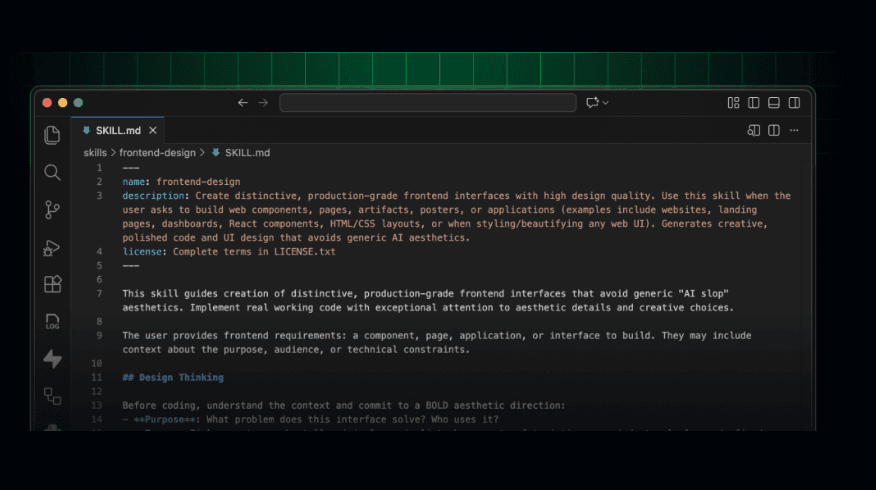
GitHub Copilot Agent Skillsイメージ 引用:GitHub
GitHub CopilotとCloud Agent、Agent Skillsの関係
GitHub Copilot Agent Skillsの位置づけを正しく理解するためには、GitHub Copilotおよびその中核機能であるGitHub Copilot Cloud Agentとの関係性を整理しておく必要があります。
GitHub Copilotとは
GitHub Copilotは、コード補完から対話、エージェントによる自動実行までを幅広く支援するAI開発支援サービスの総称です。もともとはIDE内でのインラインコード補完と、Copilot Chatによる対話が中心であり、コードの編集やテスト実行、Git操作は開発者自身が担う設計でした。
現在はIDEのエージェントモード、GitHub Copilot CLI、後述するGitHub Copilot Cloud Agentなど、Copilot自身がコード編集やコマンド実行まで進める機能群も含まれるように拡張されています。ただしエージェント系機能においても、コマンド実行やPRマージといった影響範囲の大きい操作は、原則として開発者の承認をはさむ設計となっています。
GitHub Copilot Cloud Agentとは
GitHub Copilot Cloud Agentは、指示されたタスクに対して、調査・実装・テスト・プルリクエスト作成までを一連の流れとして自律的に実行するAIエージェントです。「このIssueを解決してください」といった自然言語の指示に対して、リポジトリの調査、実装方針の検討、コードの修正、テストの実行、プルリクエストの作成までをバックグラウンドで進行させることが可能です。
Cloud Agentは高度な自動化を実現する一方、実際の作業の進め方は毎回一定とは限らず、チーム固有のルールや意図した手順が反映されないケースもあります。GitHub Copilot Agent Skillsは、この作業手順の安定化を目的とした仕組みとして位置づけられます。
3者の役割の違い
以上の関係性を役割の観点で整理すると、次の表のようになります。
項目 | 役割 | 特徴 |
|---|---|---|
GitHub Copilot | AI機能の総称 | コード生成や修正案を提示するGitHubのAI機能を指します。 |
GitHub Copilot Cloud Agent | AIエージェント機能 | 調査・実装・テスト・PR作成までを自律的に実行します。 |
GitHub Copilot Agent Skills | 実行方法を定義する仕組み | タスクの手順やルールを定義し、実行の一貫性と品質を安定させます。 |
このように、Agent Skillsは単独で動作する機能ではなく、Cloud AgentをはじめとするCopilotのエージェント機能群の実行品質を高めるための補助的な仕組みとして設計されている点が、その本質的な位置づけです。
GitHub Copilot Agent Skillsの主な機能
このセクションでは、GitHub Copilot Agent Skillsが提供する主要な機能について、実務利用の観点を交えながらご説明します。
タスク内容に応じたスキルの自動検出と段階的読み込み
GitHub Copilot Agent Skillsの中核となる機能は、開発者が入力したタスク内容に応じて、あらかじめ用意されたスキルを自動的に検出し、必要な情報だけを段階的に読み込む仕組みです。
たとえば「ログイン機能のテストを実行してください」といった指示を受けた際、Cloud Agentは登録済みのスキルの中からテスト実行用のスキルを自動的に選定します。この選定はスキルフォルダ内に配置されたSKILL.md冒頭のnameおよびdescriptionを参照して行われるため、Agent Skillsを設計する際にはこれらの記述内容が精度に直結する要素となります。
読み込みは段階的に進行し、まずスキルの概要(name / description)が確認され、次に必要に応じてSKILL.md本文の詳細手順が読み込まれ、実際の作業段階で必要なスクリプトやテンプレートファイルだけが逐次的に参照される構造となります。無関係な情報でコンテキストが埋まることを防ぎ、Cloud Agentが本来のタスクに集中できる設計となっている点が特徴です。
複数の開発環境における横断的な利用
GitHub Copilot Agent Skillsは、GitHub Copilot Cloud Agent単体で利用可能な機能ではなく、以下の複数の開発環境で共通して利用することができます。
- GitHub Copilot Cloud Agent
- GitHub Copilot code review
- GitHub Copilot CLI
- GitHub Copilot app(github.com上のCopilot)
- Visual Studio Code(エージェントモード)
- JetBrains系IDE(エージェントモード)
チームメンバーが異なるIDEを使用している場合でも、リポジトリ内にスキルを配置しておくことで全員が同じスキルを共有できるため、開発環境の差異に依存しない標準化を実現することができます。
※対応環境は継続的に拡大されているため、最新の対応状況は公式ドキュメントをご確認ください。
プロジェクトレベルと個人レベルのスキル管理
Agent Skillsは、利用範囲に応じて2種類のスキル管理形態を選択することができます。
以下の表で、それぞれの特性を整理します。
種類 | 保存場所 | 用途 |
|---|---|---|
プロジェクトスキル | リポジトリ内の
など | チーム全体で共有される標準スキル。実装方針、レビュー基準、CI/CD手順の統一に活用します。 |
個人スキル | 各開発者のユーザーディレクトリ内(
など) | 開発者個人の作業スタイルに合わせたスキル。他メンバーには共有されません。 |
チーム全体で統一すべき手順はプロジェクトスキルとして管理し、個人の効率化スクリプトは個人スキルとして管理するという使い分けにより、組織標準の遵守と個人生産性の両立を図ることができます。
スクリプトの統合と自動実行
スキルフォルダには、Markdown形式の手順書だけでなく、シェルスクリプトやPythonスクリプトを配置してCloud Agentに実行させることも可能です。テスト実行やビルド処理、コード整形といった定型作業のスクリプトをスキルに含めておけば、開発者が個別にコマンドを指定せずとも、Cloud Agentが必要なタイミングでこれらを自動実行します。
さらに、SKILL.mdのフロントマターにallowed-tools: shellを記述することで、通常はコマンド実行前に発生する確認プロセスを省略し、ターミナルコマンドを自動実行させることも可能です。繰り返し実行される定型作業の効率化に有効な仕組みですが、後述するセキュリティ上の注意点を踏まえた運用が求められます。
CLIによるスキル管理コマンド
GitHub Copilot CLIには、Agent Skillsを管理するための専用コマンドが用意されており、スキルの一覧確認、有効化・無効化、追加、削除といった操作をコマンドラインから完結させることができます。
コマンド | 機能 |
|---|---|
| 利用可能なスキルの一覧を表示 |
| 個別スキルの詳細情報を表示 |
| スキルの有効・無効を対話形式で切り替え |
| スキルを読み込むディレクトリを追加 |
| 追加したスキルの再読み込み |
| スキルの削除 |
加えて、2026年4月からはGitHub公式CLI(v2.90.0以降)でgh skillコマンドがパブリックプレビューとして提供されています。リポジトリで公開されているスキルの検索、内容確認、インストール、更新、公開までを一貫したコマンド体系で扱える点が特徴です。
インストール先にはGitHub CopilotだけでなくClaude Code、Cursor、Codex、Gemini CLIも指定可能となっており、複数のAIコーディングツールを併用する組織における運用効率向上に寄与します。
コマンド | 機能 |
|---|---|
| 公開スキルのキーワード検索 |
| インストール前のスキル内容確認 |
| ローカル環境へのスキルインストール(バージョンやコミットSHAでのピン留めも可能) |
| インストール済みスキルの更新 |
| 自作スキルのAgent Skills仕様に沿った公開 |
なお、gh skill installで導入するスキルはGitHubによる内容検証が行われていないため、実行前にSKILL.mdおよび付随するスクリプトの内容を必ず確認することが推奨されています。プレビュー段階の機能であり、仕様は今後変更される可能性があります。
GitHub Copilot Agent Skillsの料金
Agent Skillsの導入コストは、スキルを保管・共有するGitHub側の契約と、スキルを利用するエージェントの実行コストに分けて整理できます。
スキルを共有・統制するGitHubの契約
プロジェクトスキルは、リポジトリ内の.github/skillsなどに配置し、コードと同様にバージョン管理します。チームでスキルを共有する場合は、Copilotの契約だけでなく、リポジトリ、利用者、アクセス権限を管理するGitHub本体のプランも導入時の検討事項となります。
特に、複数の部門やOrganizationへスキルを展開する法人では、SAML SSOやSCIM、監査ログ、複数Organizationのポリシーと請求の一元管理に対応するGitHub Enterpriseが推奨されます。Agent Skillsにはスクリプトやツールの事前承認設定も含められるため、誰がどのリポジトリでスキルを利用できるかを管理し、変更履歴を追跡できる体制を整えておくことが重要です。
エージェント実行で消費する利用枠
Agent Skillsは、指示、スクリプト、関連リソースをまとめたフォルダであり、単体の独立したライセンスは案内されていません。実際の料金は、スキルを読み込んで処理を行うCopilot cloud agent、Copilot CLI、IDEのエージェントモードなど、利用するCopilot機能と契約プランに応じて発生します。
法人向けには、GitHub Copilot BusinessとGitHub Copilot Enterpriseが提供されています。Copilot BusinessはOrganization向け、Copilot EnterpriseはGitHub Enterprise Cloud向けのプランです。
プラン | 月額料金 | AIクレジット/月 | 主な位置付け |
|---|---|---|---|
Copilot Business | $19/ユーザー | 1,900クレジット/ユーザー | Organization向けの集中管理とCopilotポリシー制御 |
Copilot Enterprise | $39/ユーザー | 3,900クレジット/ユーザー | Businessの機能に加え、新機能・モデルへの優先アクセスや企業向け機能を提供 |
Agent Skillsは、スキルフォルダを作成・保管するだけで個別の料金が発生するものではありません。料金に影響するのは、Copilotがスキルを選択し、SKILL.mdをコンテキストへ読み込んでタスクを実行する段階です。このとき、使用したモデルと処理されたトークン量に応じてAIクレジットを消費します。
こうしたエージェント実行で使用するAIクレジットは、各ライセンス分が組織やエンタープライズなどの請求単位で共有プールに合算されます。共有プールを使い切った後は、管理者の設定に応じて利用をブロックするか、1 AIクレジットあたり$0.01 USDの従量課金で継続できます。Agent Skillsの継続利用では、共有プールの消費状況と追加利用の設定まで含めた予算管理が必要です。
さらに、Copilot cloud agentでAgent Skillsを利用する場合は、AIクレジットに加えてGitHub Actionsの利用時間も消費します。そのため、cloud agentを中心に運用する場合は、AIクレジットとGitHub Actionsの両方を含めて利用量を見積もる必要があります。
AIクレジットの消費や予算管理については、GitHub Copilotの料金体系ガイド|AIクレジットの仕組みと予算管理の進め方で解説しています。
GitHub Copilot Agent Skillsの作成手順
ここからは、VS Codeを利用してGitHub Copilot Agent Skillsを実際に作成する手順を、ステップに沿ってご説明します。
スキルの保存場所とプロジェクト構成
Agent Skillsは、保存場所によって適用範囲が異なります。今回のセクションでは、チーム全体で共有するプロジェクトスキルの作成方法を対象とします。
種類 | 保存場所 | 用途 |
|---|---|---|
プロジェクトスキル |
など | チームで共有する |
個人スキル |
など | 開発者個人で利用する |
プロジェクトスキルの作成にあたっては、リポジトリのルート配下に.github/skills/{スキル名}/のディレクトリ構造を作成し、そのフォルダ内にSKILL.mdを配置する構成が基本形となります。
全体の作業フロー
作成作業は、次の6つのステップで進行します。
- スキル用フォルダの作成
- SKILL.mdの新規作成
- SKILL.mdへのフロントマター記述
- スキル本文の手順記述
- 手順・スクリプトなど関連ファイルの追加
- Copilot Chatからのスキル呼び出し
ステップ1: スキル用フォルダの作成
まず、リポジトリのルート配下に.github/skills/{スキル名}/という階層のフォルダを作成します。
VS Codeを起動し、初期画面の「フォルダーを開く」をクリックします。
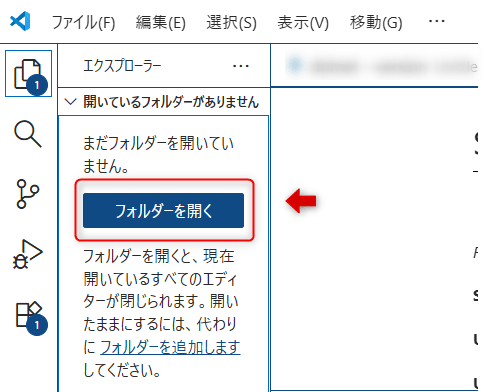
VS Codeの初期画面
フォルダー選択ダイアログが開くので、スキルを配置する対象プロジェクトフォルダを選択し、「フォルダーの選択」をクリックします。
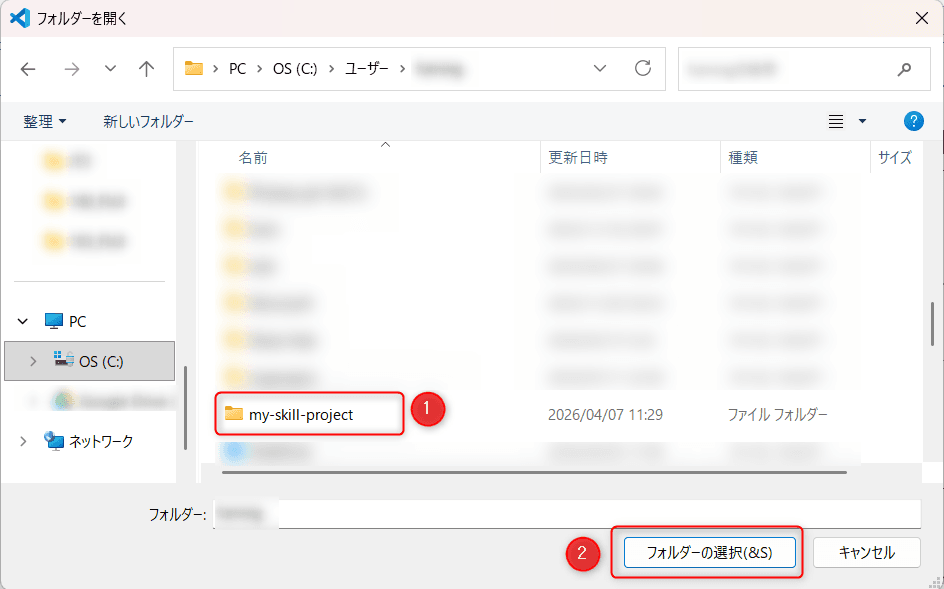
プロジェクトフォルダの選択
エクスプローラー上でプロジェクトフォルダを右クリックし、「新しいフォルダー」を選択します。
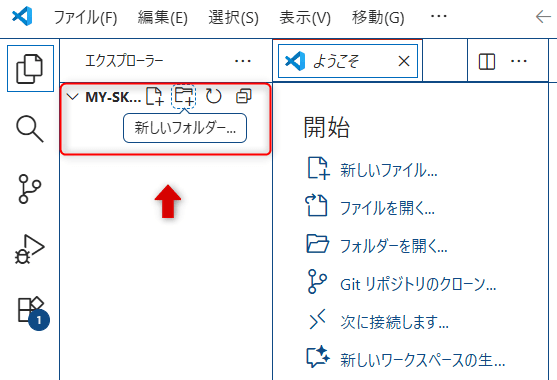
新規フォルダの作成
フォルダー名として.githubを入力し、Enterキーで確定します。
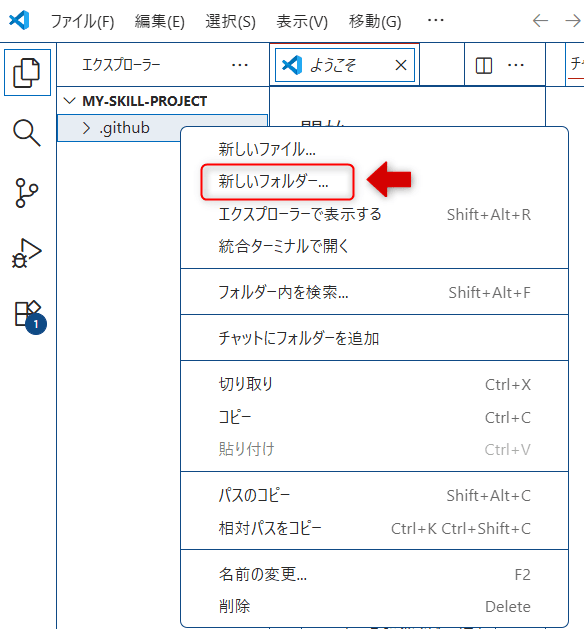
.githubフォルダの作成
作成した.githubを右クリックし、「新しいフォルダー」からskillsという名前のフォルダを作成します。
skillsフォルダの作成
skillsフォルダの中に、スキル固有の名前を持つフォルダを作成します。ここでは例としてgithub-actions-failure-debuggingという名称を使用します。
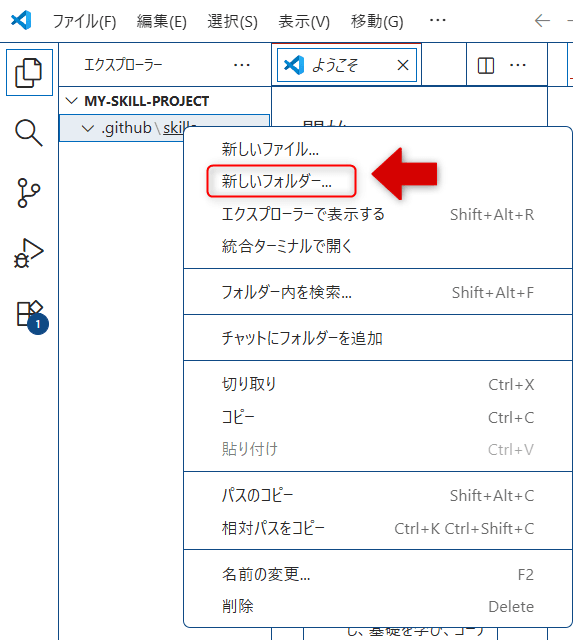
スキル名フォルダの作成
ステップ2: SKILL.mdの新規作成
作成したスキル名フォルダの中に、スキル定義の中核となるSKILL.mdを作成します。スキル名フォルダを右クリックし、「新しいファイル」からSKILL.mdという名前でファイルを追加します。
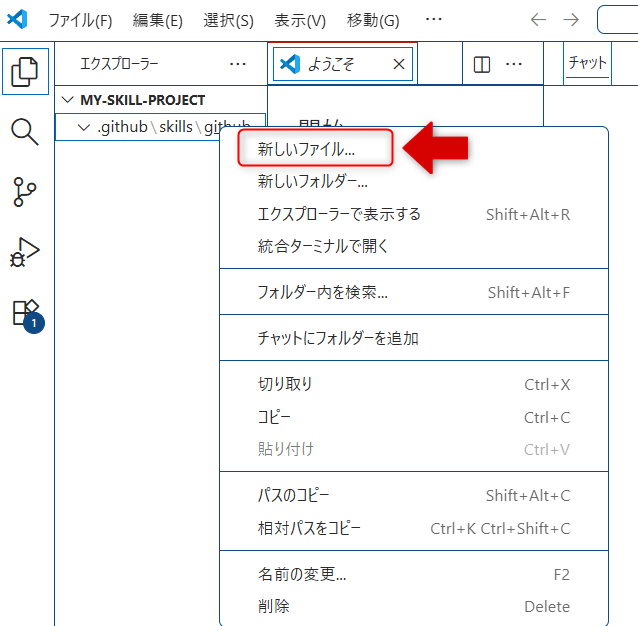
SKILL.mdの新規作成
ステップ3: フロントマターの記述
SKILL.mdをエディタで開き、ファイル先頭にスキルの基本情報(フロントマター)を記述します。
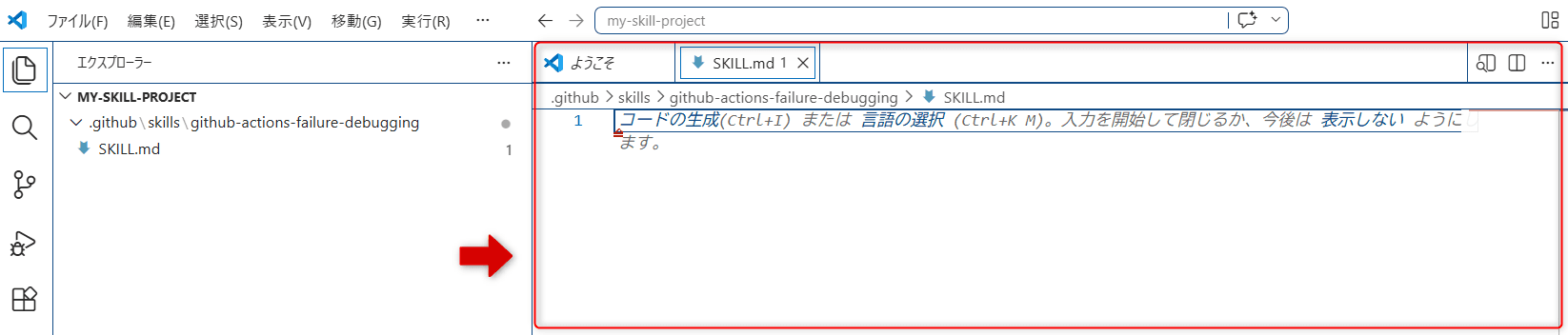
SKILL.mdの編集画面
フロントマターは、Cloud Agentがスキルを自動選定する際の判断材料となる重要な情報で、必須項目は次の2項目です。必要に応じて、license、argument-hint、allowed-toolsなどの任意項目も指定できます。
- name: スキル名(配置したフォルダ名と一致させる必要があります)
- description: スキルの用途と発火条件を説明する箇所(Cloud Agentはここを参照してスキル選定を行います)
descriptionの記述精度が、そのスキルが適切な場面で自動選定されるかどうかを大きく左右するため、後述の「使い方のコツ」で解説する原則にもとづき、具体的かつ発火条件が明確な記述を心がける必要があります。

フロントマターの記述例
ステップ4: スキルの手順記述
フロントマターの下に、スキルとして実行させたい手順やルールを、Markdown形式で記述します。手順の粒度、参照すべきファイル、実行条件などを、Cloud Agentが解釈しやすい形で構造化することが重要となります。
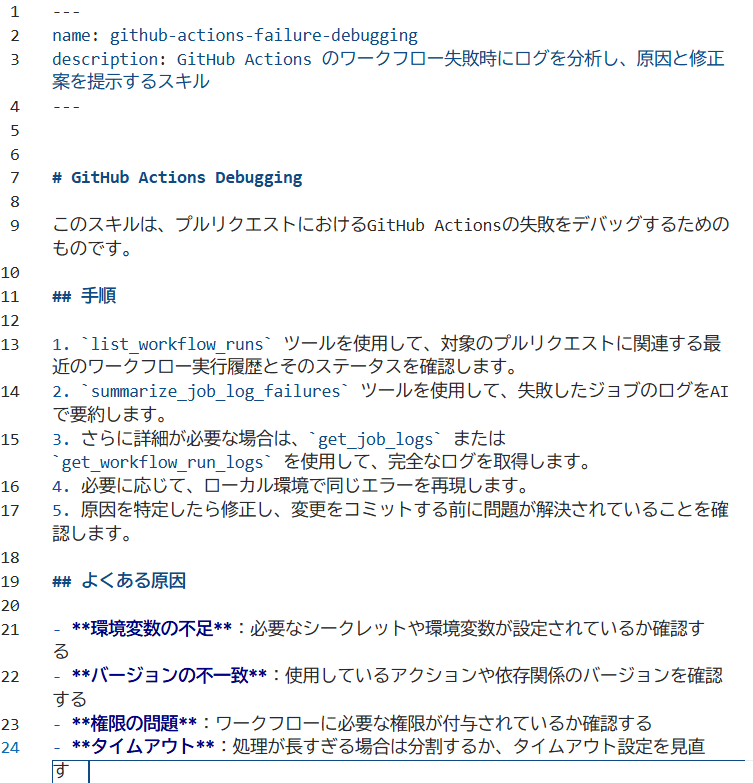
スキル本文の記述例
ステップ5: 関連ファイルの追加
必要に応じて、スキルフォルダ内にスクリプトファイルや設定テンプレート、参照ドキュメントを配置することができます。Cloud Agentはこれらのファイルを、SKILL.mdの記述にもとづいて逐次読み込むため、スキルの機能を段階的に拡張していくことが可能です。

スキルフォルダの構成例
一通りの構成が完了したら、ファイルを保存(Windows: Ctrl+S / macOS: Cmd+S)します。
ステップ6: 作成したスキルの呼び出し
作成したスキルは、VS Code上のCopilot Chatから呼び出すことができます。
VS Code右側のCopilot Chatを開きます(表示されていない場合は、チャットアイコンから起動します)。
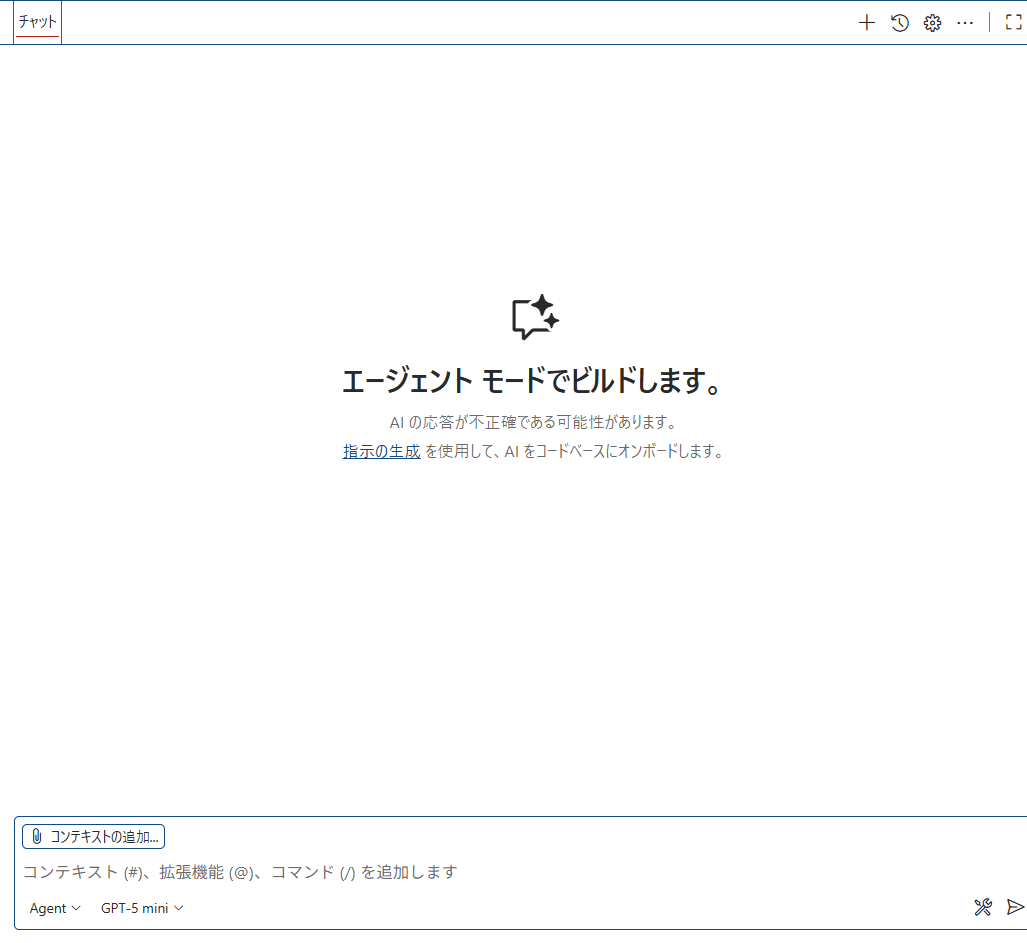
Copilot Chatの起動
チャット入力欄にスキル呼び出しコマンドを入力します。たとえば、先ほど作成したスキルを呼び出す場合は「/github-actions-failure-debugging GitHub Actions の失敗を調べて」のように入力します。
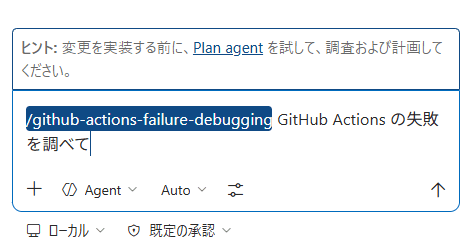
スキルの呼び出し
コマンドを送信すると、SKILL.mdに記述された手順にもとづいてCloud Agentが作業を進め、その結果をチャット上に返します。
GitHub Copilot Agent Skillsの使い方のコツ
Agent Skillsを実務で有効に機能させるためには、いくつかの設計原則を押さえておく必要があります。ここでは特に重要な観点をご説明します。
descriptionの記述精度がスキル選定を左右する
Cloud Agentがスキルを自動選定するかどうかは、SKILL.mdのdescriptionフィールドに記述された内容に強く依存します。「テストを実行するスキル」といった曖昧な記述では、どのような場面で発火すべきかをCloud Agentが判断できず、意図した場面で選定されないケースが発生します。
descriptionには、対象範囲、実行内容、期待される結果の3要素を含めて、具体的に記述することが推奨されます。たとえば「JestによるReactコンポーネントのユニットテストを作成・実行し、カバレッジレポートを生成するスキル」といった形で、対象技術・処理内容・成果物を明示することで、Cloud Agentのスキル選定精度は大きく向上します。
カスタム指示との使い分け
GitHub Copilotには、Agent Skillsとは別に**カスタム指示(Custom Instructions)**という機能が存在します。両者は適用範囲と目的が異なるため、以下の観点で使い分けることが重要となります。
- カスタム指示: リポジトリ全体に常時適用されるルールを定義するための仕組みです。コーディングスタイル、命名規則、使用言語などプロジェクト全体で一貫して適用したい方針の記述に適しています。
- GitHub Copilot Agent Skills: 特定の作業シナリオに紐づく手順を定義するための仕組みです。テスト実行、デバッグ、リファクタリングといった、発生条件が明確な定型作業の手順化に適しています。
常時適用したい原則はカスタム指示に、条件付きで発動する手順はAgent Skillsに、という切り分けが基本方針となります。
allowed-toolsの設定に伴うセキュリティリスク
SKILL.mdのフロントマターにallowed-tools: shellを指定すると、Cloud Agentがターミナルコマンドを実行する際の確認プロセスが省略されます。定型作業の効率化には有効ですが、次のようなリスクが伴う点に注意が必要です。
- 意図しないコマンドが確認なく実行される可能性
- 悪意のあるスクリプトが混入していた場合の実行リスク
特に、外部リポジトリから取得したスキルに対してallowed-toolsを無制限に許可することは危険なため、組織のセキュリティポリシーにもとづいた運用ルールを整備することが求められます。
コミュニティスキルの活用
GitHubには、コミュニティが作成した実用スキルを集約した公開リポジトリが存在します。代表的なものがgithub/awesome-copilotであり、テスト自動化、デバッグ、ドキュメント生成などのユースケースに対応する多数のスキルが公開されています。自組織でゼロからスキルを設計する前に、既存のスキルを参照することで実装工数を大幅に削減することが可能です。
GitHub Copilot Agent Skillsの活用シーン
このセクションでは、Agent Skillsを実際の開発現場でどのように活用できるのか、代表的なシーンをご紹介します。
CI/CDパイプラインの障害対応
GitHub Actionsのワークフローが失敗した際、従来は担当者がログを一つひとつ確認し、過去の対応事例を参照しながら原因を特定するというプロセスが必要でした。この対応は担当者個人の経験に強く依存するため、対応品質のばらつきや初動の遅延といった課題が発生しがちです。
Agent Skillsを活用してログの分析観点、頻出エラーの対処パターン、切り分け手順をスキルとして体系化しておけば、Cloud Agentが自動的にログ分析と修正案提示を実行できるようになります。属人化していた運用ノウハウをチーム全体の共有資産として活用できる仕組みへと転換することが可能です。
コードレビューの標準化
コードレビューはレビュアーごとに視点や指摘の粒度が異なりやすく、チーム内でレビュー品質が安定しないという課題を抱える組織も少なくありません。
プロジェクトごとのコーディング規約、セキュリティチェック観点、パフォーマンス上の注意点をスキルとして定義しておくことで、Cloud Agentが一定の基準に沿った初期レビューを実行できるようになります。人手によるレビューを補完する形で運用することにより、レビューの一貫性を確保しつつ、レビュアーの負荷軽減も同時に実現できます。
レガシーコードのモダナイゼーション
古い設計思想で書かれたコードを段階的に改善していくレガシーコードのモダナイゼーションにおいても、Agent Skillsは有効に機能します。以下のような方針をスキルとして定義しておくことで、Cloud Agentが方針に沿った改善を進めることが可能です。
- リファクタリングの優先順位と実施順序
- テストの追加タイミングと対象範囲
- 非推奨APIの置き換え方針および代替実装
これらの改善方針をチーム内の暗黙知として保持している状態では、担当者ごとに改善の方向性がぶれるリスクがあります。スキルとして明示化することで、大規模なモダナイゼーションプロジェクトにおいても方針の一貫性を保つことができます。
GitHub Copilot Agent Skills利用時の注意点
最後に、Agent Skillsを組織的に導入・運用するうえで留意すべき点をご説明します。
スキル選定の精度はdescriptionに依存する
前述のとおり、Cloud Agentが自動選定するスキルの精度は、SKILL.mdのdescriptionに記述された内容に強く依存します。descriptionの品質が低い場合、意図した場面でスキルが発火しない、あるいは想定外の場面で発火するといった不整合が発生する可能性があります。組織内でスキルを増やしていく際には、descriptionの記述ガイドラインをあらかじめ整備しておくことが重要となります。
allowed-toolsの適用範囲を組織で統制する
allowed-tools: shellによるコマンド実行の自動承認は、定型作業の効率化には有効ですが、意図しないコマンド実行や悪意のあるスクリプトの実行を許容してしまうリスクを内包しています。特に、外部から取得したスキルに対して無条件にallowed-toolsを許可する運用は避けるべきです。組織としてスキルレビューのプロセスを設けた上で運用することが求められます。
対応環境の拡大とプレビュー機能の扱い
Agent Skillsおよび関連するCLIコマンド(特にgh skillコマンド)は、パブリックプレビュー段階の機能を含みます。プレビュー段階の機能は仕様変更が発生する可能性があるため、業務プロセスに深く組み込む前に、最新の公式ドキュメントで提供状況を確認する運用が必要となります。
AI Credits消費とActions minutes消費の両面での管理
GitHub Cloud AgentがAgent Skillsを実行する際には、AI CreditsとGitHub Actions minutesの両方が消費されます。Agent Skillsの利用頻度が高まると、AI CreditsだけでなくActions minutesも想定を超えて消費される可能性があるため、両者を合わせた運用コストのモニタリング体制を構築しておくことが重要です。
まとめ
本記事では、GitHub Copilot Agent Skillsについて、その仕組み、GitHub CopilotおよびCloud Agentとの関係性、主な機能、料金体系、具体的な作成手順、活用のコツ、実務での活用シーン、および導入時の注意点までを解説しました。
GitHub Copilot Agent Skillsは、GitHub Copilotのエージェント機能に対して、チームや組織固有の作業手順を読み込ませるための拡張機能です。オープン標準として設計されているため、Cloud Agent、Copilot code review、CLI、GitHub Copilot app、VS CodeおよびJetBrains系IDEのエージェントモードといった複数の環境で共通利用できるだけでなく、Claude Codeを含む他のAIコーディングツールとスキル資産を共有できる点も大きな戦略的価値です。
CI/CDの障害対応、コードレビューの標準化、レガシーコードのモダナイゼーションといった、属人化しやすい作業をスキルとして整理することで、個人の経験に依存しない形でノウハウを組織資産化することが可能になります。
東京エレクトロンデバイスでは、GitHub Copilotを軸としたAI駆動開発環境の構築を、要件定義から導入・運用定着までワンストップでサポートしています。
GitHub Copilot Agent Skillsを活用した開発ワークフローの標準化や、Cloud Agentを含む開発生産性向上施策の検討をお考えの方は、ぜひお気軽にご相談ください。



