
Microsoft 365 CopilotのAnalyst(アナリスト)とは?
Microsoft 365 CopilotのAnalyst(アナリスト)とは、組織内のデータを基に高度なデータ分析を実行するAIエージェントです。
このエージェントは、専門的なデータサイエンティストのように思考し、プログラミングや複雑な関数の知識がないユーザーでも自然言語での対話を通じて、生データから分析を行うことを目的としています。
Analystの最大の特徴は、Chain-of-thought(思考の連鎖推論)と呼ばれるプロセスを用いる点にあります。これは、複雑な分析要求を一度に解決するのではなく、人間が問題を解くように、論理的なステップに分解して段階的に思考を進めるアプローチです。
さらに、Analystは複雑なデータクエリに対応するために、内部でPythonコードを生成し、安全な環境で実行する能力を持っています。これにより、単純な集計だけでなく、統計分析、傾向予測、相関関係の特定といった高度な処理を実現します。
Microsoft 365 Copilotとは?
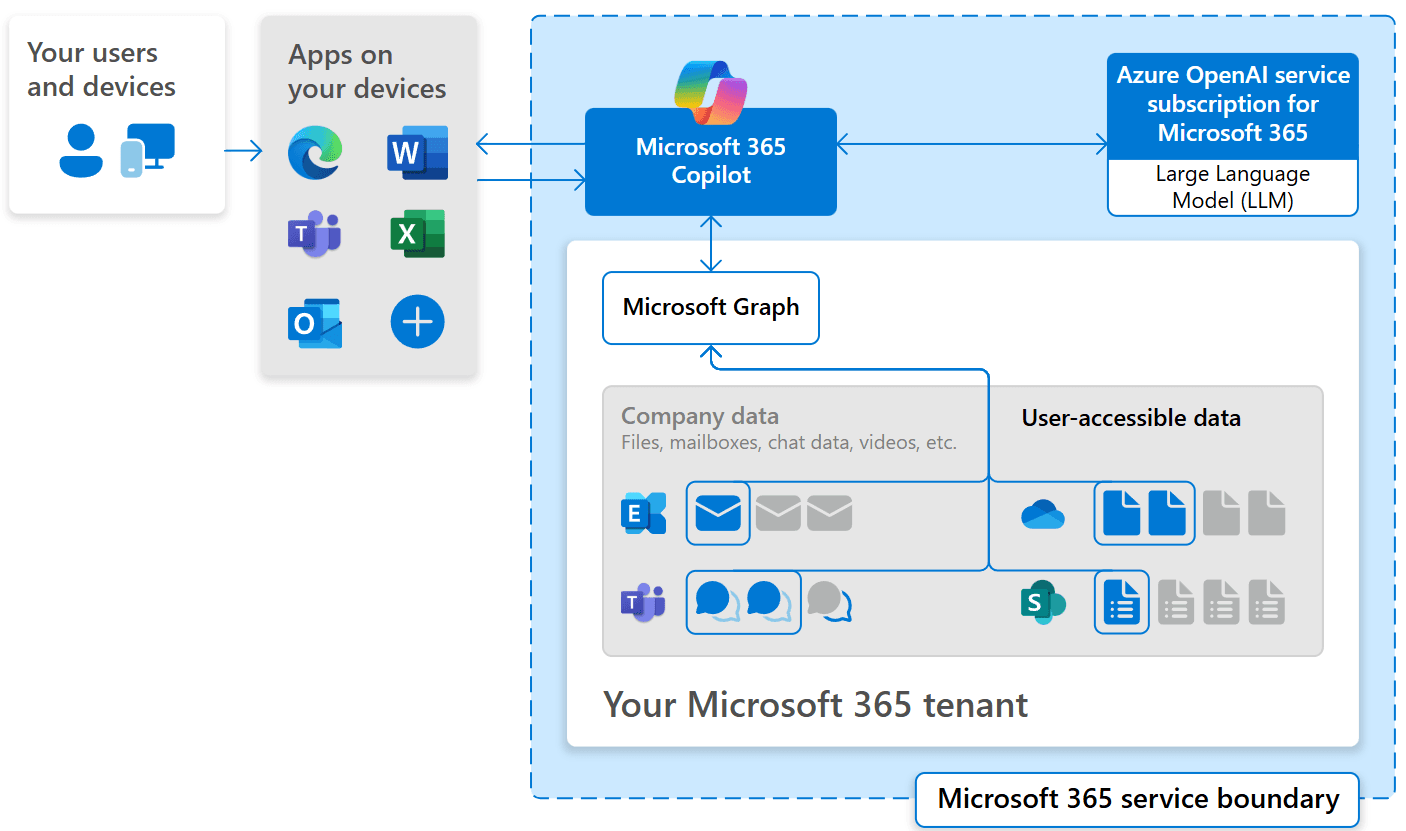
Microsoft 365 Copilotのイメージ (参考:Microsoft 365 Copilotアーキテクチャとそのしくみ)
Microsoft 365 Copilotは、Word、Teams、Outlookといった日常的に利用するMicrosoft 365の各種アプリケーションに統合されたAIアシスタントです。ユーザーは、各種アプリケーション上でCopilotを呼び出すことができます。
Copilotの中核的な要素は以下の2つです。
- 大規模言語モデル(LLM):GPTシリーズなどのAIモデルを利用して、ユーザーの指示(プロンプト)を理解し、文章の生成、要約、分析、予測などを行います。
- Microsoft Graph:組織内のデータへのアクセスを管理する重要なコンポーネントです。ユーザーのアクセス権限を遵守しながら、AIが必要な情報を安全に取得することを可能にします。
Copilotの特徴は、AIが組織の内部情報にグラウンディング(立脚)していることです。一般的なAIアシスタントがインターネット上の公開情報のみを基に回答するのに対し、Microsoft 365 Copilotは組織内の文脈も理解したうえで回答を生成します。
例えば、「先週のAプロジェクトの会議での決定事項を要約して」といった指示に対して、CopilotはTeamsの会議録や関連ファイルを検索し、文脈に即した要約を生成することができます。
Microsoft 365 CopilotのAnalystの主な機能
このセクションでは、Microsoft 365 CopilotのAnalystが持つ主要な機能を詳しくご説明します。
高度なデータ分析
Analystは、ユーザーがアップロードしたCSVやExcelファイルなどの生データを読み込み、複雑な分析を実行します。これには、売上データの傾向分析、顧客アンケートの結果集計、相関関係の特定などが含まれます。
従来であれば専門家が多くの時間を費やしていた作業を、自然言語の指示だけで自動化します。
Chain-of-thought
Analystは、OpenAIの推論モデル「o3-mini」をベースにした高度な推論エンジンを採用しており、複雑な課題を段階的に解きほぐす多段階推論(Chain-of-thought)が可能です。
例えば、「売上データから最も貢献度の高い顧客セグメントを特定し、そのセグメントの購買傾向を分析して」といった多角的な要求に対し、Analystは「貢献度の高い顧客セグメントの定義」→「データからのセグメント抽出」→「各セグメントの購買パターン分析」といったように、問題を論理的なステップに分解して処理します。
Pythonコードの実行と可視化
Analystは、データ操作や統計分析、複雑な計算を実行するために、内部でPythonコードを生成し、安全なサンドボックス環境で実行することができます。
さらに、実行されているPythonコードはリアルタイムでユーザーに表示されます。これにより、技術的な知識を持つユーザーは分析手法の妥当性を確認したり、コードを再利用することができ、ブラックボックス化を防いでいます。
データの視覚化
分析結果は、単なる数値の羅列ではなく、棒グラフや折れ線グラフ、円グラフといった形式で自動的に視覚化されます。
これにより、データの傾向やパターン、異常値などを直感的に把握することができ、分析結果に基づいた迅速な意思決定を支援します。
複数ファイルにまたがる分析
Analystは、単一のファイルだけでなく、複数のデータファイルを横断して分析する能力も備えています。
例えば、売上データファイルとマーケティング費用データファイルを同時にアップロードし、両者の関係性を分析してキャンペーンの投資対効果を算出するといった、より高度な分析が可能です。
Microsoft 365 CopilotのAnalystの料金
Microsoft 365 CopilotのAnalystは、Copilotに含まれるエージェント機能の1つであり、Analyst単体に追加料金がかかるわけではありません。
利用するには、以下のいずれかの Microsoft 365 Copilot ライセンスが必要です。
エンタープライズ向け:Microsoft 365 Copilot
大企業向けには、既存の Microsoft 365 E3 / E5 などに追加する アドオン型ライセンスが提供されています。
- プラン名:Microsoft 365 Copilot
- 料金:¥4,497/ユーザー/月相当、年払い(年間サブスクリプション・自動更新、税別)
このライセンスを持つユーザーは、Word/Excel/PowerPoint/Outlook/Teams などのアプリ内で Copilot を利用でき、Researcher や Analyst などのエージェントも対象となります。
中小企業向け(最大300ユーザー):Microsoft 365 Copilot Business
中小企業向けには、最大300ユーザーまで利用できる「Business」系のプランが用意されています。2025年12月時点では、以下の2パターンがあります。
- Microsoft 365 Copilot Business(アドオン)
既に Microsoft 365 Business 系のサブスクリプションを持っている場合に、Copilot機能だけを追加できるアドオンです。 - 通常価格:¥3,148/ユーザー/月相当、年払い
- キャンペーン価格:¥2,698/ユーザー/月相当、年払い(税別・期間限定割引)
- 条件:対象となる Microsoft 365 プランのライセンスが別途必要/最大300ユーザーまで
- Microsoft 365 Business Standard (No Teams) and Microsoft 365 Copilot Business(バンドル)
Microsoft 365 Business Standard(Teamsなし)と Copilot Business をセットで新規導入するためのバンドルプランです。 - 通常価格:¥4,541/ユーザー/月相当、年払い
- キャンペーン価格:¥2,982/ユーザー/月相当、年払い(税別・期間限定割引)
- 条件:最大300ユーザーまで
いずれの Business プランでも、対象ユーザーには Microsoft 365 Copilot の機能一式が提供され、Analystも併せて利用できます。
Copilot利用に必要なMicrosoft 365ライセンス
上記の Copilot ライセンスを購入するには、前提として対象の Microsoft 365 / Office 365 ライセンスを保有している必要があります。主な対象プランは次のとおりです。
【法人向け Microsoft 365 プラン】
- Microsoft 365 Apps for enterprise
- Microsoft 365 Apps for business
- Microsoft 365 Business Basic
- Microsoft 365 Business Standard
- Microsoft 365 Business Premium
- Microsoft 365 E3
- Microsoft 365 E5
- Microsoft 365 F1
- Microsoft 365 F3
【法人向け Office 365 プラン】
- Office 365 E1
- Office 365 E3
- Office 365 E5
- Office 365 F3
【スタンドアロン プラン】
- Exchange Online Kiosk(Plan 1 / Plan 2)
- OneDrive for Business Plan 1 / Plan 2
- SharePoint Online プラン 1 / プラン 2
- Teams Essentials
- Teams Enterprise
- これらのプランに Teams を含まないバージョン
【教育機関向けプラン】
- Microsoft 365 A1 / A3 / A5(教職員用)
- Office 365 A1 / A3 / A5(教職員用、または18歳以上の高等教育機関の学生用)
※上記の価格・プラン内容およびキャンペーン情報は、2025年12月時点のMicrosoft公式情報に基づいています。今後変更される可能性があるため、導入前には必ず最新の公式情報をご確認ください。
Microsoft 365 CopilotのAnalystの利用手順
それでは、実際にMicrosoft 365 CopilotのAnalystを利用する手順をご説明します。
1.Microsoft 365 Copilotアプリにサインイン
まずは、Microsoft 365 Copilotアプリにサインインします。
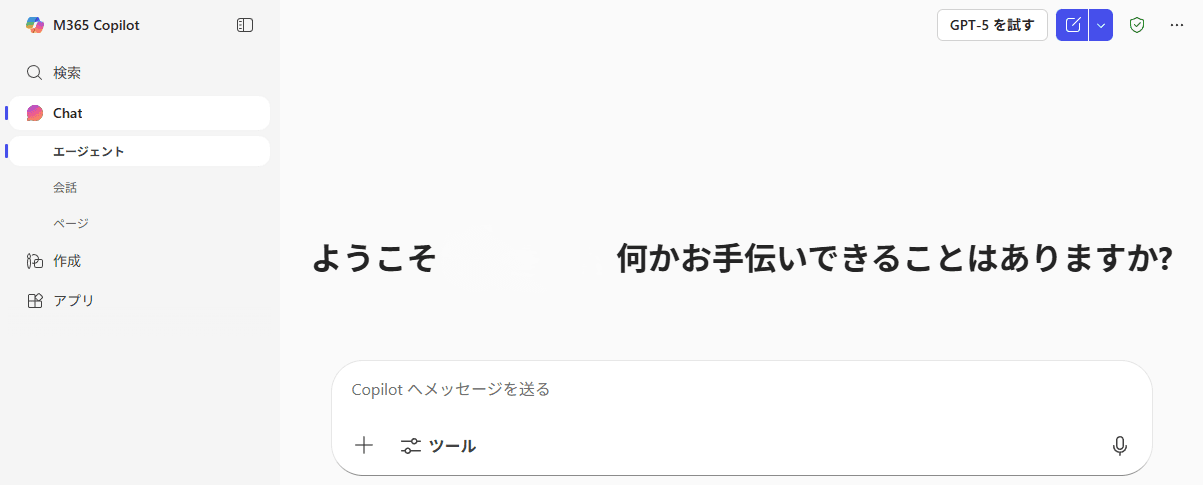
Microsoft 365 Copilotアプリにアクセス
2.エージェントにアクセス
Copilotアプリのサイドバーから、「エージェント」タブを開きます。
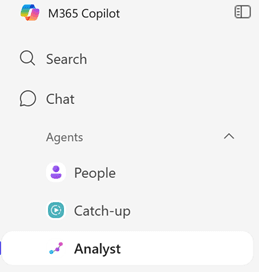
エージェントにアクセス
3.Analystにアクセス
「エージェント」タブで「Analyst」をクリックし、Analystにアクセスします。
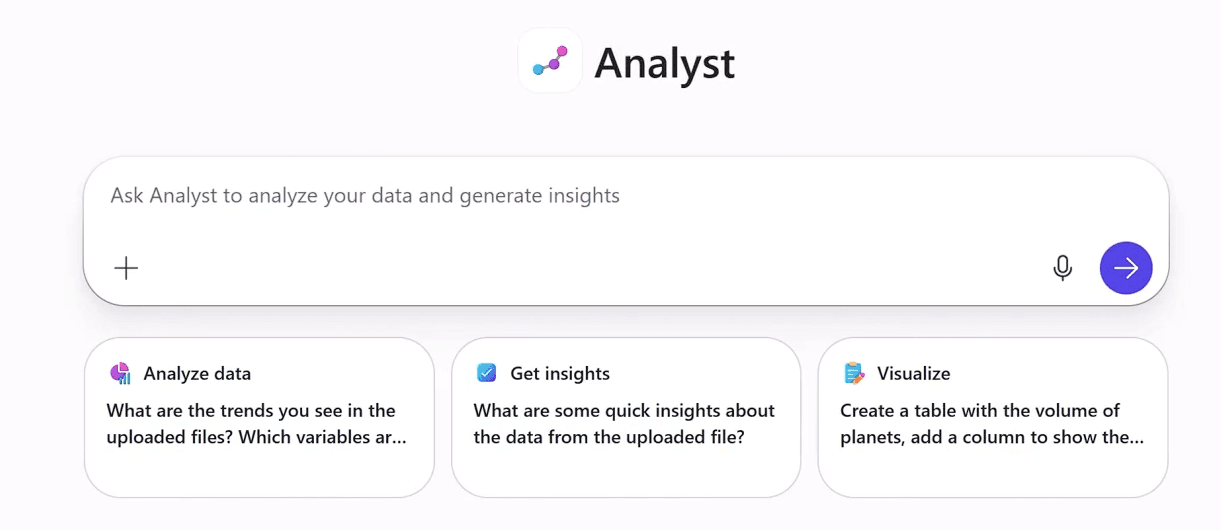
Analystにアクセス
上記のステップでAnalystを利用開始できます。
Microsoft 365 CopilotのAnalystの活用デモ
このセクションでは、Microsoft 365 CopilotのAnalystを活用し、環境への影響に関する書類を分析するデモを行います。
まずは、上記の利用手順に沿ってAnalystにアクセスします。
続いて、Wordファイルをアップロードし、以下のプロンプトを入力します。
What are some quick insights about the data from the uploaded file?
Analystは分析中、以下のように過程を出力し続けます。各過程でどのような処理が行われているかを都度確認することができます。
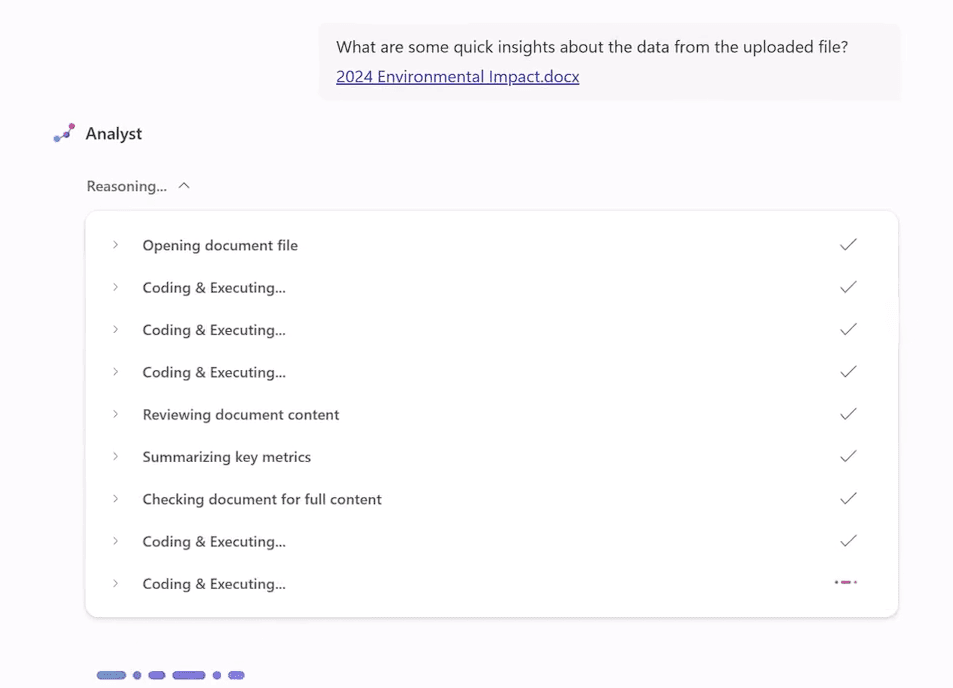
分析過程の出力 (参考:Get started with Analyst in Microsoft 365 Copilot)
最終的に以下のような出力が得られます。
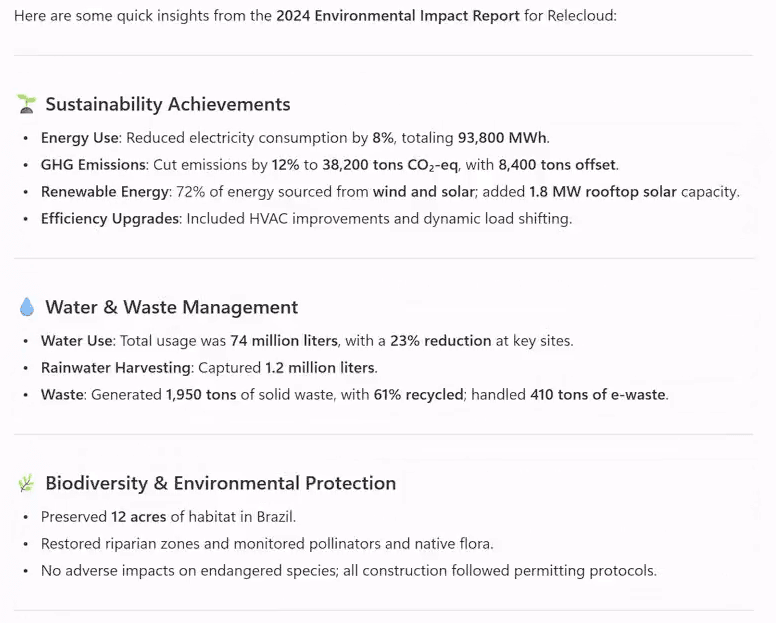
Analystの出力 (参考:Get started with Analyst in Microsoft 365 Copilot)
Show a chart of emissions reduction.のように追加でプロンプトを送信することで、図表を出力させることも可能です。
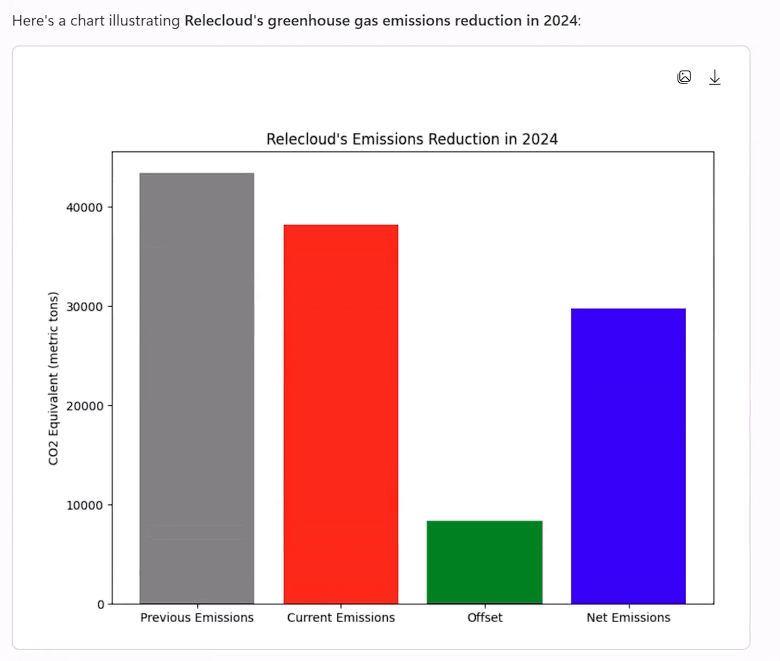
図表の出力 (参考:Get started with Analyst in Microsoft 365 Copilot)
※上記のデモの内容は、Microsoftサポートに掲載されたAnalystの使用例を引用しています。
Microsoft 365 CopilotのAnalystの使い方のコツ
Microsoft 365 CopilotのAnalystは有用なツールですが、その効果を引き出すためには、ユーザーがどのように指示を出すかが重要になります。ここでは、Analystを効果的に活用するためのコツをご紹介します。
目的を明確にする
「このデータを分析して」といった曖昧な指示では、期待する結果は得られません。分析の目的や知りたいことを具体的に記述することが重要です。
悪い例:この売上データを分析してください。
良い例:この2024年第4四半期の売上データを分析し、収益ベースで上位3つの販売地域を特定してください。
データの品質を確保する
Analystが生成する洞察の質は、入力されるデータの質に直接依存します。
ファイルをアップロードする前に、データに誤りや欠損値が少なく、書式が統一されていることを確認しましょう。
出力形式を指定する
どのような形式で回答が欲しいかを明確に指示することで、手直しする手間を省くことができます。表、箇条書き、グラフなど、希望するアウトプット形式を具体的に伝えましょう。
例:分析の結論を3つの箇条書きで要約してください。地域別の売上データは表形式で提示し、前年比成長率を比較する棒グラフを作成してください。
Microsoft 365 CopilotのAnalystの活用シーン
Microsoft 365 CopilotのAnalystは、特定の部門だけでなく、営業・マーケティング、経営企画、人事、カスタマーサポートなど、組織全体で横断的に使えるデータ分析エージェントです。
ここでは、実務イメージが湧きやすい代表的な活用シーンをいくつかご紹介します。
顧客データ分析によるアップセル・クロスセル機会の特定
CRMや受注管理システムからエクスポートした売上データ・顧客データをAnalystに読み込ませることで、既存顧客の中からアップセル・クロスセルの「狙いどころ」を自動的に洗い出すことができます。
たとえば、過去1年間の購入履歴をもとに、
- 製品Aを継続購入しているが、上位プランの製品Bをまだ購入していない顧客
- 年間購入額が一定額を超える有望顧客
- 解約リスクが低く、LTVが高いと見込まれる顧客層
などを自動抽出し、顧客ごとの購入金額や潜在アップセル額をテーブルやグラフで可視化できます。
これにより、営業担当は「誰に・何を・どの順番で提案するか」を、勘ではなくデータドリブンに優先順位付けできるようになります。
収益予測と予算実績分析(経営企画・FP&A)
経営企画や管理会計部門では、売上・利益の予測や予算と実績の差異分析が欠かせませんが、Excelだけで完結させるには多くの工数がかかります。
Analystは、過去数年分の月次売上データや事業別・地域別の予算/実績データを基に、
- Pythonを用いた時系列モデルでの売上・利益予測
- 部門・製品・地域などの粒度での予算/実績差異の自動集計
- 乖離の要因分析(「どの事業・どの製品が差異に効いているか」)
といった処理を一連の流れで実行できます。
その結果をグラフ付きレポートとしてまとめることで、経営会議やボード向け資料を短時間で準備でき、数字の背景にあるストーリーも説明しやすくなります。
従業員満足度・エンゲージメント調査データの分析(人事・組織開発)
人事・総務部門では、従業員サーベイの結果を分析し、離職リスクの高い部署や改善すべきテーマを把握する必要があります。特に自由記述のコメント分析は手作業だと負荷が高くなりがちです。
Analystを活用すると、
- 自由記述コメントを自然言語処理で分類し、「評価制度」「マネジメント」「業務量」「ワークライフバランス」などのテーマごとに自動クラスタリング
- 部署別・職種別の満足度スコアを集計し、全社平均と比較したときに低い部署をハイライト
- 「離職意向」との相関が強い設問やテーマを抽出し、リスク要因の候補を整理
といった分析を自動で行えます。
これにより、人事担当は感覚ではなくデータに基づいて優先すべき施策領域を特定し、経営層への報告も裏付けのある形で行うことができます。
部門横断レポートや経営ダッシュボードの下準備
売上・コスト・マーケティング費用・問い合わせ件数・人員数など、部門ごとにバラバラなデータを集約している企業では、「データの整形」だけで毎月多くの時間が失われがちです。
Analystは、複数のExcelやCSVファイルを読み込んで、
- 共通キー(年月・顧客ID・案件IDなど)に基づき、部門横断の統合テーブルを自動作成
- 欠損値や異常値を検知し、補正方法の候補を提示
- 経営ダッシュボード用に、主要KPI(売上・粗利・案件数・問い合わせ件数など)の推移をグラフ化
といった「ダッシュボード構築前の下ごしらえ」を大幅に省力化できます。
その結果、アナリストや経営企画担当は、集計作業ではなくインサイト抽出や打ち手の検討に時間を割けるようになる点が、Analyst導入の大きなメリットです。
Microsoft 365 CopilotのAnalystの注意点
Microsoft 365 CopilotのAnalystは業務効率の向上が期待できる一方で、導入と活用にあたってはいくつかの注意点を理解しておくことが不可欠です。ここでは、Analystの利用にあたって組織が留意すべき重要なポイントを解説します。
クエリ上限の存在
Analystには、Copilotのもう一つの推論エージェントであるResearcherと合わせて、ユーザー1人あたり月25クエリ(両エージェント合算)という利用上限があります。
組織はこの上限を念頭に置き、どの分析に貴重なクエリを消費するかを計画的に管理する必要があります。
Microsoft 365 CopilotのResearcherについて詳しくは、こちらの関連記事をご覧ください。
Microsoft 365 CopilotのResearcherとは?組織データを活用するAIリサーチ機能を解説
ハルシネーションのリスク
Analystを含む全ての生成AIは、ハルシネーションと呼ばれる、事実に基づかないもっともらしい情報を生成してしまう可能性があります。そのため、Analystが生成したアウトプットを鵜呑みにせず、必ず人間による検証を行う必要があります。
特に重要な意思決定に利用する際は、元のデータと照らし合わせ、ドメイン知識を持つ担当者が結果を批判的に吟味するプロセスが不可欠です。
データセキュリティとプライバシー
Microsoft 365 Copilotは法人向けのセキュリティ基準で設計されていますが、ユーザーがアップロードするデータの管理責任は組織側にあります。
個人情報や企業の機密情報を含むファイルを、組織のポリシーや関連法規に反してアップロードしないよう徹底する必要があります。Copilotはユーザーのアクセス権限を尊重しますが、適切なデータガバナンスが重要です。
Microsoft 365 Copilotのプライバシーポリシーは、Microsoft公式サイトで公開されている、Microsoft 365 Copilotに関するプライバシーFAQをご確認ください。
まとめ
本記事では、Microsoft 365 CopilotのAnalystの基本的な役割、主な機能、利用手順、活用事例、注意点について詳しく解説しました。
Analystは、AIを活用して高度なデータ分析を自動化し、効率的な意思決定を支援するAIエージェントです。Analystを活用することで、データ分析にかかる時間を短縮し、ビジネスの競争力を向上させることが期待できます。
ただし、利用上の制約やリスクを理解し、適切なデータ管理と検証プロセスを徹底することが重要です。
本記事を参考に、Analystを効果的に活用し、データ分析業務の効率化を実現してください。
東京エレクトロンデバイスは、Azure導入支援からID・権限設計、セキュリティ対策支援までをワンストップでサポートしています。
お問い合わせはこちら