

GitHub Issueとは?開発の中心となるコミュニケーションハブ
GitHub Issue(Issue全体をを指す場合にはIssuesと表現される場合もあります)は、GitHubリポジトリ内でのアイデア、バグ報告、タスクなどを追跡・管理するためのツールです。多くの開発現場で利用されており、単なるバグトラッカーとしての機能に留まりません。実際には、開発プロジェクトにおける中心的なコミュニケーションとコラボレーションの手段としての役割を担っています。
Issueを活用することで、チームメンバーは「何を」、「誰が」、「いつまでに」やるべきかを明確に共有でき、プロジェクトの透明性が大幅に向上します。この記事では、GitHub Issueの基本的な使い方から、チームの生産性を最大化するための応用的なテクニックまでを解説します。

GitHub Issuesのドキュメント(参考:GitHub)
GitHub Issueの主な役割
GitHub Issueは、その柔軟性から様々な目的で利用されますが、主に以下の3つの役割を担っています。
1. バグ報告と進捗管理
ソフトウェア開発においてバグの発生は避けられません。Issueは、ユーザーや開発者が見つけたバグを報告し、その修正作業の進捗を追跡するための最適な場所です。
再現手順や環境情報、スクリーンショットなどを記録することで、担当者は迅速に問題解決に取り組むことができます。
2. 新機能のアイデアやフィードバックの収集
次に実装すべき新機能のアイデアや、既存機能に対するユーザーからのフィードバックを集約する場としても活用されます。
集まったアイデアについてチームで議論し、実現可能性や優先順位を検討することで、プロダクトのロードマップを形成していきます。
3. プロジェクトのタスク管理と計画
Issueは、開発における具体的な「タスク」を管理するためのチケットとしても機能します。一つの大きな機能開発を複数のIssueに分割し、それぞれに担当者を割り当てることで、プロジェクト全体の作業計画を立て、誰が何に取り組んでいるかを可視化します。
Issueを体系的に管理する3つの主要機能
Issueの数が増えてくると、プロジェクト全体を効率的に管理・追跡するための仕組みが必要になります。
GitHub Issueには、情報を整理し、進捗を可視化するための3つの主要な機能が用意されています。
機能1:ラベル(Labels)でIssueを分類・フィルタリングする
ラベルは、Issueに色付きのタグを付けて視覚的に分類する機能です。「bug」、「enhancement(機能改善)」、「question」といった種類で分類したり、「priority: high」、「effort: medium」のように優先度や工数を示したりと、プロジェクトのルールに合わせて自由に作成できます。
ラベルを付けておくことで、Issue一覧ページで特定のラベルが付いたものだけをフィルタリング表示でき、目的のタスクを素早く見つけ出すことが可能になります。
機能2:マイルストーン(Milestones)で進捗を追跡する
マイルストーンは、複数のIssueを一つの目標(ゴール)にグループ化する機能です。
例えば、「バージョン1.0リリース」や「第3四半期の目標」といったマイルストーンを作成し、関連するIssueを紐付けます。マイルストーンには期日を設定でき、紐付けられたIssueの完了状況に応じて進捗率が自動でグラフ表示されます。
以下の画像のように目標達成に向けたプロジェクトの進捗が直感的に把握できます。
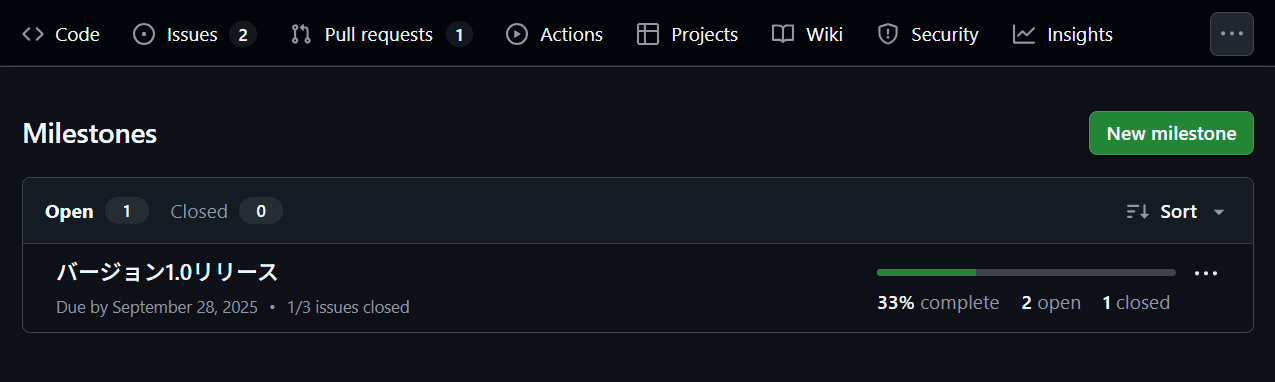
マイルストーン進捗率
機能3:プロジェクト(Projects)でタスクをカンバンボード化する
プロジェクトは、Issueをカードとしてカンバンボード形式で視覚的に管理するための、より高度なタスク管理機能です。「To do」、「In progress」、「Done」といったカラム(ステータス)を自由に定義し、Issueカードをドラッグ&ドロップで移動させることで、タスクの進捗を直感的に管理できます。
さらに、テーブル形式での表示や、ステータスに応じた自動化(例:プルリクエストがマージされたら自動で「Done」に移動する)など、柔軟で強力なプロジェクト管理が可能です。
GitHub Issueの基本的な使い方
主要な管理機能を理解した上で、実際にIssueを作成し、基本的な情報を登録するまでの一連の流れを、分かりやすくステップ形式で解説します。
ステップ1:Issueを作成する
まず、対象のリポジトリに移動し、上部のタブメニューから「Issues」をクリックします。次に、「New issue」をクリックすると、Issueの作成画面に遷移します。
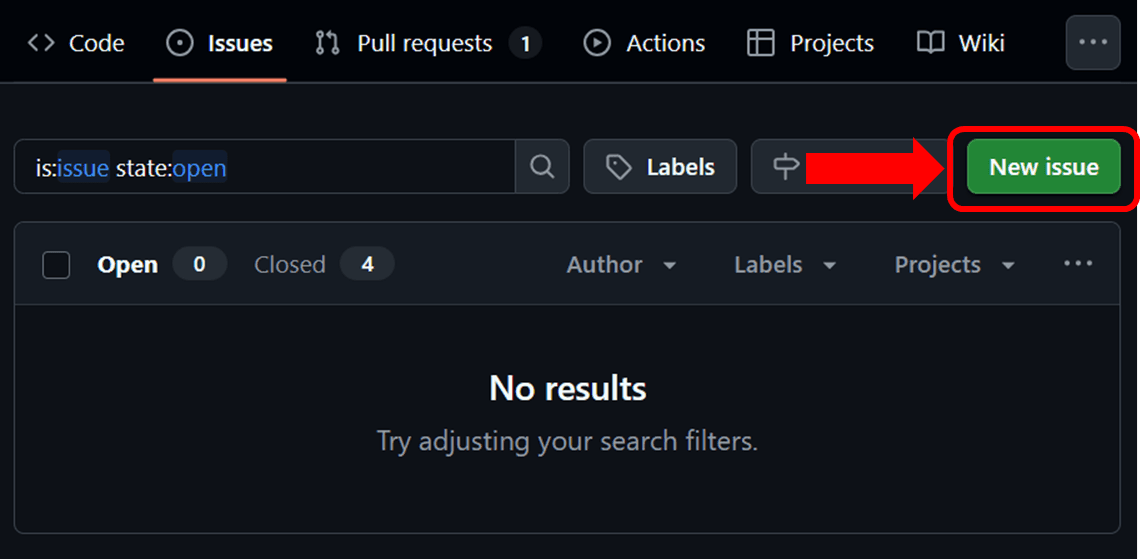
ステップ1:New issue
ステップ2:タイトルと説明を記入する
Issueの内容が一目でわかるような、具体的で簡潔なタイトルを付けます。例えば「ログインボタンが反応しない」のように、問題やタスクの内容を明確に記述します。
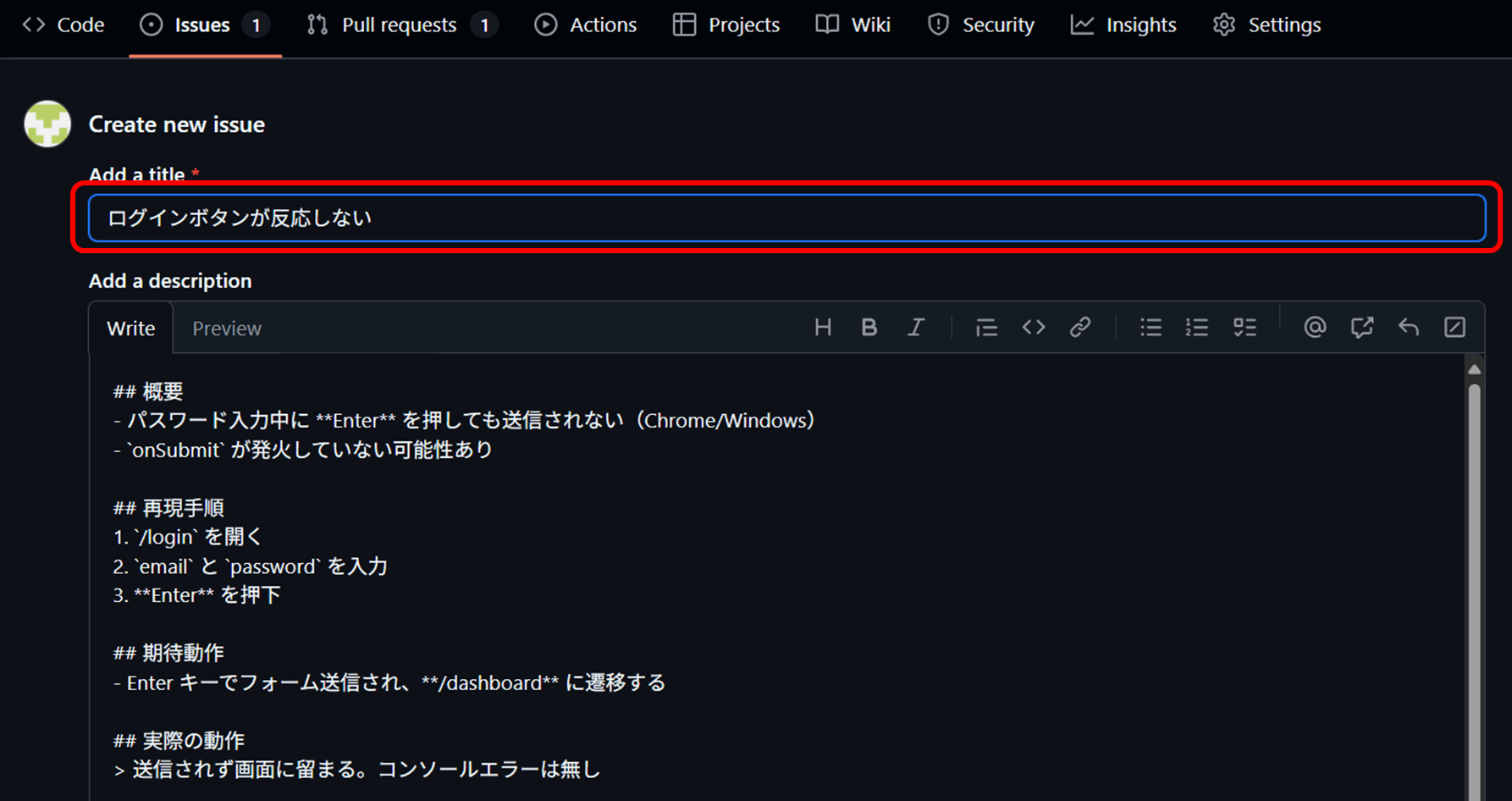 ステップ2:タイトルをつける
Markdownを活用して詳細な説明を書く
説明(Description)欄には、タスクの詳細を記述します。GitHubではMarkdown記法が使えるため、見出しやリスト、コードブロックなどを使って情報を整理すると、他の人が読んでも分かりやすい説明になります。
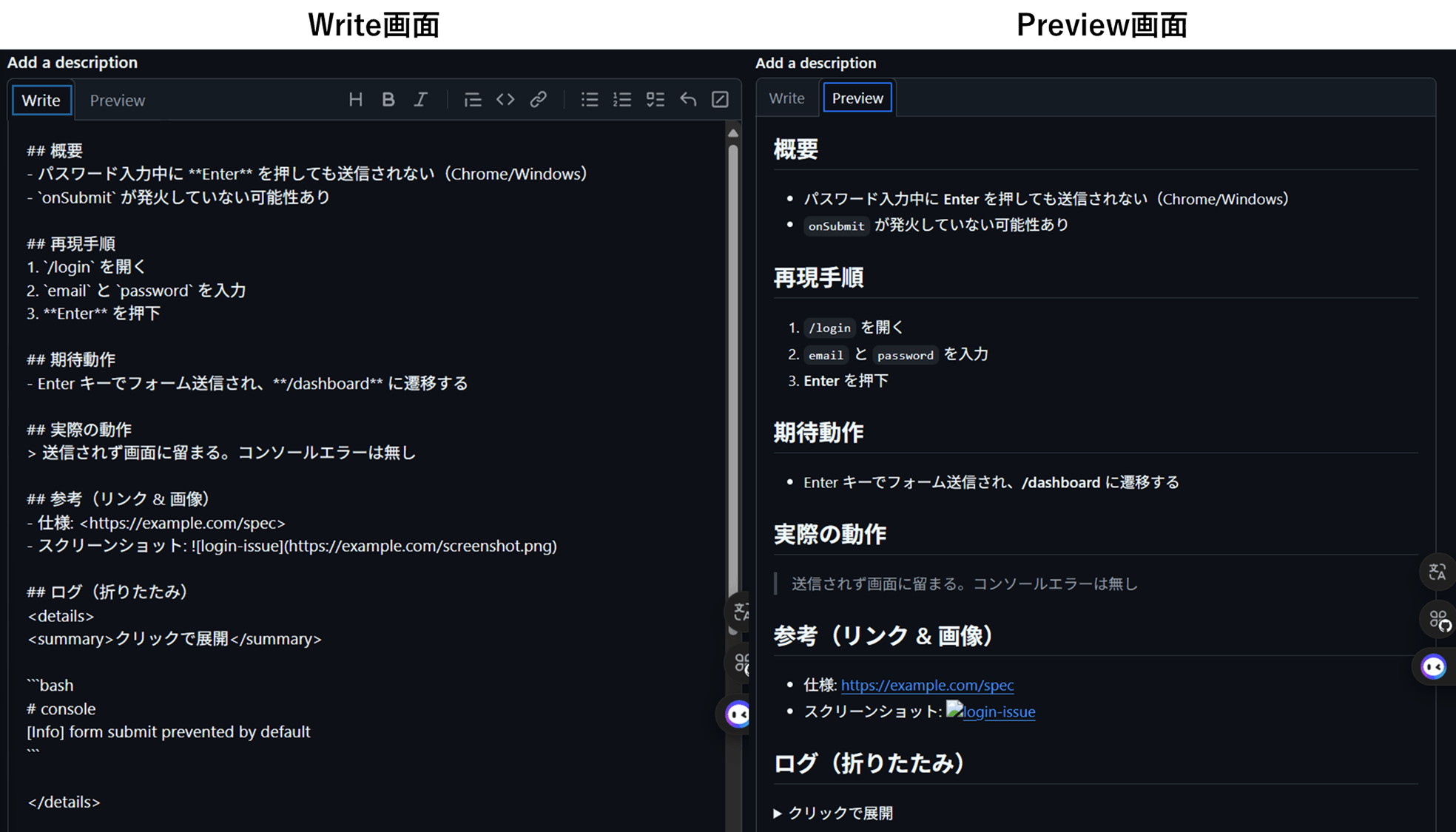
ステップ2:Description
タスクリストで作業を細分化する
説明文の中に - [ ] という形式で記述すると、チェックボックス付きのタスクリストを作成できます。Issueを完了するために必要なサブタスクをリストアップするのに便利で、完了した項目にチェックを入れることができます。
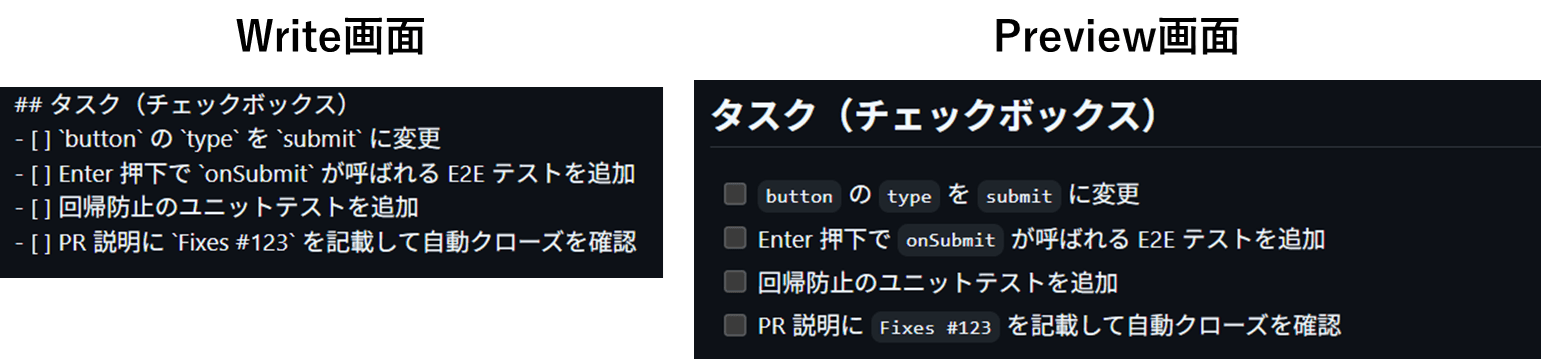
ステップ2:タスクリスト
ステップ3:担当者(Assignees)とラベル(Labels)を設定する
画面右側のサイドバーで、このIssueに関するメタデータを設定します。
- 担当者(Assignees): このタスクを担当するメンバーを割り当てます。責任の所在が明確になります。
- ラベル(Labels): 先ほど説明したラベルを選択し、Issueを分類します。
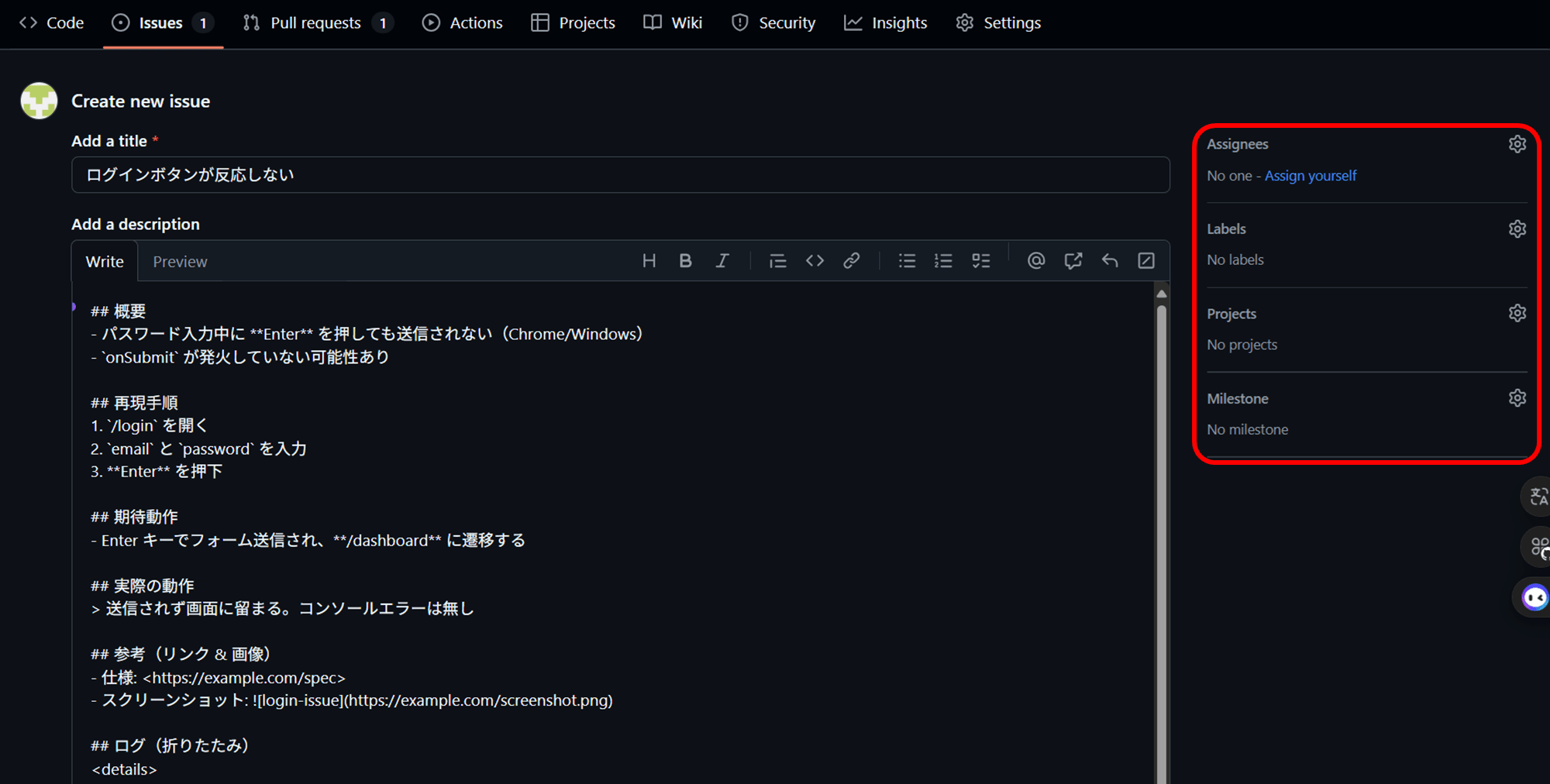
ステップ3:サイドバー
ステップ4:Issueを作成し、クローズする
必要な情報を入力したら、画面下部の「Create」をクリックしてIssueを作成します。作成されたIssueには一意の番号が割り振られます。
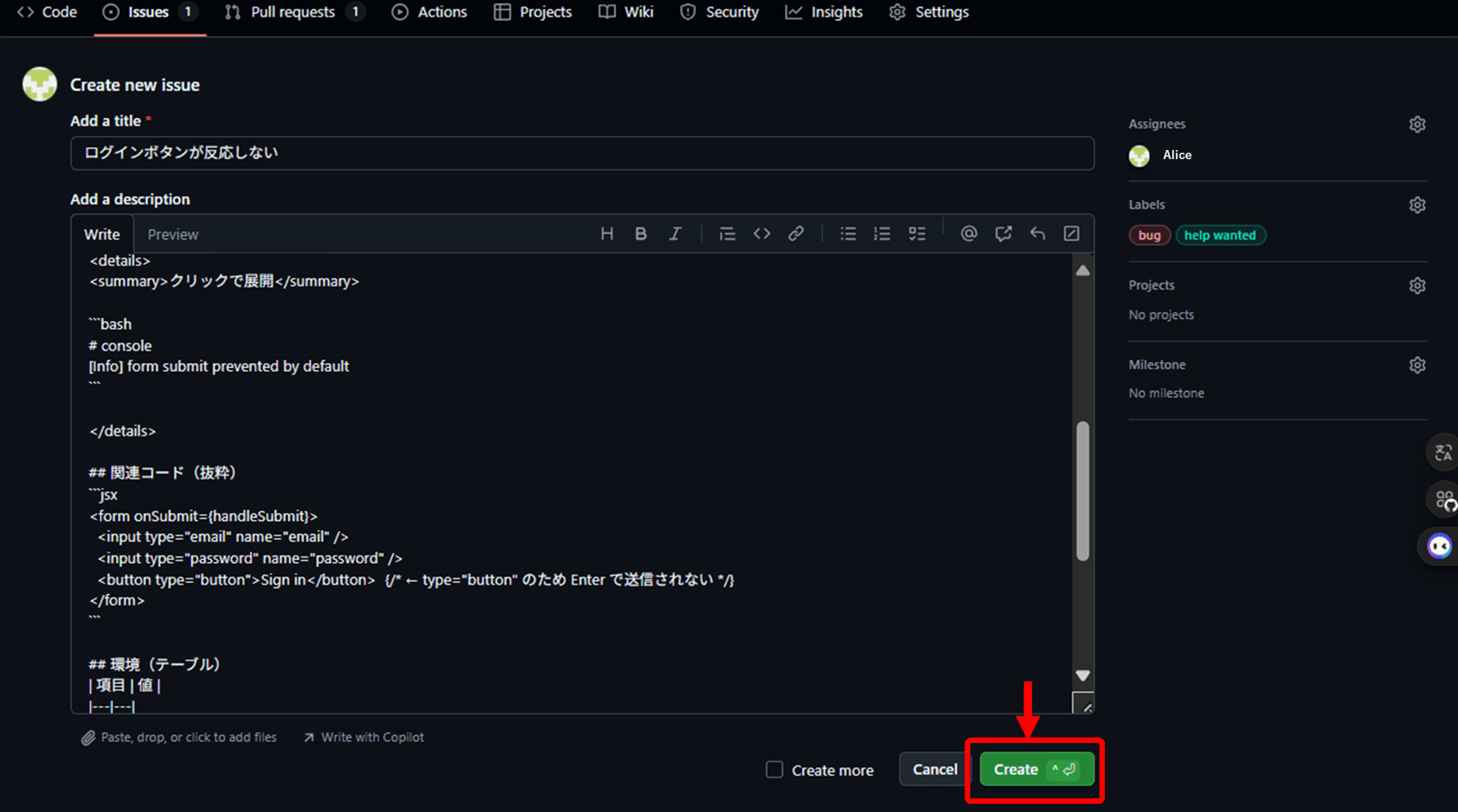
ステップ4:Create
Issueをクローズする(完了 vs. 未実施)
タスクが完了したら、Issueをクローズします。クローズ時に理由(例:completed / not planned)を指定できます。タスクを実行しなかった場合は「not planned」を選択することで、その経緯を記録として残せます。
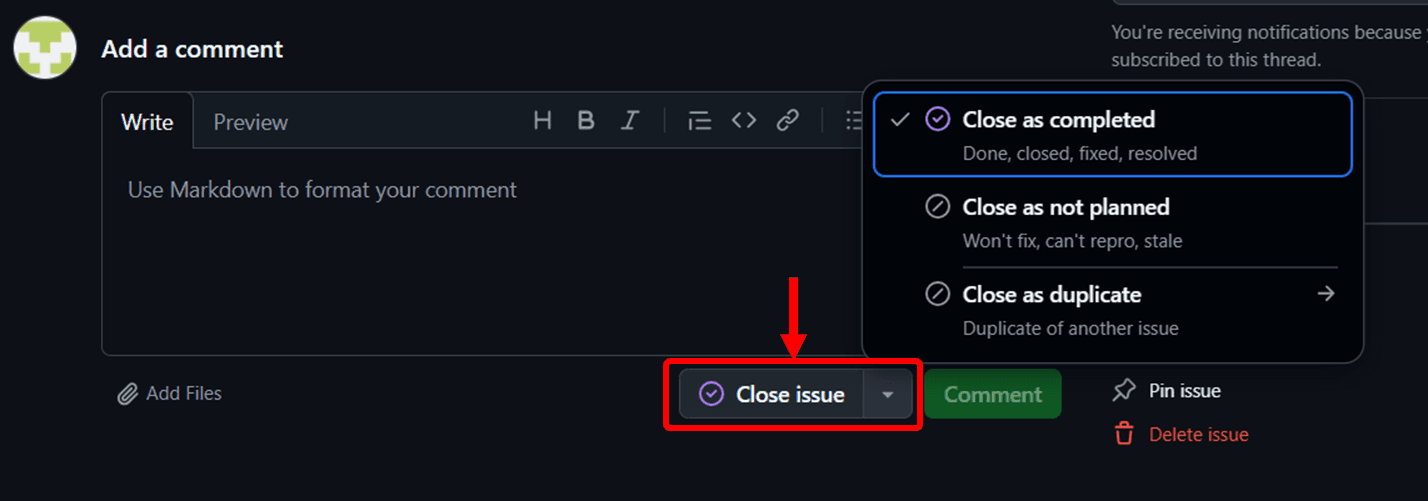
ステップ4:Close issue
複雑なタスクを構造化する(階層化と依存関係)
大規模なプロジェクトや複雑な機能を扱う際には、Issueをさらに構造化する必要があります。ここでは、大きなタスクを小さな実行単位に分割し、作業のブロッカーを明確にするための機能を紹介します。
Sub-issue(サブイシュー)で大きなタスクを分割する
一つの大きな機能開発(例:「ユーザープロフィール機能の実装」)を、より小さなIssue(例:「UIデザイン」、「API実装」、「テスト作成」)に分割したい場合に、Sub-issue機能が役立ちます。
親となるIssueから、子となる複数のSub-issueを作成できます。親Issueから階層を確認でき、進捗の集計表示も可視化されています。
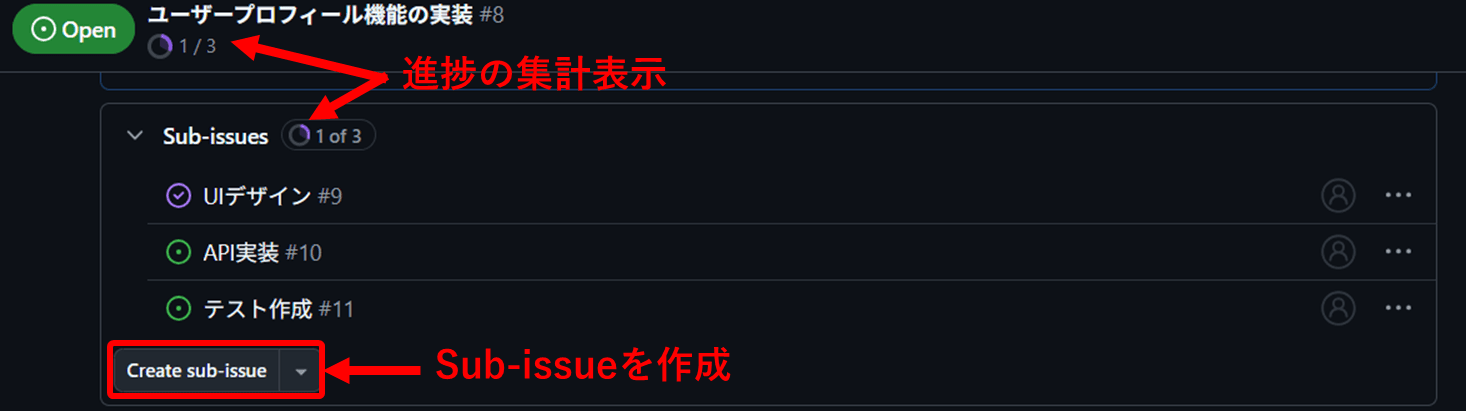
Sub-issue
Issueの依存関係で作業の前後関係(ブロック関係)を示す
複数のIssue間に作業の前後関係がある場合、依存関係を設定できます。例えば、Issue Aが完了しないとIssue Bに着手できない場合、「Issue BはIssue Aにブロックされている(Blocked by)」という関係を定義します。
これにより、タスクのブロッカーが明確になり、チームメンバーはどのIssueから手をつけるべきかを容易に判断できます。
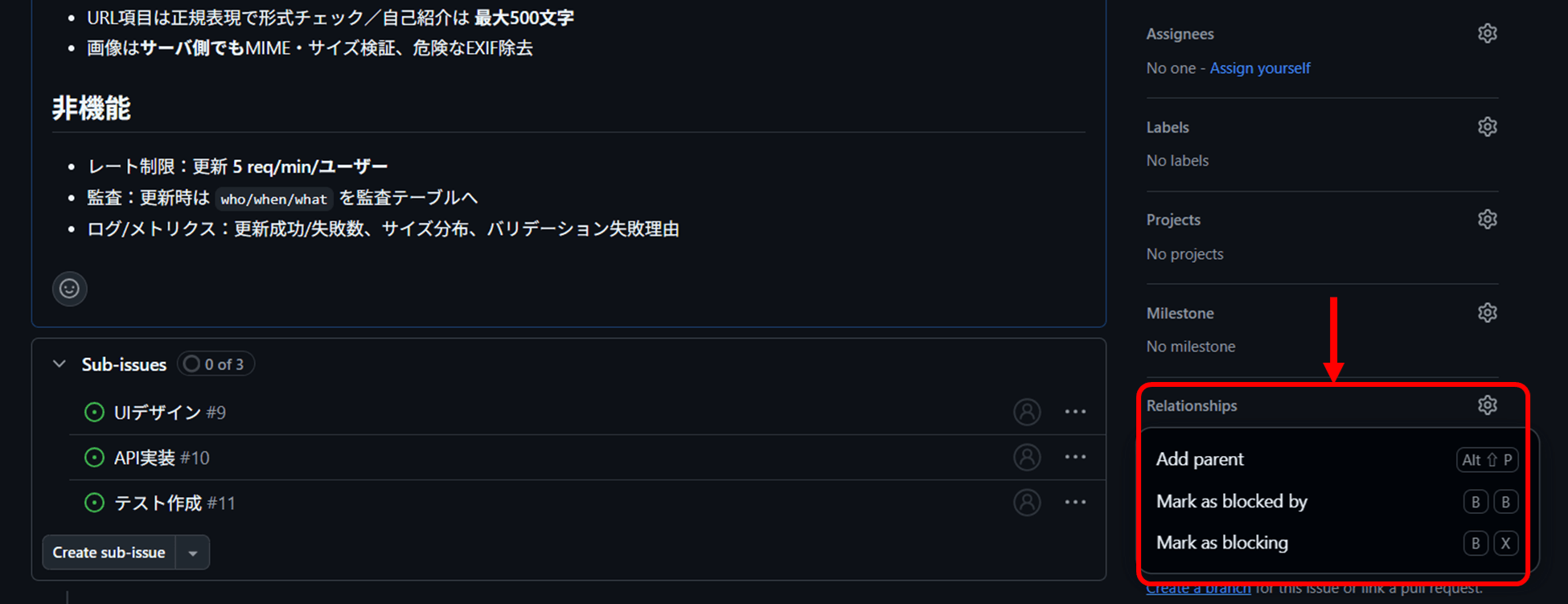
ブロック関係
このように機能を使いながらIssueをプロジェクトの進捗管理として役立てることが可能です。
Issue運用の効率を最大化する自動化・効率化テクニック
では実際にどのような点に気をつけるとプロジェクトに役立つのでしょうか。ここでは、手作業によるIssue管理を減らし、チームの生産性を向上させるための具体的なテクニックを紹介します。
テクニック1:テンプレートとフォームで報告の品質を標準化する
バグレポートや機能要望など、目的ごとにIssueのテンプレートを作成できます。テンプレートには、報告者に記入してほしい項目(例:再現手順、期待される動作など)をあらかじめ記述しておくことで、報告の品質を標準化し、情報の不足による手戻りを防ぎます。
さらに、Issueフォームを使えば、テキスト入力だけでなくドロップダウンリストやチェックボックスを配置した、より構造的な入力フォームを作成できます。
テクニック2:GitHub ActionsでIssueのライフサイクルを自動化する
GitHub Actionsを使えば、Issueに関する様々な操作を自動化できます。
- 定期的なIssueの自動作成
「毎週月曜日に定例会の議題用Issueを自動作成する」といった定期的なタスクを自動化できます。 - Issueのトリアージ(ラベル付けなど)自動化
新しく作成されたIssueの内容を判断し、「特定のキーワードが含まれていたら自動でbugラベルを付ける」といった初期対応(トリアージ)を自動化できます。 - 古いIssueの自動クローズ
一定期間更新がないIssueに対して、警告コメントを投稿したり、自動でクローズしたりするワークフローを組むことで、リポジトリを常に整理された状態に保てます。
テクニック3:高度な検索構文で目的のIssueを素早く見つける
Issueの数が増えても、強力な検索構文を使えば目的のものを素早く見つけられます。label:bug state:openのような基本的な絞り込みに加え、ORや-(除外)を使った複雑な条件での検索も可能です。
テクニック4:GitHub Copilotと連携したIssue活用
GitHub IssueをAIと共に活用する、GitHub Copilotの機能のひとつであるCopilot Coding Agentを利用した管理も増えています。
Issueを「自動化のトリガー」や「AIへの指示書」として位置付けることで、開発プロセスのスピードと品質の双方の向上に寄与します。
- Copilot Coding AgentにIssueを割り当てて自動解決する
Copilot Coding Agentは、Issueを起点に動作します。解決したいバグや実装したい機能のIssueを作成し、その担当者として「@Copilot」を指定するだけで、AIが自律的にコードを実装し、プルリクエストを作成してくれます。
- GitHub Copilot ChatでIssueの解決策を相談・実装する
IDEやgithub.com上でGitHub Copilot Chatに「このIssue (#123) を解決するためのアプローチを教えて」と質問すると、Issueの文脈を理解した上で解決策のアイデアを提案してくれます。IssueはAIへの「指示書」や「相談メモ」としても機能します。
関連記事:
・GitHub Copilotとは?AIペアプログラミングで開発効率を高める機能と使い方を解説
・GitHub Copilot Coding Agentとは?自律的なコード実装を実現する新機能と使い方を解説
テクニック5:GitHubエコシステム内での連携
GitHub Issueは、他の機能や外部ツールと連携することも可能です。開発ワークフロー全体を連携するために以下のような方法があります。
プルリクエストとの連携(fixesキーワードなど)
プルリクエストの説明文にfixes #123のように特定のキーワードと共にIssue番号を記述すると、そのプルリクエストがマージされた際に、関連するIssueが自動的にクローズされます。これにより、コードの変更とタスクの完了を確実に紐付けることができます。
外部ツール(Slack, Jiraなど)との連携
GitHub Issueは、SlackやMicrosoft Teamsといったチャットツールや、Jiraなどの外部プロジェクト管理ツールと連携できます。
これにより、普段使っているツール上でGitHub Issueの更新通知を受け取ったり、逆にチャットでの会話からIssueを作成したりと、ワークフローをより効率化できます。
まとめ
本記事では、GitHub Issueの基本的な使い方から、プロジェクト管理を効率化する応用的な機能、さらにはAIとの連携に至るまで、その全体像を網羅的に解説しました。
GitHub Issueは、単なるタスク管理ツールではなく、検索、自動化、AI連携を駆使して開発プロセス全体を最適化するための強力なプラットフォームです。まずは基本的な作成方法から始め、チームの成長に合わせてラベルやプロジェクト、自動化といった機能を段階的に活用していくことで、開発の透明性と生産性を大きく向上させることができるでしょう。
東京エレクトロンデバイスは、GitHubサービスの企業導入を支援しております。お気軽にご相談ください。



