

Microsoft Copilotダッシュボードとは?
Microsoft Copilotダッシュボードとは、Microsoft Viva InsightsのWebアプリで提供される分析ダッシュボードです。Microsoft Copilot(旧称:Microsoft 365 Copilot)およびMicrosoft Copilot Chat(旧称:Microsoft 365 Copilot Chat)の導入準備、利用状況、業務への影響、従業員のセンチメントを可視化します。
主な利用対象は、組織のリーダー、テクノロジー部門の意思決定者、マネージャーです。グローバルパーティションへのアクセス権を持つViva Insightsアナリストも利用でき、Copilotの導入・活用状況や投資効果を分析し、ライセンス配分、研修、展開施策などの意思決定に役立てられます。
同ダッシュボードは、対象となるMicrosoft 365またはOffice 365のビジネス/エンタープライズ向けサブスクリプションと、アクティブなExchange Onlineアカウントを持つ法人顧客が利用できます。ただし、利用できる機能は、テナントに割り当てられたCopilotライセンス数とViva Insightsライセンス数によって異なります。
本記事では、Copilotダッシュボードの位置づけ、提供される4つのメトリックカテゴリ、必要なライセンス、利用手順、活用シーン、および運用上の注意点を解説します。
Microsoft CopilotダッシュボードとCopilot Analyticsの関係
Microsoftは、Copilotの導入・浸透・効果測定を支援する分析ツール群を「Copilot Analytics(Copilot分析)」として整理しています。Copilotダッシュボードは、Copilot Analyticsを構成する6つの領域の1つであり、各ツールは対象ユーザーや利用目的が異なります。
Copilot Analyticsに含まれる主要な分析ツール
Microsoft LearnのCopilot分析の概要では、Copilot Analyticsを次の6つの領域に分けて説明しています。
ツール | 提供場所 | 主な対象ユーザー | 主な用途 |
|---|---|---|---|
準備と導入レポート(Readiness and adoption report) | Microsoft 365管理センター | IT管理者 | ライセンス配分・展開計画、導入状況の監視 |
Microsoft Copilotダッシュボード | Viva Insights Webアプリ | リーダー、マネージャー、委任先ユーザー | 導入・影響の総合的な可視化 |
Agent Dashboard | Viva Insights Webアプリ | リーダー、Viva Insightsアナリスト、委任先ユーザー | Copilotエージェントの導入・利用状況 |
コンサンプションダッシュボード(Consumption Dashboard) | Viva Insights Webアプリ | Viva Insightsアナリスト、マネージャー、グローバル管理者 | Copilot CreditsおよびGitHub AI Creditsの消費状況 |
Copilot Analyticsレポート | Viva Insights Webアプリ | ビジネスリーダー、Viva Insightsアナリスト | すぐに利用できるレポートおよび共有レポート |
高度なレポート(Advanced Reporting) | Viva Insights + Power BI | Insights Analyst | 100種以上のCopilotメトリックによるカスタム分析 |
管理センターの「準備と導入レポート」は、主にIT管理者によるライセンス展開と導入状況の監視を支援します。一方、Copilotダッシュボードは、組織のリーダーやマネージャーが、組織・グループ単位の利用状況や業務への影響を分析するためのツールです。前者はライセンス割り当てを「どのユーザーに割り当てるか」の意思決定を支援し、後者は割り当てられたユーザーが実際にどう使い、業務への影響を推定・分析する役割を担っています。
管理センターのレポートとの使い分け
Microsoft Learnでは、同じ基礎データを使いながら両ツールの数値に差が生じる理由を次のように整理しています。
両者は対象ユーザーだけでなく、集計期間、データの反映時期、プライバシー保護の方法にも違いがあります。
- 集計期間:Copilotダッシュボードは直近28日間。管理センターは7/30/90/180日のローリングウィンドウ
- データ遅延:Copilotダッシュボードは最大6日。管理センターは72時間以内
- プライバシー:Copilotダッシュボードは最小グループサイズを満たさないデータを非表示にする
これらの違いを理解しないまま両ツールの数値を比較すると、単なる測定条件の差を「不一致」として誤解する可能性があります。
Microsoft Copilotダッシュボードの4つのメトリックカテゴリ
Copilotダッシュボードのメトリックは、「準備(Readiness)」「導入(Adoption)」「影響(Impact)」「センチメント(Sentiment)」の4カテゴリに分類されます。
準備(Readiness)
準備ページでは、組織全体におけるCopilotの有効化状況を確認できます。主な指標は次の3つです。
- アクティブなCopilot Chatユーザー数:Microsoft 365ライセンスを持つ一方でCopilotライセンスを持たず、過去28日間にCopilot Chatで1回以上アクションを実行したユーザー数
- アクティブなMicrosoft Copilotユーザー数:Copilotライセンスを持ち、過去28日間に対象のMicrosoft 365アプリでCopilotを1回以上利用したユーザー数
- アクティブなエージェントユーザー数:Microsoft Copilotのエージェントを使用している従業員の総数
テナントの状態に応じて、Copilotの有効化、ライセンスの割り当て、管理設定などに関する推奨事項が表示されます。
Microsoft CopilotダッシュボードでCopilotの有効化状況や推奨事項を確認している画面(出典:Microsoft Learn)
導入(Adoption)
導入ページは、Microsoft Copilotライセンスを持つ従業員やCopilot Chatユーザーが、実際にどの程度Copilotを利用しているかを可視化するページです。表示対象は、選択したライセンス種別やテナントの設定によって異なります。ページ上部には「Copilotライセンスを持つ従業員数」と「アクティブなCopilotユーザー数」が集計され、その下に複数のインサイトカードが並びます。
主要なインサイトは次のとおりです。
- 組織全体でのCopilot使用状況の概要:グループ別に過去6か月間の導入トレンドを週次または月次で表示し、内部ベンチマーク・外部ベンチマークとの比較が可能
- リターニングユーザー:現在の期間と前の期間の両方でCopilotアクションを実行した「継続的にアクティブなユーザー」の割合をグループ別に分析
- アプリ別のユーザー内訳:Teams、Outlook、Word、Excel、PowerPoint、Copilot Chatなど、各Microsoft 365アプリでのアクティブユーザー数を集計
- エージェントの導入(パブリックプレビュー):Copilotユーザーおよびエージェントを利用したCopilot Chatユーザーの導入状況
- クレジット使用状況(従量課金制が有効な場合):Copilotクレジットの消費量、消費量が多い上位グループの詳細
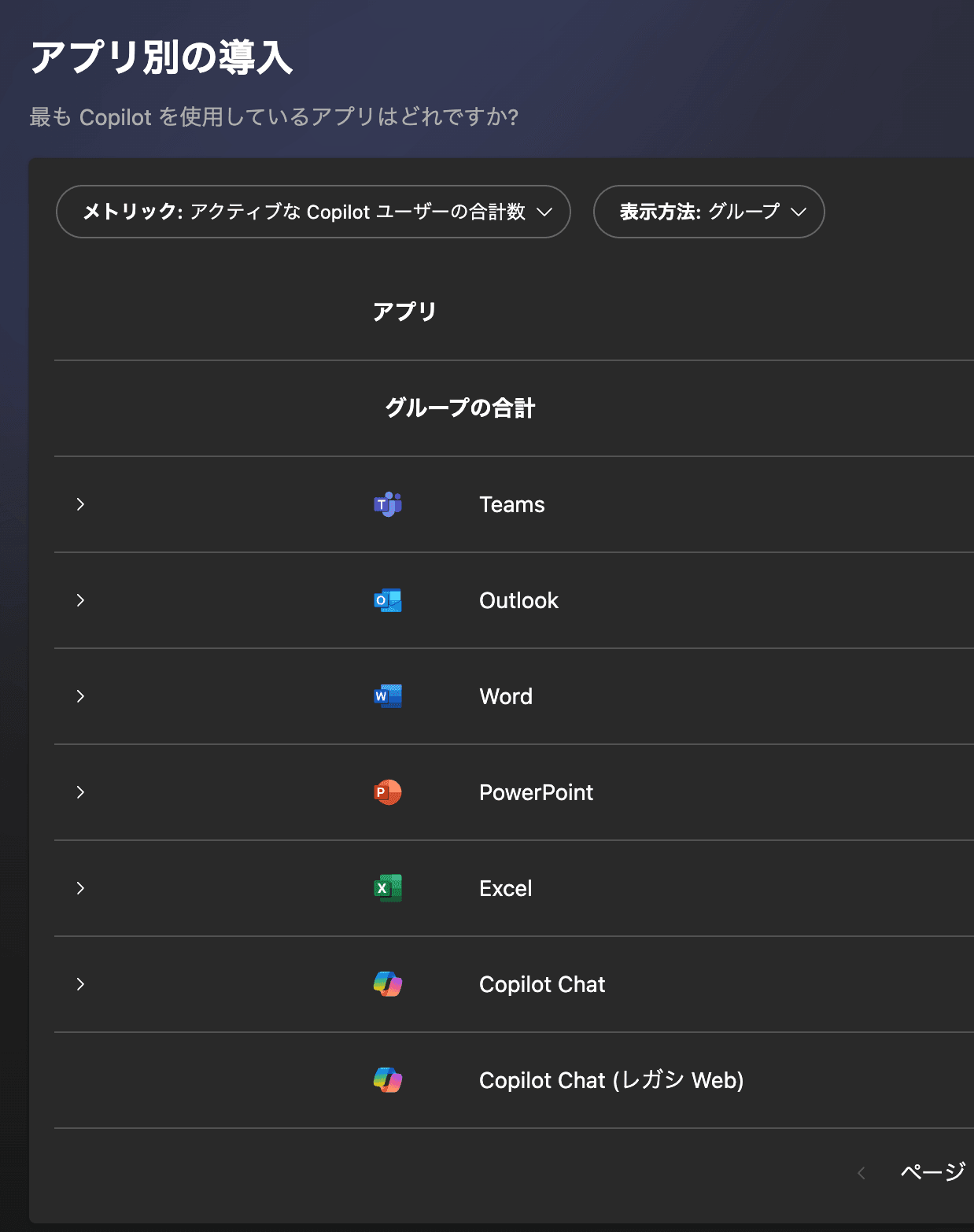
Microsoft Copilotダッシュボードでアプリ別のCopilot利用状況を確認している画面
ベンチマークには、内部ベンチマークと外部ベンチマークがあります。内部ベンチマークでは、職務、地域、マネージャー属性などが類似する社内の従業員グループと比較します。
外部ベンチマークでは、業界、企業規模、本社地域などが近い他社と比較できます。少なくとも20社のデータから構成され、ランダム化された数学モデルと近似値を用いることで、特定企業のデータを推定できないように設計されています。
影響(Impact)
影響ページでは、Copilotの利用データとMicrosoftの調査結果を基に、Copilotが業務に与える影響を定量的に推定します。主要な指標は「Copilotアクション実行数」「Copilotアシスト時間」「Copilotアシスト値」「満足度率」の4つです。
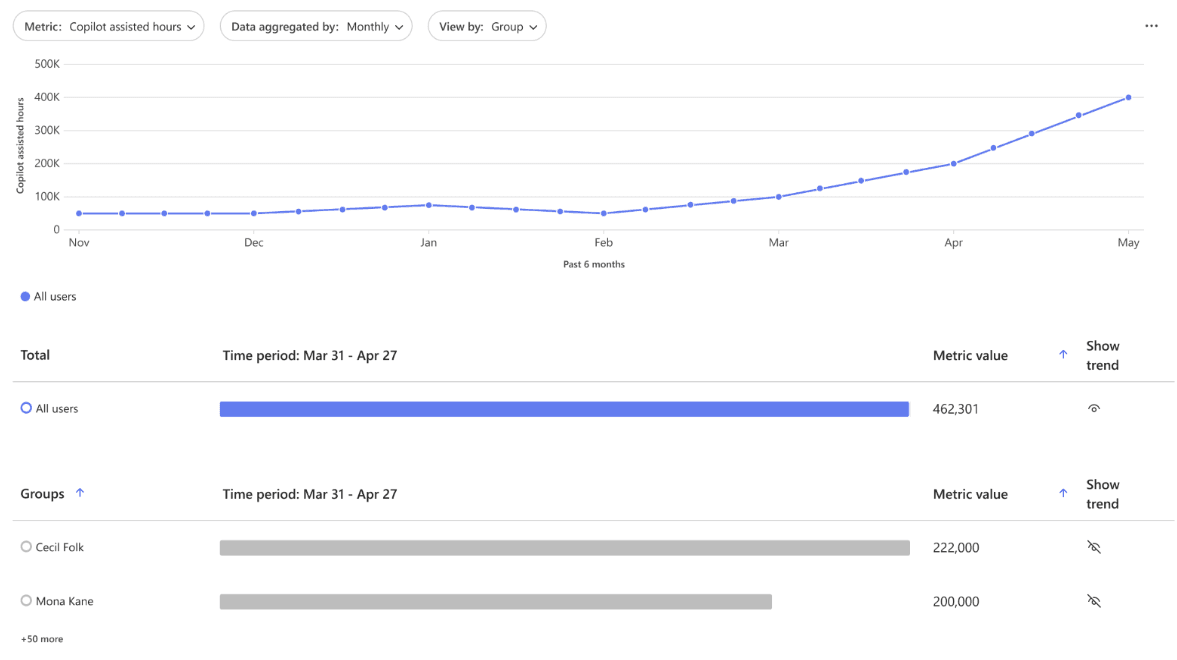
Microsoft CopilotダッシュボードでCopilotアシスト時間の推移をグループ別に確認している画面(出典:Microsoft Learn)
以下の表で、Copilotアシスト時間の計算ロジックを整理しました。この計算は、Copilotの機能を「会議の概要」「検索と概要」「作成」の3カテゴリに分け、それぞれに対してアシスタンス係数を掛け合わせる方式です。
Copilot機能カテゴリ | 対象アクション(例) | アシスタンス係数 |
|---|---|---|
会議の概要 | Copilotによって要約または振り返りが行われた会議 | 要約対象となった会議時間そのもの |
検索と概要 | Copilot Chatプロンプト、電子メールスレッド要約、ドキュメント要約、Excel分析 | 1アクションあたり6分 |
作成 | メール下書き、Wordドキュメント下書き、PowerPointプレゼン作成、Excel数式生成 | 1アクションあたり6分 |
アシスタンス係数の6分という数値は、Microsoftが公開しているWork Trend Indexの初期ユーザー調査に基づいています。ナレッジワーカーを対象とした調査で、Copilot利用者はブログ記事の下書きや情報検索を約6分早く完了できるという結果が得られたことが根拠です。あくまで「広範な近似値」と位置づけられており、新しい調査結果が加われば計算式は更新されるとMicrosoftは明記しています。
Copilotアシスト値は、Copilotアシスト時間に時間単価を掛けて算出されます。既定値は米国労働統計局のデータに基づく1時間あたり72ドルですが、時間と値の計算ツールから自社の時間単価と通貨に変更できます。日本企業では、自社で定めた平均時間単価と日本円を設定することで、社内報告用の参考値を算出できます。なお、現時点では変更した時間単価・通貨は保存されないため、ダッシュボードを開き直すたびに設定し直す必要があります。
満足度率は、Copilotの応答に対するユーザーのthumbs up / thumbs downの合計に対する肯定的評価の割合で、ローリング28日間で計算されます。5人以上のユーザーから合計30件以上のフィードバックがない場合は、「表示するのに十分なフィードバックがない」と表示されます。
センチメント(Sentiment)
センチメントセクションでは、Copilotに関する従業員の主観的評価をアンケート結果として可視化します。データソースは次の3つです。
- Viva Pulse:ダッシュボード内から新規のPulseアンケートを直接起動できる
- Viva Glint:Copilot Impactテンプレートを使った定期的なエンゲージメント調査
- CSVアップロード:Viva Insights管理者がEmail/AAD IDと100点満点スコアを含むCSVをアップロード
Microsoftが推奨するアンケート項目は次の4問です。
- Copilotを使用すると、自分の課題または業績の品質を向上させるのに役立ちます
- Copilotを使用すると、ありふれたタスクや繰り返しのタスクを行うことに関する心労を減らすのに役立ちます
- Copilotを使用することで、タスクが早く完了できるようになります
- Copilotを使用する場合、生産性が向上します
これら4問への回答結果は、「すべての質問を表示」から開く詳細ページで質問ごとに確認できます。ページ下部の「属性による質問の評価」では、組織の属性ごとの評価がヒートマップで表示されます。影響ページの満足度率を利用状況とあわせて確認することで、「利用率と満足度がともに高いグループ」や「利用率は高いものの満足度が低いグループ」を特定できます。後者は、対象を絞ったトレーニングや活用支援を検討する際の候補になります。
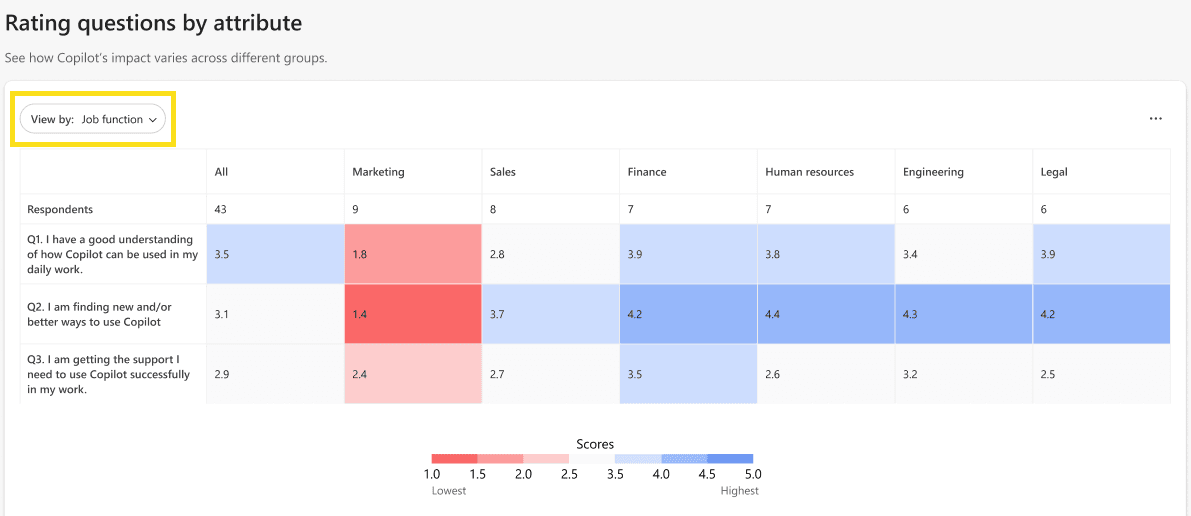
アンケートの質問ごとの評価を職務別のヒートマップで比較している画面(出典:Microsoft Learn)
Microsoft Copilotダッシュボードの利用に必要なライセンス
Copilotダッシュボードの表示に、有料のViva InsightsライセンスやMicrosoft Copilotライセンスは必須ではありません。ただし、利用可能な機能の範囲は、テナントに割り当てられたCopilotライセンス数とViva Insightsライセンス数によって異なります。以下の表で、ライセンス構成と利用可能機能の対応を整理しました。
Copilot割り当てライセンス数 | Viva Insights割り当てライセンス数 | 利用可能な機能 |
|---|---|---|
1〜49 | 50未満 | 準備ページ、テナント/グループレベルの導入・影響ページ、Microsoft Copilot/Copilot Chatの分析情報 |
50以上 | 問わない | Copilotダッシュボードのすべての機能(上記に加え、エージェント関連分析、ベンチマーク、インテリジェントサマリー、Pulse/Glintの調査データに基づくセンチメント指標、週/月次トレンドライン、マネージャー向けグループレベルビュー、アクセス委任機能、「すべて」ライセンス種別ビュー) |
問わない(0を含む) | 50以上 | Copilotダッシュボードのすべての機能 |
利用可能な機能とライセンス条件は変更される可能性があります。導入前には、Microsoft Copilotダッシュボードの公式ドキュメントで最新情報を確認してください。
なお、Microsoft Copilotライセンスを割り当てられた従業員には、Viva Insightsのサービスプランも自動的に適用されます。データ処理を開始するには「少なくとも1つの割り当て済みCopilotライセンス」または「少なくとも50のViva Insightsライセンス」が必要です。ライセンスの割り当て後、データ処理とダッシュボードへの反映に最大7日かかる場合があります。
Microsoft Copilotダッシュボードの利用手順
ここでは、Copilotダッシュボードを組織内で運用するための一般的な手順をご説明します。
ステップ1:前提条件を確認する
Copilotダッシュボードを利用するには、次の条件を確認します。
- Microsoft 365またはOffice 365のビジネス/エンタープライズ向けサブスクリプション
- アクティブなExchange Onlineアカウント
- データ処理を開始するために、割り当て済みのCopilotライセンスが1つ以上、またはViva Insightsライセンスが50以上あること
- 対象ユーザーがViva Insights WebアプリおよびCopilotダッシュボードにアクセスできる状態であること
管理者はMicrosoft 365管理センターから、CopilotダッシュボードにアクセスできるユーザーやMicrosoft Entra IDグループを確認・管理できます。アクセス設定を変更した場合、反映まで最大24時間かかることがあります。
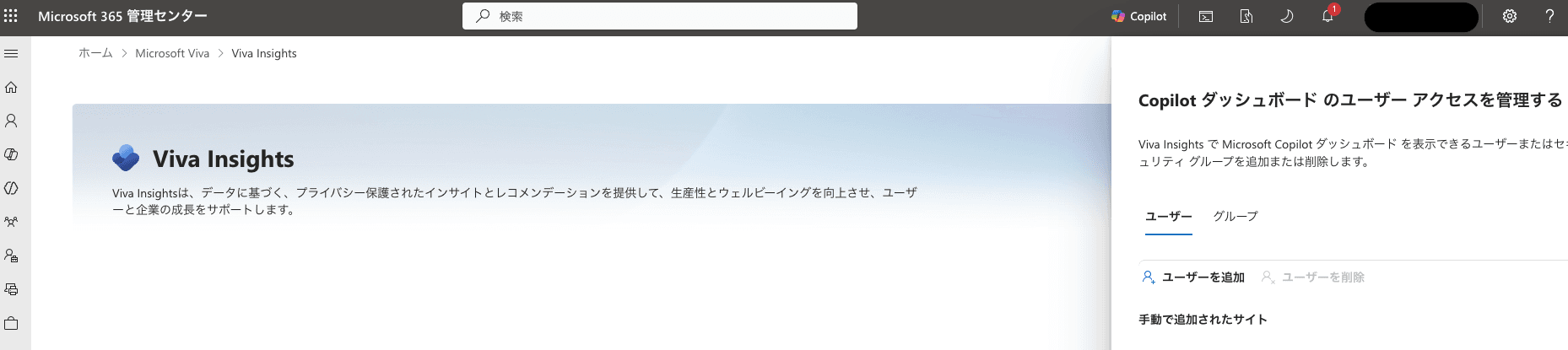
Microsoft Copilotダッシュボードへのアクセスを管理している画面
ステップ2:Viva Insights Webアプリにアクセスする
Copilotダッシュボードへは、Viva Insights Webアプリにサインインし、「Copilotダッシュボード」を選択します。新しいCopilotダッシュボードへの移行案内が表示された場合は、「Copilot ダッシュボードを開く」を選択します。
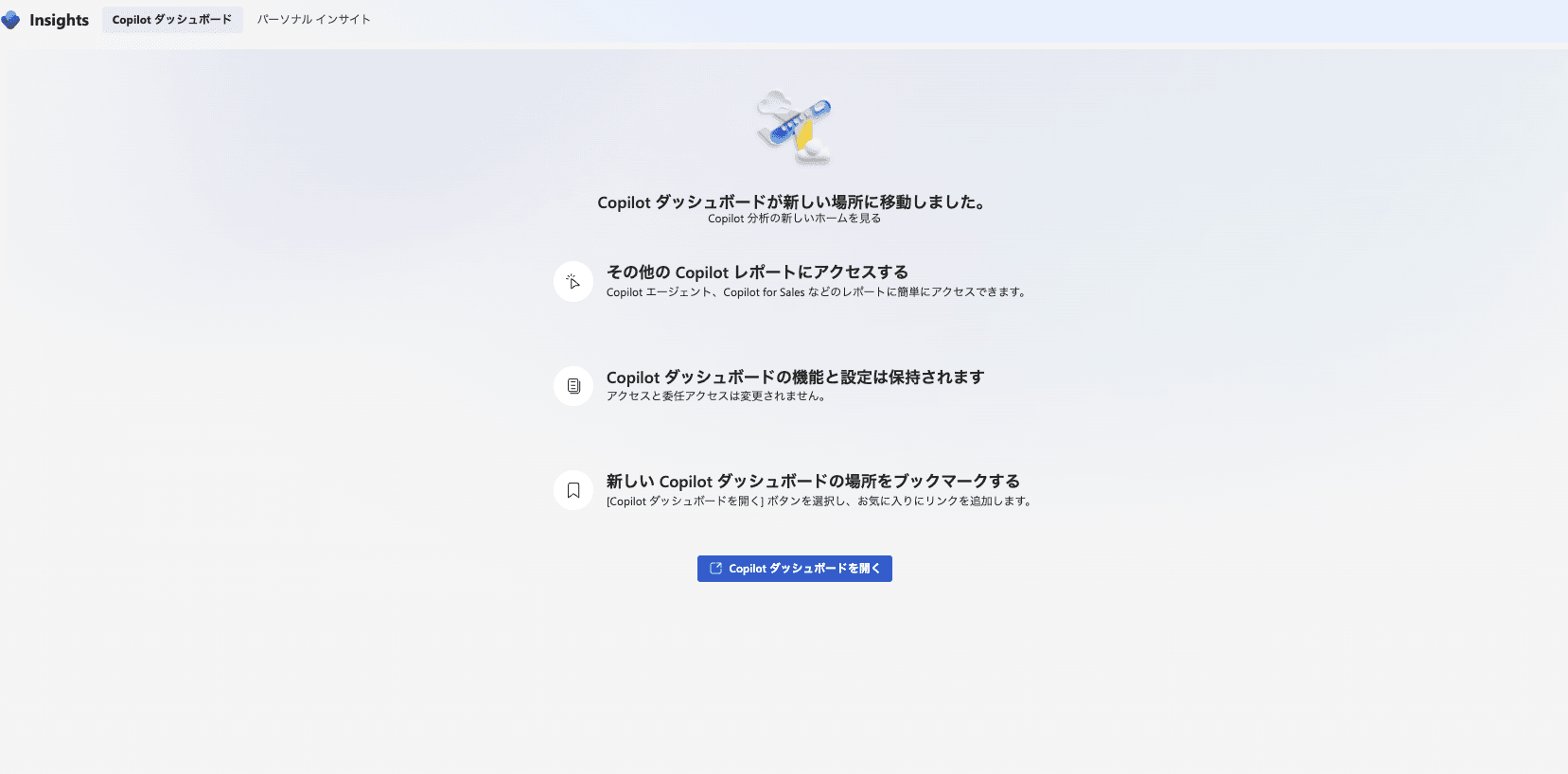
Viva Insights Webアプリから新しいCopilotダッシュボードへ移動している画面
Copilotダッシュボードへのアクセス範囲は、Microsoft Entra IDの組織階層、管理者設定、Viva Insightsのロール、委任設定などによって異なります。アクセスできない場合は、管理者にViva Insights Webアプリのアクセス設定を確認してもらいます。
ステップ3:必要に応じて組織データを補完する
既定では、Microsoft Entra IDの組織情報を利用して分析対象や組織階層が構成されます。職務や組織など、分析に必要な属性が不足する場合は、Organizational Data Source Administratorまたはグローバル管理者がMicrosoft 365管理センターから組織データを追加します。
組織データは、次の方法で取り込みます。
- Microsoft 365管理センターのMicrosoft Organizational Data ServiceからCSVファイルをアップロード
- APIまたはAzure Blobコネクタを使って自動インポート
- 必要に応じてWorkdayまたはSAPのコネクタを利用
CSVファイルを使用する場合は、アップロードしたデータの列と、Microsoft 365が使用する予約済み属性を対応付けます。特に、メールアドレス、上司、組織などの分析に必要な属性が正しくマッピングされていることを確認してください。
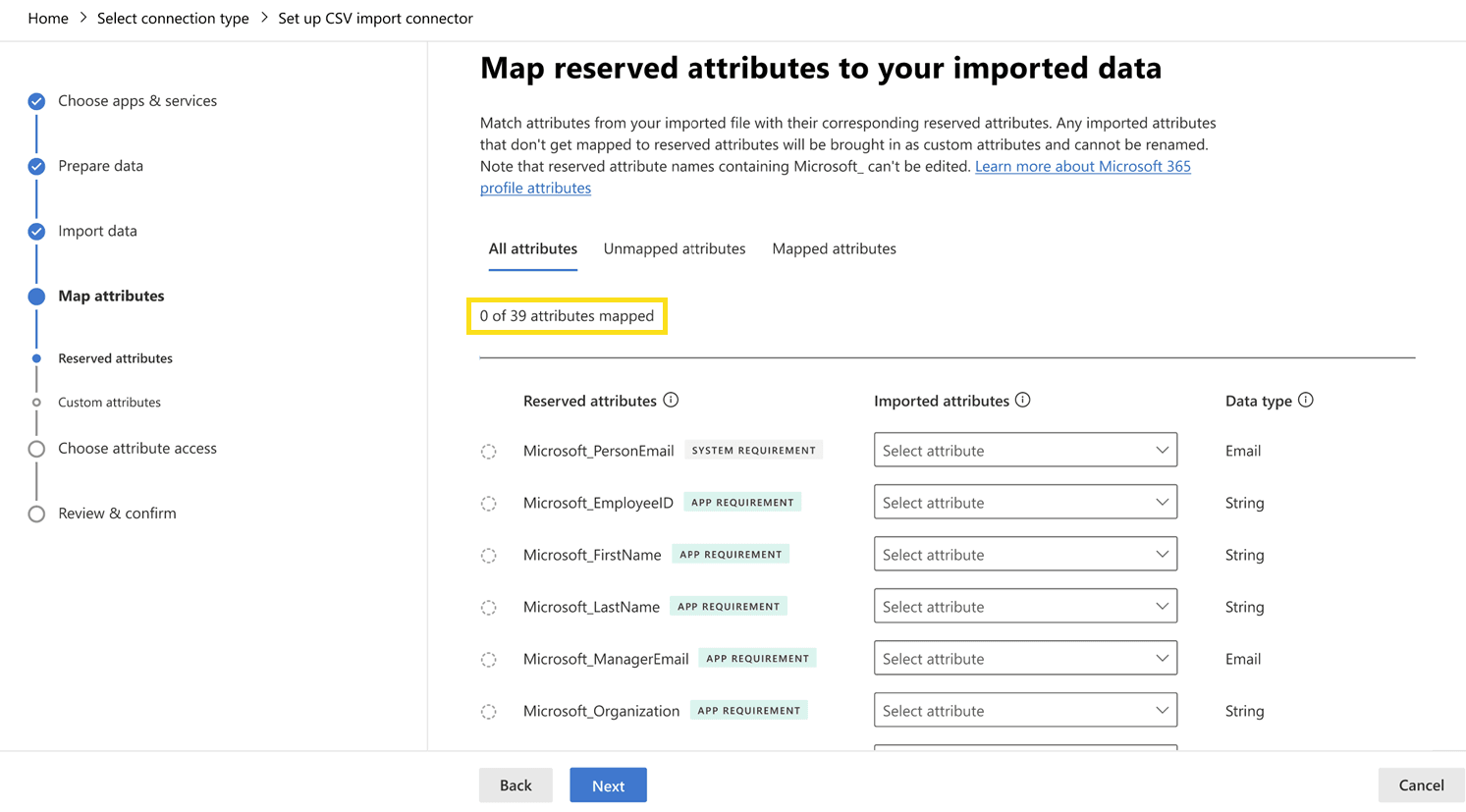
Microsoft 365管理センターで組織データの属性をマッピングしている画面(出典:Microsoft Learn)
ステップ4:必要に応じてアクセス範囲を設定する
ダッシュボードの分析業務を別のユーザーに任せる場合は、委任機能を利用します。委任先ユーザーは、付与されたスコープの範囲で、委任元と同じメトリック、集計、フィルターを確認できます。
マネージャーにチーム単位の分析情報を提供する場合は、Viva InsightsのManager settingsで対象マネージャーを有効化し、最小チームサイズを設定します。マネージャーは原則として「自分のグループ」のデータを確認します。
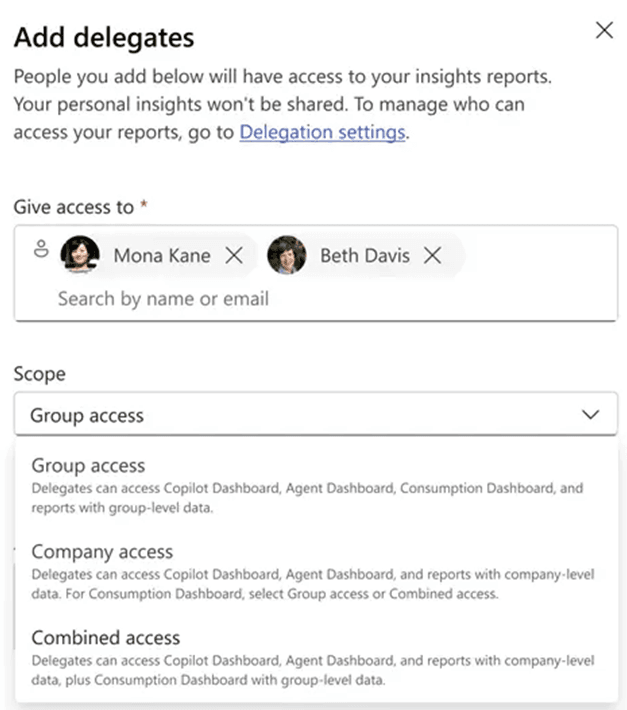
Copilotダッシュボードの委任先と閲覧範囲を設定している画面(出典:Microsoft Learn)
ステップ5:主要なメトリックを確認する
ダッシュボードを開いたら、まず利用できるページを確認します。組織全体を確認できるユーザーは「準備」でCopilotの有効化状況を確認し、続いて「導入」で利用状況、「影響」で業務への影響を確認します。
「導入」ページでは、ライセンス、スコープ、組織などを選択して分析対象を絞り込みます。
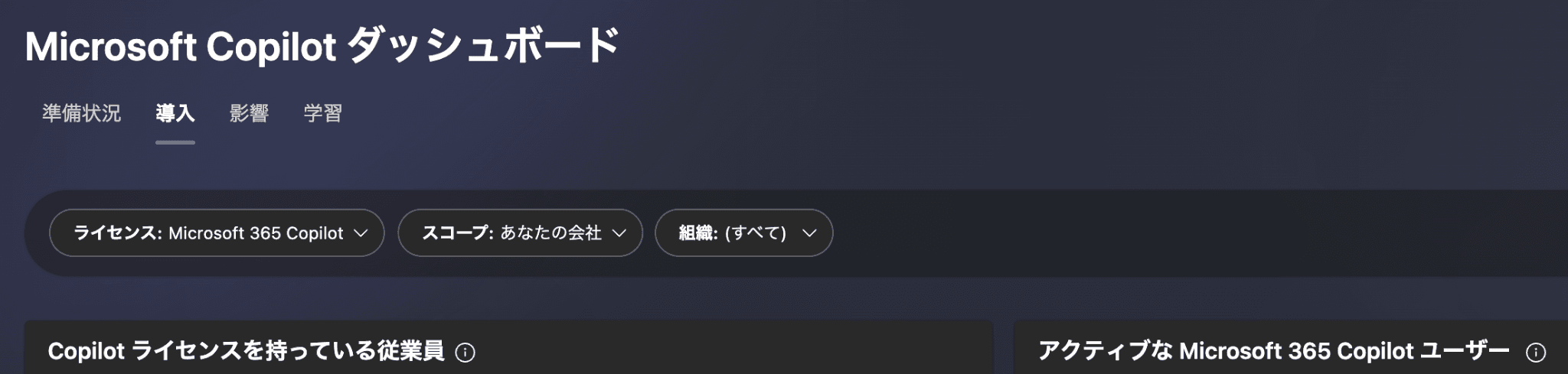
Microsoft Copilotダッシュボードの導入ページでライセンス、スコープ、組織などの分析条件を設定している画面
Microsoft Copilotダッシュボードの活用シーン
Copilotダッシュボードは、利用者のロールによって活用方法が大きく変わります。ここでは、ロールごとの代表的な活用シーンをご紹介します。
経営層による投資効果の検討
経営層は、Copilotの利用状況に加えて、導入によってどの程度の業務上の価値が見込まれるかを確認できます。影響ページのCopilotアシスト値は、推定されたCopilotアシスト時間に平均時間単価を掛けて算出する参考値であり、実現済みの人件費削減額や確定したROIを示すものではありません。
たとえば、1,000人にMicrosoft Copilotを割り当てた組織で、直近28日間の「Copilotアシスト時間」が5,000時間と表示された場合、既定の1時間あたり72ドルで換算したCopilotアシスト値は360,000ドルです。
部門マネージャーによるチームの活用度可視化
所定のライセンス条件と最小グループサイズを満たす場合、部門マネージャーは「自分のグループ」ビューを使い、チーム内のCopilot利用状況やベンチマークを確認できます。
「アクティブユーザーの割合」と「リターニングユーザーの割合」をあわせて確認すると、利用の広がりと継続性を把握できます。両方が高い場合は、Copilotの利用が定着しつつある可能性があります。
一方、アクティブユーザーの割合が高く、リターニングユーザーの割合が低い場合は、新規ユーザーの増加や一時的な利用などの背景を確認します。満足度率やアプリ別利用状況もあわせて確認し、必要に応じてトレーニングやユースケースの共有を検討します。
HR・変革推進部門による展開戦略の設計
HR部門やAI変革推進部門は、職務別・組織別の導入率とセンチメント結果を組み合わせ、今後の展開対象や支援施策の優先順位を検討できます。
たとえば、営業部門では利用率と満足度率が高い一方、経理部門では両方が低い場合、アプリ別の利用状況も確認したうえで、経理部門向けにExcelでの実務ユースケースを扱うトレーニングを企画するといった判断ができます。
IT部門によるライセンス最適化
IT部門は準備ページの推奨事項を起点として、Microsoft 365管理センターの利用状況レポートと組み合わせながら、未使用ライセンスの再配分や、新たなライセンスの割り当てを検討できます。
「Copilot ChatユーザーをCopilotライセンス候補として検討する」という推奨が表示された場合は、Microsoft 365管理センターの使用状況レポートで利用頻度の高いユーザーを確認できます。職務上の必要性やMicrosoft 365アプリの利用状況も考慮して有償ライセンスを割り当てることで、ライセンス配分の効率向上が期待できます。
Viva Insightsアナリストによる詳細な効果分析
Insights Analystロールを持つViva Insightsアナリストは、Copilotダッシュボードから得られた仮説を、Advanced ReportingのPower BIテンプレートやカスタムクエリで詳しく分析できます。
Advanced Reportingでは、100を超えるCopilotメトリックを組み合わせたカスタム分析が可能です。また、Copilot Business Impact reportに案件数、応答率、予測精度、ケース解決時間などのビジネス成果データを取り込むことで、Copilotの利用状況と業務成果の関連性を詳しく分析できます。ただし、分析結果は因果関係を直接証明するものではないため、ほかの組織要因も考慮して解釈する必要があります。
Microsoft Copilotダッシュボードの注意点
運用開始前に理解しておくべき制約と注意点を整理します。
データ遅延とプライバシーしきい値の理解
Copilotダッシュボードのデータは日次で更新されます。準備・導入・影響ページの主要指標は過去28日間を対象とし、最新データには最大6日の遅延があります。なお、センチメントは選択したアンケート期間、トレンドグラフは過去6か月の推移を表示します。加えて、新規にライセンスを割り当てたユーザーがメトリックに含まれるまでには追加で最大7日を要します。そのため、導入直後の会議ではデータが十分に反映されていない可能性を考慮し、ライセンス割り当てから少なくとも7日程度経過した後に評価するのが適切です。
また、個人特定を防ぐために「最小グループサイズ」が適用されます。最小グループサイズの既定値は10人で、この人数を下回るグループのメトリックは表示されません。管理者は5人以上の値に変更できます。パイロット導入を少人数のチームで行う場合は、グループ別データが表示されない可能性があります。そのため、分析を開始する前に、管理者が設定している最小グループサイズを確認しておく必要があります。
パブリックプレビュー機能に伴う仕様変更の可能性
導入ページの「エージェントの導入」インサイトはパブリックプレビュー段階の機能で、より広範なリリースまでに機能変更が加わる可能性があるとMicrosoftが明記しています。エージェント関連指標を継続的な経営指標として利用する場合は、一般提供への移行状況や仕様変更を確認し、プレビュー期間中は補助的な指標として扱うことを推奨します。
過去の計測不具合による履歴データの制約
Microsoftは、2025年6月1日から2026年2月18日の期間に、以下の指標が過小集計されていたことを既知の問題として公表しています。
- メールドラフト生成アクションおよびアクティブユーザー数
- メールスレッド要約アクションおよびアクティブユーザー数
- Copilotアシスト時間
- Copilotアシスト値
不具合の原因となっていた計算処理は2026年2月18日以降のデータで修正済みですが、公式ドキュメントによれば過去データは復元予定であると案内されています。したがって、2025年6月1日から2026年2月18日までの期間を含めた前年比較や長期トレンド分析を行う場合、この期間のメール系および影響系指標は実際の利用実績を下回っている可能性があるため、解釈に注意が必要です。管理センターのサービス正常性ダッシュボードで復元進捗を随時確認することをおすすめします。
分析対象となる母集団の定義
導入・影響ページの「Copilotライセンスを持つ従業員」には、Copilotのサービスプランを含むライセンスが割り当てられている従業員のみが含まれます。Copilotライセンスを持たない従業員によるCopilot Chatの活用状況を確認する場合は、導入ページで「Copilot Chat」フィルターに切り替えます。このフィルターは、テナントでCopilot Chatレポートが有効になっている場合にのみ表示されます。
診断データ設定の影響
影響ページの「Copilotアシスト時間」「Copilotを使用して送信されたメール数」「Copilotによって要約または再確認されたTeams会議数・会議時間」「Copilotによって要約されたチャット会話数」で包括的なデータを取得するには、オプションの診断データを有効にする必要があります。オプションの診断データを無効にしている環境でも、必須の診断データから収集された利用状況は表示されます。ただし、対象指標のデータが包括的ではなくなり、実際より少なく表示される可能性があります。
Copilot以外の要因によるメトリックの変化
Microsoft公式ドキュメントで、ダッシュボードに表示されるメトリックの変化をCopilotだけに帰属させるべきではないと明記しています。季節性、職務の変更、組織再編などもメトリックに影響するため、導入前後の差だけを根拠として、変化のすべてをCopilotの効果と判断することは適切ではありません。定性的なユーザーヒアリングとセンチメントデータを組み合わせて、多角的に評価する姿勢が求められます。
まとめ
本記事では、Microsoft Copilotダッシュボードの位置づけ、4つのメトリックカテゴリ、ライセンス要件、利用手順、活用シーン、および注意点を解説しました。
Copilotダッシュボードは、Microsoft Copilotの導入をライセンスの配布にとどめず、実際の利用状況、業務への影響、従業員の反応を継続的に把握するための主要な分析ツールです。特に、Copilot導入による投資効果を検討するリーダー、チームの活用を促進するマネージャー、導入・利用状況を分析するViva Insightsアナリストなどにとって、意思決定を支える実用的な分析基盤となります。職務別・組織別の分析結果は、HR部門や変革推進部門が今後の展開施策を検討する際にも活用できます。
一方で、データ遅延、プライバシー保護のための最小グループサイズ、パブリックプレビュー機能、分析対象となる母集団の定義など、正しく解釈するには指標の定義や集計条件に対する理解が必要です。ダッシュボード上の数値だけで判断するのではなく、季節性、職務の変更、組織再編など、Copilot以外の要因も踏まえて多角的に評価する運用体制を整えることが重要です。
東京エレクトロンデバイスでは、Microsoft Copilotの導入からCopilotダッシュボードを活用した効果測定・浸透支援までを総合的にサポートしています。ライセンス設計、初期展開の推進、活用状況のレポーティング、社内向けリテラシー教育など、Copilot導入プロジェクトのあらゆるフェーズに関するご相談をお受けしています。ご興味のある方はこちらからお問い合わせください。