
Microsoft Copilotノートブックとは?
Microsoft Copilotノートブック(旧称:Microsoft 365 Copilotノートブック、以下Copilotノートブック)とは、Word・PowerPoint・Excel・PDF・OneNoteページ・Copilotページ・SharePointサイトやフォルダーなど、業務に関連する複数の参照を1つのAIワークスペースに集約し、追加した参照の範囲をグラウンディング対象として、回答・要約・分析・下書き生成などを行える機能です。Microsoft Copilotライセンスを持つ職場または学校アカウントではオーディオ概要を生成でき、OneNoteのCopilotノートブックではマインドマップも利用できます。Microsoft Copilotアプリ(m365.cloud.microsoft)およびOneNoteから利用でき、ノートブック本体はユーザー所有のSharePoint Embeddedコンテナーに保存されます。なお、参照として追加した既存のOneDriveやSharePoint上のファイルは、元の保存場所に保持されます。
Copilotノートブックの特徴は、ノートブックに追加した参照だけをグラウンディング対象として利用できる点です。OneDrive全体やメール、Teamsチャット、Web全体を自動的に参照しないため、特定のプロジェクトや契約書群など、回答の根拠とする情報範囲を限定したい業務に適しています。
本記事では、CopilotノートブックとCopilot Chat・OneNoteの違い、扱えるソースと主なアウトプット機能、保存先とストレージ管理、共有と権限の制約、利用制御と対応ライセンス、コンプライアンス対応、導入前の検討ポイントを解説します。
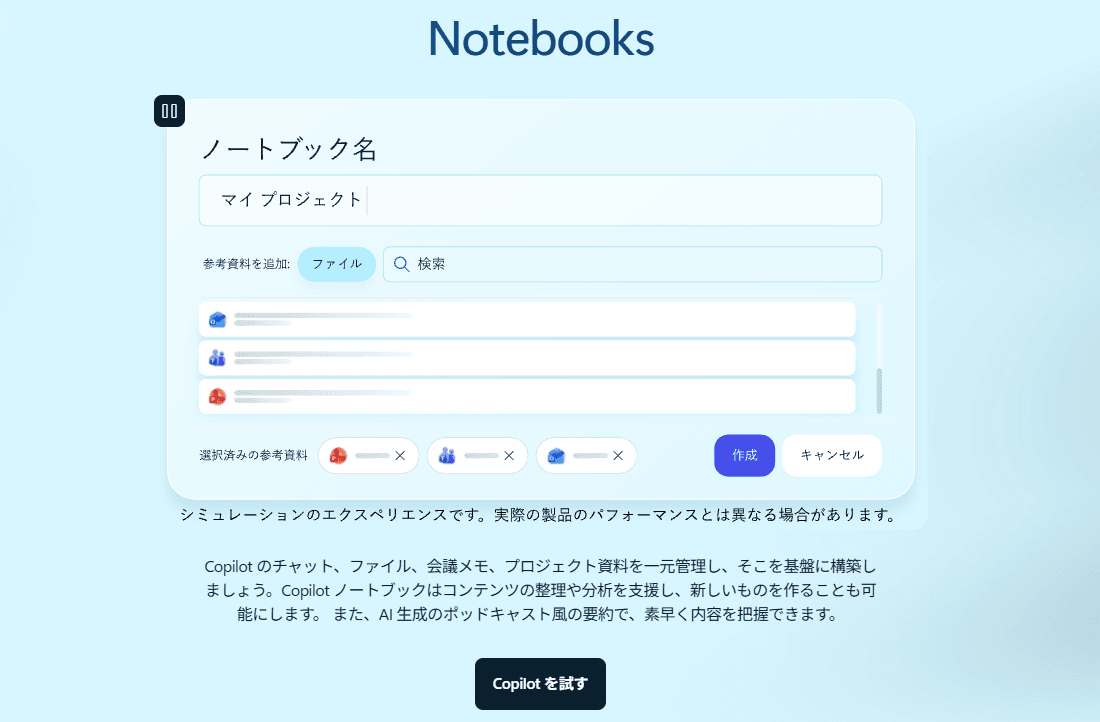
Microsoft Copilotノートブックとは(出典:Microsoft)
CopilotノートブックとCopilot Chat・OneNoteの違い
Copilotノートブックの立ち位置を正しく理解するには、Microsoft 365における「Copilot Chat」および「OneNote」との役割の違いを整理しておくことが大切です。以下の表で、それぞれの役割と特徴を対比しました。
サービス | 主な役割 | グラウンディング範囲 | 主なアウトプット |
|---|---|---|---|
Copilot Chat(web-based) | Web中心の汎用AIアシスタント | Web、アップロード・選択したファイル、対応するMicrosoft 365アプリで開いているコンテンツなど | 会話・下書き・要約 |
Microsoft Copilot(work-based chat) | 組織データを横断的に活用するAIアシスタント | ユーザーがアクセス権を持つ組織データ、Web、指定ファイルなど | 会話・下書き・要約・分析 |
Copilotノートブック | 参照範囲を絞ったAIワークスペース | ノートブックに追加した参照のみ(ライセンス別上限あり。Frontierでは「Work and web」に切り替えて参照外の情報も対象にできる) | 会話・要約・分析・オーディオ概要・マインドマップ・学習ガイド・インフォグラフィック |
OneNote | 長期的なノート・情報整理ツール | ―(AIのグラウンディングを目的とした機能ではない) | テキスト・手書き・描画・画像・ファイルなどによるノート作成・整理 |
Copilotノートブックは、契約書レビュー、四半期決算資料の分析、部門内マニュアルの整理など、対象業務と参照範囲が明確なシナリオで活用しやすい機能です。
Copilotノートブックで扱えるソースの種類と上限
Copilotノートブックは、Microsoft 365内のファイルや各種コンテンツに加えてWeb URLなど、多様な情報を参照として追加できます。対応ファイル形式は基本的に共通ですが、追加できるソースの種類はライセンスによって異なり、SharePointサイトやTeams会議などのプレミアムソースはMicrosoft Copilotでのみ利用できます。以下の表で、対応する主なソース種別と追加方法を整理しました。
ソース種別 | 具体例 | 主な追加方法 | 主な対象ライセンス |
|---|---|---|---|
Office文書 |
| アップロード、OneDriveから選択、ドラッグ&ドロップなど | 共通 |
| 同上 | 共通 | |
Copilotページ |
| 参照追加画面から検索・選択 | 共通 |
Loopページ |
| 参照追加画面から検索・選択、アップロードなど | 共通 |
OneNote | OneNoteページ、OneNoteセクション、OneNoteノートブック | 参照追加画面から検索・追加 | ページ・セクションは共通(ノートブック全体はMicrosoft Copilotのみ) |
Web URL | 特定のWeb URL | Web URLを参照として追加 | Microsoft Copilot |
SharePointサイト・ページ・フォルダー | SharePointサイト、ページ、ドキュメントライブラリ、フォルダー | 「Sites」フィルターまたは検索から追加 | Microsoft Copilot(プレミアムソース) |
Teams会議 | Teams会議のトランスクリプト・会議チャット・共有コンテンツ | 「Meetings」フィルターから追加 | Microsoft Copilot(プレミアムソース) |
Outlookメール | Outlookメール | 「Emails」フィルターから追加 | 共通 |
新しいノートブックを作成する場合は、Copilotアプリで「ノートブック > すべてのノートブック > 新しいノートブック」を選択し、「すべて」「ファイル」「メール」などで候補を絞り込み、検索やOneDriveからの選択、ドラッグ&ドロップなどで参照を追加します。参照の上限はライセンスによって異なります。Copilot Chatでは1ノートブックあたり最大50件の参照を追加でき、50件すべてがグラウンディングに使用されます。Microsoft Copilotでは300件を超える参照を追加できますが、グラウンディングに使用されるのは最初の300件までです。
また、SharePointサイトやフォルダーなどの共有場所を参照として追加した場合、Copilotはその場所でユーザーがアクセスできるファイルを対象に、プロンプトとの関連性が最も高い最大300ファイルを選択して使用します。そのため、大量のファイルを含む共有場所を参照する場合、特定のファイルを確実にグラウンディング対象へ含めたいときは、対象ファイルをノートブックへ直接追加する運用が推奨されます。参照へのアクセスは、参照元のアクセス許可に従います。
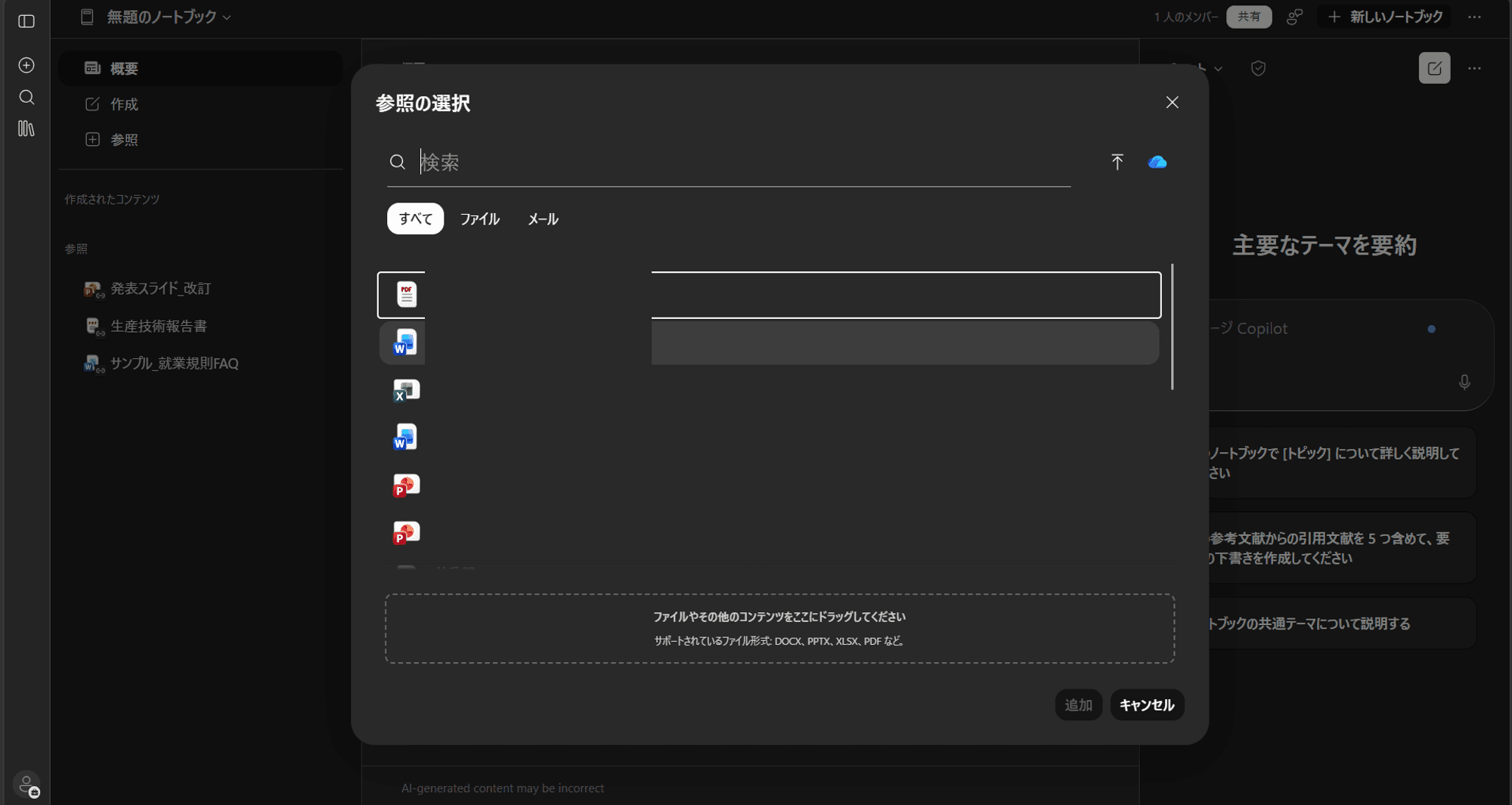
Copilotノートブックの「参照の選択」画面
Copilotノートブックの主なアウトプット機能
Copilotノートブックでは、参照に基づく質問応答や要約に加えて、複数の形式でコンテンツを生成できます。以下の表に、代表的なアウトプット機能と提供状況を整理しました。
アウトプット | 役割 | 主な提供状況 |
|---|---|---|
Chat(Q&A) | 追加した参照に基づく質問応答・要約・分析・下書き | 利用可 |
オーディオ概要 | 参照内容を会話形式の音声概要として生成 | 利用可(アカウント要件・利用上限あり) |
動画オーバービュー | 参照内容からAI生成の動画概要を作成 | Ignite 2025でFrontier機能として発表(Microsoft Copilotライセンス保有者向け) |
マインドマップ | 参照内容の主要トピックや関係性をインタラクティブに可視化 | 利用可(現時点ではOneNote版Copilotノートブックで提供) |
学習ガイド | 要約・トピックページ・フラッシュカード・クイズなどの学習コンテンツを生成 | 利用可(Enterprise・対象Educationユーザー。テナントの展開状況を確認) |
インフォグラフィック | 参照内容を1枚のインフォグラフィックとして生成・ダウンロード | 利用可(Microsoft Copilot・Copilot Chat) |
Word・Excel・PowerPoint生成 | ノートブックの参照を基にWord文書・Excelスプレッドシート・PowerPointプレゼンテーションを生成 | Microsoft Copilotで利用可(Copilot Chat向けはComing soon) |
機能ごとに利用条件や提供範囲が異なるため、実際の利用時には、目的とするアウトプットだけでなく、対象ユーザーのライセンスや利用環境もあわせて確認する必要があります。
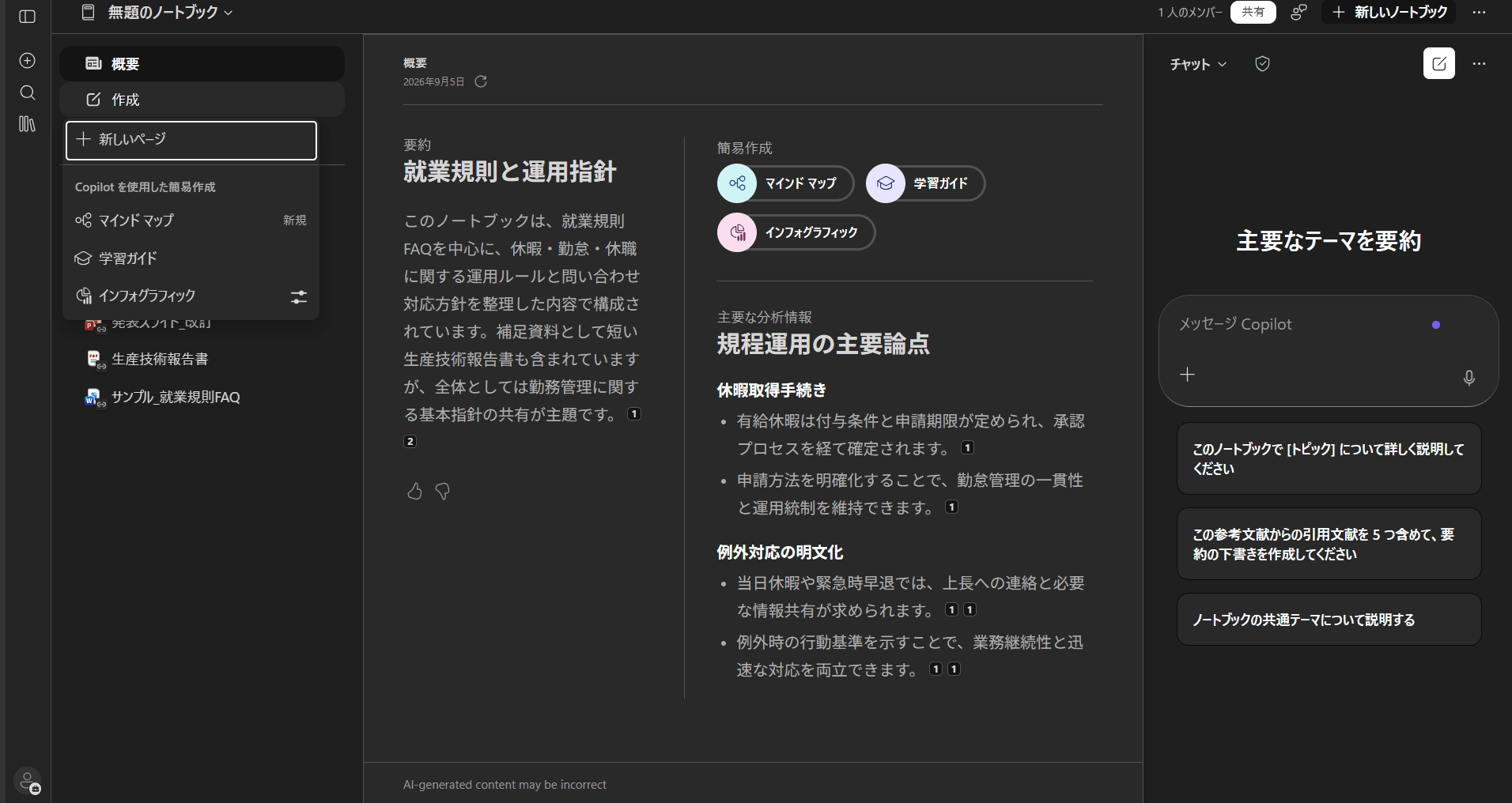
Copilotノートブックの「作成」画面
Chatによる参照範囲内での質問応答・要約・下書き
ChatペインではCopilotに自然言語で質問し、ノートブックに追加した参照を根拠とした回答を得られます。「主要テーマの特定」「要点の要約」「文章の下書き」「特定の質問への回答」など、Copilot Chatに近い対話型の操作を、ノートブックに追加した参照の範囲に限定して行えます。
オーディオ概要と動画オーバービューによる音声・動画での要約
オーディオ概要は、ノートブックの参照内容を会話形式の音声概要として生成する機能です。Microsoft CopilotアプリやOneNoteから生成でき、生成後は再生速度の変更、前後15秒のスキップ、OneDriveへの保存などが可能です。
対応言語は英語・スペイン語・日本語・フランス語・ドイツ語・ポルトガル語・イタリア語・中国語の8言語で、入力・出力ともこの8言語に対応しているため、日本語の参照から日本語のオーディオ概要を生成できます。利用できるのは職場または学校(Entra ID)アカウントを持つ商用Microsoft 365ユーザーで、1日あたりの利用上限が適用される場合があります。継続的に利用する業務では、上限に達したときにChatのテキスト要約で代替するなどの運用も想定しておくと、業務への影響を抑えられます。詳細はCopilotノートブックのオーディオ概要を取得するをご確認ください。
動画オーバービューは、ノートブックの内容からAI生成の動画概要を作成する機能です。Ignite 2025で、Microsoft Copilotライセンスを持つユーザー向けのFrontier機能として発表されました。Frontierはテナント単位で管理されるため、利用する場合は管理者が対象ユーザーのアクセス設定と提供状況を確認する必要があります。発表では、テキストや音声とは異なる形式でノートブックの内容を短時間で把握できる機能として紹介されています。
マインドマップによる主要トピックと関係性の可視化
マインドマップは、参照内容から主要なテーマやトピック、その関係性を抽出し、インタラクティブな図として可視化する機能です。各ノードを選択してトピックの要約を確認したり、「Explain」からCopilot Chatペインを開き、そのトピックについて追加で質問したりできます。複数の参照にまたがる複雑なテーマについて、主要な論点や全体像を素早く把握したい場面に適しています。
学習ガイドによるクイズ・フラッシュカード・トピック要約の生成
学習ガイドは、追加した教材から概要・トピックページ・フラッシュカード・クイズなどの学習コンテンツを自動生成する機能です。教育分野の学習支援だけでなく、社内研修や業務知識の習得など、企業の学習用途にも活用できます。例えば、研修資料や資格対策資料を参照として追加し、理解度確認用のクイズやフラッシュカードを作成するといった使い方が考えられます。学習ガイドは13歳以上のEducationユーザーとEnterpriseユーザー向けに提供されています。ただし、機能が表示されない場合は、テナントへの展開状況や管理者による有効化状況を確認してください。
インフォグラフィックやOffice文書への変換
インフォグラフィック機能では、ノートブックの参照内容から1枚のインフォグラフィックを生成し、コピーまたは画像としてダウンロードできます。要点や関係性を視覚的に整理し、社内外へ共有したい場面に活用できます。
また、Microsoft Copilotユーザーは、参照内容を基にWord文書・Excelスプレッドシート・PowerPointプレゼンテーションを生成できます。生成したファイルは各Officeアプリで編集を続けられます。
一方、Copilotノートブック内では任意の画像を直接生成できず、グラフなどのデータ可視化もFrontierのインタラクティブなレポートを除いて作成できません。画像が必要な場合は、Copilot Chatの画像生成機能などと使い分ける方法があります。
Copilotノートブックの保存先とストレージ管理
Copilotノートブックは、ユーザー所有のSharePoint Embeddedコンテナーに保存されます。SharePoint Embeddedは、Microsoft 365のストレージ基盤を利用するAPI専用のファイル管理システムで、コンテンツはMicrosoft 365テナント内の専用ストレージパーティションに格納されます。
このコンテナーは、CopilotページとLoopマイワークスペースでも共有されます。ユーザーがいずれかの機能を初めて利用し、作成ポリシーで許可されている場合に、ユーザーごとに1つ作成される仕組みです。SharePoint管理センターやPowerShell、Purviewの監査データでは、アプリケーション名が常に「Loop」と表示され、Copilotノートブック専用のフィルターはありません。「Loop」として識別される点を運用ドキュメントに明記しておくと、監査や棚卸しを進めやすくなります。
CopilotページとCopilotノートブックのストレージ使用量は、組織全体のSharePointストレージクォータに計上されます。ユーザー所有コンテナーには最大25TBの固定上限があり、管理者がこの上限を変更したり、コンテナーごとに個別のクォータを設定したりすることはできません。そのため、SharePoint Embeddedの使用量を継続的に確認し、想定利用ユーザー数と1ユーザーあたりの平均使用量から、組織全体のクォータへの影響を見積もっておくことが望まれます。なお、参照ファイルは元の保存場所に保持されるため、参照元の総容量がそのままノートブックの使用量に加算されるわけではありません。
Multi-Geo構成のテナントでは、コンテナーはユーザーの優先データの場所(Preferred Data Location)に一致するGeoに作成されます。Geo間でコンテナーを移動した後に一部の操作が正しく機能しない既知の問題もあるため、データ所在地の要件がある組織では、導入前にユーザーの優先データの場所とMulti-Geo構成を確認しておくことが重要です。
Copilotノートブックの共有と権限の制約
Copilotノートブックの共有・権限モデルには、一般的なOneDriveやSharePointのファイル共有とは異なる設計上の制約がいくつか存在します。以下の表で、主要な制約と設計上の含意を整理しました。
項目 | 現状の仕様 | 設計上の含意 |
|---|---|---|
共有時のアクセス範囲 | 参照ファイルにも自動招待(一部は制限が残る場合あり) | 共有前に参照の権限を確認 |
権限レベル | 共有相手は編集アクセスのみ(読み取り専用メンバーは未対応) | 閲覧専用で情報を共有したい場合は、Copilotページや参照元ファイルを個別に読み取り専用で共有 |
Microsoft 365グループの追加 | 一般提供ではメンバーとして追加不可(グループ管理ノートブックの仕組みは開発中)。Frontierでは既存のMicrosoft 365グループへの直接共有が案内されている | Frontierを利用しない場合は共有対象のユーザーを個別に招待 |
外部ユーザー(ゲスト)共有 | 未対応 | 外部共有は参照元ファイルで対応 |
Chat会話の共有 | 共有ノートブックでもChat会話はユーザーごとに独立 | 共有したい質問・回答はCopilotページや文書などに明示的に共有 |
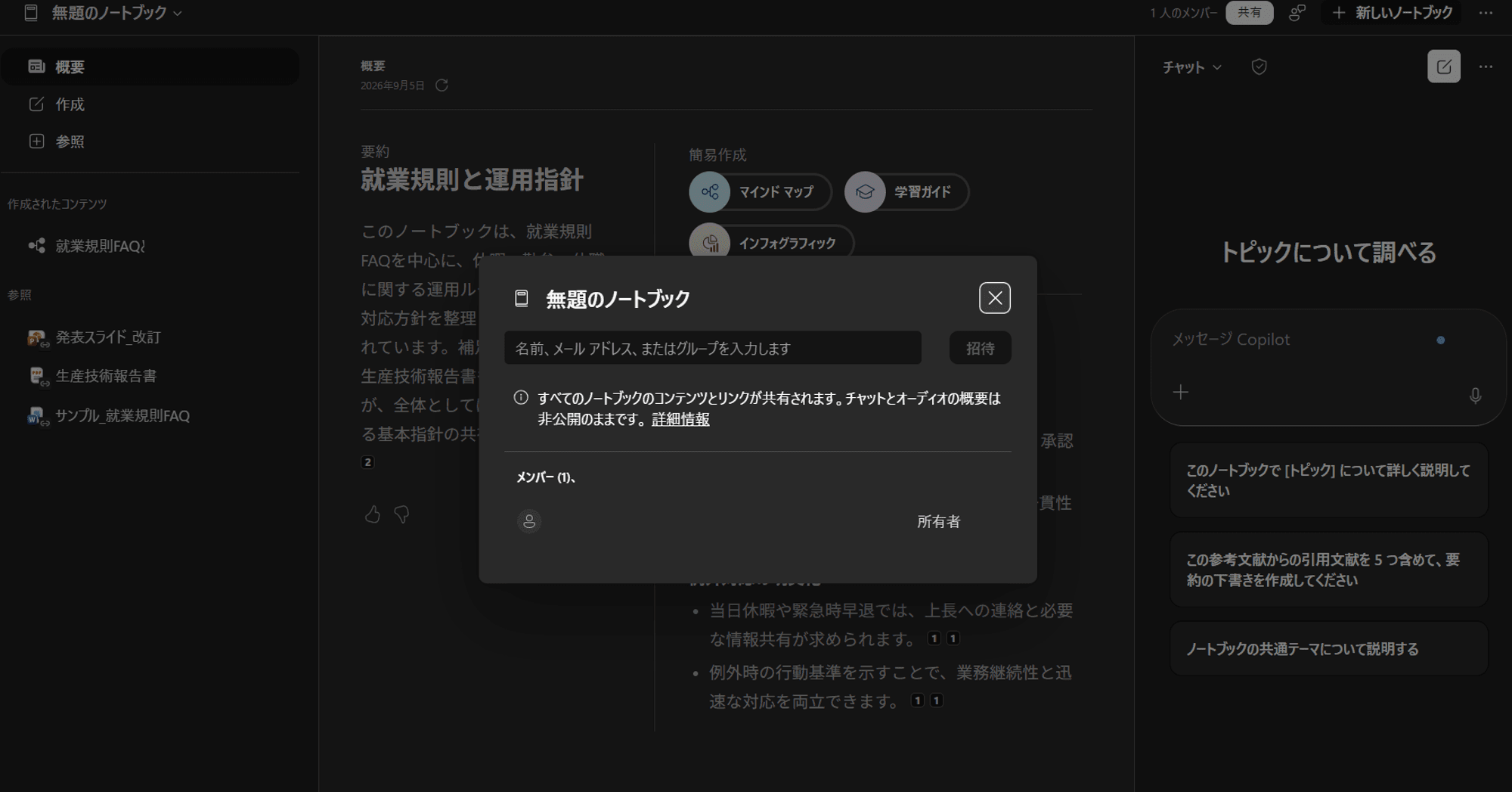
Copilotノートブックの共有画面
共有相手はリンクされた参照ファイルにも自動的に招待されますが、共有元ユーザーがそのファイルの共有権限を持っていない場合は、共有相手が個別にアクセス権を要求することになります。共有前に各参照のアクセス設定を確認しておくと、共有後のアクセスエラーや意図しない情報共有を防げます。
なお、Copilotページを個別に共有する場合は、一般的なSharePointやOneDriveと同様に「編集」または「読み取り専用」を選べますが、外部ユーザーはリンクから直接アクセスできません。ノートブック単位とページ単位では権限モデルが異なるため、アクセス設計では両者を区別しておくことが大切です。
詳細はMicrosoft Copilotノートブックを共有するおよびCopilotページとCopilotノートブックのアクセス許可の概要をご確認ください。
Copilotノートブックの利用制御と対応ライセンス
管理者がCopilotノートブックの導入範囲を制御するには、Microsoft 365のCloud Policyを利用します。制御対象となるポリシーとライセンスモデルの両面から整理します。
CopilotページとCopilotノートブックに関連するCloud Policy
CopilotページとCopilotノートブックに関連して、管理者が確認する主なCloud Policyは以下の2つです。
ポリシー名 | 用途 | 既定値 |
|---|---|---|
Create and view Copilot Pages and Copilot Notebooks | CopilotページとCopilotノートブックの作成・利用を制御 | Enabled |
Enable code previews for AI-generated content in Microsoft Copilot Chat and Copilot Pages | Copilot ChatとCopilotページのAI生成コードプレビューを制御 | Enabled |
設定はMicrosoft 365 Apps管理センターの「Policy Management」から行い、対象スコープは全ユーザー、Microsoft 365グループ、セキュリティグループ、動的グループなどで指定できます。設定変更の反映には、変更前に既存のポリシー構成がある場合は最大90分、ポリシー構成がなかった場合は最大24時間かかる可能性があります。そのため、即時反映を前提とせず、対象グループを限定した事前検証や段階的なロールアウトを行うことが重要です。
ポリシーを無効化すると、Microsoft CopilotアプリではNotebooksモジュールが非表示となり、同モジュール経由では既存ノートブックにもアクセスできなくなります。ただし、既存のノートブック自体は削除されません。また、参照として追加したファイルは元のOneDriveやSharePointに保持されるため、元ファイルには引き続きアクセスできます。全社導入からロールバックする場合は、既存ノートブックや参照へのアクセス経路に加えて、共有リンクが利用できなくなる点も踏まえて事前に運用を整理しておく必要があります。
なお、OneDriveの作成が無効化されているユーザーは、Cloud Policyの設定値にかかわらずCopilotノートブックを作成できません。Copilotノートブックを提供するユーザーについては、Cloud PolicyだけでなくOneDriveの作成可否もあわせて確認しておくと確実です。
対応ライセンスとCopilot Chatへの提供拡大
Copilotノートブックの利用条件は、Copilotのライセンスやエクスペリエンスによって異なります。
ユーザー種別 | Copilotノートブック本体 | オーディオ概要 |
|---|---|---|
商用(Microsoft Copilot) | Microsoft Copilot+SharePointやOneDriveのサービスプランで利用可 | 利用可 |
商用(Copilot Chat) | Copilot Chat(Basic)またはMicrosoft 365 Copilot(Basic)+SharePointやOneDriveのサービスプランで利用可 | 利用不可 |
商用環境では、Microsoft Copilotアドオンライセンスの購入はCopilotノートブック本体の必須条件ではありません。Microsoft Copilotアドオンライセンスを持たないCopilot Chatユーザーにも、2026年6月からCopilotノートブックの提供が拡大されました。

Microsoft 365に表示されたCopilotライセンス区分
一方、Microsoft Copilotライセンスを持つユーザーは、Webデータに加えてMicrosoft GraphやWork IQを通じた組織データによるグラウンディングを利用できるほか、プレミアムソースや高度なエージェントなど、Copilot Chatのみのユーザーより広い機能を利用できます。そのため、まずCopilot Chatで基本機能を検証し、組織データの横断的な活用やプレミアム機能が必要な部門・ユーザーへMicrosoft Copilotライセンスを段階的に追加するといった配布設計が考えられます。
Copilotノートブックのコンプライアンス対応
Copilotノートブックのコンプライアンス機能は、保存基盤であるSharePoint Embeddedのセキュリティ・コンプライアンス機能を基に提供されます。ただし、一般的なSharePointやOneDriveと比較すると未対応の機能や運用上の制約があるため、特に規制・コンプライアンス要件のある組織では、本番導入前に対応状況を確認しておく必要があります。以下の表で、主要なコンプライアンス機能の対応状況を整理しました。
機能 | 対応状況 | 補足 |
|---|---|---|
Admin policy(Cloud Policy) | 対応 | CopilotページとCopilotノートブックの作成を制御 |
GDPR・EU Data Boundary | 対応 | GDPRのデータ主体要求はPurview eDiscoveryで対応。EU Data Boundaryもサポート |
Conditional Access | アプリレベルのみ対応 |
|
Customer Lockbox | 対応 | Microsoftのサポート担当者によるコンテンツへのアクセスを組織側で承認・拒否 |
Purview eDiscovery | 対応 | 検索・収集・元形式でのエクスポートに対応。レビューとHTMLエクスポートはPremiumライセンスが必要 |
Legal Hold | 対応 | 保持対象コンテンツをPreservation Hold Libraryに保全 |
Retention policies | 対応 | 「すべてのSharePointサイト」対象のポリシーがCopilotページとCopilotノートブックにも適用 |
Retention labels | 限定対応 | Copilotページ( |
Sensitivity labels | Copilotページのみ対応 | Copilotノートブックのコンテナー単位では非対応 |
DLP | 対応 | エンドユーザー向けポリシーヒントを表示 |
Information Barriers | 未対応 | 情報バリアを必須とするユーザーではCloud Policyによる利用制限を検討 |
Recycle bin | 未対応 | 個別に削除したCopilotノートブックはユーザー・管理者ともに復元不可 |
Version History | 対応 | 既定で1ファイルあたり50メジャーバージョン。PowerShellでアプリケーション単位に変更可 |
Audit logs | 対応 | Purview監査に記録。Copilotページは |
表のうち、運用設計への影響が大きいのは情報バリア、ごみ箱、秘密度ラベルの3つです。情報バリア(Information Barriers)は、金融・法務などの規制がある組織で、特定のユーザー・グループ間のコミュニケーションや共同作業を制限する機能ですが、Copilotノートブックではサポートされていません。情報バリアによる分離が必須の業務では、対象ユーザーに対してCloud PolicyでCopilotページとCopilotノートブックの利用を制限するか、情報バリアに対応した別の情報共有基盤を検討することになります。
ごみ箱もないため、個別に削除したCopilotノートブックは、ユーザーも管理者も元の状態へ復元できません。Microsoft Purviewの保持ポリシーを「すべてのSharePointサイト」に適用しておけば、削除されたコンテンツのコピーがPreservation Hold Libraryに保全され、Purview eDiscoveryから検索・エクスポートできます。
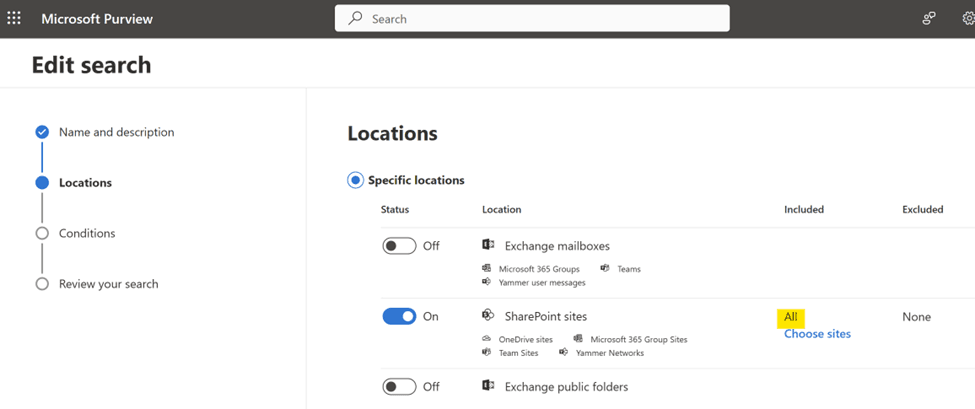
Microsoft Purview eDiscoveryの検索設定画面(出典:Microsoft Learn)
ただし、これはコンプライアンス目的の保全で、削除したノートブックをユーザー画面へ戻す機能ではありません。参照元ファイルは新しいノートブックへ再追加できますが、生成済みのコンテンツは元に戻らないため、重要な成果物は別途保存しておくと安心です。
秘密度ラベルはノートブックのコンテナー単位で付与できないため、ラベルによる保護が必要な場合は、参照元ファイル側で秘密度ラベルやアクセス制御を適用する形になります。コンプライアンス機能の詳細はCopilotページとCopilotノートブックのガバナンス、ライフサイクル、コンプライアンス機能の概要をご確認ください。
Copilotノートブック導入前の検討ポイント
Copilotノートブックを本番業務に組み込む際は、Microsoft 365の他のCopilot関連機能や情報管理ツールとの役割分担を事前に整理しておくことが重要です。
Copilot Studio・Retrieval APIとの用途配分
Copilotノートブックは、ユーザー所有のワークスペースに特定の参照を集約し、その範囲にグラウンディングしてCopilotと対話するためのプロジェクト単位のAIワークスペースです。組織内のコンテンツ検索を独自アプリケーションへ組み込む場合や、独自のオーケストレーションを備えたAIエージェントを構築する場合は、Microsoft 365 Copilot Retrieval APIやCopilot Studioなどによるカスタムエンジンエージェントが選択肢になります。
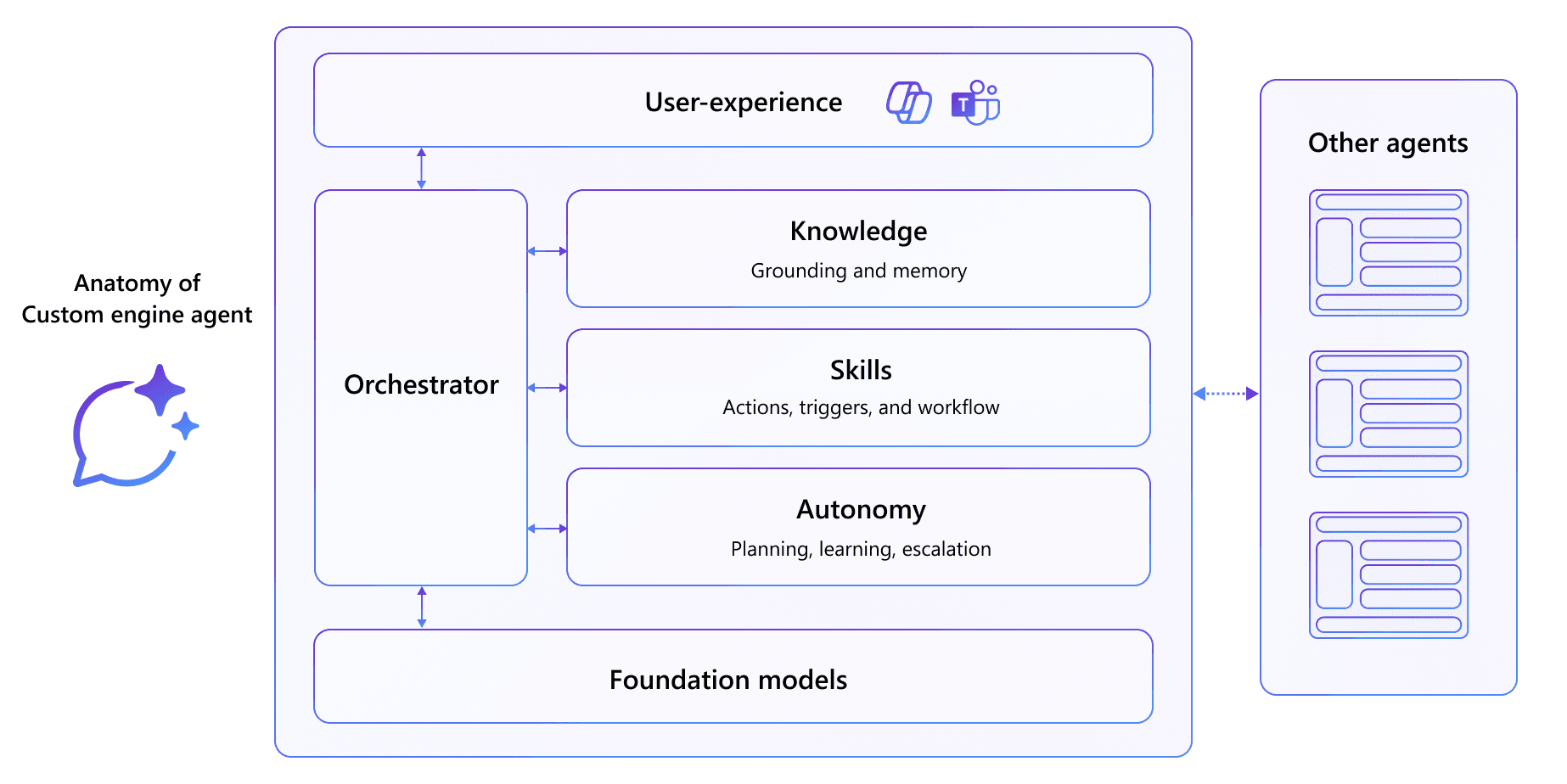
カスタムエンジンエージェントの基本構造(出典:Microsoft Learn)
実際の選択は、対象データソース、利用ユーザー数、権限設計、必要な応答品質・性能、アプリケーション連携の有無などによって変わるため、PoC段階で要件と実際の挙動を確認したうえで判断することが重要です。
Copilotページ・Loopマイワークスペース・OneNoteとの使い分け
Copilotノートブック、Copilotページ、Loopマイワークスペースは保存基盤の一部を共有しますが、利用目的は異なります。用途は次のように整理できます。
- Copilotノートブック:選択した複数の参照を基に、AIで質問・要約・分析したいプロジェクト向け
- Copilotページ:Copilotで生成した内容を編集可能なキャンバスとして保存・共有したい場合
- Loopマイワークスペース:個人用のLoopページやコンポーネントを整理し、必要に応じて共有・共同編集する作業領域向け
- OneNote:メモや資料を長期的に蓄積・整理し、自由形式で記録したい場合
これらは管理設定が独立しているため、ある機能を無効化しても、他の機能が同じユーザー所有コンテナーを利用し続ける場合があります。「Loopワークスペースの作成は無効、CopilotページとCopilotノートブックは有効」といった個別制御は可能です。ただし、ユーザー所有コンテナー自体の新規作成を防ぐには、同じユーザーに対して「Create Loop workspaces in Loop」と「Create and view Copilot Pages and Copilot Notebooks」の両方を無効化する必要があります。
まとめ
本記事では、Copilotノートブックの概要、Copilot ChatやOneNoteとの違い、扱えるソースと上限、主なアウトプット機能、保存先とストレージ管理、共有と権限の制約、利用制御と対応ライセンス、コンプライアンス対応、導入前の検討ポイントまでを解説しました。
Copilotノートブックは、参照範囲を明示的に限定し、その情報を基に回答・要約・分析や各種アウトプットを生成するためのAIワークスペースです。保存先はCopilotページやLoopマイワークスペースと共有するユーザー所有のSharePoint Embeddedコンテナーで、参照元のアクセス許可に加えて、DLPやMicrosoft Copilotアプリ単位の条件付きアクセスを組み合わせて運用できます。
一方で、共有時の参照ファイルへの自動招待や、外部共有・読み取り専用メンバー・ごみ箱が未対応である点、情報バリアと秘密度ラベルの制約など、本番導入前に整理すべき論点もあります。Copilot Chatユーザーへの提供拡大で段階的なライセンス設計も可能になったため、必要な機能とセキュリティ・コンプライアンス要件を踏まえて対象ユーザーを選定することが重要です。
東京エレクトロンデバイスでは、Microsoft Copilotノートブックを活用した部門横断の生成AI活用基盤の設計・実装を総合的にサポートしています。Cloud Policyによるノートブック提供制御の設計、SharePoint Embeddedコンテナーのストレージ設計と容量試算、Purviewの保持ポリシーやeDiscoveryによるコンプライアンス設計、Copilot Chat(Basic)からMicrosoft Copilotへの段階的ライセンス展開、Copilot Studio・Retrieval APIとの用途配分設計など、Microsoft Copilotエコシステム全体の導入設計に関するご相談をお受けしています。ご興味のある方はこちらからお問い合わせください。