
Cloud / Local Sandboxesとは?
Cloud / Local Sandboxesとは、GitHub Copilotが実行するコマンドやツールに対して、ファイルシステム・ネットワーク・システム機能などへのアクセス範囲を制限するための実行制御機能です。2026年6月2日にパブリックプレビューとして提供が開始され、Microsoft Build 2026のセッションでも詳細が紹介されました。
AIエージェントが開発者の代わりにコードを書き、コマンドを実行し、テストを回すという働き方が広がるなかで、エージェントに与える権限の範囲をどう設計するかは、企業導入における中心的な論点になりつつあります。エージェントが広い権限でシェルコマンドを実行できる状態は、生産性向上につながる一方、権限設計が不十分な場合には、不要なファイル変更や認証情報へのアクセスといったリスクを高めます。
Cloud / Local Sandboxesは、この課題に対して、ローカルマシン上で隔離する「ローカルサンドボックス」と、GitHubが提供するクラウド環境で隔離する「クラウドサンドボックス」の2つの選択肢を提供します。
Local SandboxesはGitHub Copilot CLIのセッションで利用でき、Cloud SandboxesはGitHub Copilot CLIに加えて、GitHub Copilotアプリのセッションでも実行場所として選択できます。特にLocal Sandboxesでは、ファイルシステム、ネットワーク、一般設定を /sandbox から調整できます。一方、Cloud Sandboxesでは、Copilot cloud agentの既存ポリシーや組織設定と連動して統制します。
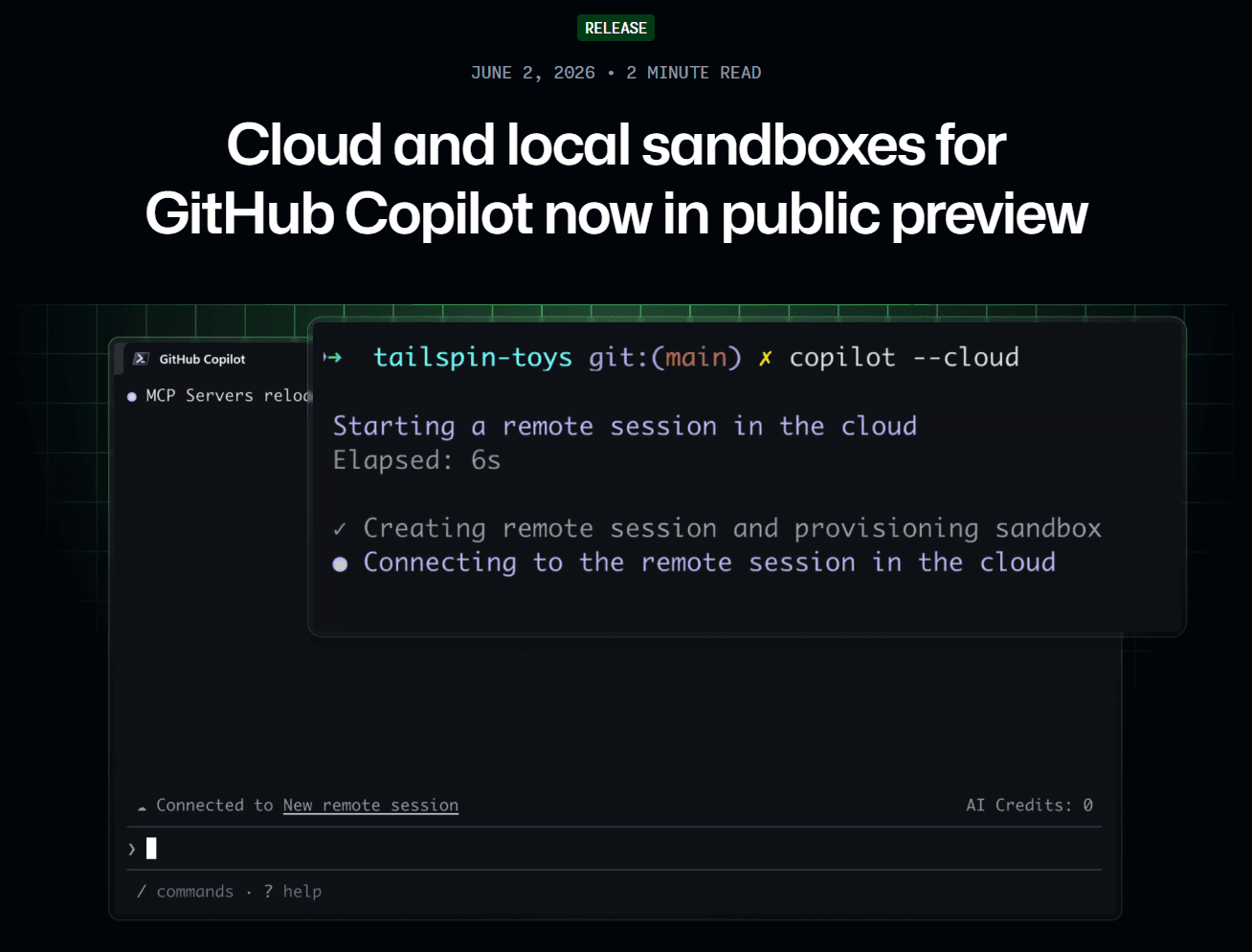
Cloud / Local Sandboxesとは(出典:GitHub Blog)
Cloud SandboxesとLocal Sandboxesの違い
Cloud SandboxesとLocal Sandboxesは、いずれもGitHub Copilotのコマンド実行を隔離するという目的は共通していますが、実行される場所や課金体系、運用上の制約が異なります。導入を検討する段階で、両者の違いを正しく把握しておくことが重要です。
以下の表で、両者の主な違いを整理しました。
比較項目 | Local Sandboxes | Cloud Sandboxes |
|---|---|---|
実行場所 | 開発者のローカルマシン | GitHubがホストするLinux環境 |
技術基盤 | Microsoft MXC | Azure Container Apps Sandboxes |
起動コマンド |
(
起動または
が前提) |
|
対応プラットフォーム | macOS、Linux(Windowsは対応ビルドが必要) | クラウド上のLinuxのため利用環境を問わない |
環境の永続性 | ローカル環境に依存 | 停止時は状態を保持、削除時に破棄 |
並列実行 | ローカルリソースに依存 | 複数タスクをクラウド側で並列実行可能 |
料金 | 標準のCopilotシートに含まれる | 従量課金(2026年6月・7月分は対象アカウントに月額10米ドル相当のエンタイトルメント、8月以降は全面課金) |
両者の違いを踏まえると、ローカルマシン上で完結する単発の作業や軽量な編集タスクにはLocal Sandboxes、複数のタスクを並行して進めたい場合や、ローカルリソースを消費せずに計算負荷の高いワークフローを実行したい場合にはCloud Sandboxesという整理になります。
開発者個人の作業環境ではLocal Sandboxesを基本としつつ、レビューやリファクタリングのように複数の作業を並行して走らせたい局面でCloud Sandboxesを併用する、といった使い分けも現実的な選択肢です。
次のセクションから、それぞれの特徴をより詳しく見ていきます。
Local Sandboxesの主な特徴
このセクションでは、Local Sandboxesの主な特徴をご説明します。
Microsoft MXCをベースとした一貫した隔離体験
Local Sandboxesは、Microsoft MXCと呼ばれる隔離技術を基盤としています。Local sandboxingはmacOSとLinuxで利用でき、Windowsで利用するには対応するWindows 11ビルドが必要です。ただし、OSごとに異なるサンドボックス基盤が使われるため、隔離挙動にはプラットフォーム差があります。その一方で、MXCを基盤とすることで、複数プラットフォームにまたがる開発組織でも、共通の考え方でサンドボックスを運用しやすくなります。
Generalタブによる有効化
Copilot CLIの設定画面では、Local Sandboxesに関する設定項目がGeneral・Auth・Filesystem・Networkの4つのタブに分かれて管理されます。
Generalタブでは、サンドボックス自体の有効化スイッチを切り替えることができます。/sandbox enableおよび/sandbox disableというスラッシュコマンドでも同様の操作が可能です。
Authタブによる認証情報アクセスの制御
Authタブでは、サンドボックス内のコマンドが認証情報へアクセスする範囲を制御します。macOSの場合は、サンドボックスからmacOSキーチェーンへのアクセスを許可するかどうかを切り替えられ、認証情報の取り扱い範囲を明確に設計できます。
Filesystemタブによるファイルアクセス境界の指定
Filesystemタブでは、サンドボックス化されたプロセスがアクセスできるファイルやディレクトリを定義できます。作業ディレクトリを自動的に読み書きパスへ追加するオプションが用意されているほか、作業ディレクトリ外のファイルやディレクトリに対して、読み取り専用または読み書き可能のパスルールを追加できます。これにより、サンドボックスに許可するアクセス範囲を必要最小限に設計しやすくなります。
Networkタブによる外部通信の制御
Networkタブでは、サンドボックス内からの外部通信を制御します。外部ホストへのアウトバウンド接続を許可するか、ローカルネットワークへのアクセスを許可するかといった大きな単位での制御に加え、HTTP Proxyの設定にも対応しています。運用ポリシーを設計する際には、まずアウトバウンド接続の可否を軸として絞り込む方針が現実的です。
Microsoft IntuneによるエンタープライズMDM管理
組織全体でLocal Sandboxesを統一的に運用したい場合は、Microsoft Intuneをはじめとする各種MDMプラットフォームを通じて、サンドボックスのポリシーを中央から配布できます。個々の開発者の手元の設定だけに依存せず、管理対象デバイス上でCopilotがローカルリソースにどうアクセスするかを管理者が統制できる点は、規模の大きい企業がCopilotを導入する際の重要な検討事項になります。
Cloud Sandboxesの主な特徴
ここでは、Cloud Sandboxesの主な特徴を解説します。
Azure Container Apps Sandboxesを基盤としたフルマネージド環境
Cloud Sandboxesは、Azure Container Apps Sandboxesを基盤として構築されています。GitHubがアイデンティティ、ポリシー、課金のレイヤーを提供し、その実行基盤としてAzure Container Apps Sandboxesを利用する構成です。利用者はインフラの構築や管理を意識することなく、copilot --cloud --experimentalというコマンド一つで隔離済みの実行環境を立ち上げられます。
Active / Stopped / Deleted の3状態によるライフサイクル管理
Cloud Sandboxesのセッションは、Active・Stopped・Deletedの3つの状態を遷移します。Activeはセッションが実行中で、Copilot CLIから対話している状態です。Stoppedはセッションが停止中の状態で、ファイル・環境変数・作業中の内容といったセッションの状態が保存され、再開時に復元できます。Deletedはセッションと保存済みの状態の双方が削除され、復旧できなくなった状態を指します。
長時間中断したあとでも作業を再開したいケースではStoppedの活用が有効です。一方で、停止中のスナップショットはストレージ課金の対象となるため、長期間放置せず、不要になった時点で削除する運用ルールをあわせて整備しておくと、想定外のコスト発生を抑えられます。
マルチデバイスでのセッション継続
Cloud Sandboxesはクラウド上で動作するため、特定のローカルマシンに紐付きません。社内の開発端末や出張先のノートPCなど、同じ利用者が複数のデバイスからセッションを再開できるため、開発スタイルが場所や端末に縛られにくいという利点があります。
並列実行による計算負荷の分散
複数のCopilotタスクをCloud Sandboxes上で並列実行することも可能です。ローカルマシンのCPUやメモリを消費せずに、エージェントによる作業を並列で走らせられるため、ローカル環境を軽量に保ちながら、エージェント駆動の作業をスケールさせる運用が現実的になります。
既存のCopilotクラウドエージェントポリシーの自動継承
Cloud Sandboxesは、既存のCopilotクラウドエージェントポリシーをそのまま継承します。つまり、すでに組織内でCopilot cloud agent向けに設定しているセキュリティ制御を、Cloud Sandboxesの実行にも適用しやすい設計です。既存のCopilot cloud agent向けガバナンスを前提に、Cloud Sandboxesの利用ルールを追加検討しやすくなります。
Cloud / Local Sandboxesの料金
ここからは、Cloud / Local Sandboxesの料金体系を解説します。なお、以下の情報は2026年9月時点のものです。最新の料金体系については、GitHub公式の課金ドキュメントをご確認ください。
Local Sandboxesの料金
Local Sandboxesは、標準のGitHub Copilotシートに含まれており、追加費用は発生しません。Copilot CLIにサインインでき、Copilotの利用権限がある場合は、対応するOS上でLocal Sandboxesを有効化できます。導入のハードルが低く、まずはここから試すことに適しています。
Cloud Sandboxesの料金
Cloud Sandboxesは、3つのメーターによる従量課金モデルが採用されています。
課金メーター | 単価(米ドル) | 計測対象 |
|---|---|---|
Compute(実行時間) | 0.000024ドル / 秒 | Active状態の実行時間 |
Memory(割り当てメモリ) | 0.000003ドル / GiB秒 | 割り当てメモリ量 |
Storage(スナップショット保存) | 0.005ドル / GiB月 | Stopped状態のスナップショット |
実行時間・メモリ・ストレージの3軸で課金されるため、同じ作業時間であっても、メモリ割り当てが大きいタスクほど料金は増えます。さらに、停止中のセッションについてもスナップショットのストレージが課金対象となるため、長期間Stopped状態で放置しないことが、コスト管理上の重要なポイントです。
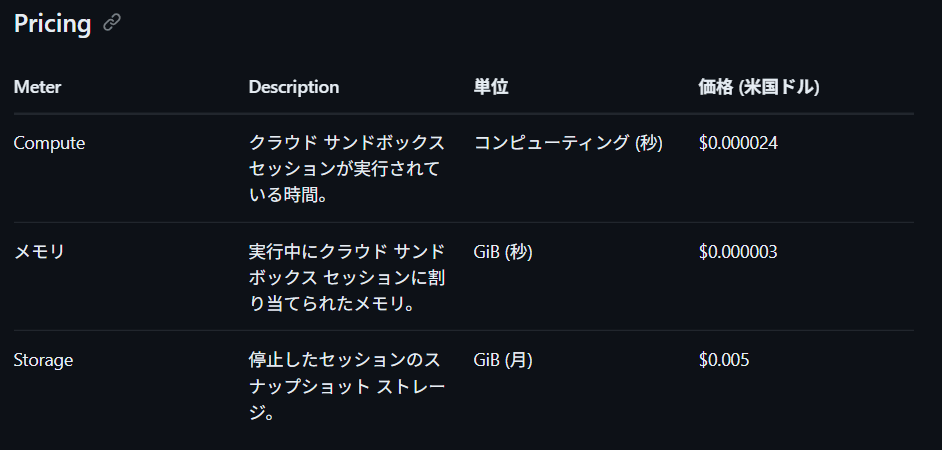
Cloud Sandboxesの料金(出典:GitHub Document)
無料枠の扱いと最新料金の確認
パブリックプレビュー期間中の対象アカウントに対して、2026年6月分・7月分として月額10米ドル相当のエンタイトルメントが提供されていました。2026年8月以降はエンタイトルメントが適用されなくなり、すべての使用量が課金対象となります。なお、機能自体は本記事執筆時点でもパブリックプレビューとして提供が継続しています。
そのため、2026年8月以降にCloud Sandboxesを検証する場合は、無料枠を前提にせず、Compute・Memory・Storageの従量課金が発生するものとして確認する必要があります。特に、Stopped状態のセッションでもスナップショット保存分がStorage課金の対象となるため、検証後は不要なセッションを削除する運用が重要です。
Cloud / Local Sandboxesはパブリックプレビュー段階の機能であり、価格体系や提供条件は変更される可能性があります。本番導入や検証開始の前には、GitHub公式の課金ドキュメントで最新情報を必ず確認してください。
Cloud / Local Sandboxesの利用手順
ここでは、Cloud / Local Sandboxesを実際に使い始めるまでの手順をご説明します。
前提条件
利用にあたっては、以下の条件を満たしている必要があります。
- 有効なGitHub Copilotのいずれかのプランへのアクセスを持っていること
- GitHub Copilot CLIまたはGitHub Copilotアプリをインストール済みであること
- Copilot CLIから利用する場合は、Cloud / Local SandboxingがCLIの実験機能として提供されているため、CLIを
--experimentalオプション付きで起動するか、セッション内で/experimental onを実行して実験機能を有効化すること - Cloud Sandboxesを組織アカウントから利用する場合は、組織側でCloud Sandboxesへのアクセスが有効化されていること
Local Sandboxesの有効化
- Copilot CLIを
--experimentalオプション付きで起動します。既存のセッションから開始する場合は、セッション内で/experimental onを実行して実験機能を有効化します。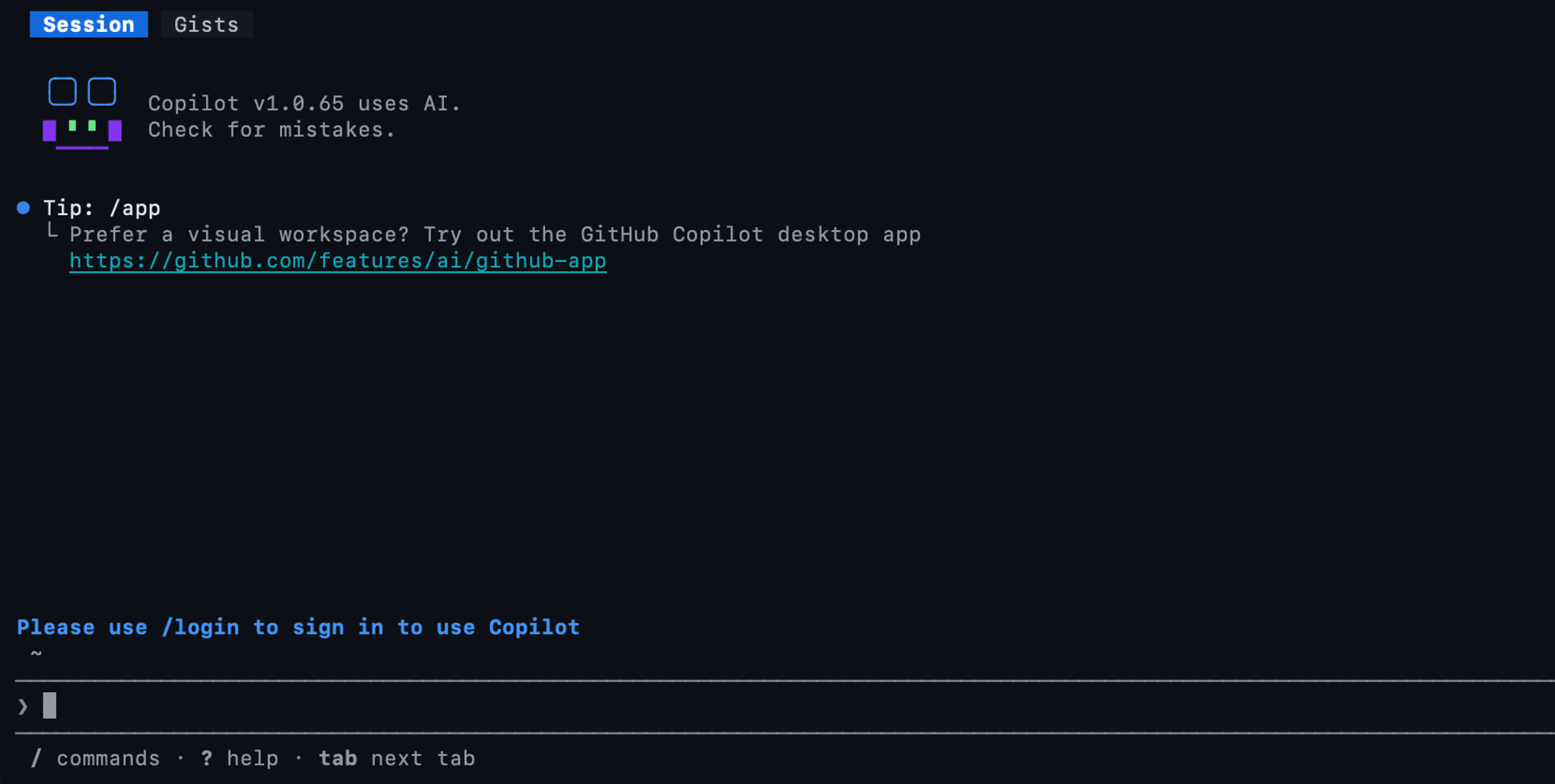
- セッション内で
/sandbox enableコマンドを実行すると、そのセッションのコマンド実行がサンドボックス内に閉じ込められます。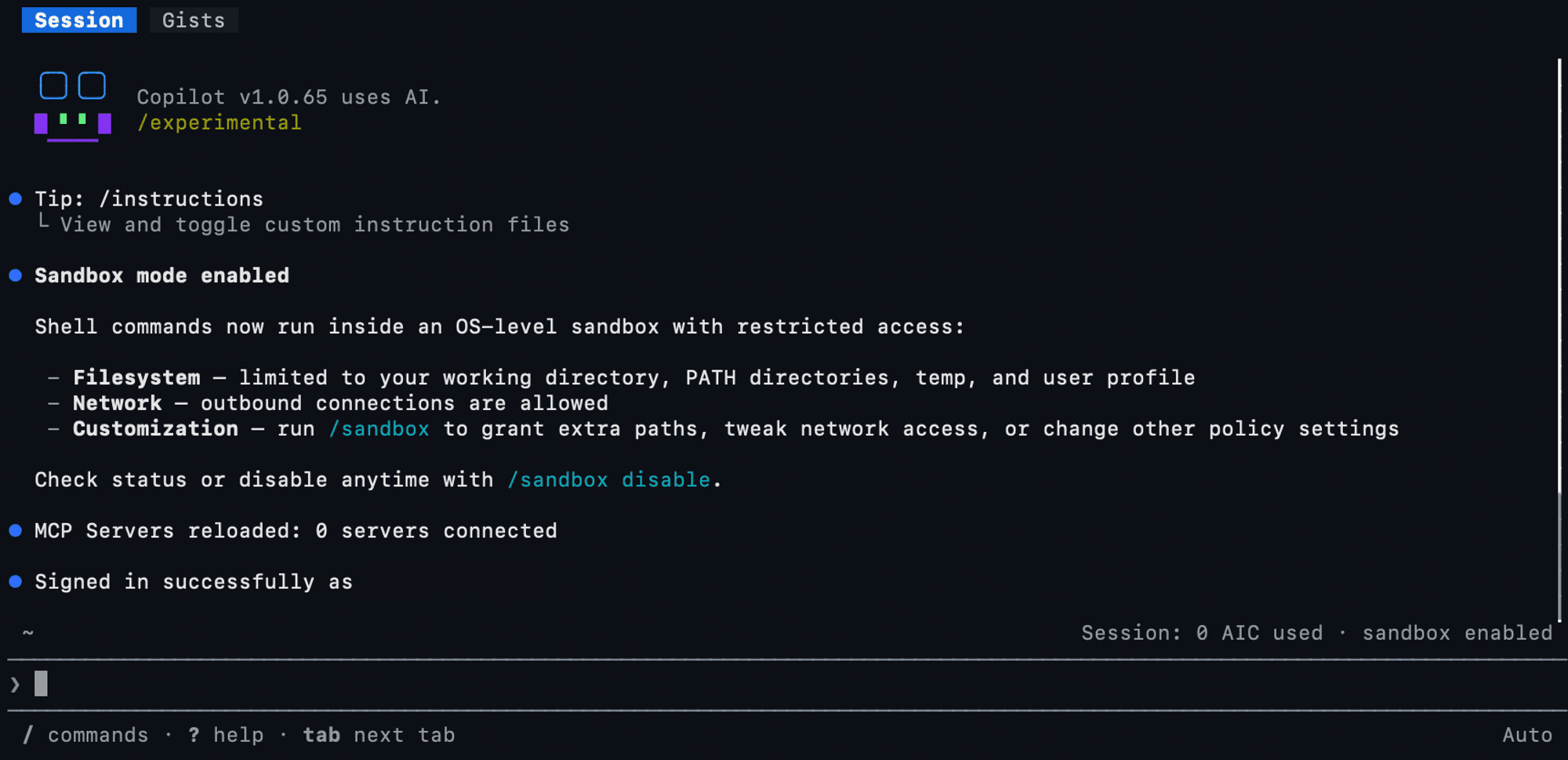
- 設定を変更したい場合は、セッション内で
/sandboxを実行し、General・Auth・Filesystem・Networkの各タブで詳細を調整します。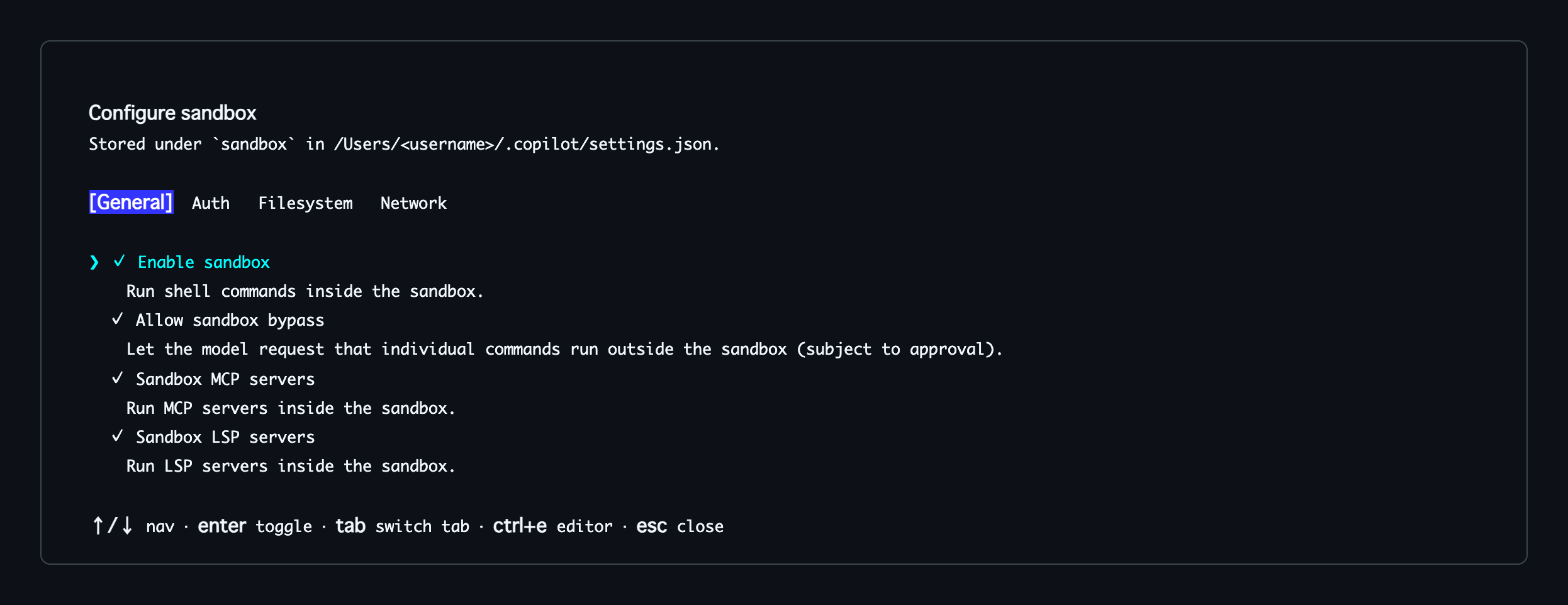
- サンドボックスを無効化したい場合は、
/sandbox disableコマンドを実行します。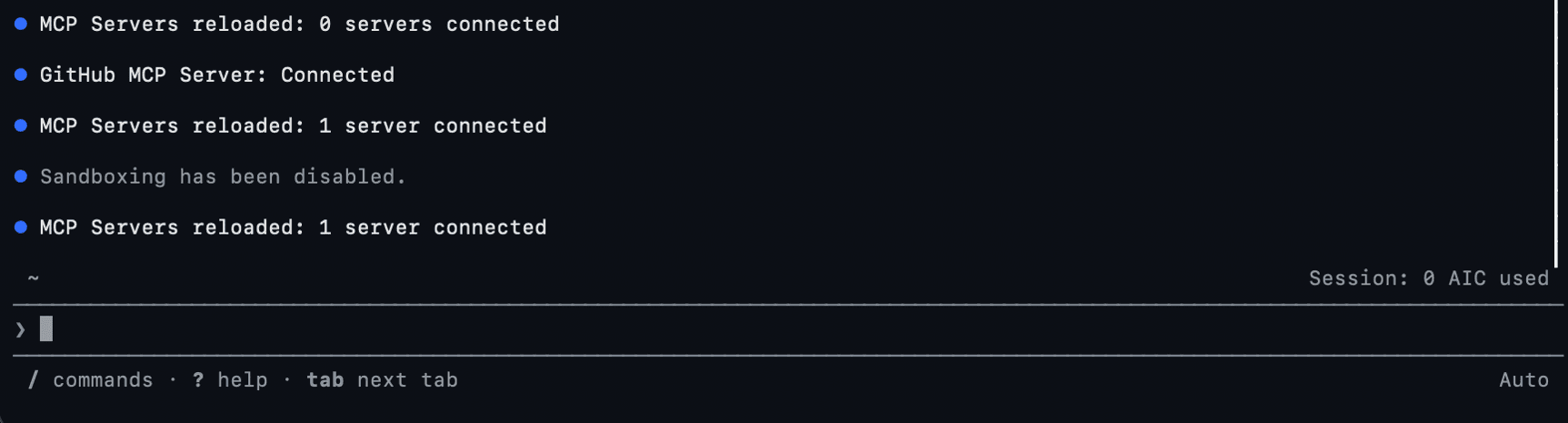
Cloud Sandboxesの起動
- Copilot CLIで
copilot --cloud --experimentalを実行します。 - GitHubがホストする隔離されたクラウド環境上で、対話型のCopilot CLIセッションが開始されます。実行中のセッションはActive状態として扱われます。
- セッションを停止するとStopped状態となり、ファイルや環境変数を含む作業状態が保存されます。後ほど同じセッションを再開すると、停止前の状態から作業を続けられます。
- 不要になったセッションを削除するとDeleted状態となり、保存済みの状態も含めて完全に破棄されます。
設定ファイルでの調整
Local Sandboxesの設定は、Copilot CLIの設定ディレクトリ配下にあるsettings.jsonのsandboxキーで管理されます。企業向けには、GitHub Copilot側のサーバー管理設定、Microsoft IntuneなどのMDMによる配布、ファイルベースの設定ファイル配布の3経路が用意されており、sandbox.enabledをサーバー管理で強制するといった運用も可能です。
組織での導入と管理
ここでは、組織アカウントでCloud / Local Sandboxesを導入する際の管理者向け手順を解説します。Cloud Sandboxesは組織のSettingsからアクセス可否を管理します。Local Sandboxesの詳細ポリシーは、GitHub Copilotのサーバー管理設定・Microsoft IntuneなどのMDM・ファイルベースの設定配布という3経路から選択して構成できます。
Cloud Sandboxesの組織での有効化
組織所有者がCloud Sandboxesを利用可能にするには、以下の操作を行います。
- プロフィール画像から対象の組織にアクセスします。
- 組織のSettingsタブを開きます。
- 「Code, planning, and automation」配下の「Sandboxes」をクリックします。
- 「Cloud sandbox access」で利用ポリシーを選択します。
- 「Save」をクリックして設定を保存します。
「Cloud sandbox access」では、組織メンバーがCloud Sandboxesを利用できないようにする「Disabled」と、利用できるようにする「Enabled」の2つの状態を切り替えることができます。本設定はCloud Sandboxesに対する組織全体のアクセス可否を制御するものです。
Cloud Sandboxesはデフォルトで無効
組織アカウントにおけるCloud Sandboxesへのアクセスは、初期状態では無効に設定されています。組織として導入する場合は、組織所有者による明示的な有効化操作が必要です。情報システム部門が利用条件、対象組織、課金管理、停止・削除ルールを整理したうえで、有効化する運用が現実的です。
Local Sandboxesはサーバー管理・MDM・ファイルベースの3経路でポリシーを配布
Local Sandboxesは組織のSettingsからの一元的なオン・オフ管理の対象ではありませんが、企業管理設定として、①GitHub Copilotのサーバー管理設定、②Microsoft IntuneなどのMDMによる配布、③ファイルベースの設定配布という3経路が用意されています。公式ドキュメントではサーバー管理が多くの企業向けの標準手段と位置づけられており、sandbox.enabledをサーバー管理側で強制する運用も可能です。組織の管理基盤に応じて、MDMやファイルベース配布と組み合わせる構成が現実的です。
Cloud Sandboxesは組織Settingsでアクセスの可否を、Local Sandboxesはサーバー管理・MDM・ファイルベースの3経路から選択した方式で詳細ポリシーをそれぞれ統制するという役割分担を意識しておくと、組織全体のサンドボックス運用設計を一貫した形に整えられます。
Cloud / Local Sandboxesの活用シーン
このセクションでは、Cloud / Local Sandboxesがどのような業務シーンで効果を発揮するかをご紹介します。
エージェントによる自動コード生成と検証
AIエージェントにコードの修正やテスト実行を任せる運用では、意図しないファイル変更や不要なコマンド実行を抑制するため、実行範囲を制御する設計が重要になります。Local Sandboxesでファイルシステム、ネットワーク、システム機能へのアクセス範囲を制限しておくことで、Copilotが実行するコマンドの影響範囲を抑えやすくなります。
検証用のリポジトリやテスト環境に対してエージェントを実行する場面では、サンドボックスを有効化して作業範囲を制限する方針が、運用上の安全性と作業効率を両立しやすい選択肢になります。
計算負荷の高いビルド・テストのオフロード
大規模なテストスイートの実行や、コンパイル時間の長いプロジェクトのビルドをCopilotに任せたい場合、ローカル環境のリソース消費が課題になることがあります。Cloud Sandboxesでこれらの計算負荷をクラウド側にオフロードすれば、ローカル端末は別の作業に充てつつ、バックグラウンドでエージェントの作業を進められます。
ローカル端末のリソース消費を抑えたいモバイルワーク環境でも、計算負荷の高い処理をクラウド側に移す効果が期待できます。
複数タスクの並列実行によるリファクタリング
複数のモジュールに対するリファクタリングや、複数のリポジトリにまたがる更新作業では、Cloud Sandboxes上で複数タスクを並列に進めることで、作業時間の短縮が期待できます。タスクごとに独立したクラウドサンドボックスを利用すれば、ローカル環境や他のセッションから分離された状態で作業を進められます。これにより、レビュー時にもタスク単位で影響範囲を確認しやすくなります。
マルチデバイス・分散チームでの共同作業
開発者がオフィス・自宅・出張先など複数のデバイスを使い分ける場合、Cloud Sandboxesの利点が際立ちます。特定のローカルマシンに状態を縛り付けず、いつでも・どこからでも同じ作業環境にアクセスできるため、デバイスの切り替えに伴う作業の中断を最小限に抑えられます。
Cloud / Local Sandboxes利用上の注意点
導入を成功させるために、Cloud / Local Sandboxesを利用する前に把握しておくべき注意点を解説します。
パブリックプレビュー段階に伴う仕様変更の可能性
Cloud / Local Sandboxesは、現時点でパブリックプレビューとして提供されています。公式ドキュメントにも"public preview and subject to change"と明記されており、料金体系や設定項目、コマンド名などが将来的に変更される可能性があります。本番運用に組み込む際には、定期的にGitHub公式のChangelogを確認し、変更点を把握する運用を組み込んでおくと安全です。
Windowsでは対応ビルドが必要な点
Local SandboxesはmacOSとLinuxで利用でき、Windowsで利用するには対応するWindows 11ビルドが必要です。また、OSごとに異なるサンドボックス基盤を使うため、サポート状況や隔離挙動にはプラットフォーム差があります。Windows環境を中心に開発を行う組織がLocal Sandboxesを導入する場合は、対応状況と既知の制約を継続的に確認し、macOSまたはLinuxでの先行検証も含めて導入計画を立てることが現実的です。
機密情報の取り扱いと運用ポリシー
サンドボックス自体は隔離環境ですが、Copilotに渡すプロンプト、コード、関連コンテキストには、業務上の機密情報が含まれる可能性があります。Cloud Sandboxesでは実行環境がGitHubホストのクラウド側に置かれるため、社内のデータ取り扱い基準と照らし合わせて確認することが重要です。組織として導入する際には、サンドボックスへの入力として許容する情報範囲を明確に定義し、社内ガイドラインに反映させることが望まれます。Local Sandboxesにおいても、認証情報のキーチェーンアクセスやネットワーク許可の設定を緩く取りすぎると、隔離効果が薄れてしまうため、初期設定時の設計が重要です。
既存ワークフローへの段階的な組み込み
サンドボックスを有効化すると、Copilotが実行するシェルコマンドのファイルシステム、ネットワーク、システム機能へのアクセスが制限されるため、既存のスクリプトや自動化処理が追加の許可設定を必要とする場合があります。本番運用を見据えた導入では、まず開発者個人の作業から段階的にサンドボックスを有効化し、必要な許可ルールを少しずつ追加していくアプローチが、運用上の混乱を抑える観点で有効です。
まとめ
本記事では、Cloud / Local Sandboxesの概要、Cloud SandboxesとLocal Sandboxesの違い、それぞれの主な特徴、料金、利用手順、組織での導入、活用シーン、注意点までを解説しました。
Cloud / Local Sandboxesは、GitHub Copilotが実行するコマンドやツールのファイルシステム・ネットワーク・システム機能へのアクセス範囲を、ローカルマシンまたはGitHubホストのクラウド環境上で制限するための実行制御機能です。
Local Sandboxesは標準のCopilotシートに含まれ、Microsoft MXCをベースとした隔離環境を、開発者のローカルマシン上で利用できます。Cloud SandboxesはAzure Container Apps Sandboxesを基盤としたGitHubホストの一時的なLinux環境を提供し、並列実行やマルチデバイスでのセッション継続など、エージェント駆動の作業を拡張しやすい仕組みを備えています。
両者は排他的な選択肢ではなく、開発者個人のローカル作業ではLocal Sandboxesを基本としつつ、計算負荷の大きい作業やデバイスをまたいだ作業継続ではCloud Sandboxesを併用するという、組み合わせ運用が現実的な選択肢になります。
東京エレクトロンデバイスでは、GitHub Copilotをはじめとする生成AI開発基盤の企業導入を総合的にサポートしています。Cloud / Local Sandboxesの有効化設計、組織のサンドボックスアクセスポリシー策定、Microsoft Intuneと連携したMDM運用設計、AIエージェント運用を見据えたガバナンス設計など、Copilotを本番業務に組み込む際のご相談をお受けしています。ご興味のある方はこちらからお問い合わせください。



