
Microsoft 365 Copilotのワークフローとは?
Microsoft 365 CopilotのWorkflows agent(ワークフロー エージェント)とは、自然言語で自動化したい内容を指示することで、Microsoft 365の複数サービスをまたぐ業務フローを作成・自動化できるエージェントです。2025年10月28日、MicrosoftはApp Builderと同時に本機能をMicrosoft 365 Copilotに導入したことを正式に発表しました。
Power AutomateやCopilot Studioでも自然言語を活用したフロー作成が可能ですが、Workflows agentはMicrosoft 365 Copilot内の対話を起点に、Outlook・Teams・SharePoint・Plannerなどを組み合わせた自動化フローを作成できる点が特徴です。入力された内容に応じて、必要なトリガーとアクションが構成されます。
現時点でWorkflows agentは、一般提供前の新機能を先行して利用できる「Microsoft Frontier program」を通じて提供される早期アクセス機能です。ユーザーはAgent StoreからWorkflows agentをCopilotに追加して利用を開始できます。
 App BuilderとWorkflowsの提供を発表したMicrosoft 365公式ブログ(出典:Microsoft)
Microsoft 365 Copilotのワークフローの主な機能
本セクションでは、Workflows agentがどのような仕組みで動作し、何を実現できるのかを機能単位でご説明します。
自然言語からのワークフロー自動生成
Workflows agentは、入力された指示を解釈し、対応するトリガーとアクションを組み合わせてワークフローを生成します。たとえばEvery Monday morning, review my unread emails and post the important ones to the 'Sales' channel in Teamsと入力すると、スケジュール実行、メールの取得、Teamsへの投稿などからなるワークフローを生成できます。生成されたワークフローはビジュアルデザイナー上で確認でき、運用を開始する前にテストを実施できます。
対応するトリガーとアクション
Workflows agentは、あらかじめ指定されたサービスと機能の範囲でトリガーとアクションを組み立てます。
以下の表は、公式ドキュメントに記載されている対応サービスと、そのトリガー・アクションを整理したものです。
サービス・機能 | 対応するトリガー / アクション |
|---|---|
Built-in | Recurrence(スケジュール実行)、AI actions |
Microsoft 365 Copilot | Prompt Copilot |
Outlook | Find a meeting time / Get emails / Get events / Create event / Send an email / Save a Draft email / Reply email / Create contact |
Teams | Post adaptive card in a chat or a channel / Post message in a chat or channel / Create a chat |
SharePoint | Add item / List item / Delete item |
Planner | List my tasks |
Approvals | Create approval / Wait for response |
Office 365 Users | Get profile / Get manager |
Dataverse (AIB) | AI Prompt |
対応範囲はサービスごとに異なり、たとえばPlannerでは利用者自身のタスク一覧を取得でき、SharePointではリストアイテムの追加・一覧取得・削除などを実行できます。より広範なコネクタや非Microsoftのサービスとの連携が必要な場合は、Power AutomateやCopilot Studioの利用を検討します。
Microsoft 365 CopilotのワークフローとCopilot Studio・Power Automateとの違い
Microsoftのエコシステムには、業務を自動化する仕組みがすでに複数存在します。本セクションでは、Workflows agentがそれらとどう役割分担しているのかを、機能軸で整理します。
Copilot Studioのagent flowsとの違い
Copilot Studioには、「agent flows」と呼ばれる自動化機能があります。Workflows agentとの主な違いは、対応コネクタの広さ、環境管理、および課金の仕組みにあります。
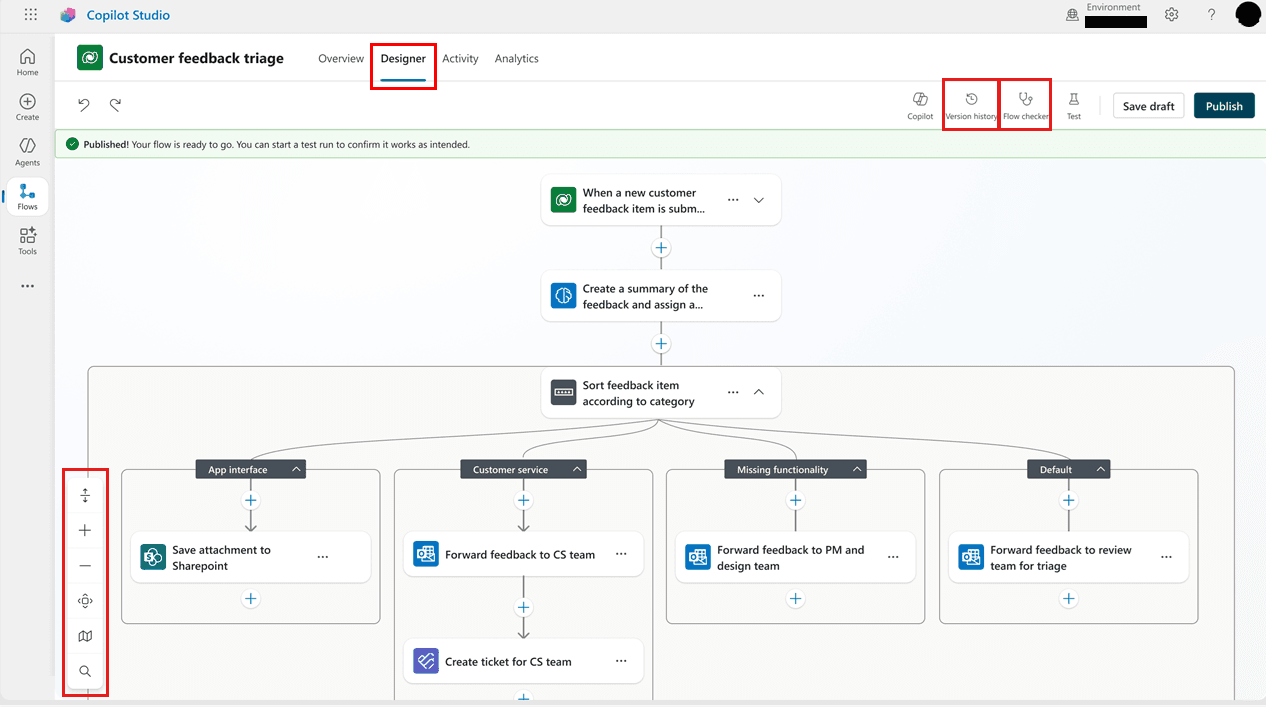
Copilot Studioでagent flowを編集・管理している画面(出典:Microsoft Learn)
以下の表で違いを整理します。
比較項目 | Workflows agent(Microsoft 365 Copilot) | agent flows(Copilot Studio) |
|---|---|---|
対応コネクタ | 限定されたMicrosoft 365コネクタ | Power Platformの各種コネクタ(Microsoft 365以外・カスタム含む) |
分岐・ループ・子フロー | 制御構造は限定的 | 分岐、ループ、子フローを構成可能 |
格納環境 | 「Microsoft Copilot workflows」専用環境(自動作成・非公開) | メーカーが選択する任意の環境 |
管理・移行 | Workflows画面で管理(Maker portalには非表示) | ソリューションのインポート・エクスポートに対応 |
課金・容量 | Microsoft 365 Copilotライセンス範囲内 | 原則として実行アクションに応じてCopilot Studio容量(Copilot Credits)を消費(100アクションあたり13 Credits)。ただし、Microsoft 365 Copilotライセンスを持つ認証済みユーザーが「When an agent calls the flow」トリガーから呼び出す場合は課金対象外 |
Copilot Studioのagent flowsは、外部システムとの連携や複雑な制御、エージェントとの組み合わせが必要な自動化の選択肢となります。
Power Automateとの違い
Power Automateは、Microsoft 365内外の多様なコネクタを統合してフローを構築する既存の自動化基盤です。Power AutomateにもCopilotによる自然言語からのフロー作成機能が備わっているため、「自然言語で作れるかどうか」という単純な対比はできません。
両者の主な違いは、対応範囲とガバナンスの柔軟性にあります。
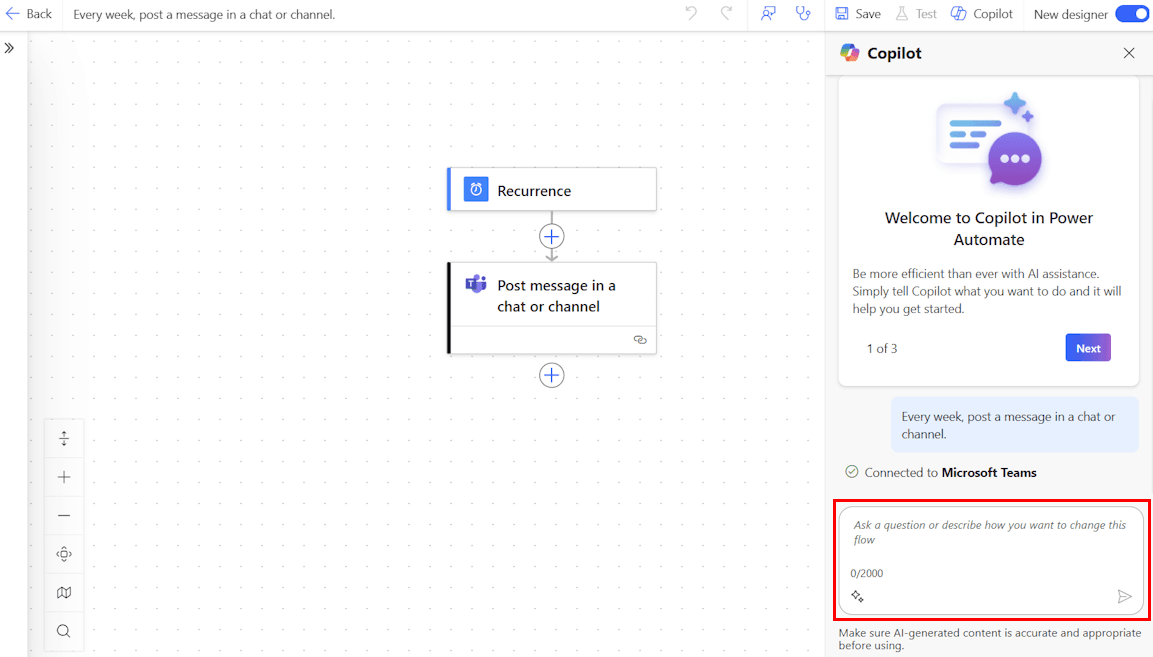
Copilotを利用してPower Automateのクラウドフローを編集している画面(出典:Microsoft Learn)
比較項目 | Workflows agent | Power Automate |
|---|---|---|
対応コネクタ | 限定されたMicrosoft 365コネクタ | 多数の標準・Premium・カスタムコネクタ |
格納環境 | 「Microsoft Copilot workflows」専用環境 | 利用可能なPower Platform環境 |
DLP | Microsoft固定のDLPポリシー | テナント・環境レベルでカスタム構成可能 |
ライセンス | 企業利用ではMicrosoft 365 Copilotライセンスが前提 | Microsoft 365などに含まれる利用権、Power Automate Premium、Processなど |
幅広いコネクタや詳細なDLP・環境管理が必要な業務自動化では、Power Automateの利用が適しています。
Agent Builderの宣言型エージェントとの違い
Microsoft 365 Copilotの「Agent Builder」で作成する宣言型エージェントは、指示・知識・機能などを組み合わせ、特定の業務に合わせた対話体験を構築することに重点を置いています。
一方、Workflows agentは、トリガーとアクションからなる定型的な業務フローを自然言語から作成・自動化することを主な目的としています。
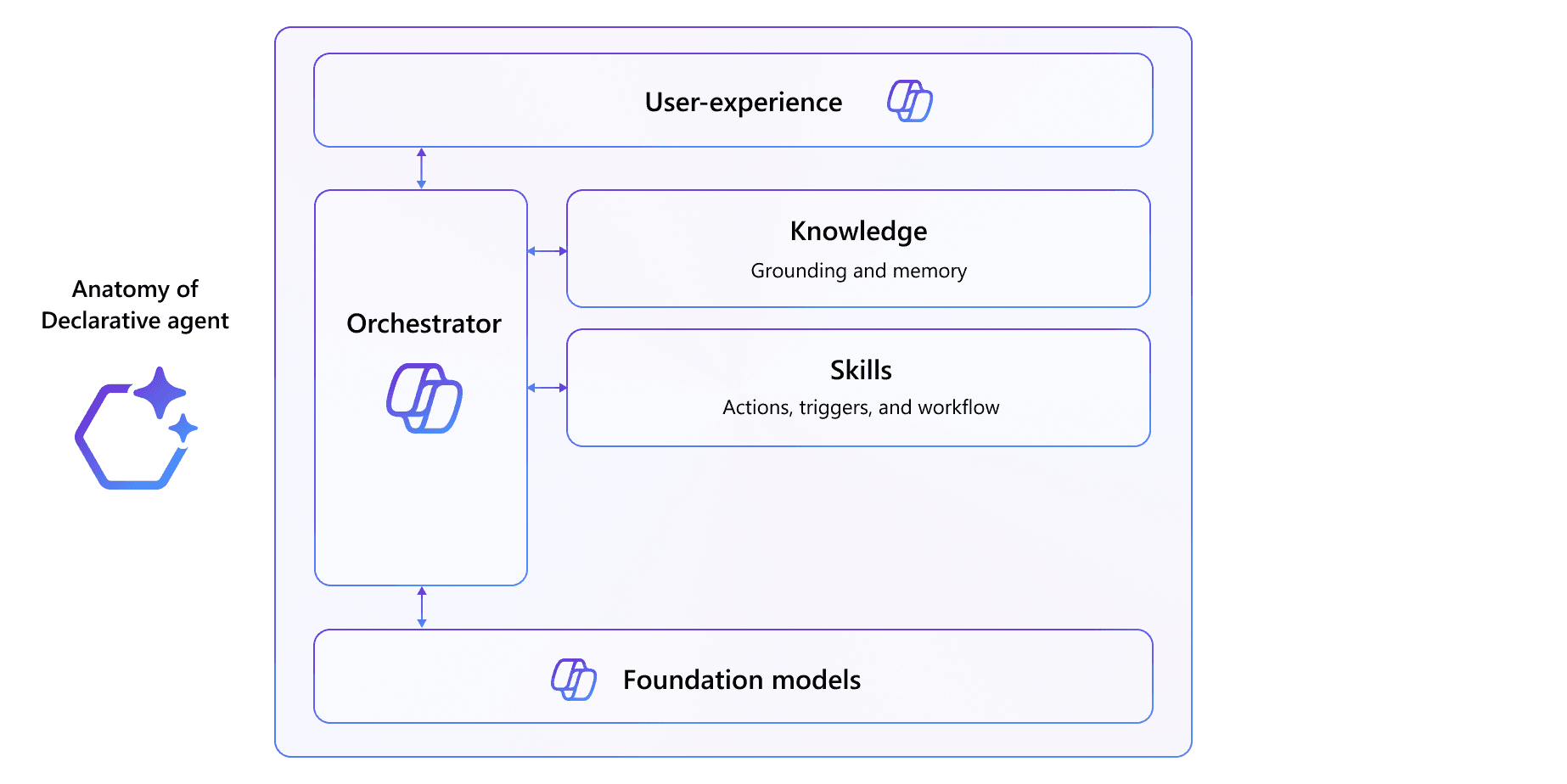
Microsoft 365 Copilotの宣言型エージェントの基本構成を示した図(出典:Microsoft Learn)
Microsoft 365 Copilotのワークフローの料金
本セクションでは、Workflows agentを利用する際に必要なライセンスと、周辺で発生する追加コストについてご説明します。企業向けと個人向けで前提条件が異なるため、それぞれ別に整理します。
必要なライセンス(企業向け)
テナント管理者が対象ユーザーにFrontierへのアクセスを割り当て、Workflows agentの利用を許可する必要があります。企業向けのCopilotライセンスの選択肢は、以下のとおりです。
ライセンス | 対象プラン | ユーザー数上限 | 参考価格(2026年9月時点) |
|---|---|---|---|
Microsoft 365 Copilot | Microsoft 365 E3 / E5 / Business Standard / Business Premium などのアドオン | 上限なし | $30/ユーザー/月(年契約) |
Microsoft 365 Copilot Business | Microsoft 365 Business Basic / Business Standard / Business Premium のアドオン | 300ユーザーまで | 通常$21/ユーザー/月(年契約)/期間限定$18/ユーザー/月(既存顧客・年契約・初年度のみ、2026年12月31日まで) |
Microsoft 365 E7 | Microsoft 365 E5・Microsoft 365 Copilot・Microsoft Agent 365・Microsoft Entra Suiteを統合したエンタープライズ向けプラン | 上限なし | $99/ユーザー/月(Teamsあり・年契約。Teamsなしは$90.45) |
企業テナントでWorkflows agentを利用する場合は、Microsoft 365 Copilotの利用権を含む対象ライセンスが必要です。
追加コストとCopilot Credits
Workflows agentには独立した製品料金は設定されておらず、対象となるMicrosoft 365 Copilotの利用条件に基づいて利用します。一方、Copilot Studioなどの周辺機能を組み合わせる場合は、別途容量や従量課金が発生する場合があります。
利用パターン | 実行場所 | 課金の有無 | 課金単位 |
|---|---|---|---|
Workflows agentが生成したフローの実行 | Microsoft Copilot workflows専用環境 | 対象ライセンスの利用条件に含まれる | ― |
Work IQ APIをカスタムアプリから利用 | 外部アプリケーション | 消費モデル | Copilot Credits |
料金体系は変更される可能性があります。詳細はMicrosoft 365 Copilot Enterprise 公式料金ページ、Microsoft 365 E7 公式ページ、Microsoft 365 Copilotの公式料金ページ(日本語)、Copilot Studioの課金・ライセンスページ、およびCopilot Creditsの従量課金ページをあわせてご確認ください。
Microsoft 365 Copilotのワークフローの利用手順
それでは、実際にWorkflows agentを使ってワークフローを構築する手順をご説明します。企業テナントで利用する場合は、利用者への対象ライセンスの割り当てに加え、組織側でFrontierやエージェントのアクセス設定などが必要です。
前提条件(組織側の事前設定)
企業テナントで利用する場合は、Frontierやエージェントのアクセス設定に加え、Microsoft公式Supportで案内されているPower Platform側の前提条件も確認します。
- Workflowsが使用するコネクタを利用できるPower Platform設定になっていることを確認する
- 必要なPower Platform環境でAI Promptが利用可能になっていることを確認する
- 必要に応じて、Dataverse組織環境で
PredictionSchemaが有効になっていることを確認する
これらの設定はテナントや利用環境によって異なるため、導入前に管理者が対象環境の構成を確認することが重要です。
1. Workflows agentの起動
Microsoft 365 Copilotにサインインし、左側ナビゲーションの「その他のエージェント」から「Workflows Agent (Frontier)」を探して選択・追加します。
 Workflows Agent (Frontier)を追加する画面
2. プロンプトの入力
テキストボックスに、自動化したい業務を入力します。実行するタイミングや対象、処理内容、出力先などを具体的に記述することで、Workflows agentが必要なトリガーとアクションを構成しやすくなります。
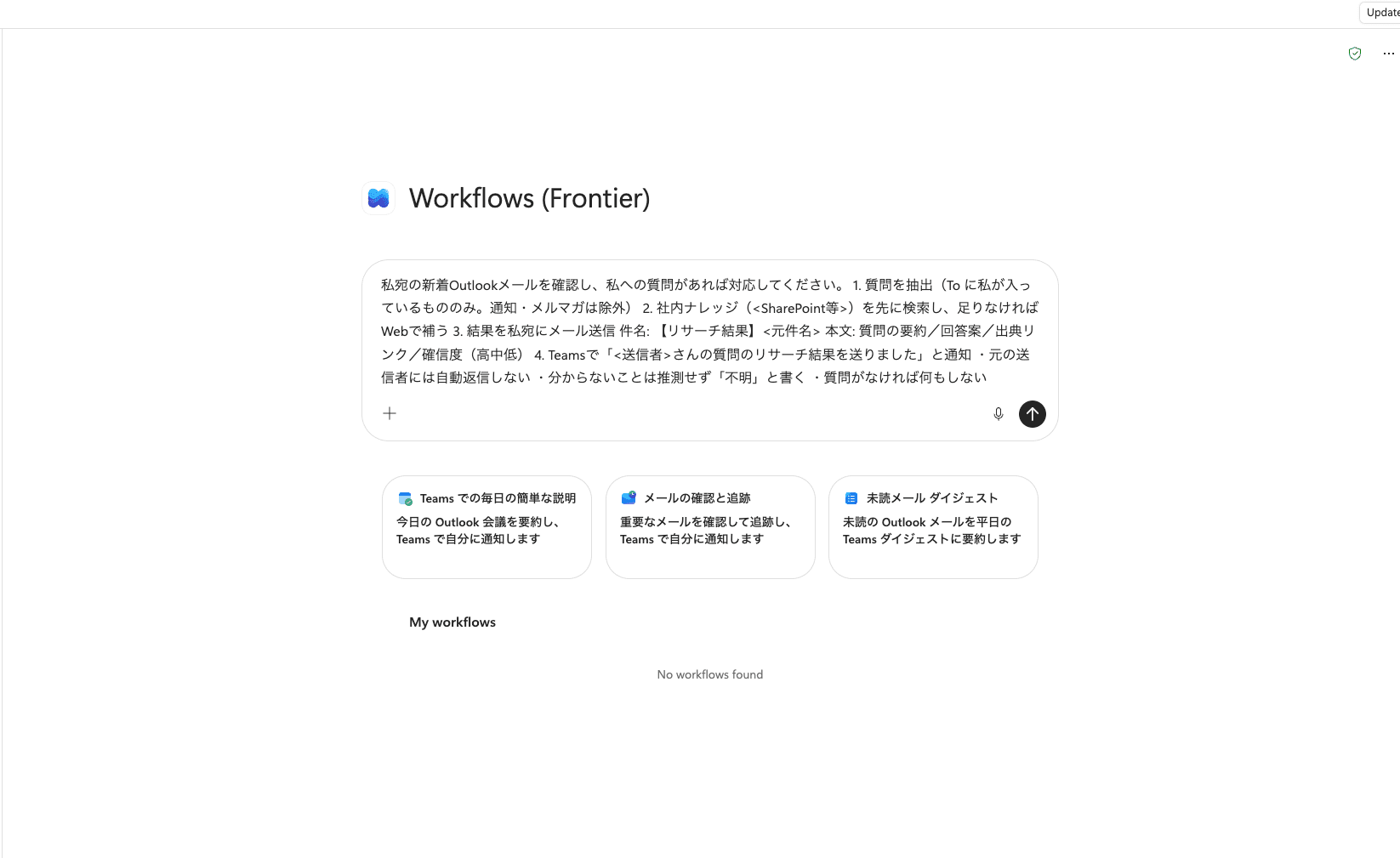
Workflows agentに自然言語で自動化内容を指示している画面(撮影環境では日本語を入力。公式サポート上の対応言語は英語のみ)
3. 生成されたワークフローの確認
生成されたワークフローはビジュアルデザイナーで表示され、トリガーや各アクションの構成を確認できます。この段階で、対象のSharePointサイトやTeamsチャネルが意図した場所を指しているかを確認します。
同名・類似名称のサイトやチャネルが複数存在する場合は、意図しない対象が選択されていないかを確認します。対象を特定しにくい場合は、URLを指定して明確にする方法が有効です。
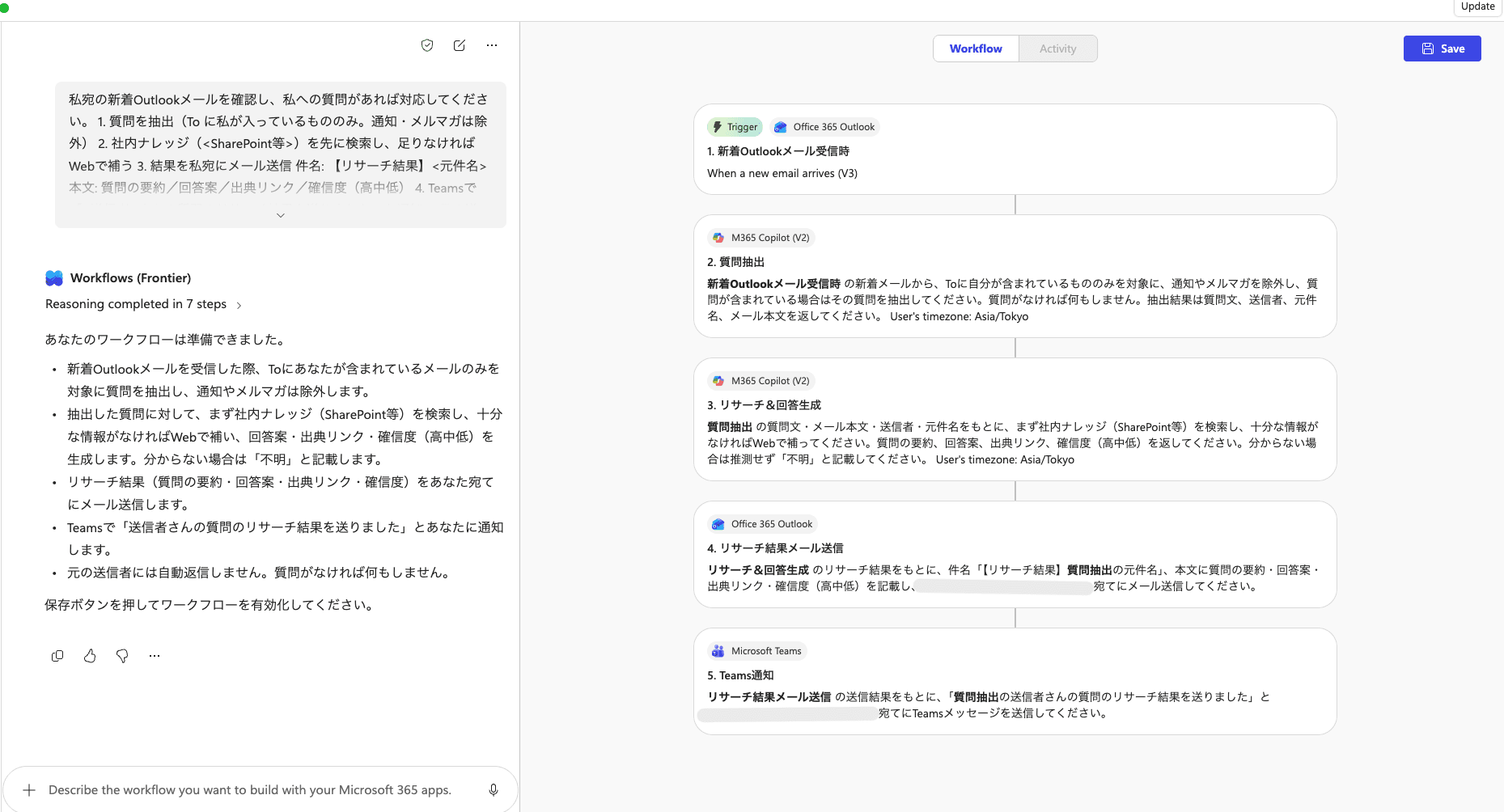
Workflows agentが生成したワークフローの構成を確認している画面
4. テスト実行
「Save」でワークフローを保存した後、チャットに表示される案内に従うか、画面上部の「Test」をクリックしてテスト実行し、期待どおりの結果が得られるかを検証します。想定と異なる動作が確認された場合は、Workflows agentに修正内容を指示してワークフローを編集し、再度テストします。
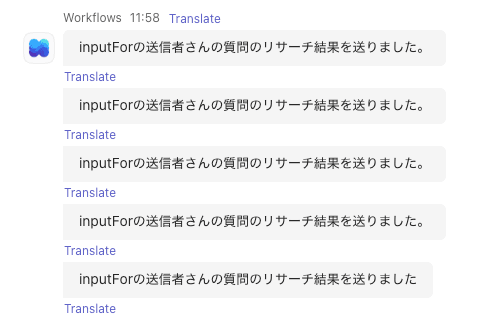
Workflows agentのテスト実行によってTeamsへ通知メッセージが投稿された画面。このテスト実行では、動的な差し込み値(inputFor など)が未展開のまま表示されています
5. 運用開始と管理
テストが完了し意図どおりに動作することを確認したら、ワークフローの運用を開始します。Workflows agentが生成したワークフローは、テナント内に自動作成される「Microsoft Copilot workflows」という専用のPower Platform環境に格納されます。
この専用環境はPower Platform admin centerの通常の環境一覧やMaker portalには表示されません。利用者はMicrosoft 365 Copilot内のWorkflows画面から自身のワークフローをテスト・監視・管理でき、テナント管理者はPower Platform admin centerのInventoryからテナント内のWorkflowsを確認できます。より詳細な手順は、Microsoft 365 Copilot Workflowsの公式ガイドをご覧ください。
Microsoft 365 Copilotのワークフローの活用シーン
本セクションでは、Workflows agentをどのような業務シーンで活用できるのかをご説明します。
定期的なチーム内アップデートの配信
営業本部や開発チームなどでは、複数のメンバーへ同じ形式の情報を繰り返し配信する場面があります。Workflows agentでは、定期実行(Recurrence)、SharePointのリスト操作、Teamsチャネルへのアダプティブカード投稿など、対応するトリガーとアクションを組み合わせた情報配信フローを自然言語から作成できます。
定期的な集計や通知を自動化することで、手作業の負担を軽減し、情報配信の抜け漏れ防止や作業時間の短縮につなげることができます。
承認プロセスの起動と結果記録
購買依頼や社内申請などの比較的シンプルな承認プロセスでは、ApprovalsとSharePointの対応アクションを組み合わせた自動化を検討できます。たとえば、定期実行(Recurrence)を起点に、OutlookのGet emailsで対象メールを取得し、ApprovalsのCreate approvalで承認を依頼、Wait for responseで結果を受け取り、SharePointのAdd itemで結果を記録するといったフローが構成例として考えられます。
承認依頼から結果の記録までを一連のフローとして自動化することで、手作業を減らし、SharePointリストに承認結果を記録して後から確認しやすくする運用が可能です。
Microsoft 365 Copilotのワークフローの注意点
本セクションでは、実運用に向けて把握しておくべき制限や留意事項をご説明します。
早期アクセス機能としての制約
Workflows agentは、Frontier programを通じた早期アクセス機能として提供されており、以下のような制約があります。
- 作成したワークフローを他のユーザーと共有する機能は未提供
- 非Microsoftコネクタやカスタムコネクタには未対応
- 既存のワークフローで発生したエラーを自動修正する機能は未提供
- 現時点では英語のみ利用可能
これらの制約は今後変更される可能性があります。本番導入を検討する時点では、Microsoft公式ドキュメントで最新の対応状況を確認することが重要です。
専用環境と固定DLPポリシーによるガバナンス
Workflows agent由来のワークフローは、テナント内に自動作成される「Microsoft Copilot workflows」環境に格納されます。この環境にはテナントレベル・環境レベルのカスタムDLPポリシーは適用されず、Power Platformが管理する固定DLPポリシーによって、利用可能なコネクタが限定されています。
そのため、独自のDLPポリシーによる細かな制御が必要な場合は、通常のPower Platform環境で管理できるPower AutomateやCopilot Studioなどの利用を検討します。テナント管理者は、Microsoft 365 admin centerからWorkflows agentの利用可否をユーザー単位で制御することも可能です。
AI生成ワークフローに対するレビューの徹底
Workflows agentは自然言語による指示をもとにワークフローを生成するため、SharePointサイトやTeamsチャネルなどに同名・類似名称のリソースが存在する場合、意図しない対象が選択される可能性があります。この点は公式ドキュメントでも注意喚起されています。
AIが生成したワークフローは、本番利用前に必ず内容を確認・テストすることが重要です。
まとめ
本記事では、Microsoft 365 Copilotのワークフロー(Workflows agent)について、その概要から機能、他ツールとの違い、料金体系、利用手順、活用シーン、そして運用上の注意点までを解説してきました。
Microsoft 365 CopilotのWorkflows agentとは、自然言語で自動化したい内容を指示することで、Microsoft 365の複数サービスをまたぐ業務フローを作成・自動化できるエージェントです。Workflows agentは、スケジュールやイベントなどを起点とする定型的な業務フローを自然言語から作成・自動化することに重点を置いています。一方、宣言型エージェントは、指示・知識・アクションなどを組み合わせ、特定の業務に合わせた対話型のエージェント体験を構築するために利用されます。企業テナントで利用する場合は、Microsoft 365 Copilotの利用権を含む対象ライセンスに加え、管理者によるFrontierへのアクセス設定やWorkflows agentの利用許可が必要です。
一方で、Workflows agentはFrontier programを通じた早期アクセス機能として提供されており、対応コネクタや共有機能に制約がある点、専用環境に固定DLPポリシーが適用される点など、運用時に把握すべき前提が複数あります。安全に運用するためには、AIが生成したワークフローを本番利用前に必ず確認・テストする運用プロセスを整えることが重要です。
東京エレクトロンデバイスでは、Microsoft 365 Copilotの導入から活用支援まで、ワークフロー自動化を含む幅広いソリューションを総合的にサポートしています。
Frontier programの有効化やDLP・環境ガバナンスの設計、業務プロセスへのWorkflows agent展開、Copilot Studioを含む周辺サービスとの組み合わせ設計など、Microsoft 365 Copilotを起点とした業務自動化に関するご相談をお受けしています。



