
Copilot Coworkとは?
Copilot Coworkとは、ユーザーが自然言語で依頼した業務タスクをMicrosoft 365環境全体で進行させ、成果物と実行結果まで返すMicrosoft 365 Copilotのエージェント型機能です。文章の下書きや次のアクションの提示にとどまらず、メールの送信、会議の設定、ドキュメントの作成、Teamsへの投稿、カレンダーの管理までを、承認を挟みながら一連の流れで完結させる役割を担います。
これまでのCopilotは、ユーザーの作業を横から支援する「アシスタント」としての位置付けが中心でした。Copilot Coworkでは、依頼された内容を複数のステップに分解したうえで、Microsoft 365上の各アプリケーションを横断しながら、長時間にわたるタスクをエンドツーエンドで進行させる設計となっています。処理の進捗はメール作成やOneDrive検索といった単位で会話上に逐次表示されるため、途中の状況を把握しながら業務を任せることが可能です。
また、メール送信やTeams投稿など、業務影響が大きい操作の直前には、ユーザーに承認を求める仕組みが備わっています。これにより、AIによる自動処理と人間による最終判断のバランスを取りながら業務を進めることができるようになっています。
Copilot Coworkの機能構成
このセクションでは、Copilot Coworkを業務に組み込むうえで押さえておきたい主な機能群をご紹介します。
Microsoft 365全体を横断するタスク実行
Copilot Coworkは、Outlook・Teams・Word・Excel・PowerPoint・PDF・OneDrive・SharePointといったMicrosoft 365のサービスを横断して動作します。ユーザーは「来週のチーム週次のサマリーをまとめて関係者に送ってほしい」といった依頼を自然言語で入力するだけで、必要な情報の検索から成果物の作成、メール送信やTeams投稿などの実行までを、承認を挟みながら段階的に進めることができます。
対応する操作の代表例は、メールの下書き・返信・転送・送信、Teamsチャネルやチャットへの投稿、Word・Excel・PowerPoint・PDFといったドキュメント類の作成、OneDrive・SharePoint上のファイル管理、会議のスケジュール調整、そして毎朝のデイリーブリーフィング作成などです。複数のアプリケーションにまたがる業務を1つの会話の中で完結できる点が、従来のCopilot Chatとの大きな違いとなっています。
スキルとプラグインによる業務カバレッジの拡張
Copilot Coworkは「スキル」と呼ばれる仕組みを通じて、ドキュメント作成、メール送受信、スケジューリング、エンタープライズ検索、ディープリサーチといった作業を実行します。ユーザーは自然言語ガイドを利用しながら独自スキルを最大50個まで作成でき、定型業務の手順をCowork上で再利用できるようになる点が特徴です。
さらに、Microsoft 365 App Storeで配布されているプラグインを追加することで、Cowork本体には含まれない外部サービスとの連携も実現できます。Dynamics 365 Customer Service・Sales・ERPやFabric IQといったMicrosoft純正プラグインに加え、公式の更新情報ではJira、Salesforce、ServiceNow、SAP ERP、Workday HCM、Zendeskなどのパートナー製プラグインも例示されています。
管理者が許可した範囲で、基幹システムやSaaSにある業務データをCoworkの会話内から直接参照できるようになるため、業務カバレッジを段階的に広げやすい設計となっています。
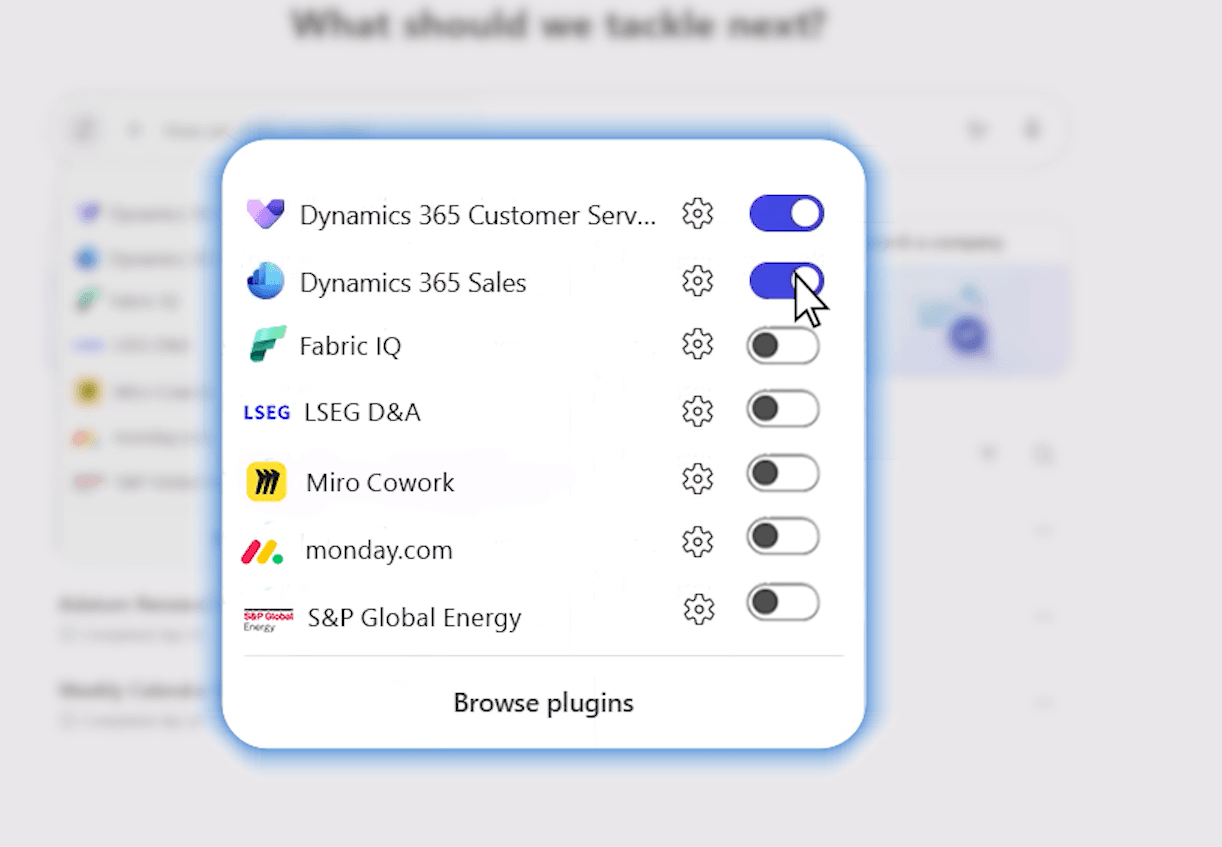
プラグイン選択画面(出典:Microsoft 365 Blog)
モデル選択と画像生成
Copilot Coworkでは、タスクの内容に応じて利用する言語モデルを切り替えることが可能です。2026年8月14日時点でモデルピッカーに案内されているモデルとしては、Auto、GPT 5.5(Frontier)、GPT 5.6 Sol、GPT 5.6 Terra、Opus 5、Claude Sonnet 5、Claude Fable 5(Preview)などが挙げられます。モデルラインアップは頻繁に更新されるため、最新の一覧についてはChoose a model for Coworkを都度確認するようにしましょう。
モデルピッカーには、組織が許可したモデルのみが表示される仕組みとなっており、管理者はAnthropicモデルファミリー(Claude Sonnet系・Opus系など)のオン/オフ切り替えや、プレビュー段階のモデルの有効化といった単位でユーザー側の利用可否を制御できます。
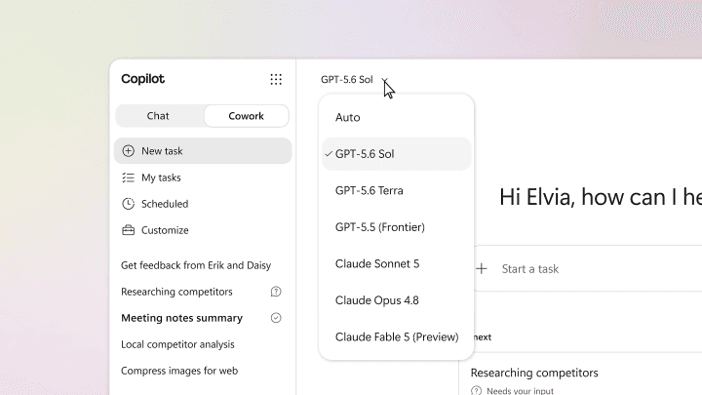
モデル選択画面(出典:Microsoft 365 Copilot Blog)
また、画像生成については、ChatGPT Images 2.0モデルが自動的に呼び出される仕組みとなっています。会話の中で画像生成を依頼すると、生成結果が会話画面とOneDriveの出力フォルダの両方に保存されるため、プレゼン資料や社内向け資料の作成にあたって、テキスト作成と画像生成をひとつの会話内でシームレスに進められる点が実務上の利点となります。
ローカルブラウザを使ったWebタスク
Copilot Coworkには、Frontier機能として、ユーザーのデバイス上のMicrosoft Edgeを使ってWebタスクを実行する機能が備わっています。既存のサインイン情報や、組織で構成済みのEdgeブラウザポリシー、条件付きアクセス、DLP(Data Loss Prevention:情報漏えい防止)などの設定がそのまま引き継がれるため、社内のセキュリティポリシーの範囲内で外部Webサービスへ安全にアクセスできる設計です。
ブラウザ操作の内容は監査ログにも記録され、管理者は「Cowork Browsing」テナント設定を通じて、ブラウザ機能そのものの利用可否をテナント単位で制御することが可能となっています。
管理者向けガバナンスとセキュリティ
Copilot Coworkは、Microsoft 365 Copilotの監査ログや、Microsoft Purview上のコンプライアンス基盤に対応しています。具体的には、DSPM(Data Security Posture Management)およびDSPM for AI、eDiscovery、Insider Risk Management、データライフサイクル管理、コミュニケーションコンプライアンスといった機能群がCoworkの対象範囲に含まれます。
機密ラベル(sensitivity labels)については、Coworkがラベル付きのファイルをもとにWord・PowerPoint・Outlookで新しいコンテンツを作成する場合、参照元のラベルと保護設定が自動的に継承されます。複数の情報源を組み合わせて作成した場合は、優先度の高いラベルが引き継がれる仕組みです。
一方で、注意しておきたいのが、CoworkのAIインタラクションそのものに対するDLP(情報漏えい防止)が2026年8月時点では未対応である点です。データ分類(Data classification)およびCompliance ManagerについてもCoworkでは現時点で対象外となっています(Purview公式サポート表)。ローカルブラウザ機能を利用する場合には、Microsoft Edge側で構成済みのDLPポリシー、条件付きアクセス、ブラウザ管理ポリシーがユーザーのブラウザセッションに継承されるため、AIインタラクション側のDLP制御とブラウザ側のDLP制御は分けて運用設計を行う必要があります。
なお、データの保存先リージョンについては、Microsoft 365 Copilotと同じデータレジデンシーモデルに従います。
Copilot CoworkとCopilot Studioの関係
Copilot Coworkの導入検討時に整理しておきたいのが、同じくMicrosoft 365 Copilotファミリーに属するCopilot Studioとの関係です。両者は別々のプロダクトとして位置付けられていますが、Copilotクレジットという課金単位や管理概念の一部を共有しているため、合わせて理解しておくことでコスト設計がしやすくなります。
役割の違い
Copilot CoworkとCopilot Studioは、想定するユーザーと役割が異なります。Coworkは、Microsoft 365 Copilotライセンスを持つエンドユーザーが業務タスクをAIに委任するための実行環境として提供されるのに対し、Copilot Studioは組織内の作成者や開発者がカスタムエージェントを設計・公開するためのローコード開発プラットフォームです。
両者は別プロダクトとして動作しますが、課金面ではどちらもCopilotクレジットを基準として設計・管理する場面があり、コストを一元的に把握しやすいという共通点を持ちます。ただし、設定画面や請求経路、適用される消費プールは利用シナリオによって分かれる点に留意が必要です。
共通通貨「Copilotクレジット」
両者を課金面でつなぐのがCopilotクレジットという消費単位です。Copilot Studioでは「共通通貨(common currency)」として位置付けられており、Copilot Coworkもこれと同じCopilotクレジット建ての従量課金モデルを採用しています。
タスクごとの価格は利用モデル、コンテキスト検索、ツール呼び出し、ランタイムといった要素で決まり、会話内で発生する画像生成やブラウザタスクもCopilotクレジットの消費対象に含まれます。ただしCopilot Studio側の環境ごとの容量割当と、Microsoft 365 管理センター側のCowork/Work IQ API向け使用量ベースの請求では、請求経路や管理画面が分かれる点に留意が必要です。
以下の表は、2026年8月時点のCopilot Studio側の主な機能別消費レートを整理したものです(参考:請求レートと管理)。
機能(Copilot Studio側) | 消費Copilotクレジット |
|---|---|
Classic answer | 1 |
Generative answer | 2 |
Agent action | 5 |
Tenant graph grounding | 10 |
Agent flow actions(100アクションあたり) | 13 |
Text and generative AI tools(プレミアム、1,000トークンあたり) | 10 |
Microsoft 365 Copilotライセンス保有ユーザーがMicrosoftチャネル上で認証済みアイデンティティを使って従業員向け(B2E)シナリオを利用する場合、表中の各機能は原則としてMicrosoft 365 Copilot USLに含まれる扱い(No charge)となり、フェアユースの範囲内で追加のCopilotクレジット消費は発生しません。
ただしAgent flow actionsは「When an agent calls the flow」トリガーの場合のみがNo charge対象で、それ以外のトリガーや、Computer-Using Agents(CUA)はUSLの対象外である点に注意が必要です。外部ユーザー向けや非認証シナリオでも、対象機能に応じてCopilotクレジットが消費されます。Copilot Cowork側の消費目安はCustomer Cowork Estimatorで確認できます。
Microsoft 365 Copilotライセンスとの関係
Copilot Coworkの利用にはMicrosoft 365 Copilot User Subscription License(USL)が必要です。前述のB2Eシナリオ内では主要機能がUSLに含まれる一方、外部ユーザー向けや非認証シナリオ、Microsoft 365 Copilotライセンスを持たないユーザーの利用では、Copilot Studioの通常レートに従ってCopilotクレジットが消費されます。
ライセンス条件の詳細はCopilot Studio Licensing Guideで都度ご確認いただくことをお勧めします。
Copilot Coworkの料金体系
このセクションでは、Copilot Coworkの料金体系を、課金対象・調達方法・請求経路・管理機能の4つの観点から順にご説明します。
Copilot Coworkは、Microsoft 365 Copilotの利用枠とは別に、Copilotクレジットを消費する使用量ベースの請求モデルを採用しています。そのため、Coworkを本格的に利用するにあたっては、Microsoft 365 Copilotライセンスに加えて、利用開始前に使用量ベースの請求方法を設定しておく必要があります。
なお、本セクションでご紹介する料金情報は2026年8月時点のものです。最新情報はCopilot Cowork公式ブログおよびCopilot Studio Licensing Guideをご確認ください。
Copilot Coworkで課金対象となるアクティビティ
Copilot Coworkで実行される処理のうち、Copilotクレジットの消費対象となる主なアクティビティは以下の通りです。それぞれの内容を踏まえたうえで、どの操作にコストが発生するかをまず把握しておくと、後段の料金設計を検討しやすくなります。
- 言語モデルへの問い合わせと応答生成
- ツールおよびスキルの呼び出し
- ChatGPT Images 2.0による画像生成
- ローカルブラウザを使ったWebタスクの実行
これらの実行コストは、利用するモデル、コンテキスト検索の範囲、ツール呼び出しの回数、ランタイムといった複数の要素の組み合わせによって決まります。そのため、同じ依頼内容であっても、利用するモデルや必要な検索量に応じてCopilotクレジットの消費量が変動する点を踏まえたうえで、コスト設計を進めていくことが大切です。
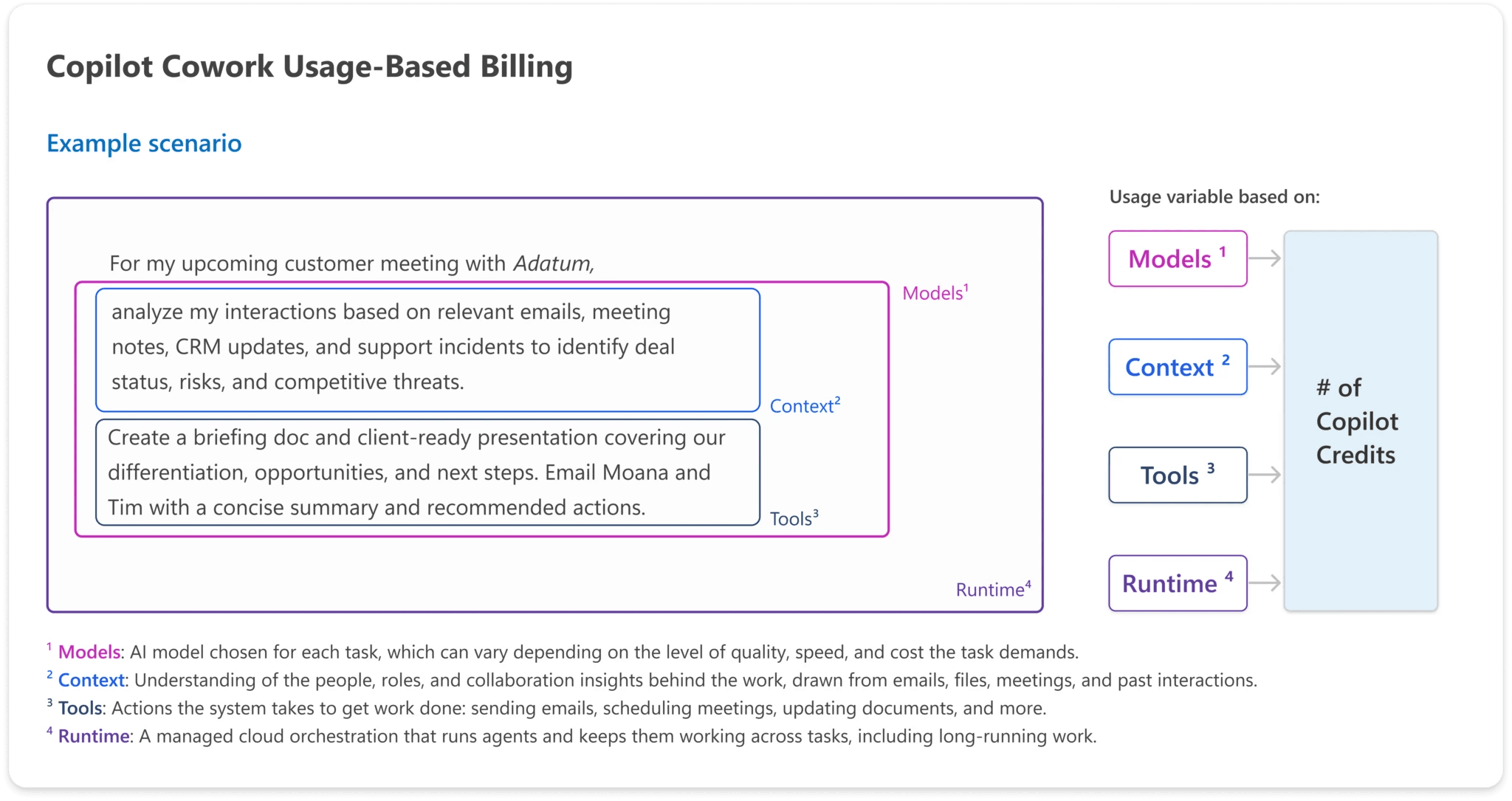
Copilot Coworkの従量課金モデルの概要(出典:Microsoft 365 Blog)
Copilotクレジットの課金方式
Copilotクレジットの請求方法は、従量課金制を土台に、プリペイド容量パックと事前購入プラン(P3)を組み合わせる構造です。前払い分(容量パック→P3)を先に消費し、超過分を従量課金制で処理する積み上げ構造で運用します。以下の表で、3つの課金層それぞれの役割と特徴を整理しました。
課金層 | 役割 | 単価/割引 | 主な特徴 |
|---|---|---|---|
従量課金制 | 従量課金の土台。Azureサブスクリプションに紐付ける | 1 Copilotクレジット = $0.01(コミット不要) | コミットなしで開始でき、容量パック/P3を超えた分を吸収するセーフティネット |
プリペイド容量パック | 年契約・年払いでCopilotクレジットを前購入 | 25,000 Copilotクレジット/月・$200/月換算のパック(年契約・年払い) | 月次容量として付与。月末の未消費分は翌月へ繰り越されず失効。請求方法はMicrosoft 365管理センター側で選択。複数を併用した場合は最優先で消費される |
事前購入プラン(P3) | 1年分のCopilotクレジット コミットユニット(CCCU)をAzure予約として前払い | Tier別の割引(例:Tier 2で約6%割引) | 従量課金制に対する割引層。容量パックの次に消費される |
公式で定められている消費順は、容量パック → 事前購入プラン(P3) → 従量課金制です。実務上は、月次予算固定に容量パック、年間割引取得にP3、超過分の保険として従量課金制を残す設計が基本方針となります。
なお、対象のAzureサブスクリプションにMicrosoft Agent P3のクレジットがある場合はCoworkにも充当可能です。
Azureサブスクリプションとの紐付け(従量課金制の仕組み)
従量課金制を利用する場合、Copilot CoworkはMicrosoft 365テナント内で動作しつつ、実際の請求はAzureサブスクリプション側に集約される設計です。
Microsoft 365 管理センターの「Copilot」>「コスト管理」から請求先Azureサブスクリプションを指定し、支出ポリシーを作成すると、Copilotクレジット消費分がAzureメーターを通じて請求されます。支出ポリシーでは、全ユーザーやグループ単位で対象を設定し、月次利用上限・ユーザー単位の上限・アラート閾値も設定できるため、契約後の使われ方を細かく統制しやすい点も特徴です。
事前購入プラン(P3)の購入方法
P3はAzureの予約(Reservation)として購入する方式で、Microsoft 365 管理センターの「コスト管理」>「構成」または Azureポータルの「予約」サービスから購入できます。1年契約でデフォルト自動更新、購入後の分割・統合・キャンセル・交換はサポートされていません。
公式試算例では、年間1,500,000 Copilotクレジット消費(従量課金制単価で$15,000相当)に対しTier 2の前払いプラン(15,000 CU)を$14,100で購入すれば約6%の割引となります。
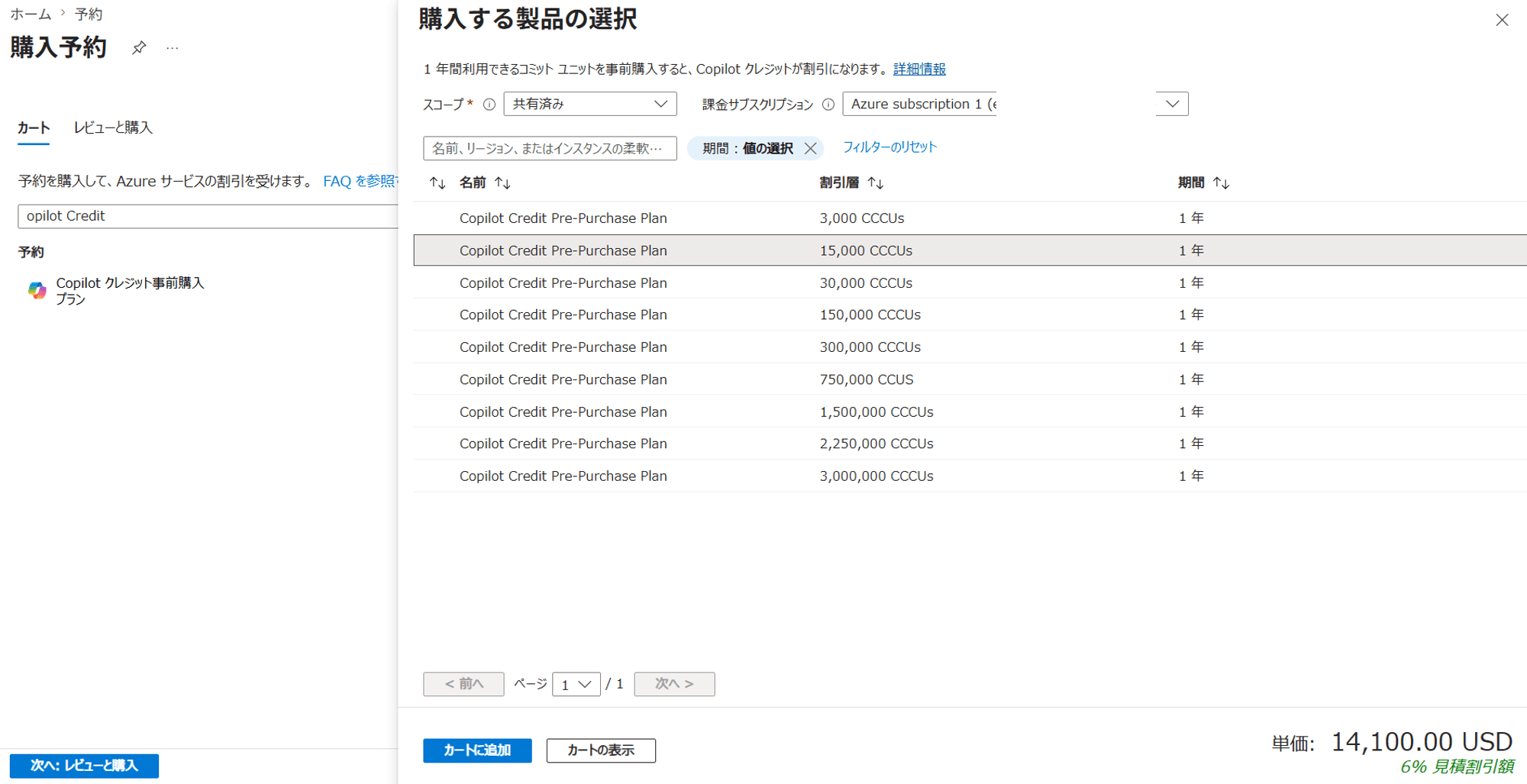
事前購入プラン(P3)でCopilotクレジットを購入する画面
管理者向けの可視化と上限設定
Microsoft 365 管理センターのコスト管理では、Copilotクレジットの利用状況をユーザー、グループ、サービスといった単位で可視化することができます。GAリリースに合わせて、ユーザー単位・グループ単位の利用上限設定、使用量アラート、ユーザーからのCopilotクレジット追加リクエスト機能なども追加されており、組織全体でコストを統制しやすい設計となっています。
Copilot Coworkの利用手順
ここでは、IT管理者と利用者の双方が押さえておきたい、Copilot Coworkを利用するまでの基本的な手順をご説明します。
1.Microsoft 365 Copilotライセンスを割り当てる
まず最初のステップとして、Copilot Coworkを利用するそれぞれのユーザーに、Microsoft 365 Copilot USLを割り当てます。Coworkは独立した有償アドオンとして単体で購入する仕組みではなく、Microsoft 365 Copilotライセンスを前提とした拡張機能として提供されています。
2.使用量ベースの請求を有効化する
続いて、Microsoft 365 管理センターの「Copilot」>「コスト管理」ノードから「開始する」を実行し、Copilot Cowork向けの使用量ベースの請求を有効化します。
有効化後に表示される画面では、請求方法(既存のAzureサブスクリプションを選択する/新規Azureサブスクリプションを作成する/検出された容量パックを利用する)を選択し、テナント全体に適用する既定の支出ポリシーとあわせて、月次利用上限、ユーザー単位の上限、アラート閾値を設定していきます。
容量パックは、Microsoft 365 管理センターのコスト管理で請求方法として選択する形で紐付けます。一方P3は、対象のAzureサブスクリプションに事前購入済みのP3を紐付けることで有効化されます。両方を併用した場合、容量パック→P3→従量課金制の順に自動的に消費される仕組みです。
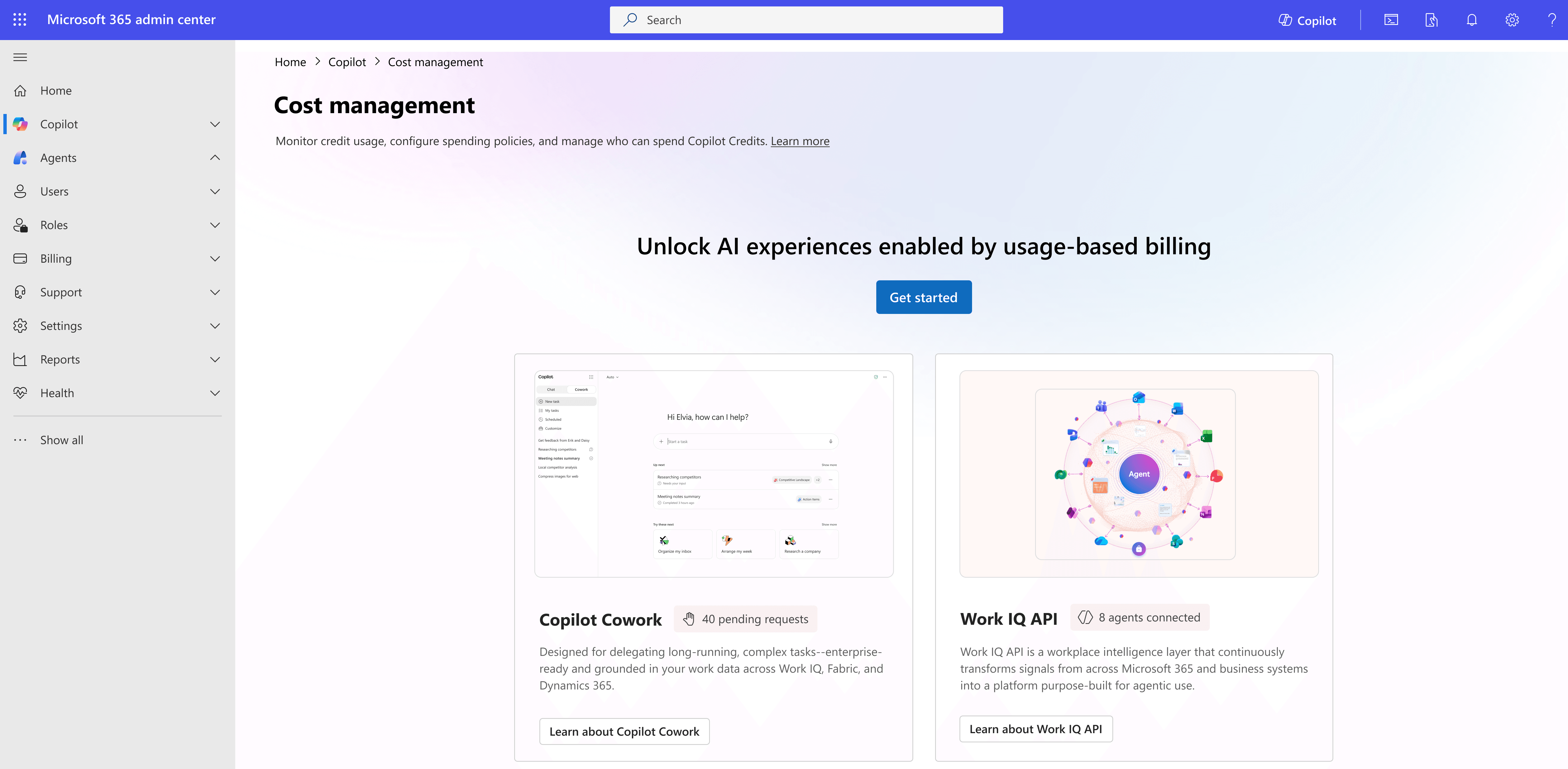
コスト管理画面(出典:Microsoft)
3.利用可能なモデル・プラグイン・ブラウザ利用を構成する
次に、管理センターのCopilot設定から、Cowork上で組織のユーザーに提供するモデルを構成します。具体的には、Anthropicモデルファミリー(Claude Sonnet系・Opus系など)のオン/オフ切り替えや、プレビュー段階のモデルを有効化するかどうかを制御できます。利用可能なモデルの最新ラインアップは、Choose a model for Coworkで確認してください。
続いて、Microsoft 365 App Storeから利用するプラグインを承認し、社内展開の範囲を決定していきます。ローカルブラウザ機能を活用する場合には、あわせて「Cowork Browsing」のテナント設定をオンにしましょう。
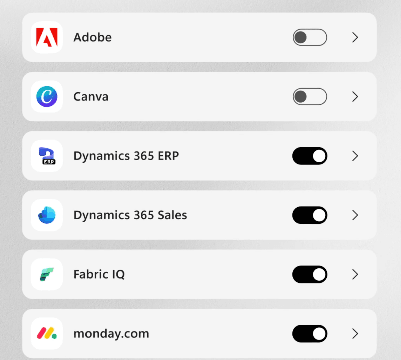
プラグインの有効化画面(出典:Microsoft Adoption)
4.ユーザーがCoworkにアクセスする
管理者側の設定が完了したら、エンドユーザーはCoworkの利用を開始できます。アクセス経路としては、ブラウザ(https://m365.cloud.microsoft)、Windows/Mac版のMicrosoft 365 Copilotデスクトップアプリ、iOS/Android版のMicrosoft 365 Copilotモバイルアプリのいずれかから、いつも利用しているデバイスに合わせて選ぶことが可能です。
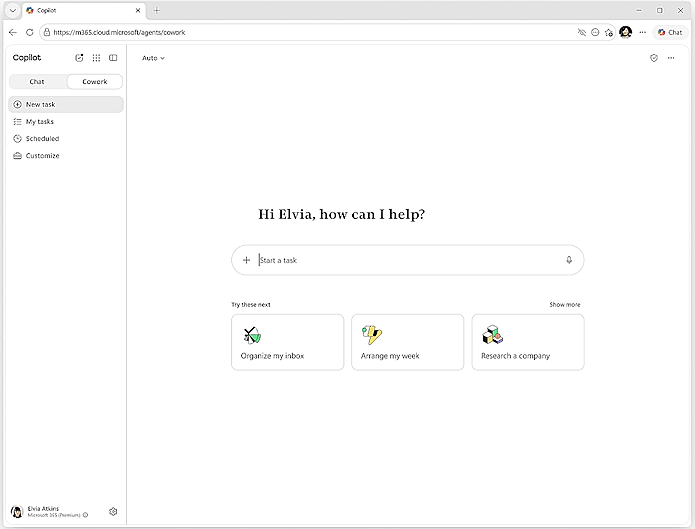
Coworkのホーム画面(出典:Microsoft Support)
5.タスクを依頼し、承認しながら進める
最後に、ユーザーはCoworkに対して自然言語でタスクを依頼します。Coworkは依頼内容を複数のステップに分解しながら処理を進め、メール送信や会議招集といった重要な操作の直前には、ユーザーに対して承認を求める形で作業を進行させます。
処理途中の中断・一時停止・キャンセルはいつでも可能であり、進行状況は会話画面に逐次表示されるため、作業の流れを常に把握しながら業務を委任できるようになっています。タスクが完了した後は、生成された成果物をダウンロード・確認・修正することができ、そのまま業務プロセスに引き渡すことが可能です。
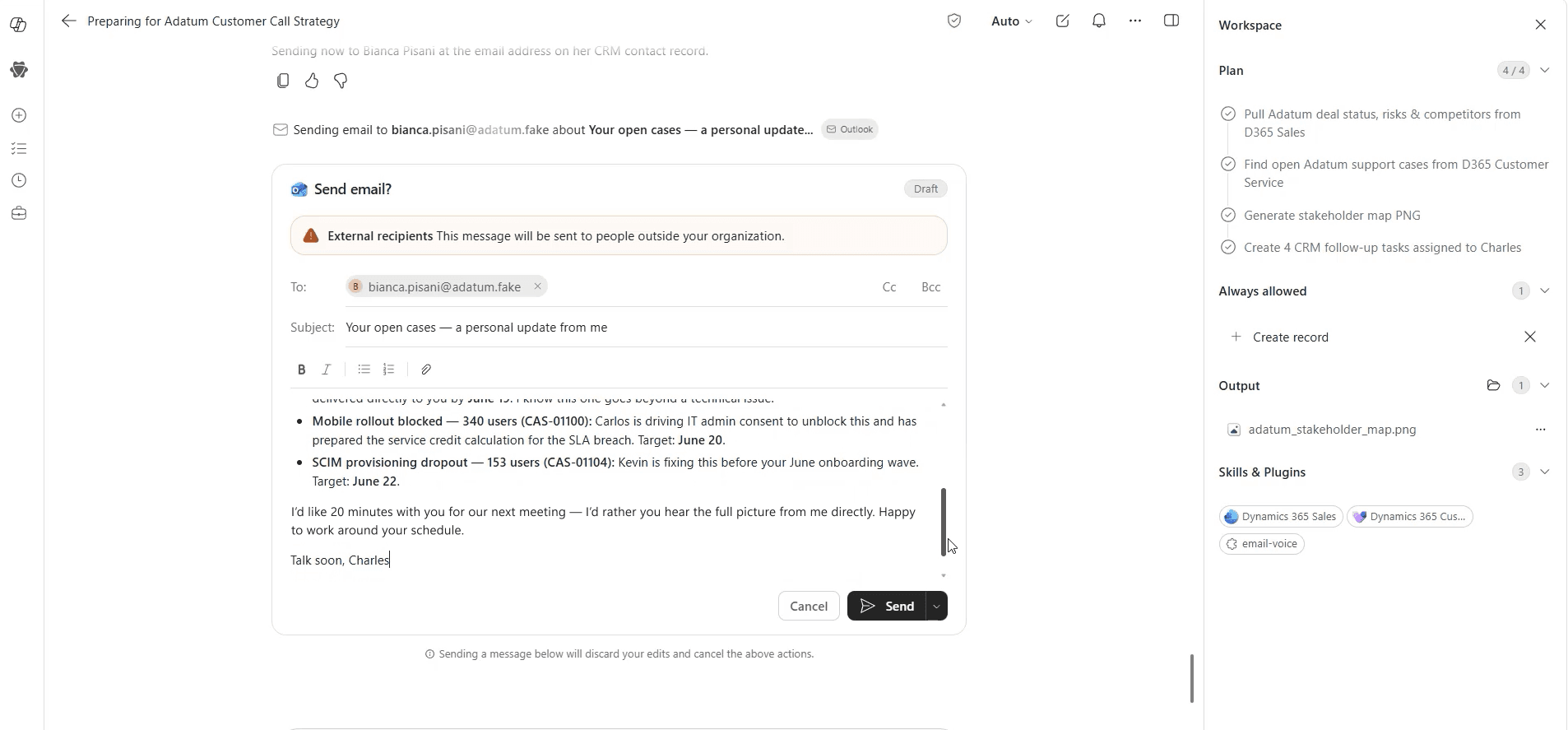
Coworkがメール送信前に承認を求める画面(出典:Microsoft)
Copilot Coworkの適用シナリオ
このセクションでは、Copilot Coworkがどのような業務課題の解決に役立つのか、代表的な活用シーンをご紹介します。
経営層・マネージャーのデイリーブリーフィング
経営層やマネージャーにとって、毎朝の予定確認や重要な連絡の把握、会議準備のための情報整理は、業務時間を圧迫しやすい負担のひとつです。Copilot Coworkでは、こうした情報を一括で整理したデイリーブリーフィングを自動生成できるため、朝の準備時間の短縮を支援できます。
スケジュール済みプロンプト機能を組み合わせれば、毎日決まった時刻にブリーフィングを実行するよう設定できるため、出社前や移動中にスマートフォンからその日の流れを把握するといった使い方も実現できます。会議準備の場面においても、組織内のファイルや関連情報を横断的に検索したうえで、会議向けの要点整理や参加者向けメモを自動生成する用途に向いています。
ナレッジワーカーのディープリサーチと文書化
情報収集と資料作成に多くの時間を割くナレッジワーカーの業務にとって、Copilot Coworkに組み込まれているディープリサーチスキルは特に有効です。このスキルは、複数の情報源を統合して包括的なレポートを生成する機能であり、社内のSharePoint・OneDrive・Teamsチャットに加え、許可されたWebコンテンツを横断的に調査したうえで、調査結果をWord文書やPowerPointスライドとしてまとめて出力することが可能です。
さらに、ブランドテンプレート機能と組み合わせることで、組織のフォント・カラー・ロゴ・レイアウトに沿った体裁のPowerPoint資料を一貫して生成できるようになります。提案スライドや調査結果のたたき台を、定型フォーマットに沿って短時間で作成したい業務との相性が特に良いといえます。
バックオフィス業務の自動化と外部システム連携
経理・人事・営業バックオフィスといった部門では、Microsoft 365と、SAP ERP・Workday HCM・ServiceNow・Salesforceなどの外部システムを行き来する業務が数多く発生します。従来はシステムごとに画面を切り替えて手作業でデータをやり取りする必要がありましたが、Copilot Coworkに管理者が許可したパートナープラグインを追加することで、外部システムのデータを参照しつつ、Excelへの集計やメール作成など、Microsoft 365側の作業と組み合わせた一連の業務を1つの会話内で進められるようになります。
さらに、スケジュール済みプロンプトによる定期実行と組み合わせれば、月次レポートのような繰り返し発生する業務も自動化しやすい点が特徴です。
営業・カスタマーサービス担当者の外部Web操作
営業やカスタマーサービスの担当者は、顧客ポータルや外部Webサービス上での確認・入力作業を日常的に行いますが、Copilot Coworkのローカルブラウザ機能を活用することで、こうしたWebタスクをユーザーのMicrosoft Edge環境上でそのまま実行できるようになります。
Microsoft Edgeに保存された認証情報や、組織のWebブラウジングポリシーがそのまま引き継がれるため、社内のセキュリティ統制を維持しながら外部Webタスクを進められる点が実務上のメリットとなります。
プラグインによる業務拡張
Coworkに同梱されているスキルやMicrosoft純正プラグインだけではカバーしきれない業務領域については、Cowork向けのカスタムプラグインやパートナー製プラグインをMicrosoft 365 App Store経由で管理者が展開することで対応が可能です。
プラグインはスキル(特定分野の専門知識)とコネクタ(外部サービスへの接続)のいずれか、または両方を含む形で構成することができ、管理者がテナント全体や特定のユーザーグループに対して展開範囲を選べる設計となっています(Use plugins with Copilot Cowork)。
Copilot Cowork導入時の留意点
ここでは、Copilot Coworkを本番運用として展開していく際に、事前に把握しておきたいポイントをご説明します。
Copilotクレジット消費量の継続的な可視化が必要
Copilot Coworkは従量課金モデルを採用しているため、利用量の増減がそのままコストに反映されます。そのため、Microsoft 365 管理センターの「Copilot」>「コスト管理」ダッシュボードから、テナント全体・グループ別・ユーザー別・サービス別のCopilotクレジット消費量を継続的に確認し、用途と費用対効果が見合っているかを定期的に評価することが大切です。
具体的には、支出ポリシー単位での月次利用上限や、ユーザー単位の上限、利用率がしきい値に達したときのメールアラート、ユーザーからのクレジット追加リクエストの承認運用といった機能を組み合わせるとよいでしょう。過剰利用を防ぐ仕組みを、本番展開の早い段階で整えておくことをお勧めします。
重要操作では承認画面を確認する
Copilot Coworkは、メール送信・Teams投稿・会議招集・ファイル管理といった実行系の操作を伴うプロダクトです。利用者の意図と異なる操作が発生しないよう、承認画面の確認手順を社内ルールとして整備する必要があります。
メール送信やTeams投稿などの操作の前には承認画面が表示される仕組みとなっていますが、ユーザーが「その会話内の今後の同種操作で確認をスキップする」設定を不用意に有効化してしまわないよう、社内ガイドラインを整備しておくことが望まれます。
ローカルブラウザ機能のセキュリティ統制
ローカルブラウザ機能は、ユーザーのデバイス上のMicrosoft Edgeにサインインしたまま外部Webへアクセスできる便利な仕組みです。一方で、便利さの裏返しとして、許可されていない外部サイトに対する意図しない操作を防ぐための備えが求められます。
具体的には、allowlist/blocklistや表示専用ポリシー、条件付きアクセスといったMicrosoft Edge側のガバナンス設定を、Cowork導入のタイミングで再点検することが重要です。また、Coworkが開始する各ブラウザタスクは、他のCoworkアクティビティとあわせて統合監査ログに記録されるため、運用フェーズではログのレビュー手順をあらかじめ定めておくと安心して運用できます。
Microsoft 365 Copilotライセンスの前提
Copilot Coworkを利用するには、Microsoft 365 Copilotライセンスと使用量ベースの請求の有効化が前提となります。Microsoft 365 Copilotそのものを未導入の組織が、Coworkだけを単独で利用するという選択肢は、2026年7月時点では用意されていません。
そのため、導入を検討する際には、まずMicrosoft 365 Copilotライセンスの取得計画と合わせて、Copilot Cowork全体の設計を行うことが基本方針となります。
モデル選択とコストの相関
Copilot Coworkでは複数のモデルから選択して利用できますが、Cowork側ではCopilot Studioのようなモデル別・機能別の固定レート表は公開されていません。とはいえ、モデルやタスク内容、ツール呼び出し回数、コンテキスト量に応じて消費量が変動することは公式に明示されているため、すべての業務で最上位モデルを使い続けると、想定を超えてCopilotクレジット消費が膨らむ可能性があります。
そのため、導入直後は、Microsoft 365 管理センターの「コスト管理」ダッシュボードで実消費量を観測しつつ、Customer Cowork Estimatorで想定シナリオごとの試算を併用することが有効です。用途と重要度に応じて利用モデルを使い分けることが運用上のポイントとなります。必要に応じて、管理者側でAnthropicモデルファミリーのオフ切り替えや、プレビューモデルの有効化制御を通じて利用範囲を絞り込むことも検討するとよいでしょう。
まとめ
本記事では、Copilot Coworkの概要、機能構成、Copilot Studioとの課金面の関係、料金体系、利用手順、適用シナリオ、導入時の留意点までを順にご説明しました。
Copilot Coworkは、Microsoft 365全体を横断して複数ステップの業務タスクを進めるCopilotのエージェント型機能です。2026年6月にティア1言語の範囲でGAを迎えた段階で、使用量ベースの請求モデル、Copilotクレジット、Azureサブスクリプションへの請求連携、容量パック→P3→従量課金制という消費順など、エンタープライズ運用を前提とした課金・管理機能が整備されています。
Copilot StudioとCoworkはいずれもCopilotクレジットをコスト把握の単位として扱う設計となっているため、カスタムエージェントとCoworkの利用コストを同じ単位で比較・設計しやすい点も、導入時のメリットのひとつといえるでしょう。一方で、請求経路や容量プール、管理画面は利用シナリオによって分かれるため、この点は運用設計の段階で正確に整理しておく必要があります。
また、従量課金特有の利用量管理や、Microsoft 365 Copilotライセンスと使用量ベースの請求の前提、ローカルブラウザ機能のガバナンス設計といったポイントについても、しっかりと運用設計を固めたうえで本番展開に進むことが望まれます。
東京エレクトロンデバイスでは、AzureサブスクリプションとCopilot Creditのコスト最適化、Cowork向けカスタムプラグイン設計、Microsoft 365 Copilotライセンス管理とusage-based billingの運用設計まで、ワンストップでサポートしています。Copilot Coworkの本番運用を検討されている方は、ぜひお気軽にご相談ください。



