

Microsoft Scoutとは?
Microsoft Scoutとは、Microsoft 365と連携し、PCのローカル環境で自律的に動作する常時稼働型のAIエージェントです。
従来の対話型AIエージェントの多くは、ユーザーからの問いに対して回答を生成した段階で動作を停止し、その後の実行は人間に委ねられていました。これに対し、Autopilotと呼ばれる新しいAIエージェントの先駆けとして登場した本サービスは、ユーザーの優先事項を理解し、バックグラウンドで稼働し続ける特性を持っています。これにより、組織が設定した権限とポリシーの範囲内で、ユーザーに代わって自律的にタスクを遂行することが可能になります。
基盤となる技術には、OpenClawというオープンソース技術が採用されており、エンタープライズ向けの強固なセキュリティとアクセス制御が組み込まれています。また、Microsoft 365のアプリケーション群と統合されているため、クラウド上のデータとデスクトップ環境のリソースを横断して作業を効率化します。
Microsoft Scoutの主な機能
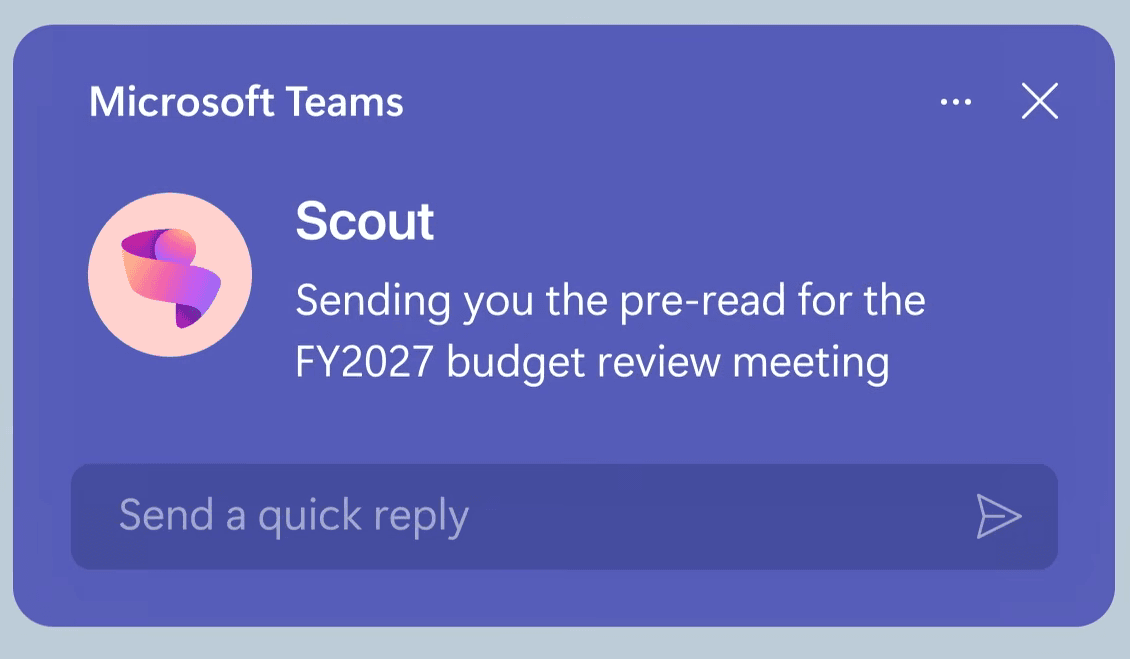
Microsoft Scoutのイメージ 引用:Microsoft
このセクションでは、Microsoft Scoutの主な機能をご説明します。それぞれの機能は、ユーザーの業務フローを分断することなく、シームレスに連携するように設計されています。
ファイルシステムとの連携とローカルファイルの操作
Microsoft Scoutには、ユーザーのコンピュータ内にあるローカルファイルを直接読み書きし、検索する機能が備わっています。MCP(モデルコンテキストプロトコル)と呼ばれる標準化された仕組みを利用して、ファイルシステムへアクセスします。
Microsoft Scoutがアクセスできるのは、事前に設定したワークスペースディレクトリの内部のみに制限されます。このディレクトリ外にあるシステムファイルや個人ファイルには、明示的な許可を与えない限りアクセスできないため、安全な運用が可能です。
以下の表は、Microsoft Scoutが読み取りおよび作成をサポートしている主なファイル形式の例です。
ファイルカテゴリ | 対応している主な拡張子 |
|---|---|
オフィス文書 | .docx, .xlsx, .pptx, .csv, .pdf |
テキスト・マークダウン | .txt, .md, .mdx, .log |
プログラムコード | .js, .ts, .py, .java, .c, .cpp, .go, .rb |
設定ファイル | .json, .yaml, .toml, .xml, .env |
画像・音声・動画 | .png, .jpg, .svg, .mp3, .mp4, .mov |
圧縮ファイル | .zip, .tar, .gz, .rar |
これらのファイルを操作する際、Microsoft Scoutアプリ内のプレビューで開いているテキスト・コード・Markdown・設定ファイルを同時に編集するコクリエーション機能も備わっており、変更内容は自動的にマージされます。
Playwrightを活用したブラウザの自動操作
Microsoft Scoutには、インターネット上の情報を収集するためにブラウザを自動で操作する機能も搭載されています。この機能は、Playwright(ブラウザ自動操作ライブラリ)を用いて実現されており、サービスに同梱されています。
指定されたウェブサイトへのアクセス、ページ内の情報読み取り、フォームへの入力、ボタンのクリックなどを自然言語の指示から実行できます。また、画面のスクリーンショット取得やネットワークトラフィックの検査など、高度なウェブ調査にも対応しています。
これにより、複数のウェブサイトを横断するリサーチ作業や、ウェブアプリケーションの動作確認の効率化が期待できます。
シェルコマンドを通じた開発タスクの代行
Microsoft Scoutは、コマンドラインから各種ツールを実行し、開発作業を支援する機能を備えています。開発環境において、ソフトウェアのビルド、テストの実行、パッケージのインストールなどを代行します。
具体的には、Gitやcurl、PowerShellなどのコマンドを自律的に操作します。テスト実行時にエラーが発生した場合には、出力されたログを読み取り、原因の特定から修正案の提示までを一貫して行うことができます。
実行されるコマンドは、Auto-approve(自動承認)、Prompt(都度承認)、Deny(拒否)の3段階の権限制御によって安全性が保たれています。ユーザーはコマンドパターンごとに承認方針を設定でき、システムに影響を及ぼす可能性のあるコマンドは拒否リストに登録して実行自体をブロックできます。
Work IQを通じたMicrosoft 365データとの統合
Microsoft Scoutは、企業の業務データが蓄積されているMicrosoft 365と深く連携します。この連携は、Work IQ(業務の文脈を理解するためのインテリジェンス基盤)を通じて行われます。
メールの確認や返信の下書き、予定表の調整、Teamsのチャット履歴の検索、OneDriveのファイル管理などを統合的に処理できる点が特徴です。Work IQは単なるキーワード検索ではなく、組織内のコミュニケーション状況やユーザーの働き方をセマンティック(意味的)に理解します。
たとえば、「第4四半期の計画に関してAさんが発言した内容をすべてのチャネルから探す」といった、複数のサービスにまたがる複雑な文脈の読み解きに高い能力を発揮します。
サブエージェントを活用した並列処理と自律的リサーチ
単一の処理では時間がかかる複雑なタスクに対しては、サブエージェントを起動します。Microsoft Scoutは、与えられたタスクが並列実行や隔離された環境での処理に適していると判断した場合、自律的に複数のサブエージェントを立ち上げます。
たとえば、膨大な資料の調査や、大規模なコードベースのレビューなどに有効です。サブエージェントはバックグラウンドで独立して作業を進め、リポジトリの検索やドキュメントの取得、事実確認などを行います。
すべての作業が完了した後は、結果をマージしてメインのチャット画面でユーザーに報告する仕組みです。これにより、広範囲にわたる調査を短時間で完了させることが可能になります。
継続的な記憶と自律的スケジューリング
Microsoft Scoutには、過去の会話や作業内容を継続的に記憶し、将来のタスクに活かすメモリー機能も備わっています。ユーザーが明示的に指示しなくても、重要な情報を自律的に抽出し、セッションをまたいで保存します。
また、定期的なバックグラウンド実行を可能にするHeartbeatモードや、特定の条件をトリガーにして動作するAutomationsモードも搭載されています。これにより、ユーザーがコンピュータから離れている間でも、指定されたスケジュールに従って定期的なチェックやレポート作成を継続できます。
Microsoft Scoutの料金
ここでは、Microsoft Scoutの料金に関する公開情報を整理してご説明します。
2026年8月時点で、Microsoft ScoutはFrontierプレビュープログラムを通じた早期アクセス版として提供されています。価格は利用量に応じて変動すると案内されていますが、具体的な単価や詳細なコストガイダンスは公表されていません。
早期アクセス版を利用するには、Frontierプレビュープログラムへの登録が必要です。
また、利用にあたっては以下の条件があります。
- 有効なMicrosoft 365 Copilotライセンスを保有していること
- Microsoft 365の職場または学校アカウントでサインインしていること
- GitHub Copilot BusinessまたはGitHub Copilot Enterpriseライセンスを保有していること
- 組織の管理者がMicrosoft 365 管理センターでCopilot Frontier機能を有効化していること
- 組織の管理者が専用フォームからattestation(opt-in)を提出していること
- 組織のIntuneポリシーで、Microsoft Scoutの利用が許可されていること
上記の内容は2026年8月時点の情報です。最新情報はMicrosoft Scout公式ドキュメントをご確認ください。
Microsoft Scoutの利用手順
それでは実際に、Microsoft Scoutを利用するための手順を解説します。
前提条件
料金のセクションで先述した早期アクセスの利用条件に加え、以下の条件を満たす必要があります。
- 対応プラットフォーム:Windows 11またはmacOS 12以降。Windowsの場合は最新のMicrosoft Visual C++再配布ライブラリ
- ローカル管理者権限:Intune対応アカウントを含むアプリケーションをインストールする権限
1. Microsoft Scoutのインストーラをダウンロード
まずはMicrosoftダウンロードセンターにアクセスし、プラットフォームに合ったMicrosoft Scoutのインストーラをダウンロードします。
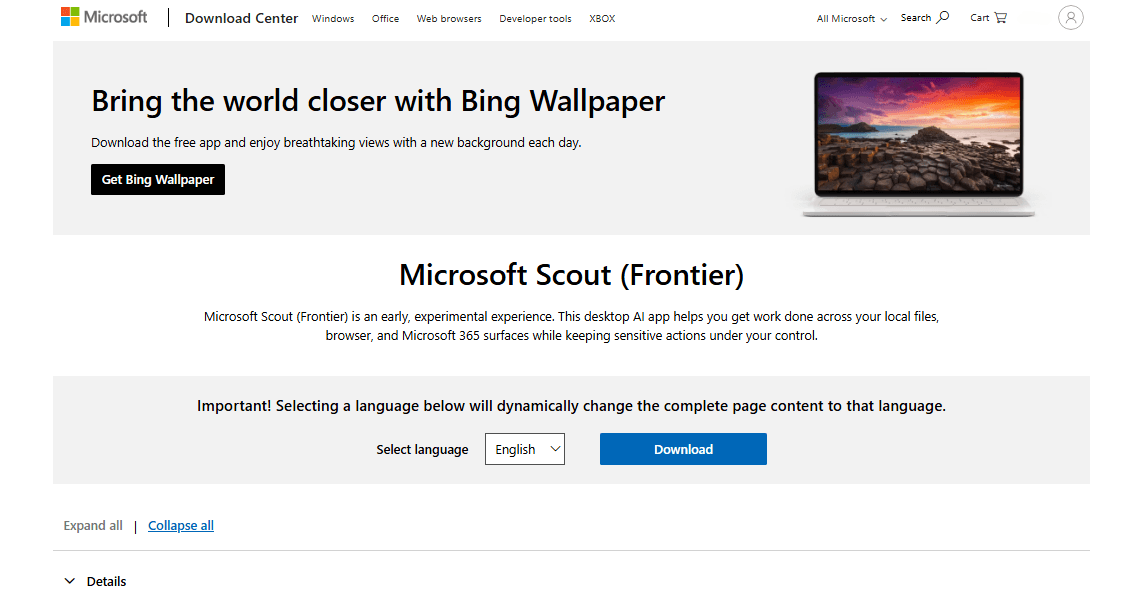
Microsoft Scoutのインストーラをダウンロード
2. Microsoft Scoutをインストール
続いてインストーラを起動し、ウィザードに従ってインストールを完了します。
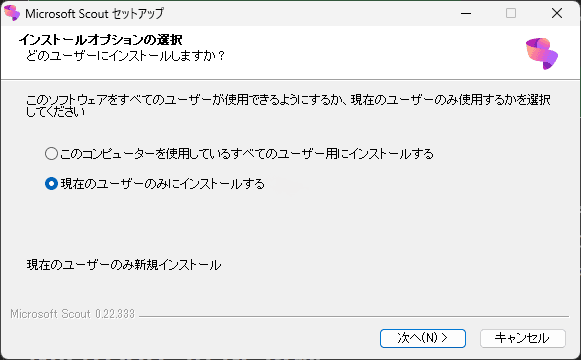
Microsoft Scoutをインストール
3. Microsoft Scoutアプリケーションを起動
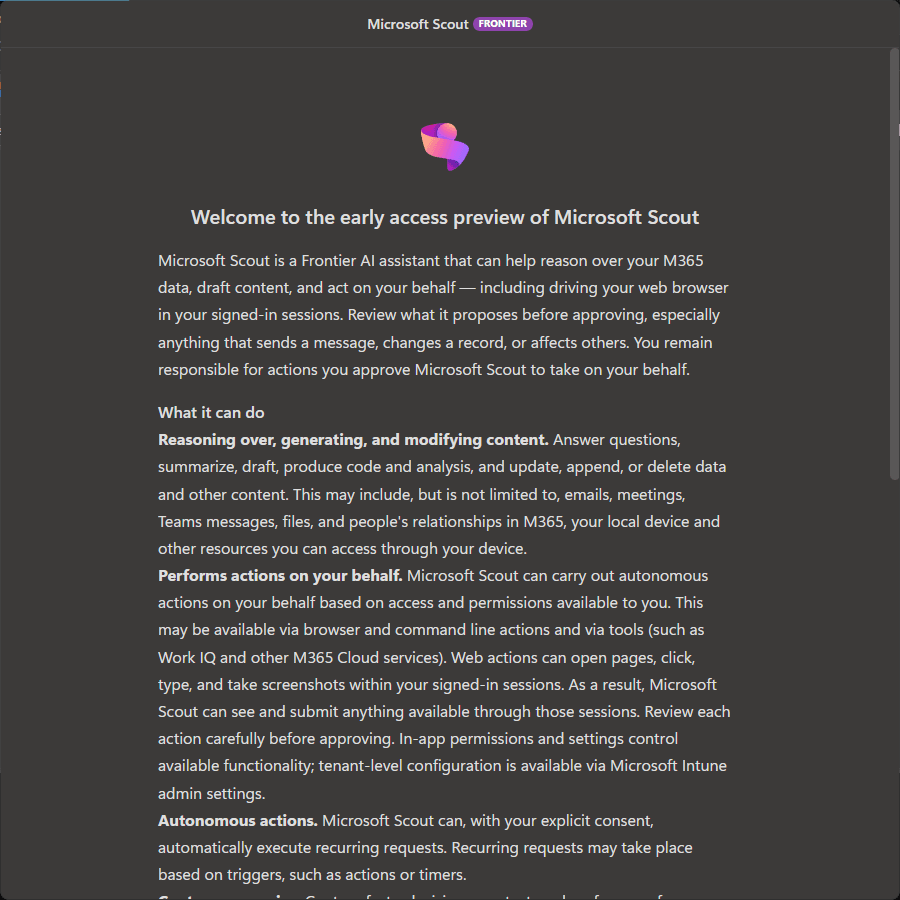
インストールが完了したらMicrosoft Scoutを起動します。初回起動時は、利用規約に同意し、Microsoft 365の職場または学校アカウントとGitHubアカウントにサインインします。
Microsoft Scoutアプリケーションを起動
4. Microsoft Scoutの初期設定
サインイン後、ワークスペースとなるディレクトリと権限を設定します。必要に応じて、以下の項目もあわせて設定します。
- Personality:エージェントの会話スタイル
- Microsoft 365連携:メール・予定表・OneDriveなど、Microsoft 365アプリとの接続
- 既定モデル:エージェントのベースとなる大規模言語モデル
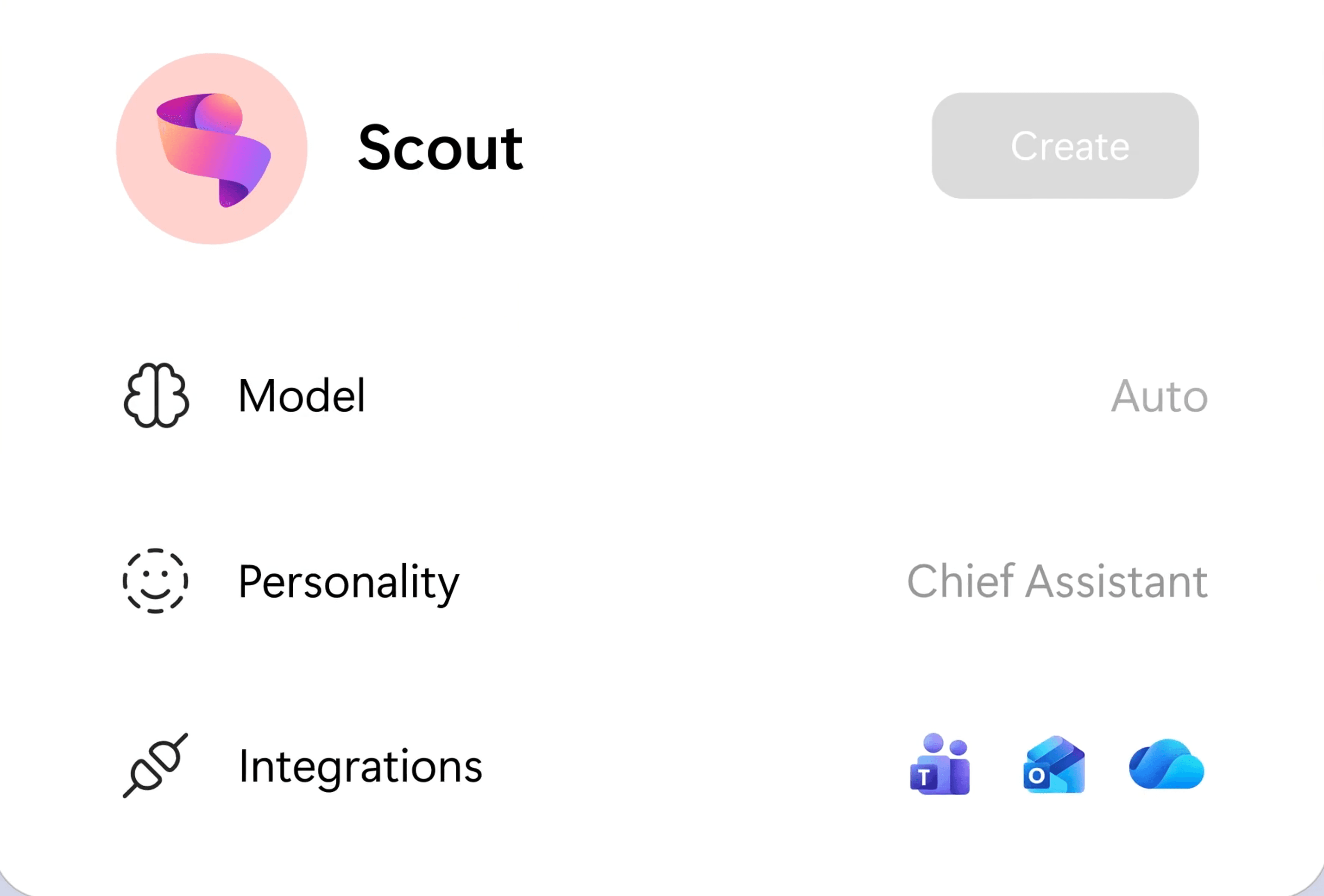
Microsoft Scoutの初期設定 引用:Introducing Microsoft Scout: Your always-on personal agent
上記の手順でMicrosoft Scoutを利用開始できます。より詳細な手順は、Microsoft Scout公式ドキュメントをご覧ください。
Microsoft Scoutを効果的に運用するためのポイント
ここでは、Microsoft Scoutを効果的に使うためのコツをご説明します。
具体的かつ文脈を含んだプロンプトの記述
Microsoft Scoutに指示を出す際は、できるだけ具体的で背景情報を含めたプロンプトを記述することが有効です。たとえば、「メールを手伝って」という曖昧な指示では、期待する結果が得られない場合があります。
代わりに、「明日の予算会議に関するメールを探し、出席を承諾する返信を下書きしてください。その際、木曜日の打ち合わせについても言及してください」といった形で具体的に記述します。
また、単にアプリケーションの操作を求めるのではなく、「XXという成果物を作成して」という形でアウトプットを定義すると、エージェントがより適切にツールを選択しやすくなります。このように目的と対象を明確にすることで、手戻りを減らす効果が期待されます。
カスタムスキルの作成と共有
繰り返し発生する定型作業は、カスタムスキルとして登録しておくことができます。~/.copilot/skills/ディレクトリ内に任意のサブフォルダを作成し、その中にSKILL.mdという名前のファイルを作成します。
ファイルの上部にはYAML形式でスキルの説明を記述し、その下に作業の手順や参照すべきデータの条件を自然言語のマークダウンで記述しておきます。一度登録しておけば、次回からは短い指示で複雑な手順を再現することが可能になります。
これは、チーム内で標準化された作業プロセスを共有する際にも有効です。
自動承認の適切なチューニング
ファイル操作やコマンド実行の際、Microsoft Scoutは原則としてユーザーの承認を求めます。しかし、安全性が確認されている操作に対して毎回承認を行うのは、手間がかかる場合があります。
そこで、設定の権限画面から特定のコマンドパターンを自動承認リストに追加することができます。逆に、システムに変更を加えるようなコマンドは拒否リストに追加して完全にブロックすることも可能です。
また、読み取り専用のファイルアクセスについては自動承認を有効にする設定も用意されています。
これにより、セキュリティを維持しつつ、作業を中断されることなくバックグラウンド処理を継続させることが可能になります。
Microsoft Scoutの活用シーン
このセクションでは、さまざまな業務課題に対してMicrosoft Scoutがどのように貢献できるのか、具体的な活用シーンをご説明します。
複数のタイムゾーンにまたがる会議調整と資料準備
複数の参加者が関わる会議の日程調整は負担が大きく、時間のかかる作業です。Microsoft Scoutは、関係者全員の予定表を自律的に確認し、空き時間を探し出します。
タイムゾーンをまたぐ調整に加え、不在設定や仮承諾予定なども考慮したうえで、候補時間を提案します。さらに、関連する資料を収集して、準備用のアジェンダやサマリーを自動生成します。
事前に参加者へ資料を送付する作業まで任せることができるため、会議に向けた準備の負担を削減できます。
メール対応と受信トレイの整理
日々の業務では、複数の相手とのやり取りが重なり、メールの確認や返信に時間がかかることがあります。Microsoft Scoutは、Outlookの未読メールを確認し、返信や転送、フォルダへの整理などを行えます。
たとえば、その日の未読メールを一覧で確認したり、指定した相手への返信を作成したり、ニュースレターをアーカイブフォルダへ移動したりする使い方が可能です。
送信やメールボックスの変更を伴う操作では、実行前にMicrosoft Scoutから承認を求められるため、内容を確認してから処理できます。
大規模プロジェクトにおけるリスク検知とアラート
Microsoft Scoutは、ユーザーがアクセス可能なMicrosoft 365データの範囲で、プロジェクトの遅延リスクを検知する用途にも活用できます。Work IQのAPIを通じて、ドキュメントの変更やTeams上でのやり取りを継続的に分析します。
これにより、意思決定が特定の担当者で停滞している案件を早期に察知できます。問題が深刻化する前にユーザーへアラートを上げることで、スムーズなプロジェクト進行に貢献します。
Microsoft Scoutを業務利用する際の設計観点
このセクションでは、Microsoft Scoutを安全かつ効果的に運用するために知っておくべき注意点をご説明します。
Entra IDを通じたガバナンスと帰属性の確保
Microsoft Scoutでは、各エージェントが組織によって管理された固有のEntra ID(組織の認証基盤に基づくID)を使用して動作します。
これにより、エージェントが行う作業を、組織のディレクトリが認識する既知の主体に帰属させられます。
管理者は、どのユーザーにどのような権限を与えるかを厳格に管理し、不要な権限の肥大化を防ぐ必要があります。組織のガバナンス方針に基づき、最小権限の原則に従った運用ルールを策定することが求められます。
既存アクセス権の継承と外部AI処理での保護範囲
Microsoft Scoutは、ユーザーが持つMicrosoft 365上の既存のアクセス権を引き継いで動作します。そのため、ユーザー自身がアクセス権を持たない機密情報には、Microsoft Scout経由でもアクセスすることはできません。
一方で、GitHub Copilotなど外部AIを経由して処理される内容には、感度ラベルの強制、データ保持、eDiscoveryといったMicrosoft 365の一部の保護が適用されず、生成・変更した内容が元のラベルを自動継承しない場合があります。機密データを扱う運用では、この保護範囲の差を前提とした設計が必要です。
ただし、外部のウェブサイトへ情報を送信する際などには、機密性の高い操作を実行する前に、必ず人間による最終確認と承認を行う設定にしておくことが推奨されます。
従来のアシスタントとの役割の明確化
すでに組織内でMicrosoft 365 Copilot Chat(対話型アシスタント)を利用している場合、Microsoft Scoutとの役割の違いを明確にしておく必要があります。以下の表は、両者の違いを比較したものです。
比較項目 | Microsoft 365 Copilot Chat | Microsoft Scout |
|---|---|---|
実行方式 | プロンプトに対して応答 | チャットでの指示に加え、設定したスケジュールやトリガーでバックグラウンド実行 |
主な実行場所 | クラウド(Web、Microsoft 365 Copilotアプリ、Teams・Outlookなど) | デスクトップアプリおよびバックグラウンド |
得意とするタスク | 単一タスク(文書生成、要約、Q&Aなど) | 複数ステップのワークフロー、期限管理、ローカル開発 |
ローカルファイルへのアクセス | クラウドデータ中心 | ワークスペース内の直接編集 |
単純な質問応答にはMicrosoft 365 Copilot Chatを使用し、複数ステップにまたがる複雑な作業や定期的な監視タスクにはMicrosoft Scoutを割り当てるといった、用途に応じた使い分けが有効です。
まとめ
本記事では、Microsoft Scoutの概要から主な機能、利用手順、使い方のコツ、活用シーン、注意点までをご紹介しました。
Microsoft Scoutとは、Microsoft 365と連携しながらPCのローカル環境で自律的に動作し、ファイル・ブラウザ操作、開発支援、継続的な監視やスケジューリングまで幅広く担える常時稼働型のAIエージェントです。
従来の対話型AIと比べて、ユーザーの指示に応答するだけでなく、バックグラウンドで継続的に作業を進められる点が大きな特徴です。一方で、業務利用にあたっては権限管理や情報保護の設定を適切に行い、安全性と利便性のバランスを取ることが重要です。
東京エレクトロンデバイスでは、Microsoft 365 CopilotおよびGitHub Copilotのライセンス調達、Intuneポリシーや機密データを扱う部門でのガバナンス設計など、Microsoft Scoutの導入検討・評価に必要な準備をサポートしています。
導入を検討中のお客様は、ぜひお気軽にご相談ください。



