
Azure DevOpsとは?
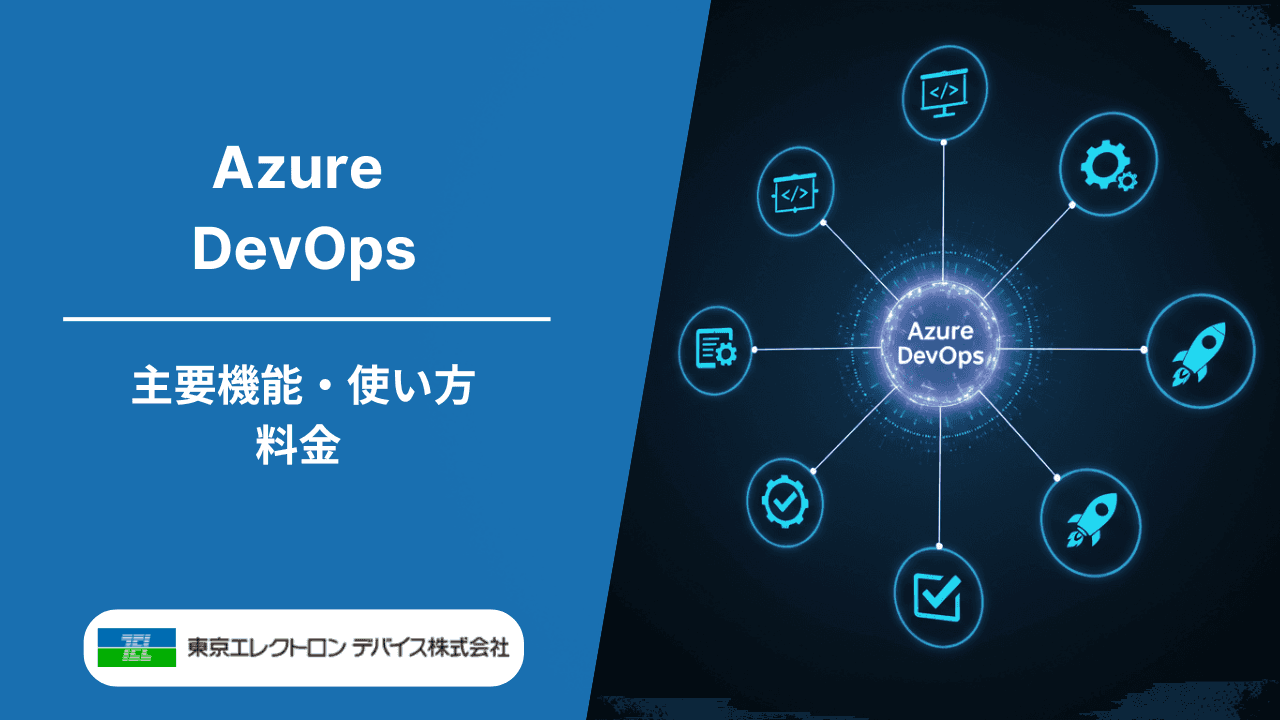
Azure DevOpsとは、ソフトウェア開発のライフサイクル全体を統合管理するMicrosoftのクラウドプラットフォームです。このサービスは、プロジェクトの計画立案から、ソースコードの管理、自動ビルド、テストの実行、そして最終的なアプリケーションのデプロイに至るまで一貫したワークフローを提供します。
多くの企業が直面する課題として、開発チームと運用チームの情報の断絶(サイロ化)がありますが、Azure DevOpsを導入することで、すべての関係者が同じデータとプロセスを共有できるようになります。これにより、開発の透明性が確保され、ビジネスの変化に対する迅速な対応が可能となります。また、特定のクラウドサービスに限定されず、オンプレミスサーバーや、Azure以外のクラウドプラットフォームに対しても柔軟に適用できる点が大きな特徴です。
Azure DevOpsにはクラウド版(Services)とオンプレミス版(Server)の2種類が存在します。Azure DevOps ServicesはMicrosoftが管理するインフラ上で利用でき、最新機能の自動更新と99.9%のSLAが保証されています。一方、Azure DevOps Serverは自社のオンプレミス環境でホストし、データを社内に保持する必要がある組織向けに提供されています。
GitHubとの違い
Azure DevOpsと比較されやすいサービスとして、GitHubがあります。どちらもソフトウェア開発を支援するサービスですが、管理の中心と得意な領域が異なります。
GitHubは、リポジトリを中心にコード管理、プルリクエスト、Issue、GitHub Actionsによる自動化を進めやすい構成です。日常的な開発やレビューをGitHub上に集約しやすいため、コード起点で素早くワークフローを回したいチームに向いています。
一方、Azure DevOpsは、Azure Boards、Azure Repos、Azure Pipelines、Azure Test Plans、Azure Artifactsを通じて、計画管理からテスト、成果物管理まで含めた開発ライフサイクル全体を統合しやすい点が特徴です。特に、開発プロセス全体の可視化や、組織単位でのガバナンスを重視する場合に適しています。
また、Azure DevOpsとGitHubは排他的な関係ではありません。ソースコード管理はGitHub、計画管理やCI/CDはAzure DevOpsという形で併用することも可能です。
そのため、どちらか一方を完全に選ぶというより、どこを開発の中心に置くかで判断すると分かりやすくなります。
計画管理、テスト管理、パイプライン、成果物管理までを1つの基盤で扱いたい場合はAzure DevOpsが向いています。一方で、コード管理とレビュー、自動化をGitHub中心で進めたい場合はGitHub中心の運用が選択肢になりやすいです。Azure DevOpsは開発プロセス全体の統制を重視する組織に向いており、GitHubはリポジトリを中心に俊敏な開発体験を重視するチームに向いていると整理できます。
Azure DevOpsの主な機能
Azure DevOpsは、ソフトウェア開発の各フェーズを支援するために設計された5つの主要なコンポーネントで構成されています。このセクションでは、各コンポーネントの主な機能についてご説明します。
Azure Boardsによる計画管理
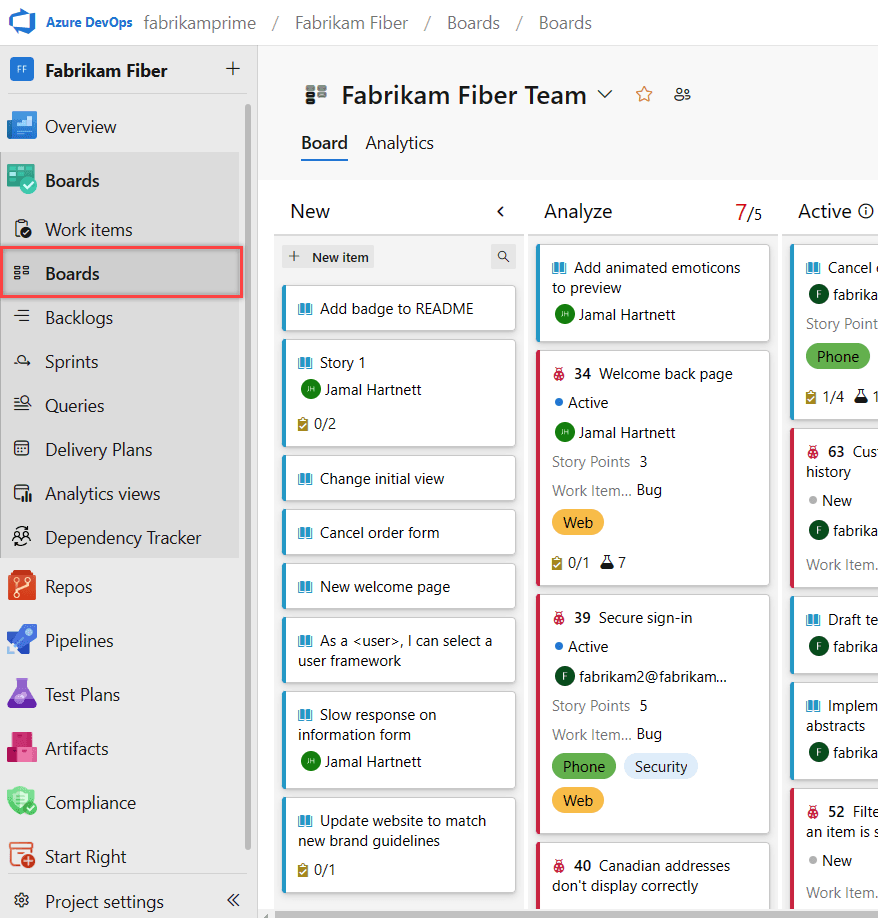
Azure Boardsによる計画管理 (引用:Microsoft)
Azure Boardsは、開発チームが作業を追跡し、プロジェクト全体の進捗を把握するためのハブとして機能します。アジャイル、スクラム、かんばんといった多様な開発手法に対応しており、各チームの文化に合わせて管理画面をカスタマイズできます。作業項目は「Work Item」と呼ばれ、ユーザーストーリー(ユーザーの要望)、タスク、バグといった種類に分類して登録します。これらを作業ボード上でドラッグ・アンド・ドロップすることで、現在の状況を「To Do」、「Doing」、「Done」と視覚的に動かすことが可能です。さらに、ダッシュボード機能を活用することで、チームの開発速度や、作業の滞留を示す累積フロー図などをリアルタイムで分析し、ボトルネックの解消に役立てることができます。
Azure Reposでのセキュアなコード管理
Azure Reposは、標準的なGitリポジトリを提供し、複数のユーザーが同時に同じプログラムを編集するための基盤を支えます。単なるファイルの保管場所ではなく、コードの変更履歴を厳密に管理し、誰が・いつ・どのような変更を行ったかを明確にします。
プルリクエスト機能では、ユーザーが修正したコードをメインのプログラムに統合する前に、他のメンバーが内容をレビューすることができます。ブランチポリシーを設定することで、レビューで承認を得ていないコードや、自動ビルドが失敗しているコードを統合させないといった制限を設けることが可能です。これにより、組織全体のコード品質を一定水準以上に保つためのガバナンスが強化されます。
Azure Pipelinesによる自動化の実現
Azure Pipelinesは、Azure DevOpsの重要な機能の1つで、CI/CD(継続的インテグレーション/継続的デリバリー)を実現します。コードがリポジトリに保存されると、それを検知して自動的にアプリケーションをビルドし、テストを実行します。これにより、変更したコードが既存の機能に悪影響を与えていないかを即座に確認できます。
自動化の定義はYAMLファイルで行うことができ、これをPipeline as Codeと呼びます。デプロイ先はAzureだけでなく、Amazon Web Services(AWS)やGoogle Cloud Platform(GCP)といった他のクラウドや、社内のオンプレミスサーバーにも対応しています。
手動によるリリースの手間を省くだけでなく、手順の標準化によって、環境ごとの設定ミスを軽減することが可能です。
Azure Test Plansによる品質の可視化
Azure Test Plansは、手動テストと自動テストの両方を包括的に管理するためのツールです。大規模な開発プロジェクトでは、何百ものテストケースを実行する必要がありますが、それらをExcelなどで管理すると情報の整合性を保つのが難しくなります。
Azure Test Plansを使用することで、テストのシナリオ、実行結果、それに関連するバグの情報をすべてリンクさせて管理できます。また、ブラウザ拡張機能を利用することで、画面操作を録画しながら不具合を報告することができ、エンジニアが問題を再現するための情報を正確に伝えることが可能です。
※補足:Test & Feedback拡張機能は、Firefox向けが2026年11月30日で廃止予定と案内されています(参考:Microsoft Learn)。
Azure Artifactsでの資産共有
Azure Artifactsは、開発で作成したライブラリをパッケージとして保存し、組織内で共有するための機能です。NuGet、npm、Mavenといった業界標準のパッケージ管理形式をサポートしています。
プロジェクト間で共通して使用する認証機能やログ出力などのライブラリをArtifactsに登録しておくことで、各プロジェクトは必要なバージョンの部品をいつでも呼び出せるようになります。これは、開発の重複を防ぐだけでなく、セキュリティ脆弱性が見つかった際に対象となるパッケージを使用しているプロジェクトを特定しやすくするメリットもあります。
Azure DevOpsの料金
このセクションでは、Azure DevOpsの利用料金について詳しく解説します。Azure DevOpsでは、利用したい機能を選択可能な個別サービスと、複数の機能がまとめて提供されるユーザーライセンスの2種類の料金体系(Azure DevOps Serverの場合はユーザーライセンスのみ)が用意されています。
2種類の料金体系の詳細を以下の表に示します。
個別サービス
サービス名 | 価格 / 備考 |
Azure Pipelines | • MicrosoftホステッドCI/CD: 1個まで無料(1,800 分/月)、追加分は並列ジョブごとに$40。 •セルフホステッドCI/CD:1個まで無料、追加分は並列ジョブごとに$15。 |
Azure Artifacts | 最初の 2 GiB: 無料、以降GiBあたり$2 • 2 - 10 GiB: $2/GiB • 10 - 100 GiB: $1/GiB • 100 - 1,000 GiB: $0.5/GiB • 1,000+ GiB: $0.25/GiB | |
GitHub Advanced Securityfor Azure DevOps (GitHubが提供するコードセキュリティ機能) | •コード・依存性スキャン:30/人/月 •秘密保護スキャン:30/人/月 •秘密保護スキャン: 30/人/月 •秘密保護スキャン:19/人/月 |
ユーザー ライセンス
プラン名 | 価格 | 機能 |
Basic プラン | 最初の5ユーザー: 無料 その後: $6/ユーザー/月 | • Azure Pipelines • Azure Boards • Azure Repos • Azure Artifacts |
Basic + Test プラン | $52 / ユーザー / 月(30日間の無料試用版あり) | • Azure Pipelines • Azure Boards • Azure Repos • Azure Artifacts • Azure Test Plans |
Visual Studioサブスクリプションに契約している場合は、Azure DevOpsを無料で利用可能です。また、GitHub Enterpriseに契約している場合は、Basicプランを追加料金なしで利用できます。
上記の内容は、2026年2月時点の情報です。最新情報は、Azure DevOps公式料金表をご覧ください。
Azure DevOpsの利用手順
それでは、実際にAzure DevOpsを利用するための具体的な手順についてご説明します。
1.Azure DevOpsにアクセス
まずはAzure DevOpsにサインインし、「Azureの利用を開始する」を選択します。Azureアカウントにサインイン後、最初にOrganizationを作成しましょう。
2.プロジェクトの新規作成
組織の作成が完了したら、プロジェクト名を入力してProjectを作成します。
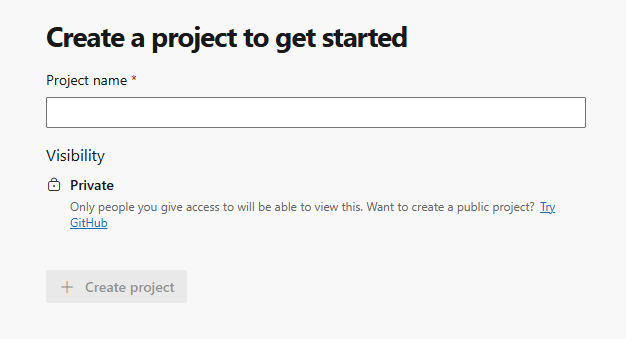
プロジェクトの新規作成
3.チームメンバーの招待とアクセス権限の設定
プロジェクトの作成が完了したら、メインウィンドウ上部の「Invite」を選択し、プロジェクトに参加するユーザーを招待しましょう。
開発者には「Basic」権限を、進捗確認のみの担当者には「Stakeholder」権限を割り当てます。(Microsoft Learn)
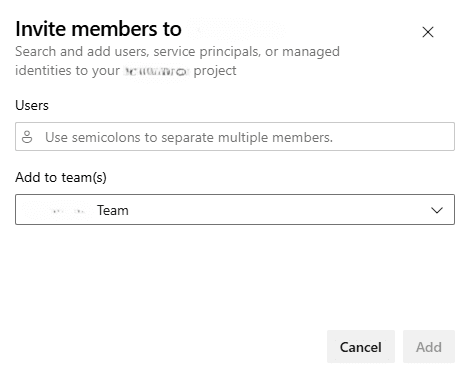
チームメンバーの招待とアクセス権限の設定
上記のステップで、Azure DevOpsの利用を開始できます。次のセクションでは、Azure DevOpsの機能を使った活用デモを解説します。
Azure DevOpsの活用デモ
このセクションでは、Azure Boards機能とAzure Repos機能を活用し、プルリクエスト作成までの簡易的なデモを行います。
まずは、上記の利用手順に沿ってプロジェクトを作成します。
続いて、サイドメニューの「Boards」を開きます。「New Item」をクリックし、Issueカードを作成します。
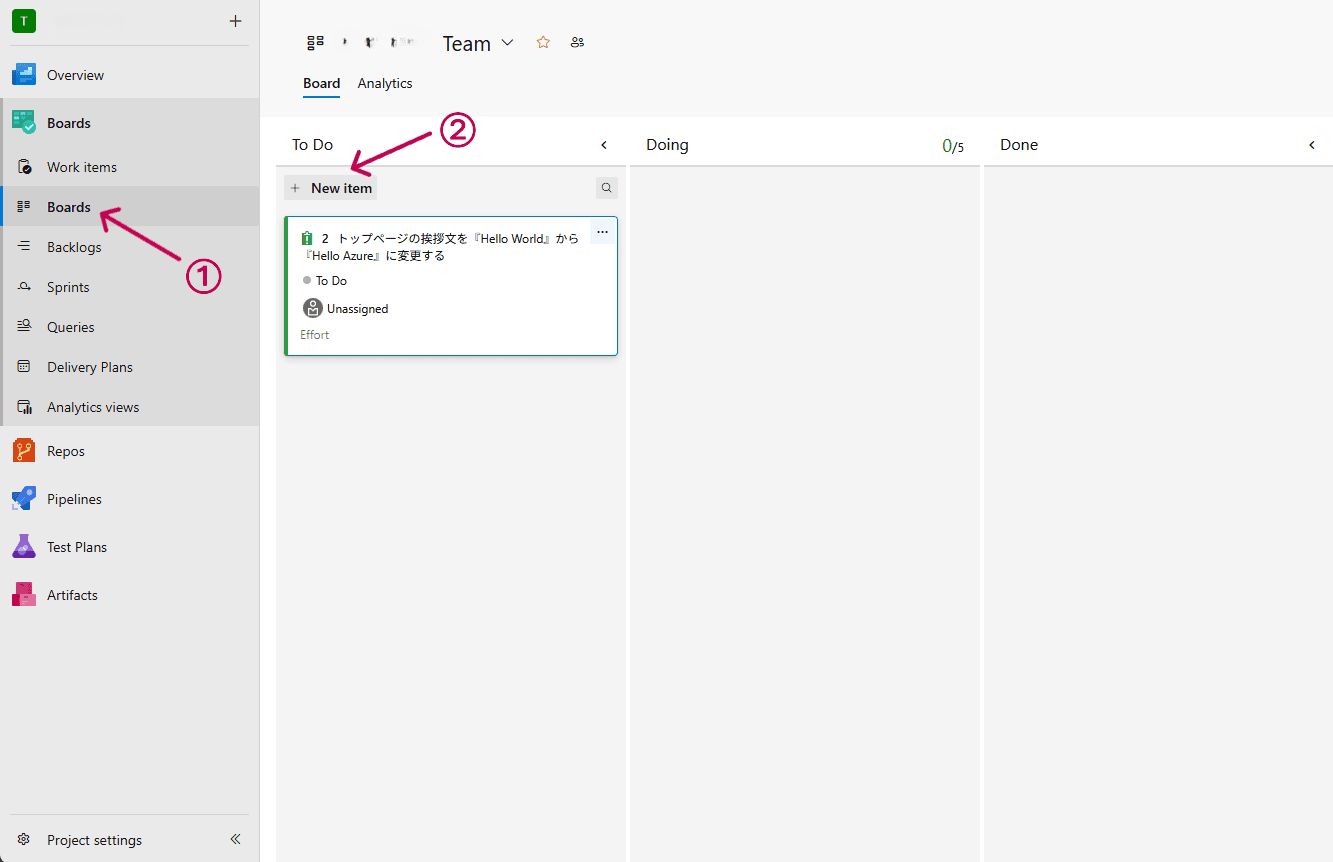
Issueを作成
作成したカードを「To Do」から「Doing」レーンにドラッグ&ドロップすることで、作業を開始したことがチーム全体に伝わります。
「Doing」にあるカードをクリックして詳細を開き、「New branch」をクリックしてリポジトリのブランチを作成します。
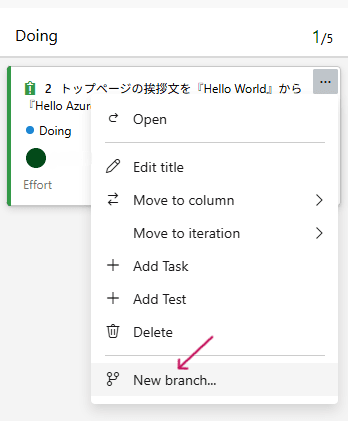
ブランチの作成
ブランチ作成画面が開くので、そのままの設定で「Create branch」をクリックします。
続いて、サイドメニューの「Repos」に遷移します。修正対象のファイル(例: index.html)を編集し、「Create a pull request」をクリックします。
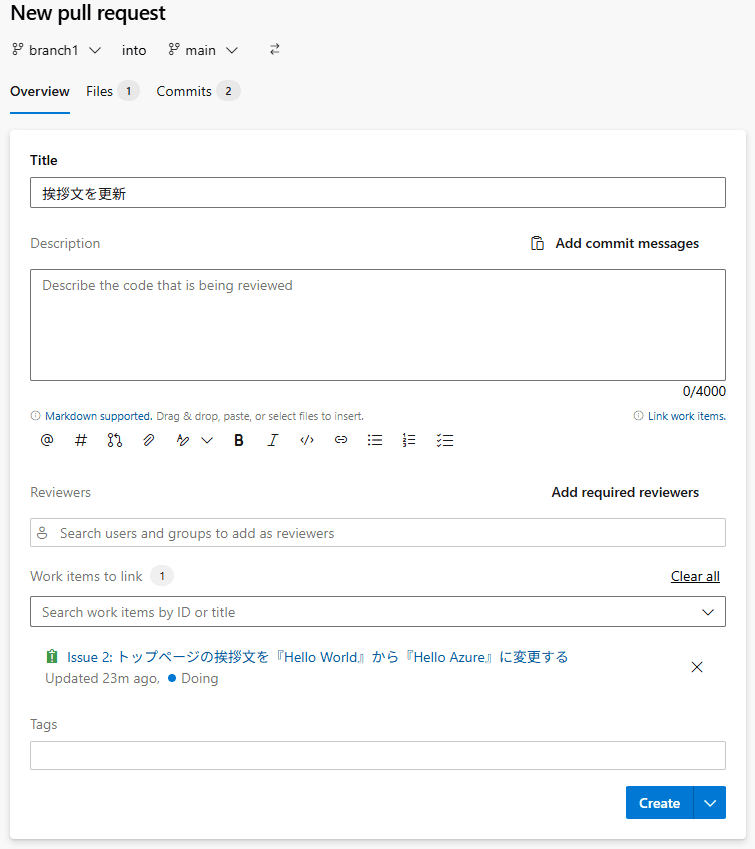
PRの作成
上記のように、かんばんボードとリポジトリのファイル編集を効率的に連携させることが可能です。
Azure DevOps利用時のポイント
Azure DevOpsを効果的に活用するためには、ツールを自社のプロセスに最適化して使いこなす必要があります。ここでは、実践的なアドバイスをご紹介します。
ダッシュボードのカスタマイズ
Azure DevOpsのダッシュボードでは、標準のウィジェットだけでなく、Marketplaceから追加できる多様なウィジェットを配置することができます。
例えば、未解決のバグ件数、直近のビルド成功率、スプリントの残り時間などをグラフで表示しておくことで、プロジェクトの進捗状況を正確に把握し、データに基づいた迅速な意思決定が可能になります。
WikiとMarkdownを活用したドキュメント管理
Azure DevOpsに内蔵されているWiki機能を使えば、環境構築手順やコーディング規約などをMarkdown形式で簡単に記述できます。
Wikiはソースコードのリポジトリと密接に連携しているため、最新のコード仕様をドキュメントに容易に反映させることが可能です。また、Stakeholderアクセスのユーザーも閲覧できるため、ユーザー以外へのマニュアル提供にも適しています。
パイプラインのテンプレート化とYAMLの活用
Azure DevOpsでは、画面上の操作でパイプラインを作成することも可能ですが、長期的な運用を見据えるならYAMLによる定義が推奨されます。YAMLで記述されたパイプラインは、コードとしてリポジトリで管理できるため、変更履歴が残り、必要に応じて過去の状態にロールバックすることができます。
また、複数のプロジェクトで似たようなビルド工程がある場合、共通部分をテンプレートとして保存し、再利用することで、パイプラインの管理コストを削減できます。
Azure DevOpsの活用シーン
Azure DevOpsは、その柔軟性からさまざまなビジネスシーンでの活用が期待できます。以下に、Azure DevOpsが特に高い効果を発揮する場面についてご説明します。
大規模なアジャイル開発チームの運営
数百人規模のエンジニアが関わるプロジェクトでは、進捗の把握が困難になります。Azure DevOpsは、組織全体のロードマップから個々のユーザーのタスクまでを階層的に管理できるため、大規模なアジャイルフレームワーク(SAFeなど)の運用に適しています。
各チームが独立して動いている場合でも、リポジトリやパイプラインの標準化を通じて、組織全体としての開発ガバナンスを向上させることが可能です。
リモートワーク環境でのチーム連携
チームメンバーが異なるオフィスや自宅で作業している場合、物理的なかんばんボードや対面でのレビューは物理的に不可能です。
Azure DevOps Servicesの機能はクラウド上で提供されており、Azure Boardsのかんばんレイアウトや、プルリクエストを通じた非同期のコードレビューにより、場所を選ばない円滑な共同開発を実現します。
レガシーシステムからのモダナイゼーション
長年運用してきたオンプレミスのシステムをクラウドへ移行する際、一度にすべてを以降するのはリスクが伴います。
Azure DevOpsはオンプレミスサーバーへのデプロイもサポートしているため、まずは開発プロセス(ソースコード管理やビルド)だけをモダナイゼーションし、徐々にデプロイ先をクラウドへと移していくといった、段階的な移行戦略をとることができます。
Azure DevOps利用上の注意点
Azure DevOpsは有用なサービスですが、導入に際して注意が必要なポイントも存在します。最後に、主な注意点をまとめてご説明します。
セキュリティ設定とシークレット情報の扱い
Azure DevOps Servicesはクラウドベースのサービスのため、アクセス権限の設定ミスは情報の漏洩に直結します。特に、ビルドパイプラインの中で使用するデータベースのパスワードやAPIキーなどの機密情報の扱いには細心の注意を払う必要があります。
これらを直接ソースコードやパイプラインの設定に書き込むのではなく、Azure Key Vaultなどのセキュアなストレージと連携させ、実行時にのみ安全に呼び出す構成をとりましょう。
自動化の複雑化とメンテナンスコスト
Azure Pipelinesを活用してアプリケーションのテストを全自動化しようとすると、パイプラインの構成が複雑になりすぎ、今度はそのパイプライン自体が壊れた際の修正に時間がかかるようになります。
特に、UIの自動テストは、画面のデザインが少し変わるだけで失敗しやすいため、保守コストが膨みがちです。どの部分を自動化し、どの部分を人の目で確認するかというバランスを、チームの習熟度に合わせて段階的に調整していくことが、長期的に運用する上で重要です。
システム上の制限事項
Azure DevOpsには、以下に示すようなシステム上の制限事項があります。
項目 | 制限 |
組織あたりプロジェクト数 | 1,000件(300件を超えると一部の体験が低下する可能性あり) |
作業項目添付ファイル | 最大100件/作業項目。サイズは Services: 60MB/件、Server: 既定4MB(最大2GBまで変更可) |
クエリ実行時間 | Services: 最大30秒、Server: 最大6分 |
クエリ結果 | 最大20,000件 |
バックログ表示 | 最大10,000件(表示上限) |
ボード表示 | 最大1,000カード(Proposed/Completedの状態カテゴリは除外) |
より詳細な制限事項については、Azure DevOps公式ドキュメントをご覧ください。
まとめ
本記事では、Azure DevOpsの概要から主な機能、料金体系、利用手順、注意点までを詳しく解説しました。Azure DevOpsは、ソフトウェア開発のライフサイクル全体を統合管理するためのプラットフォームであり、特に大規模なチームやリモートワーク環境での活用に適しています。その柔軟性と多機能性により、開発プロセスの効率化や品質向上を実現できる一方で、セキュリティ設定や自動化の複雑化といった課題にも注意が必要です。
東京エレクトロンデバイスでは、Azure環境の設計から、Azure DevOpsを活用したソフトウェア開発のライフサイクルをワンストップでサポートしています。Azureによる業務自動化・システム連携をご検討中の方は、ぜひお気軽にご相談ください。
ご興味のある方はこちらからお問い合わせください。



