
Azure API Centerとは?
Azure API Centerとは、組織内のすべてのAPIを一元管理し、APIを発見・再利用するためのAzureサービスです。
企業では、複数のチームや部門がそれぞれ独自にAPIを運用することで、組織全体でどのようなAPIが存在するのかを把握しにくくなる課題が生じることがあります。Azure API Centerは、このような課題に対応するために設計されたサービスであり、REST、GraphQL、gRPC、SOAP、WebSocketなど、さまざまな種類のAPIを一つのインベントリとして管理できます。
Azure API Centerの特徴は、APIのライフサイクルステージやデプロイ先に関係なく、組織内に存在するすべてのAPIを統合的に把握できる点にあります。Azure API Managementで管理しているAPIはもちろん、他のAPIゲートウェイ(Apigee、Kong、MuleSoftなど)で管理されているAPIや、まだ管理されていない開発中のAPIも登録対象となります。これにより、組織内のさまざまな関係者がAPIの発見・再利用において効率的に連携できる基盤が構築されます。
Azure API ManagementとAzure API Centerの違い
Azure API Managementは、主に実行時(ランタイム)のガバナンスと監視に焦点を当てたAPI管理ソリューションです。
APIのゲートウェイ(通信の中継点)として機能し、認証、認可、トラフィック制限、キャッシュ、ログ収集、プロトコル変換といった、APIの実際の動作を制御する役割を担います。Azure API Managementを利用することで、開発者はバックエンドの複雑さを隠蔽し、安全かつスケーラブルな形でAPIを外部や内部へ公開することが可能です。
これに対し、Azure API Centerは設計時のガバナンスと、組織全体のAPI発見に重点を置いています。Azure API Managementが個別のAPIの実行環境を厳密に管理するのに対し、Azure API Centerは、組織内のすべてのAPI資産の情報を横断的に保持するカタログのような役割を果たします。
以下に、Azure API ManagementとAzure API Centerの主な違いを示します。
Azure API Management | Azure API Center | |
主な役割 | APIゲートウェイ(実行基盤) | APIカタログ(インベントリ) |
フォーカス | ランタイムガバナンス | 設計時ガバナンス |
機能 | 認証・認可、レート制限、トラフィック管理 | メタデータ管理、リンティング、API発見 |
対象API | ゲートウェイで管理されているAPI | 組織内のすべてのAPI |
ベンダー対応 | Azure API Management固有 | マルチベンダー対応 |
次のセクションからは、Azure API Centerについて詳しく解説します。
Azure API Centerの主な機能
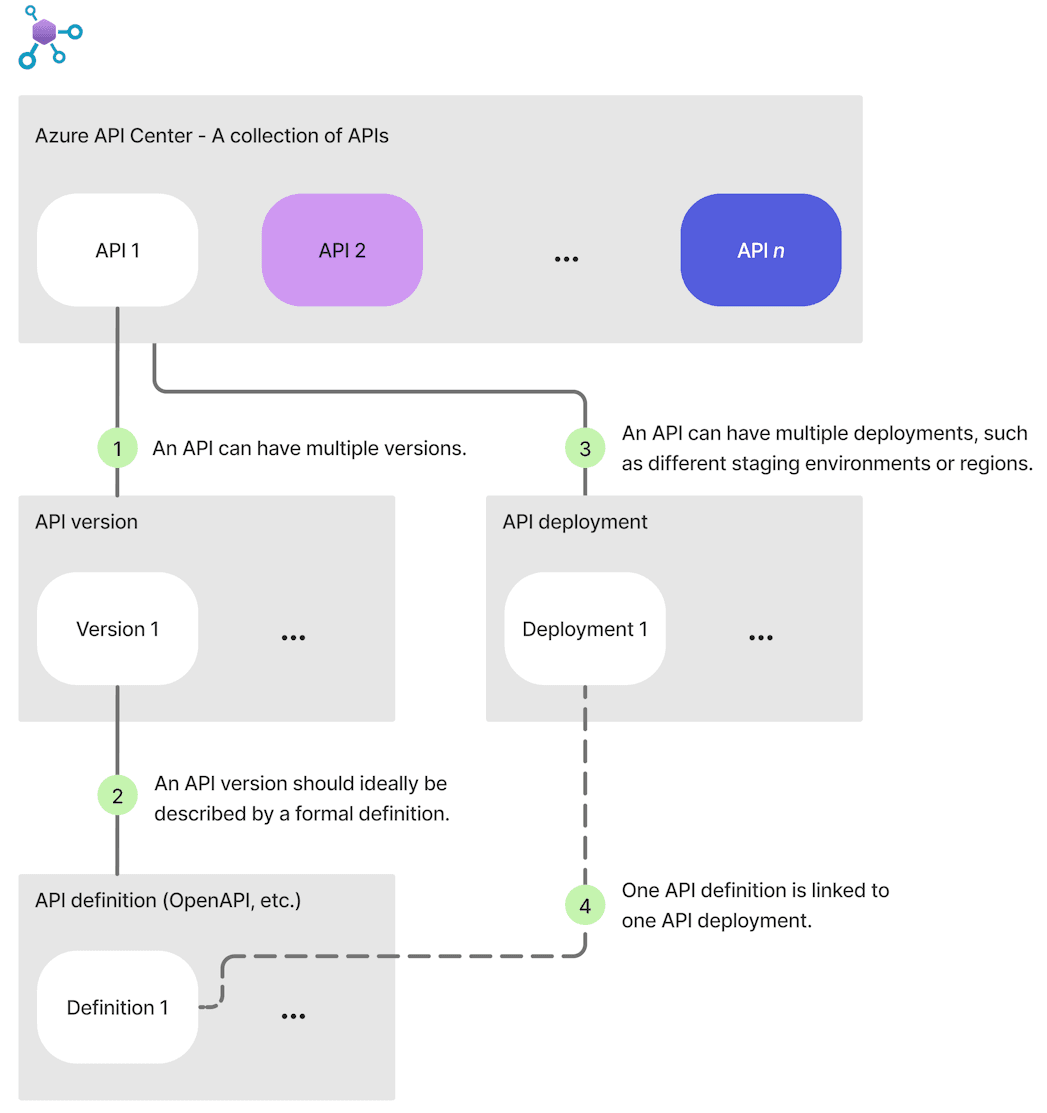
Azure API Center (引用: Microsoft)
Azure API Centerには、APIの一元管理を実現するための複数の機能が用意されています。ここでは、各機能の概要と役割について解説します。
APIインベントリ管理機能
APIインベントリ管理は、Azure API Centerの中核となる機能です。組織内のすべてのAPIを単一の集中インベントリに登録し、一覧として管理できます。
APIの登録は、Azure Portal、Azure CLI、CI/CDパイプライン、Visual Studio Codeの拡張機能など、複数の方法で行うことができます。登録されたAPIには、バージョン情報、API定義ファイル、環境情報、デプロイメント情報などを紐付けることができ、APIの全体像を構造的に把握することが可能です。
以下に、Azure API Centerで管理できる主な要素をまとめた表を示します。
要素 | 説明 |
API | 組織内のAPIの基本情報(名前、種類、説明、連絡先など) |
バージョン | 各APIに関連付けられたバージョン情報(v1、v2など) |
定義 | OpenAPI、GraphQL Schema、gRPCなどのAPI仕様ファイル |
環境 | APIがデプロイされる環境(開発、テスト、本番など) |
デプロイメント | APIにアクセスするための実際のエンドポイントURL |
APIガバナンス機能
APIガバナンスは、組織全体でAPIの品質と一貫性を確保するための機能です。Azure API Centerでは、設計時点でのガバナンスに重点を置いています。
リンティング機能を使用すると、登録されたAPI定義ファイルを自動的に分析し、組織のスタイルガイドラインへの準拠状況を確認できます。この分析には、Spectralというオープンソースのリンティングエンジンが使用されており、組み込みルールのほか、組織独自のカスタムルールを定義することも可能です。
また、カスタムメタデータ機能を活用することで、組織固有の属性をAPIに付与できます。例えば、担当部署、セキュリティレビュー状況、承認者情報といった情報を追加することで、ガバナンスの強化につながります。
以下の表は、カスタムメタデータ機能で利用可能なデータ型をまとめたものです。
データ型 | 用途例 |
boolean | 内部API判定(IsInternal) |
number | 作成年(YearOfCreation) |
string | GitHubリポジトリURL |
array | タグ情報 |
object | 承認者情報(複数項目を含む構造化データ) |
choice | 部署選択(ドロップダウン形式) |
APIディスカバリー機能
APIディスカバリー(発見)は、開発者が必要なAPIを効率的に見つけるための機能です。組織内のAPIが増加するにつれ、適切なAPIを探し出すことが困難になるケースがありますが、この機能によって課題の解消が期待できます。
Azure API Centerでは、API Centerポータルと呼ばれるポータルサイトを通じて、開発者がAPIインベントリを検索・フィルタリングできます。ポータルでは、APIの種類や仕様フォーマット、カスタムメタデータの値を条件として絞り込みが行えます。さらに、VS Codeの拡張機能を使用することで、開発環境から直接APIを発見し、ドキュメントの参照やテスト用コードの生成が可能です。
対応するAPIの種類と定義形式
Azure API Centerは、多様なAPIの種類と定義形式に対応しています。REST、GraphQL、gRPC、SOAP、WebSocket、Webhookをはじめ、あらゆる種類のAPIを登録可能です。
以下の表に、インポート可能なAPI定義ファイル形式の一例を示します。
定義形式 | 対象 |
OpenAPI(YAML/JSON) | REST API |
GraphQL Schema | GraphQL API |
Protocol Buffers | gRPC API |
WSDL | SOAP API |
WADL | REST API(レガシー) |
Azure API Centerの料金プラン
Azure API Centerには、Free と Standard の2つのプランがあります。Azure API Centerは、組織内のAPIを横断的に把握するためのインベントリ/カタログ用途のサービスであり、Azure API ManagementのようなAPIゲートウェイの料金体系とは分けて考える必要があります。
以下に、Azure API Centerの料金プランの違いを整理します。
項目 | Free | Standard |
|---|---|---|
用途 | 評価・小規模利用向け | 本格運用向け |
料金 | 無料(価格ページでは90日間の評価向け無料プランとして案内) | 価格ページでは条件付きで案内。Azure API ManagementのStandard / Standard v2 / Premium / Premium v2をリンクしている場合は追加費用なし |
APIインベントリ | 最大200個のAPIを登録 | 最大10,000個のAPIを登録 |
APIガバナンス | 利用可(最初の5つのAPIで全機能を利用可能) | 利用可 |
APIディスカバリー | 利用可(最初の5つのAPIで全機能を利用可能) | 利用可 |
補足 | 非運用環境でのユースケースと評価向け | エンタープライズ利用向け |
Freeプランは、Azure API Centerを試したい場合や、小規模にAPIインベントリを整備したい場合に向いています。一方、Standardプランは、より本格的にAPIガバナンスやAPIディスカバリーを運用したい組織向けのプランです。必要に応じてFreeからStandardへアップグレードできます。また、Azure API ManagementのStandard、Standard v2、Premium、Premium v2のいずれかをAzure API Centerにリンクしている場合は、Azure API Center Standardを追加費用なしで利用できます。そのため、すでに対象のAzure API Managementを導入している場合は、Azure API Centerを別料金の新サービスとしてではなく、既存のAPI管理基盤を補完するカタログ/ガバナンス機能として活用しやすい構成です。
Azure API Centerの利用手順
それでは、実際にAzure API Centerを利用する手順をご説明します。
Azure API Centerを利用するためには、以下の準備が必要です。
- Azureサブスクリプション(無料アカウントでも可)
- サブスクリプションに対するContributorロールまたは同等の権限
- Microsoft.ApiCenterリソースプロバイダーの登録
1.APIセンターの作成
まずは、Azure Portalにサインインし、上部の検索バーで「API センター」と入力して選択します。「作成」をクリックし、以下の情報を入力してAPIセンターを作成しましょう。
- Subscription: 利用するAzureサブスクリプションを選択
- Resource group: 既存のリソースグループを選択、または新規作成
- Name: APIセンターの名前を入力
- Region: デプロイ先のリージョンを選択
- Pricing plan: FreeまたはStandardを選択
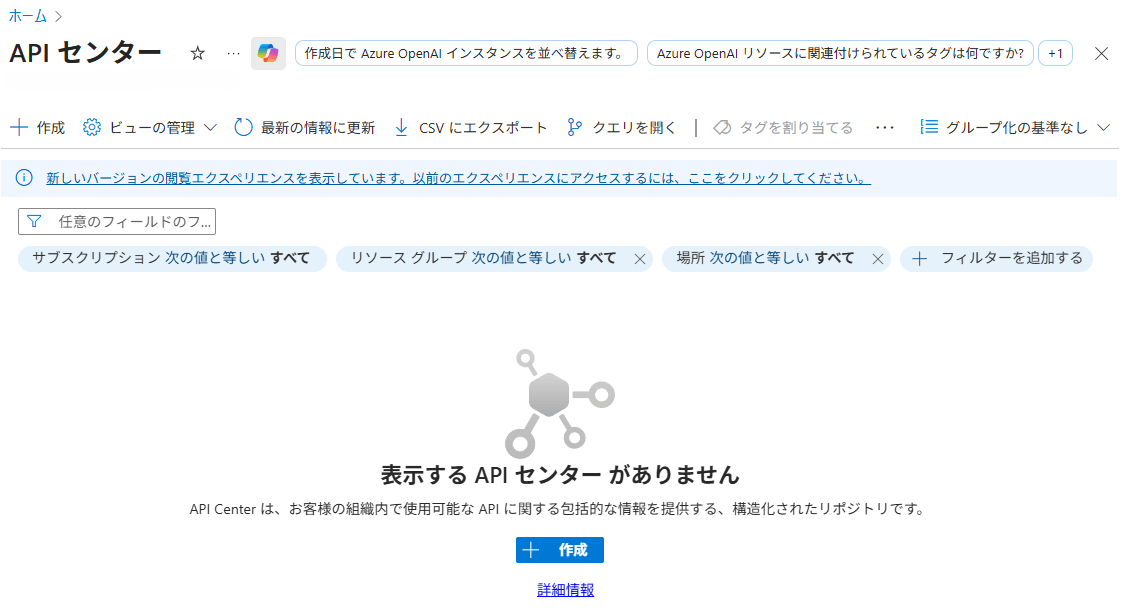
Azure Portalにアクセス
2. APIの登録
APIセンターを作成したら、APIを登録してインベントリを構築しましょう。サイドバーの「Assets」を選択し、「Register an asset」から「API」をクリックします。以下の情報を入力してAPIを登録可能です。
- Title: APIの名前
- Asset type: REST、GraphQL、gRPCなどから選択
- Summary / Description: APIの概要と説明
- Version title: バージョン名
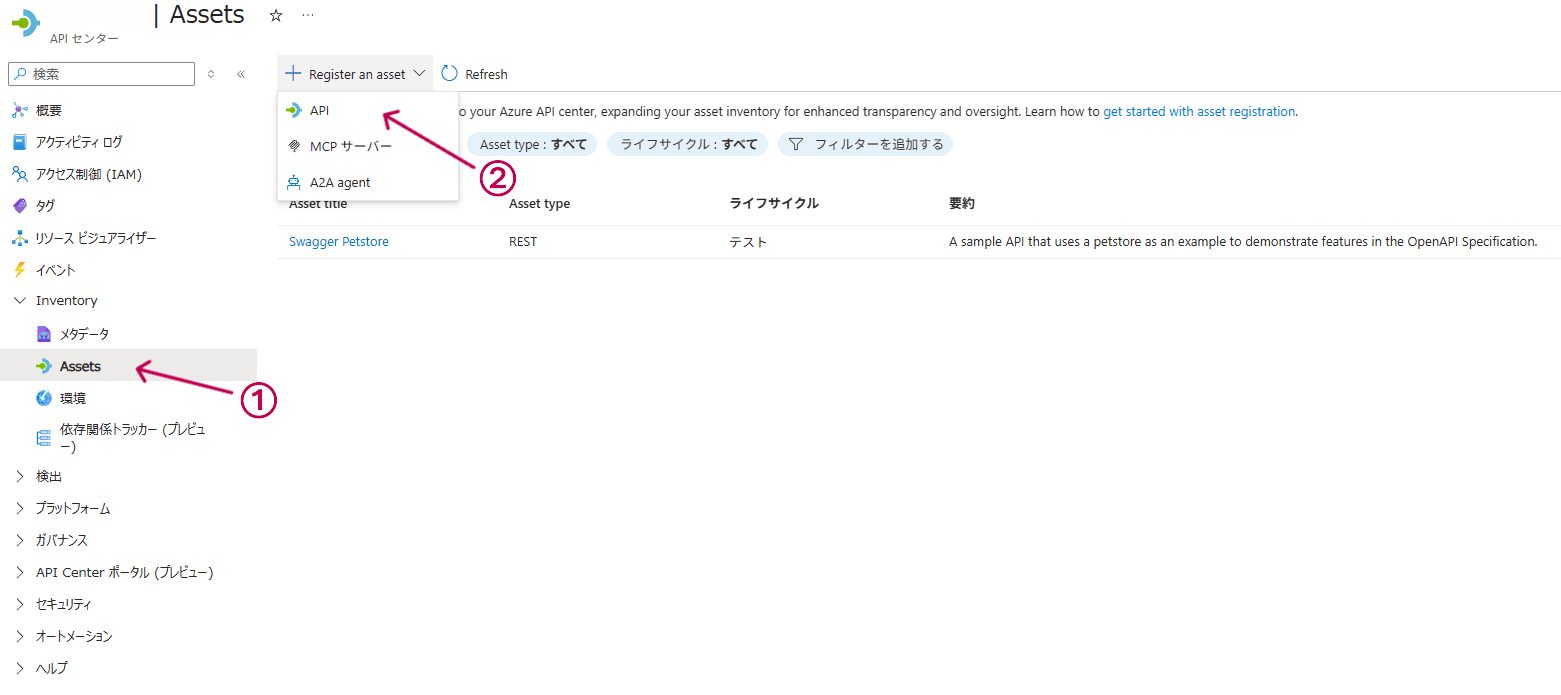
APIの登録
3. API定義ファイルのインポート
登録したAPIには、OpenAPIなどの定義ファイルを関連付けることができます。定義ファイルを追加することで、API仕様の詳細な管理やリンティングが可能になります。
対象のAPIのメニュー画面から、「バージョン」→「Add version」をクリックし、以下の情報を入力して定義ファイルをインポートすることが可能です。
- Version title: バージョン名
- Version lifecycle: ライフサイクルステージ
- Definition title: 定義の名前
- Specification format: OpenAPIなどの形式を選択
- File または URL: ローカルファイルまたはURLを指定
URLを指定する場合は、GitHub上のrawファイルURLなど、直接アクセス可能なURLを使用しましょう。
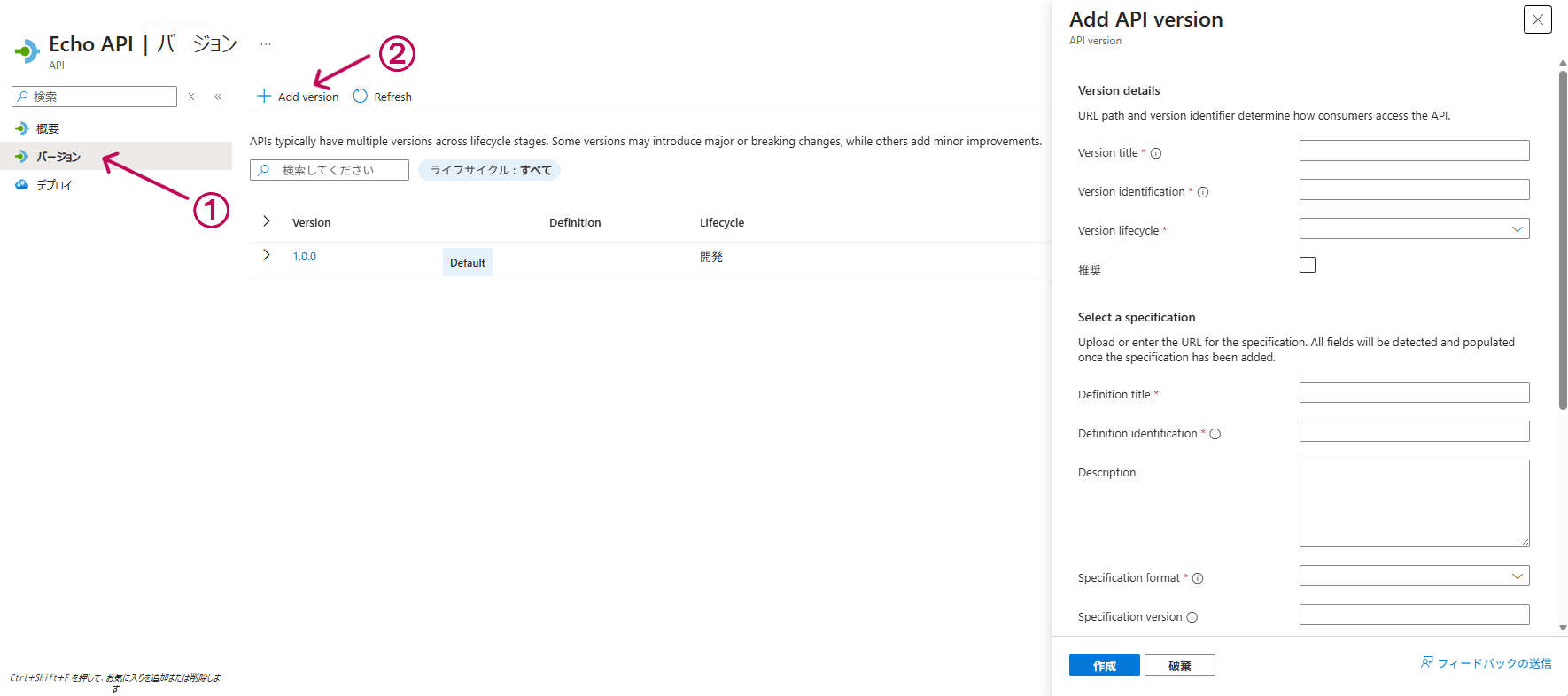
API定義ファイルのインポート
4. デプロイ環境の作成
APIが実際にデプロイされる環境の作成を行います。APIセンターのサイドバーから「環境」を選択し、「新しい環境」をクリックします。以下の情報を入力して環境を作成しましょう。
- Environment title: 環境名
- Environment type: Testing、Productionなどを選択
- Server type: Azure API Management、AWS API Gatewayなどを選択
- Management portal URL: 管理ポータルのURL
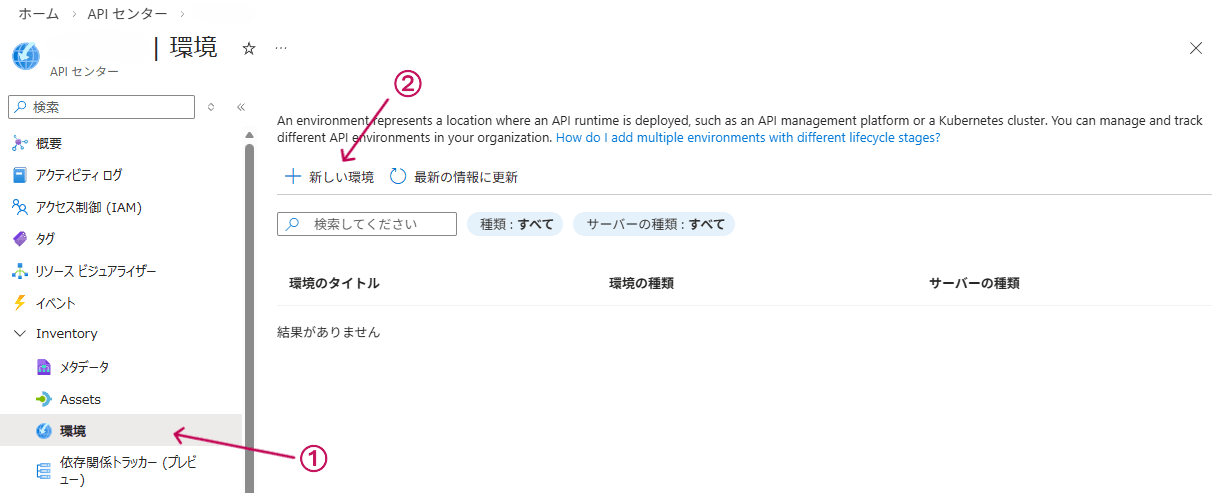
デプロイ環境の作成
5. デプロイメントの設定
最後にAPIのデプロイメントを設定します。対象APIのサイドバーから「デプロイ」を選択し、「Add deployment」をクリックします。以下のデプロイメント情報を入力しましょう。
- Title: デプロイメント名
- Environment: 先に作成した環境を選択
- Definition: 関連付けるAPI定義を選択
- Runtime URL: APIのベースURL
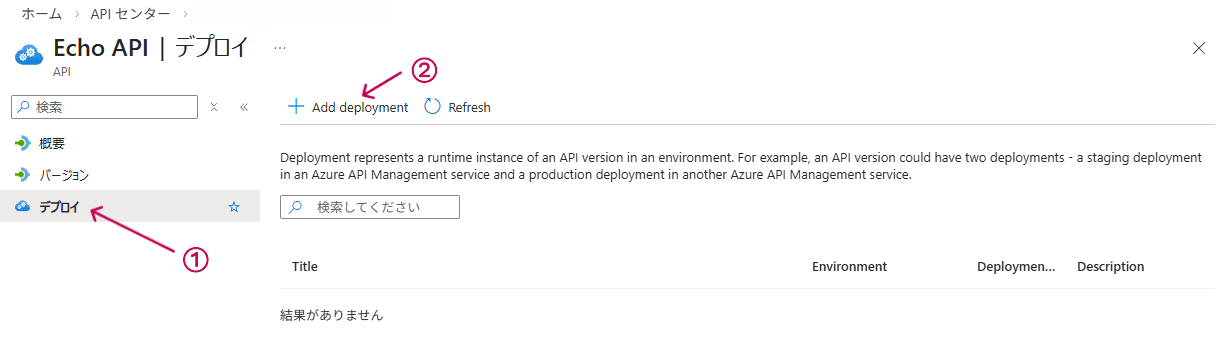
APIのデプロイメントの設定
上記の手順で、Azure API Centerを利用してAPIを管理することが可能です。Azure CLIなどのツールを利用する手順はAzure API Center公式ドキュメントをご覧ください。
Azure API Centerの使い方のコツ
このセクションでは、Azure API Centerを効果的に活用するためのポイントをご紹介します。これらのコツを実践することで、導入効果を高めることが期待できます。
メタデータスキーマの事前設計
Azure API Centerでは、組み込みのメタデータに加えて、組織固有のカスタムメタデータを定義できます。このメタデータを導入初期に適切に設計しておくことで、後からの運用がスムーズになります。
カスタムメタデータの項目例を以下に示します。
- 担当部署または担当チーム
- セキュリティレビューの完了状況
- コンプライアンス要件の対応状況
- 内部API / 外部API の区分
- 関連するプロジェクトやアプリケーション名
メタデータを「必須」に設定することで、登録時に必ず入力を求めることができます。ガバナンス上欠かせない情報については必須化を検討しましょう。
命名規則とタグ付けの標準化
APIの発見性を高めるためには、一貫した命名規則を組織内で定めておくことが効果的です。
命名規則の例として、以下のような形式が考えられます。
- API名: <ドメイン>-<機能>-api(例: payment-checkout-api)
- バージョン: セマンティックバージョニング形式(例: 1.0.0、2.1.3)
- 環境: <リージョン>-<ステージ>(例: japaneast-production)
さらに、タグ付けルールとして共通のカテゴリを定めておくと検索時に便利です。
既存APIのインポート効率化
すでにAzure API Managementを運用している場合は、Azure API Centerへの一括インポート機能を活用することで、初期データの投入を効率化できます。
Azure CLIを使用した場合、以下のコマンドでAzure API ManagementからAzure API Centerへのインポートが実行可能です。
az apic import-from-apim \
  --resource-group <リソースグループ名> \
  --name <API Center名> \
  --apim-name <API Management名> \
  --apim-resource-group <API Managementのリソースグループ名>
このコマンドにより、Azure API Managementに登録されているAPIが自動的にAzure API Centerのインベントリに追加されます。
Azure API Centerの活用シーン
Azure API Centerは、さまざまなビジネスシーンでの活用が期待できます。ここでは、代表的な活用シーンをご紹介します。
大規模組織におけるAPIの重複開発の防止
数千人規模の開発者がいる組織では、別々の部署が似たようなAPIを独自に作ってしまうことが起こりえます。Azure API Centerを全社的なカタログとして運用することで、開発の着手前に既存のものがないかを確認する習慣が生まれ、リソースの最適化が図られます。
また、Azure API CenterによってすべてのAPIが可視化されることで、管理者の目が届かないところで運用されているシャドウAPIを特定し、組織の統制下に戻すことが可能になります。
マルチクラウド環境での一元管理
企業が複数のクラウドプラットフォームを利用している場合、各プラットフォームの管理ポータルが散乱しがちです。Azure API Centerでは、APIの実体がどこにあるかにかかわらず、統一的に管理することが可能です。
Azure API Centerをメタカタログ(カタログのカタログ)として活用することで、AWS上のAPIもAzure上のAPIも同じ場所で、同じルールに基づいて発見・再利用できるようになります。インベントリには環境情報を含めることができるため、クラウドの垣根を越えたAPIカタログとしての活用が可能です。
APIファーストの戦略
新しいビジネス要件が発生した際、まずAPIの設計を行い、それをAzure API Centerで公開して、ステークホルダーからフィードバックを得ることができます。
実装が完了する前からカタログに公開することで、並行して開発を進めるフロントエンドチームとの合意形成がスムーズになります。
Azure API Center利用時の注意点
Azure API Centerを運用する際には、いくつかの注意点があります。事前に注意点を把握しておくことで、スムーズな運用につなげることができます。
リンティング機能の対応形式
API定義のリンティング機能は、すべての定義形式に対応しているわけではありません。現時点では、以下の形式がリンティング対象となっています。
- OpenAPI(JSON形式、YAML形式)
- AsyncAPI(JSON形式、YAML形式)
GraphQL SchemaやgRPC(Protocol Buffers)などの形式は、インベントリへの登録は可能ですが、リンティングによる自動検証の対象外となります。
また、API定義の分析には、数分から最大24時間程度の時間がかかる場合があります。大量のAPIを一度に登録した直後は、分析結果の反映に時間を要することを考慮しておく必要があります。
セキュリティに関する考慮事項
Azure API Centerに登録するAPI情報には、機密性の高い情報が含まれる場合があります。以下の点に注意して運用することが推奨されます。
- アクセス権限の適切な設定:Azure RBAC(ロールベースアクセス制御)を使用して、閲覧・編集権限を適切に制御する
- メタデータへの機密情報の記載禁止: カスタムメタデータに認証情報や内部IPアドレスなどを記載しない
- API定義ファイルの内容確認: 登録前に、サンプルデータやコメントに機密情報が含まれていないか確認する
Azure API Centerでは、すべてのデータは保存時に暗号化されます。また、選択したリージョン内にデータが保持されるため、コンプライアンス要件に応じたリージョン選択が重要です。
変更管理とバックアップ
Azure API Centerには、組み込みのバックアップ機能やバージョン履歴機能は提供されていないため、誤って重要なAPIやメタデータを削除した場合に備えて、あらかじめ復旧手段を用意しておくことが重要です。
例えば、BicepやARMテンプレートなどでAzure API Centerの構成をコードとして管理しておけば、環境の再構築や設定の再現が容易になります。また、API定義ファイルはGitHubリポジトリで管理し、CI/CDパイプラインから登録・更新する運用にすることで、変更履歴を追跡しながら再登録できる体制を整えられます。
まとめ
Azure API Centerは、組織内のすべてのAPIを一元管理し、発見・再利用を促進するためのサービスです。APIのインベントリ管理、ガバナンス、ディスカバリー機能を通じて、API資産の効率的な運用を実現します。特に、マルチクラウド環境や大規模組織におけるAPI管理の課題を解決するための重要な役割を果たします。
一方で、リンティング機能の対応形式やセキュリティ、変更管理に関する注意点を把握し、適切な運用体制を整えることが重要です。Azure API Centerを活用することで、APIファーストの戦略を推進し、組織全体のAPIエコシステムを強化することが期待できます。
東京エレクトロンデバイスは、Azure導入支援からID・権限設計、セキュリティ運用までをワンストップでサポートしています。
ご興味のある方はお気軽にご相談ください。