

GitHubのProjectsとは?
GitHubのProjectsとは、GitHubエコシステム内で開発タスクを柔軟に追跡管理するツールです。開発者が日常的に使用するIssue、Pull Request、およびメモしたアイデアなど、GitHub上で行われる作業全体を追跡することができます。Projectsは、小規模チームから大規模なエンタープライズ環境まで、ソフトウェア開発における透明性と管理能力を高めるために設計されています。テーブル、かんばんボード、ロードマップといった多様なレイアウトでプロジェクトの項目を視覚化でき、プロジェクト管理の要求に応じて柔軟に対応可能です。
Projectsの最大の特徴は、GitHubのデータとリアルタイムで連携し、常に最新の進捗状況を反映する点にあります。これにより、開発者は自身の作業環境から離れることなく、計画、追跡、報告といったプロジェクト管理のサイクルを完結させることが可能となります。
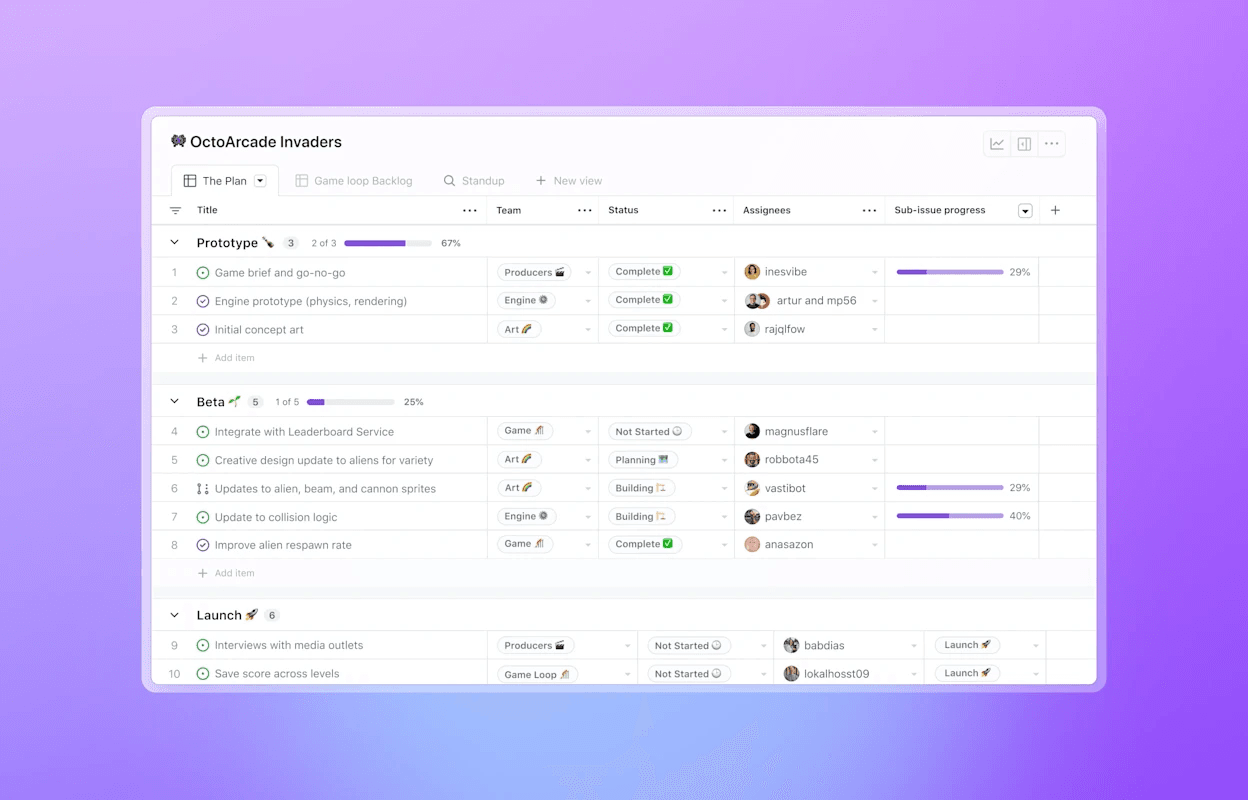
GitHubのProjects (参考:GitHub)
GitHubのProjectsの主な機能
GitHubのProjectsは、開発作業の計画と追跡を一元化するために設計された、多角的な機能群を提供しています。ここでは、その主要な機能について詳しくご説明します。
開発プロセスをモデル化するカスタムフィールド
Projectsの核となる機能の一つは、チームやプロジェクト固有のメタデータを定義し、追跡できるカスタムフィールドです。標準のGitHubフィールド(担当者やラベルなど)だけでは不足する、組織独自の管理要素(例:優先度レベルや具体的な工数見積もり、特定の期限日など)をProjectsの項目に追加できます。
以下に、Projectsのカスタムフィールドの種類と主な役割をまとめた表を示します。
フィールドの種類 | 概要 | 主な用途 |
テキストと数値フィールド | 自由な形式の文字列や数値を入力可能 | 見積もり工数、外部チケットシステムID、詳細メモの記録 |
日付フィールド | 特定の日付を設定(カレンダー入力可能) | 期限日、計画上のリリース日、タスクの開始日 |
単一選択フィールド | 定義済みの選択肢から一つを選択 | ステータス管理、優先度レベル、担当部署の分類 |
繰り返しフィールド | 今後の作業計画のための期間設定とグループ化 | スプリントまたはイテレーション期間の設定、タイムボックス管理 |
親の Issue と Sub-issue の進行状況 | Issueの親子関係の表示と進捗度のトラッキング | エピックとストーリーといった大規模タスクの分割管理 |
Pull Request フィールド | リンクされたPRとレビュー担当者の表示 | 開発タスクとコードレビューの進捗の直接的な可視化 |
Issue の種類フィールド | プロジェクト内のIssueの分類表示 | タスク、バグ、機能といった作業種類の分類と集計 |
これらのカスタムフィールドは、プロジェクトのフィールド一覧から、名前の変更や削除を通じて管理することも可能です。
役割に応じた多様なビューレイアウト
Projectsは、プロジェクトデータそのものを一元管理しつつ、閲覧者の目的や役割に応じて異なる視覚化を提供できる機能(ビューのカスタマイズ)を備えています。
Projectsが提供する主要なレイアウトは以下の三種類です。
テーブルレイアウト
テーブルレイアウトはスプレッドシート形式で、データ分析や一括編集に適しています。
GitHubからのメタデータと、ユーザーが追加したカスタムフィールドを組み合わせて表示するため、プロジェクトの項目を一元的に整理し、必要な情報だけを効率的に確認できます。
項目のグループ化、並べ替え、フィルター処理を細かく設定し、チームメンバー全員のニーズに合わせたカスタマイズが可能です。
ボードレイアウト(かんばんボード)
ボードレイアウトでは、Issue、Pull Request、ドラフトIssueといった項目をカスタマイズ可能な列に配置します。
単一選択フィールドや繰り返しフィールドを列の軸として設定することで、かんばんやスクラムボードとして利用できます。
このレイアウトの利点は、個別または複数の項目を列間でドラッグ&ドロップするだけで、その項目の基盤となるフィールドの値が自動的に調整される点です。これにより、手動でのデータ更新の手間が削減されます。
ロードマップレイアウト
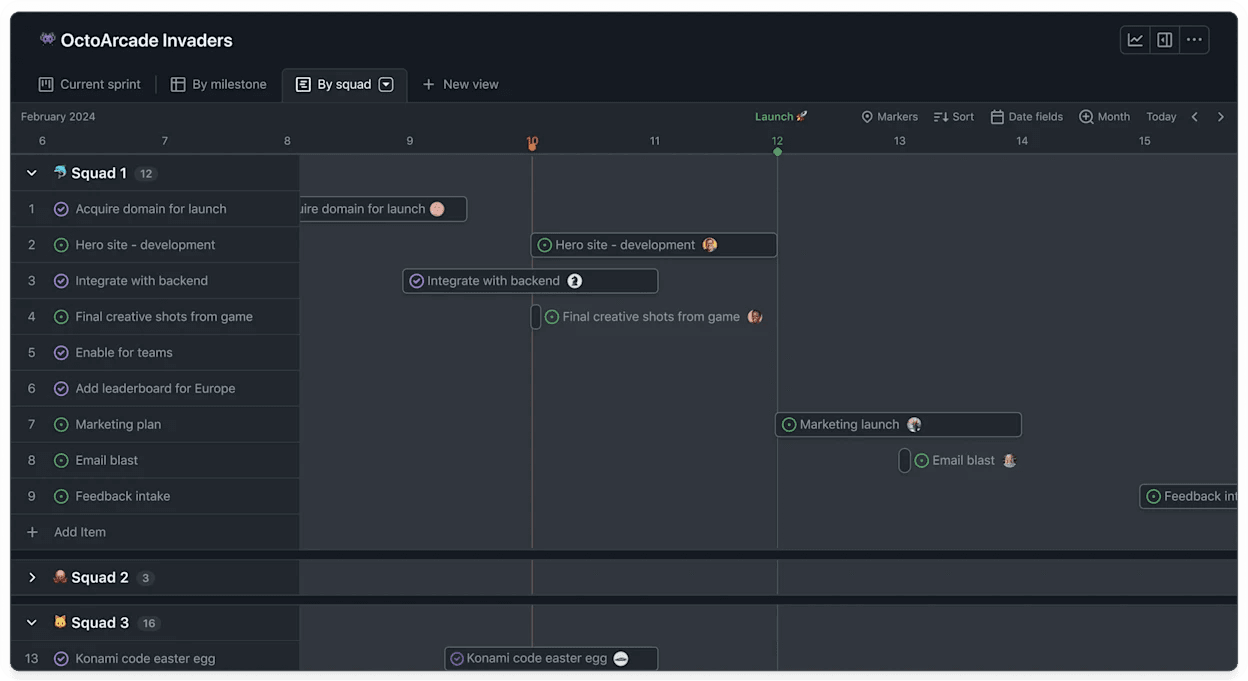
ロードマップレイアウト (参考:GitHub Issues開発者向けのプロジェクト計画)
ロードマップレイアウトは、プロジェクトの概要をタイムライン形式で視覚化する機能です。
カスタム日付フィールドと繰り返しフィールドを使ってIssueやPull Requestがタイムラインに配置され、作業を経時的に追跡し、プロジェクト全体の進捗状況を監視できます。
マーカーを表示することで、繰り返し期間やマイルストーンなど、プロジェクトの重要な日付を強調表示することも可能で、今後のワークロードの概要把握に役立ちます。
開発ワークフローの多層的な自動化機能
プロジェクト管理における手動でのステータス更新やタスク追加作業を削減するため、Projectsは組み込みワークフロー、API、およびGitHub Actionsによる多層的な自動化を提供します。
- アイテムの自動追加:プロジェクトの組み込みワークフローを設定することで、特定のフィルター条件に一致するリポジトリのIssueやPull Requestを、作成時または更新時に自動でプロジェクトに追加できます。
- アイテムの自動アーカイブ:完了済みアイテムや特定の条件を満たしたアイテムを自動的にアーカイブするように設定することで、アクティブなビューを整理し、視認性を高く保つことが可能です。
- GraphQL APIの利用:GraphQL APIを利用することで、カスタムレポートの生成や、プロジェクトデータと他のサービスとの双方向同期といった複雑な自動化ロジックを実装できます。
- GitHub Actionsの活用:GitHub Actionsは、リポジトリのイベント(例:Pull Requestがマージされた、特定のラベルが追加された)をトリガーとして、Projectsのカスタムフィールド値を更新するなど、柔軟な自動化ロジックを実行することができます。
プロジェクトの健全性を担保する分析情報
Projectsでは、構成可能なグラフを作成し、プロジェクト内の作業を視覚化できます。この分析情報機能(Insights)を利用することで、プロジェクトのデータから構築されたグラフを作成し共有することが可能です。
これにより、プロジェクトの進捗状況やボトルネックを客観的に把握し、データ駆動型の意思決定を支援します。
GitHubのProjectsの料金
GitHub Projects(Projects v2)の基本機能は、GitHubの無料プラン(Free)でも利用できます(2026年1月確認時点)。
一方で、プランによって一部の上限や利用できる機能が異なります(例:組み込みワークフローの「自動追加(auto-add)」は、Freeでは作成できる数に上限があります)。
最新の提供範囲や上限は、Projectsの公式ドキュメントをご覧ください。
GitHubのProjectsの利用手順
それでは、実際にGitHubのProjectsを利用する手順をご説明します。
- 新規プロジェクトの作成
まずはGitHubにアクセスし、プロジェクトを作成したい場所(自分のプロフィールの「Projects」、またはOrganizationの「Projects」)を開きましょう。「New project」(新しいプロジェクト)から、新規プロジェクトを作成できます。
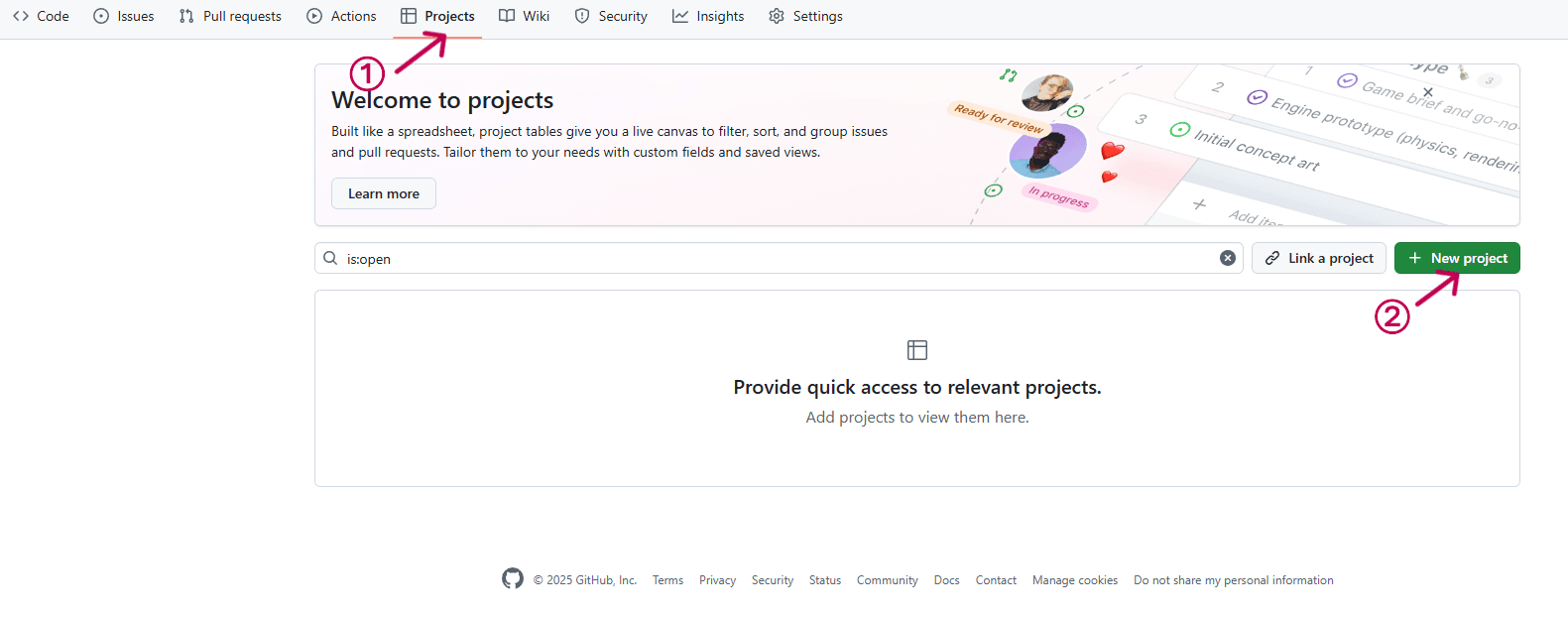
新規プロジェクトの作成
- レイアウトの選択
主な機能でご紹介したテーブルレイアウト、ボードレイアウト、ロードマップレイアウトを選択するほかに、事前に用意されたテンプレートからレイアウトを選択することもできます。
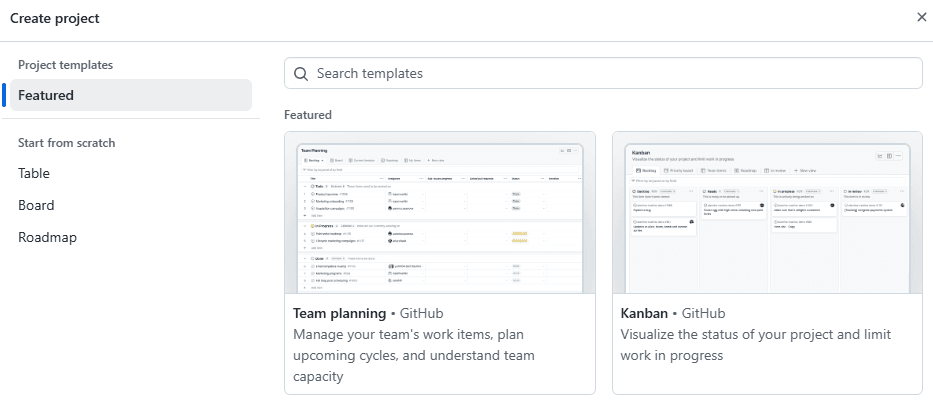
レイアウトの選択
テーブルレイアウトの使い方

テーブルレイアウトの使い方
①からビューに項目を追加できます。
②からテーブルのフィールドを追加できます。
ボードレイアウトの使い方
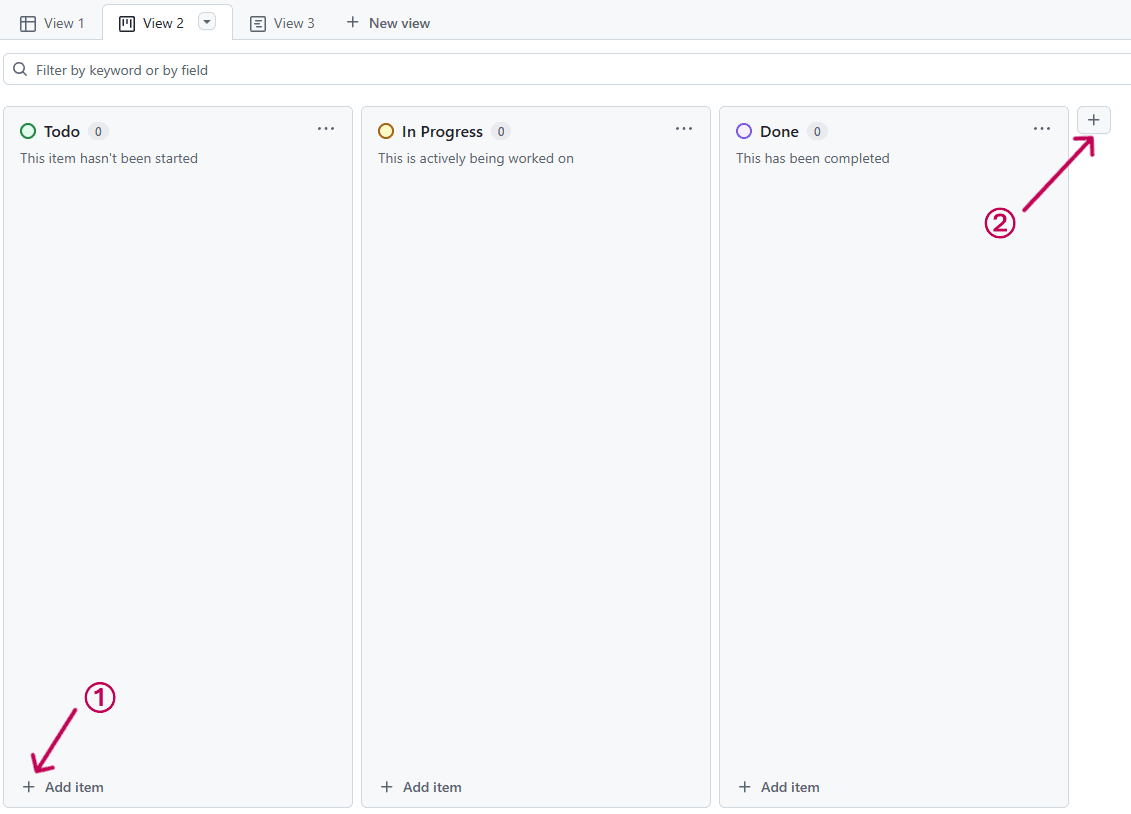
ボードレイアウトの使い方
①からビューに項目を追加できます。
②からボードの列を追加できます。
ロードマップレイアウトの使い方

ロードマップレイアウトの使い方
①からビューに項目を追加できます。
②では、マイルストーンや、日付または繰り返しフィールドの設定、カレンダーのズームレベルの設定を行うことができます。
上記の手順でProjectsを利用することができます。より詳細な手順はProjectsの公式ドキュメントを併せてご覧ください。
GitHubのProjectsの活用デモ
このセクションでは、実際にGitHubのProjectsを活用し、ボードレイアウトでタスク管理をするデモを行います。
まずは上記の利用手順に沿って新規プロジェクトを作成し、「Board」を選択してボードレイアウトでビューを作成します。
ビューが作成されると、Status(ステータス)などのフィールドを列として「To Do」、「In Progress」、「Done」などの列が表示されます(列名や構成は設定により異なります)。
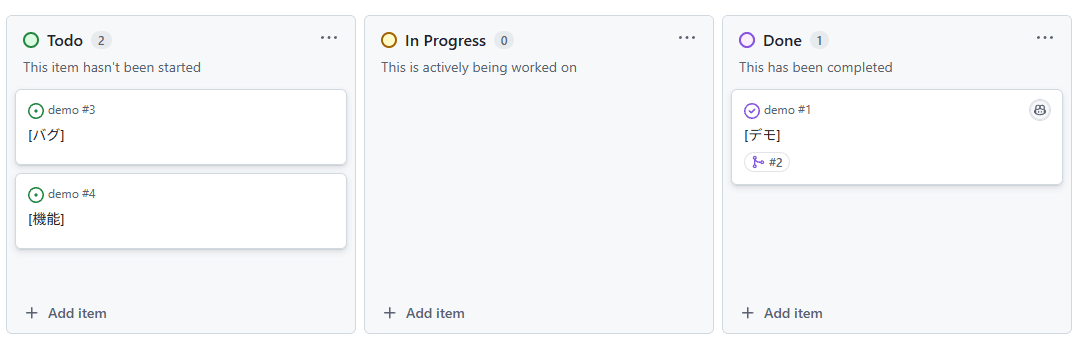
Issueの振り分け
振り分けられたIssueの内容を、ボード上から確認することも可能です。
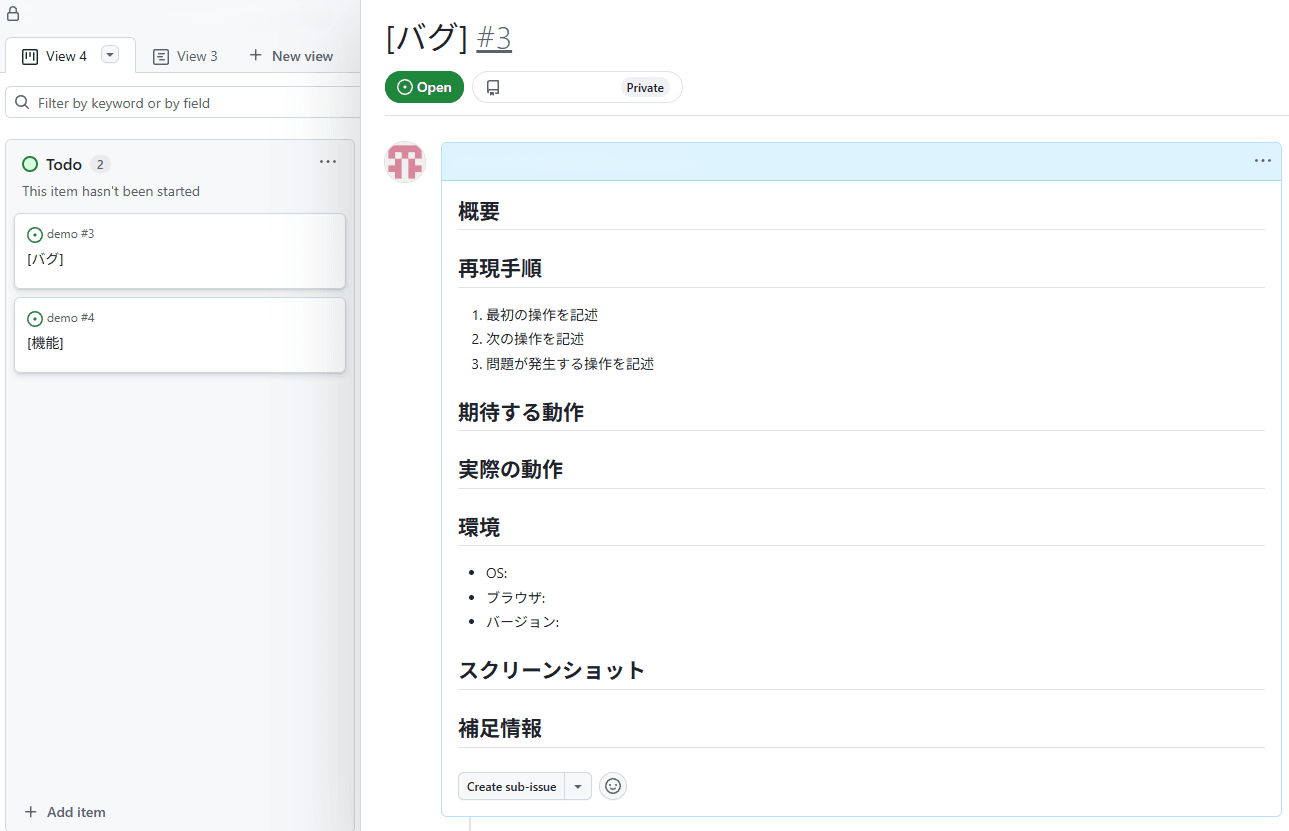
Issueの確認
上記のように、分散したIssueの中で優先事項を可視化することで、効率的にタスク管理を行うことができます。
GitHubのProjectsの使い方のコツ
GitHubのProjectsを活用し、効率的なプロジェクト管理を実現するためには、設計段階での原則と運用上のノウハウが重要です。このセクションでは、Projectsの使い方のコツを解説します。
カスタムフィールドの設計原則
Projectsを効果的に活用するためには、プロジェクトの目的に合致する最小限のカスタムフィールドのみを定義することが推奨されます。
フィールドが多すぎると、開発者が更新を負担に感じて更新を怠る原因となり、結果としてプロジェクトデータの品質と信頼性の低下につながる可能性があります。
また、スプリントやイテレーション期間を管理する場合、繰り返しフィールドを積極的に使用しましょう。繰り返しフィールドの定義(期間、数)を守り、計画タスクに正しく割り当てることで、ロードマップ作成や分析情報を用いた進捗計測の精度が向上します。
役割に応じたビュー設計の徹底
Projectsでは、すべてのユーザーが同じ視点からデータを見る必要はありません。ビューを役割ごとに分けて設計し、それぞれのユーザーに合わせたコンテキストの明確化を図ることが、ツールの定着率を高めます。
- 開発者向けビュー:日々のタスク消化に集中できるよう、グループ化を「担当者」や「繰り返し」に設定し、不要な計画情報や長期間の目標を排除したボードレイアウトを使用することが推奨されます。
- プロダクトオーナー向けビュー:全体の優先度と工数、依存関係を俯瞰するために、ソートとフィルタリングを活用できるテーブルレイアウトを主に使用することが推奨されます。また、ロードマップレイアウトは、マイルストーンやリリース目標日といった日付を強調表示するために使用しましょう。
フィルタリングとアーカイブによる視認性の向上
ビューの表示項目数を少なく保つことは、特に大規模なプロジェクトにおいて、パフォーマンスの維持と視認性の向上のために重要です。
完了済みアイテムはフィルター機能を使用して積極的に非表示にするか、組み込みの自動アーカイブ機能を利用することが効果的です。これにより、チームが取り組むべきアクティブなタスクに集中できるようになります。
GitHubのProjectsの活用シーン
GitHubのProjectsは、開発管理の枠を超え、組織内のさまざまな場面で価値を創出することが可能です。ここでは、具体的な活用シーンをご紹介します。
複数のリポジトリにまたがるプロダクト開発の一元管理
プロダクト開発では、複数の独立したリポジトリにコードが分散していることが多いため、プロジェクト全体の進捗を横断的に把握する仕組みが求められます。
Projectsは、異なるリポジトリのIssueやPull Requestを、フィルターを通じて単一のボードに集約する機能を提供します。これにより、プロジェクトマネージャーや技術責任者は、プロダクト全体の依存関係や進捗状況を一元的に把握できます。
自動追加ワークフローを活用することで、特定の共通ラベルや条件が付与されたタスクをProjectsに自動的に収集し、連携漏れを効果的に防ぐことも可能です。
定期的なリリースサイクルとバージョン管理
計画的なリリースを目指すアジャイルチームにとって、Projectsはキャパシティプランニングと計画の透明性を向上させる上で貢献します。
繰り返しフィールドをスプリントやリリースバージョンに割り当て、ロードマップビューを利用することで、今後のリリース計画と、各タスクをいつまでに完了すべきかのタイムラインを視覚的に共有できます。
これにより、開発者は自身の作業がプロジェクト全体に与える影響を常に確認できるようになり、計画の遅延リスクを早期に特定し、対策を講じることができます。
ステークホルダーコミュニケーションとレポート作成
Projectsは、プロジェクトの事実に基づいた客観的な進捗報告を可能にし、コミュニケーションの質を向上させます。
Projectsのステータス更新機能を利用して、「On track」「At risk」「Off track」などの状況を、Markdown形式のメッセージと共に定期的に共有できます。これは、ステークホルダーへの報告プロセスを標準化し、情報の透明性を確保する上で役立ちます。
GitHub Projects利用時の注意点
GitHubのProjectsは開発組織の生産性を向上させるツールですが、導入を検討する際は、その制約事項や運用上の留意点を把握し、導入計画を策定する必要があります。このセクションでは、Projectsを利用する上での注意点をご説明します。
最大アイテム数の制限
GitHub.comのProjectsでは、1つのプロジェクトが保持できるアイテムの総数(アーカイブを含む)が50,000個に制限されています。GitHub Enterprise Server(オンプレミス)など、提供形態によって上限が異なる場合があります。
この制限は、特に長期間にわたって継続する大規模プログラムや、粒度の細かいタスクを大量に扱うプロジェクトを計画する際に、ボトルネックとなる可能性があります。
この制限に対処するためには、組織はプロジェクトの適切な区切り(例:四半期ごとのフェーズ、年次プログラムなど)を設け、プロジェクトを分割する運用プロセスを確立する必要があります。
情報可視性の制約
IssueやPull Requestのタイムラインに記録されるプロジェクト関連のイベント(例:ステータスフィールドの変更)は、そのプロジェクトに対して最低限の読み取り権限を持つユーザーにのみ表示されます。
この仕様は、組織外のユーザーや、プロジェクトにアクセス権を持たないメンバーに対して、プロジェクト内部の計画情報や進捗状況が意図せず公開されるのを防ぐ上で重要です。情報ガバナンスの観点から、誰にどのプロジェクトへのアクセス権を付与するかを慎重に管理することが求められます。
自動化ロジックのテストと帰属
組み込みワークフローによるProjectsへの変更は、自動化アカウントである@github-project-automationに帰属します。これにより、予期せぬ挙動が発生した場合に、誰が変更を加えたのかをユーザーレベルで追跡することが困難になることがあります。
自動化ルールは本番適用前にテストを実施し、意図しないデータ変更やワークフローの停止を防ぐための検証プロセスを組み込む必要があります。
まとめ
本記事では、GitHubのProjectsの基本的な機能から具体的な使い方、活用例、注意点までを詳しく解説しました。Projectsは、開発者がプロジェクト管理を効率化し、チームの生産性を向上させるためのツールです。Projectsの主な特徴として、カスタムフィールドによる柔軟なデータ管理、多様なビューレイアウト、ワークフローの自動化、分析情報による進捗可視化が挙げられます。これらを活用することで、プロジェクトの透明性を高め、効率的なタスク管理が可能になります。
一方で、アイテム数の制限や情報可視性の管理、自動化ロジックのテストといった注意点も理解し、適切な運用計画を立てることが重要です。GitHub Projectsを活用することで、開発ワークフローとプロジェクト管理をシームレスに統合し、チーム全体の目標達成に向けたサポートを得ることができます。ぜひこの記事を参考に、GitHub Projectsを活用してください。
東京エレクトロンデバイスは、GitHub Copilotの導入・活用をはじめ、Azure等を用いた開発ワークフロー全体の最適化を支援しています。
チームのプロジェクト管理やタスクの可視化にご興味のある方は、お気軽にご相談ください。



