
MicrosoftのAI Shellとは?
AI Shellとは、自然言語での対話を通じてコマンド操作を支援する、AI搭載の対話型シェルです。開発者がターミナル内でAIアシスタントと会話し、必要なコマンドの生成、スクリプトの作成、エラーの解決などを行えるように設計されています。
AI Shellのアーキテクチャは、エージェントと呼ばれるコンポーネントが中心です。各エージェントは特定のAIモデルやサービスへの接続を担い、ユーザーは対話の相手を選択できます。
また、AI Shellはスタンドアロンの実行可能ファイル(「aish.exe」)として単独で利用することも、PowerShellと統合されたサイドカーエクスペリエンスとして利用することも可能です。後者は、ターミナル画面を分割して片方でPowerShellを、もう片方でAI Shellを操作する形態であり、よりシームレスな連携が可能なため推奨されています。
PowerShellとは?
PowerShellとは、Microsoftが開発した、タスクの自動化と構成管理を目的とする最新のコマンドラインシェルおよびスクリプト言語です。Windowsには Windows PowerShell(5.1) が標準搭載されており、加えて PowerShell 7 は別途インストールすることで、macOSやLinuxでも動作するクロスプラットフォーム対応のツールとして広く利用されています(2025年12月時点)。
その最大の特徴は、テキストではなく構造化されたオブジェクトを扱う点にあります。従来のコマンドプロンプトでは、コマンドの実行結果は単なる文字列として返されます。そのため、結果から特定の情報を抽出するには、煩雑な文字列処理が必要でした。
一方、PowerShellのコマンド(コマンドレット)は、プロパティやメソッドを持つオブジェクトを返します。
例えば、ファイル情報を取得するコマンドレットは、ファイル名、サイズ、更新日時といったプロパティを持つオブジェクトを生成するため、後続の処理でこれらの情報へ簡単にアクセスできます。
PowerShellの主な特徴は以下の通りです。
- コマンドレット:「Get-Process」(プロセスの取得)や「Stop-Service」(サービスの停止)のように、「動詞-名詞」形式の分かりやすい命名規則を持つネイティブコマンドです。
- パイプライン: あるコマンドレットの出力オブジェクトを、次のコマンドレットの入力として直接渡す機能です。これにより、複数の処理を簡潔な一行のコマンドで連結させ、複雑なタスクを実行できます。
- スクリプト言語:変数、ループ、条件分岐といったプログラミング機能を備えており、単純なコマンド実行だけでなく、高度な自動化スクリプトを作成できます。
次のセクションからは、AI Shellについて詳しく解説します。
AI Shellの主な機能
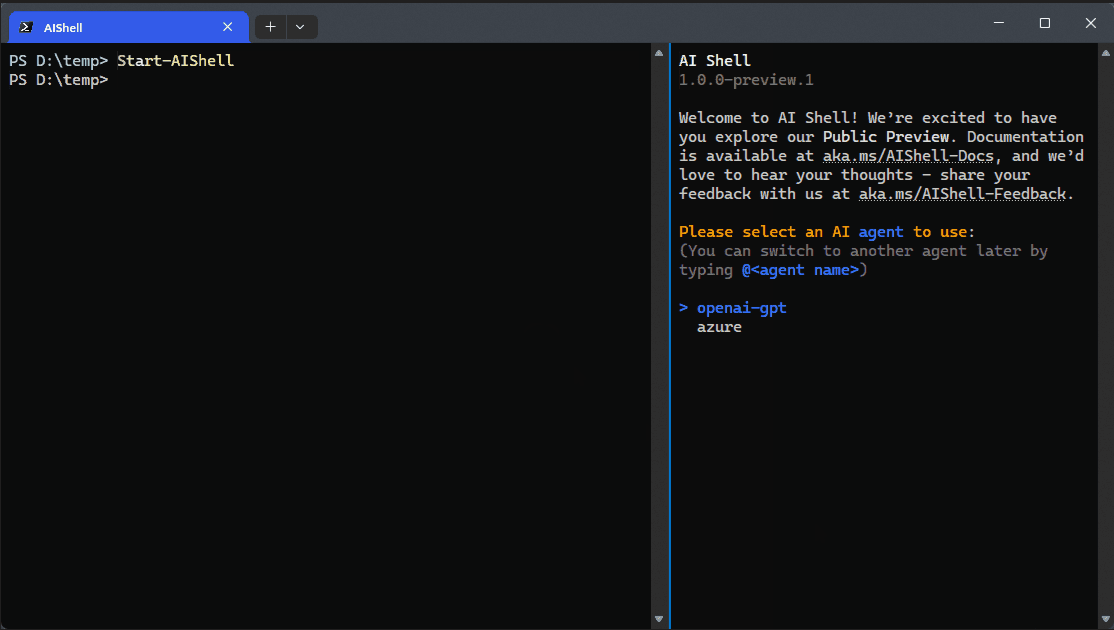
AI Shellのサイドカーエクスペリエンス (参考:PowerShell での AI シェルの概要)
AI Shellは、開発者の生産性を向上させるための多様な機能を備えています。ここでは、AI Shellの主要な機能について詳しくご説明します。
自然言語によるコマンド生成
AI Shellの最も基本的な機能は、自然言語での対話によるコマンド生成です。「1GB以上のファイルをすべて検索して」といった曖昧な指示から、適切なPowerShellコマンドを生成します。
さらに、会話の文脈を記憶しているため、「それをCSVファイルに出力して」といった追記の指示にも対応し、前のコマンドを拡張した新しいコマンドを提案します。
エージェント
AI Shellの中核はエージェントと呼ばれるプラグイン可能なコンポーネント群です。初期リリースには、以下の2つの主要なエージェントが含まれています。
- Azure OpenAIエージェント:開発者が自身のAzureサブスクリプションにデプロイしたAzure OpenAI Serviceのリソースや、開発者のOpenAI APIアカウントに接続します。PowerShellスクリプトの生成や一般的なプログラミングに関する質問など、広範なAIタスクに対応します。
- Copilot in Azureエージェント:Microsoft Azureの管理に特化しており、Azure CLIやAzure PowerShellのコマンド生成、Azureサービスに関する質問への回答を支援します。
サイドカーエクスペリエンス
AI Shellはスタンドアロンでも実行可能ですが、推奨される利用形態は、Windows Terminal(Windows)またはiTerm2(macOS)内でのサイドカーエクスペリエンスです。これは、ターミナル画面を左右に分割し、片方に使い慣れたPowerShellセッション、もう片方にAI Shellの対話インターフェースを表示するものです。
サイドカーエクスペリエンスでは、PowerShellセッションとAI Shellが密に連携し、以下のような機能を提供します。
- ダイレクトなコード挿入:AI Shellが生成したコマンドやスクリプトを、「/code post」コマンドを使って、アクティブなPowerShellセッションに直接送信し、実行できます。これにより、手動でのコピー&ペーストの手間が省け、思考を中断することなく作業を継続できます。
- 予測IntelliSenseとの統合:複数行にわたるコマンドの場合、AIの提案がPowerShellの予測IntelliSenseバッファに追加されることがあります。これにより、開発者はキーボードの矢印キーで提案を選択し、ワンクリックで入力を確定させることが可能になります。
AI Shellの料金
AI Shell 自体は、Microsoft が GitHub で公開している MIT ライセンスのオープンソースツールであり、インストールや利用そのものに追加料金はかかりません。
一方で、AI Shell から利用する バックエンドのAIサービス には、それぞれのサービス側で従量課金が発生します。
- Copilot in Azure(Copilot in Azureエージェント)
Azure Copilot のチャットベースの言語モデルとエージェント機能は、現在は Azure サブスクリプションに含まれており、追加料金なしで利用できます。 - Azure OpenAI / OpenAI API(openai-gpt系エージェント)
Azure OpenAI や OpenAI API を経由して利用する GPT-5 / GPT-5.1 シリーズ、GPT-4.1、GPT-4o、o系モデルなどは、トークン数に応じた従量課金制です。
入力/出力/キャッシュ入力といった区分や、モデル・リージョン・データゾーンごとに単価が異なります。
具体的な料金や最新の提供モデルは、Azure OpenAI Serviceの公式料金ページをご確認ください。
AI Shellの利用手順
それでは、実際にAI Shellを利用する手順をご説明します。AI Shellのシステム要件は以下の通りです。
システム要件
OS | 必要条件 |
「Windows 10」以降 |
|
「macOS 13 (Ventura)」以降 |
|
「Linux」 | 「Ubuntu 20.04」以降などでも「aish」実行ファイルを手動インストールすれば動作するケースがありますが、公式ドキュメント上はサポート対象外とされています。 特に、Windows Terminal/iTerm2 のようなサイドカー統合は提供されていません。 |
1.AI Shellのインストール
以下のコマンドを実行することでAI Shellをインストールできます。
Invoke-Expression "& { $(Invoke-RestMethod 'https://aka.ms/install-aishell.ps1') }"
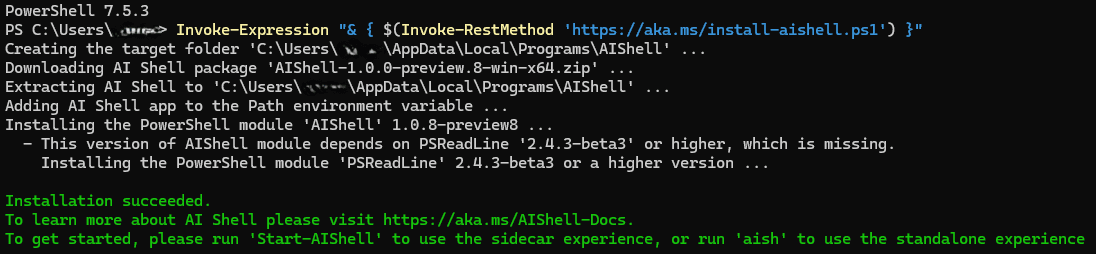
AI Shellのインストール
2.Azure OpenAI リソースの作成
AI ShellでAzure OpenAIエージェントを利用するために、Azure OpenAI リソースを作成します。
Azure Portalにアクセスし、リソースを作成しましょう。「リソースに移動」をクリックし、サイドバーの「モデルカタログ」からモデルを選択してデプロイします。
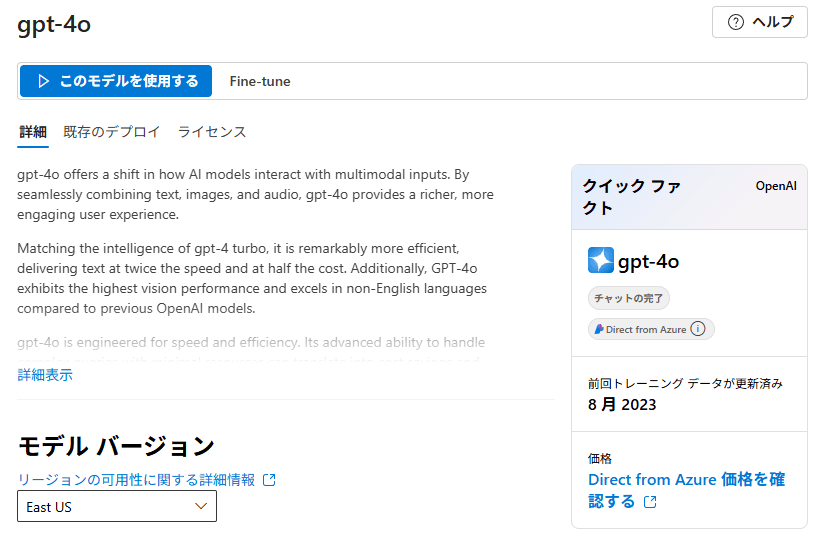
Azure OpenAI リソースの作成
3.Azure OpenAIエージェントとの接続
Azure OpenAIエージェントと接続するために、以下のコマンドを順番に実行してAzure OpenAI リソースとの接続を行います。
AI Shellの起動(エージェントは、「@openai-gpt」を選択します。)
aishAPIの設定
/agent config
設定用のJSONファイルに、Azure OpenAI リソースでデプロイしたモデルのエンドポイントやAPIキーを入力して保存しましょう。
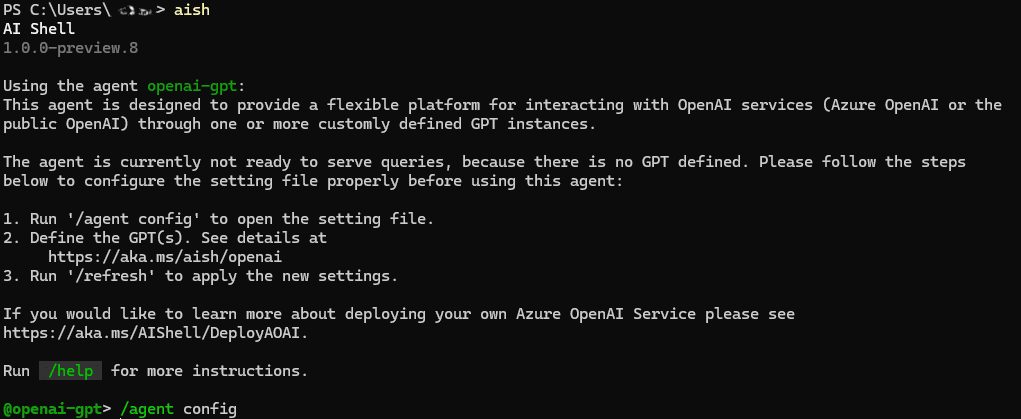
Azure OpenAIエージェントとの接続
4. Copilot in Azureエージェントとの接続
Copilot in Azureエージェントと接続するために、以下のコマンドを順番に実行してAzureアカウントのサインインを行います。
Azureにサインイン(Azure CLI)
az loginサインイン画面のポップアップ(またはブラウザ)が表示されたら有効なAzureアカウントでサインインしましょう。
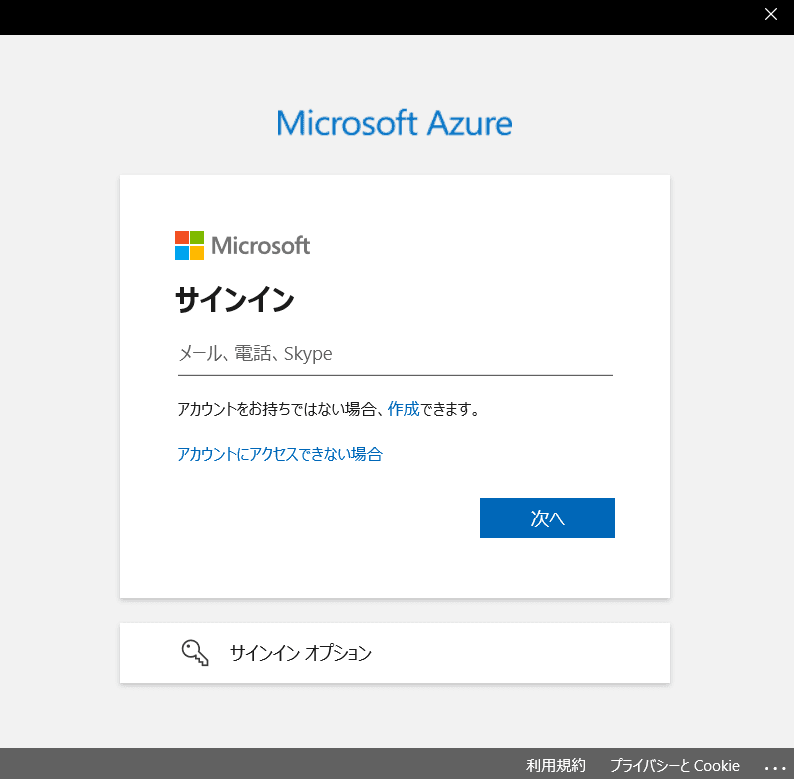
Copilot in Azureエージェントとの接続
5. AI Shellの起動
以下のコマンドを実行することでAI Shellを起動できます。
- スタンドアロンで起動する場合:「aish」
- サイドカーで起動する場合:「Start-AIShell」
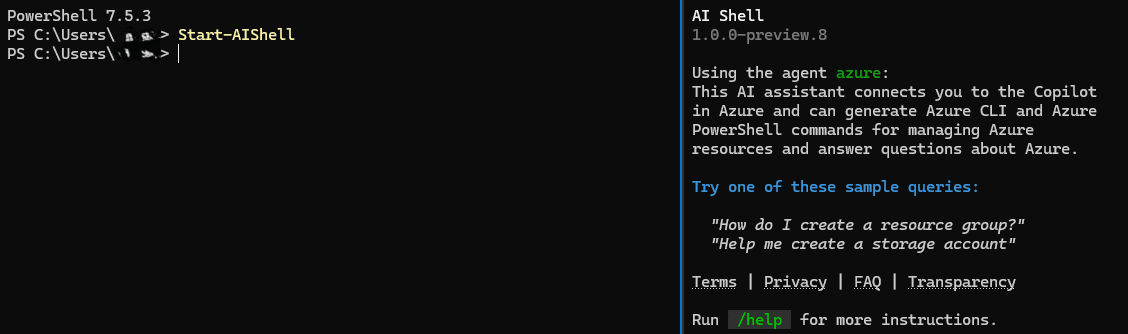
AI Shellの起動
上記のステップで、AI Shellを利用できます。利用可能なコマンドレットやキーボードショートカットはAI Shell公式ドキュメントをご覧ください。
AI Shellの活用デモ
このセクションでは、実際にAI Shellを活用し、自然言語の質問からPowerShellコマンドを実行するデモを行います。
上記のステップでAI Shellをインストールし、以下のプロンプトをAI Shellに入力します。
PowerShellで現在持っているストレージアカウントを一覧表示するにはどうすればよいですか?
AI Shellから以下のような応答が得られました。「/code post」を入力することでAI Shellが提案したコマンドを実行画面へ移すことができます。
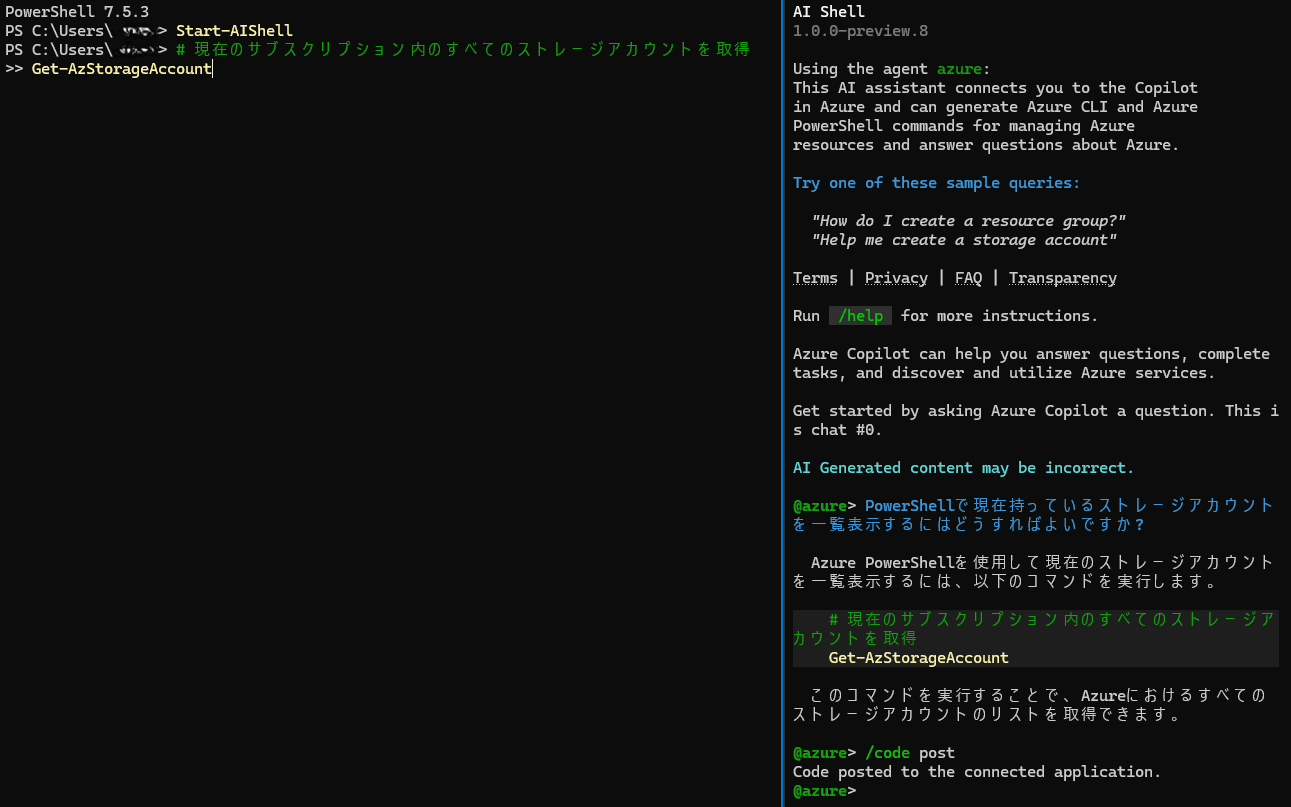

AI Shellの応答
日本語の入力にも対応しており、自然言語で質問を入力することで、適切なコマンドを呼び出すことができます。
AI Shellの使い方のコツ
このセクションでは、AI Shellをより効率的に活用するための、いくつかのコツや高度な機能をご紹介します。
エージェントの効率的な切り替え
作業内容に応じて、Azure特化のCopilot in Azureエージェントと、汎用的なAzure OpenAIエージェントを使い分ける場面が多くあります。セッションを再起動することなく、シームレスにエージェントを切り替える方法が2つ用意されています。
- コマンドによる切り替え:「/agent use <エージェント名>」コマンドを使用すると、そのセッションのデフォルトエージェントを永続的に切り替えることができます。
- インラインメンションによる一時的な切り替え:特定の質問だけを別のエージェントに投げかけたい場合は、プロンプトの先頭に「@<エージェント名>」を付けます。例:「@azure How do I create a new resource group with Azure CLI?」
「Resolve-Error」によるインタラクティブなデバッグ
PowerShellでコマンドを実行してエラーが発生した場合、「Resolve-Error」コマンドレットは強力なデバッグツールとなります。このコマンドレットを実行すると、PowerShellの内部変数「$error」に格納されている直近のエラーオブジェクトがAI Shellに送信されます。
AIは、この詳細な情報に基づいてエラーの原因を分析し、具体的な解決策や修正されたコマンドを提案します。これにより、エラーメッセージをWebで検索する手間を省き、ターミナル内で迅速に問題を解決できます。
「Invoke-AIShell」によるスクリプトからのAI呼び出し
「Invoke-AIShell」コマンドレットを使用すると、PowerShellスクリプトの中から直接AI Shellにクエリを送信し、その結果を変数に格納することができます。
例えば、特定の状況に応じて動的にコマンドを生成させたり、自然言語の指示を解釈して処理を分岐させたりするような、メタプログラミング的なスクリプトの作成が可能になります。
上記のように、AI Shellを活用する際には、エージェントの切り替えやデバッグ機能を駆使することで、効率的かつ柔軟な作業が可能になります。
AI Shellの活用シーン
AI Shellは、多様な業務においてその価値を発揮します。以下では、職種や業務内容に応じた具体的な活用シーンをご紹介します。
システム管理者向け
日々の運用管理やインフラ構築業務において、AI Shellは強力な自動化支援ツールとなります。
- 定型業務のスクリプト化:ユーザーアカウントの作成、定期的なバックアップ、ディスクの空き容量監視といった定型業務のPowerShellスクリプトを、自然言語で指示するだけで迅速に生成できます。エラーハンドリングやログ出力といった定型句も自動で含めるよう指示できるため、品質の高いスクリプトを短時間で作成可能です。
- システム構成の監査:「IISの全サイトのバインディング情報を一覧化して」「特定のWindows Updateが適用されているサーバーをリストアップして」といった指示で、システムの構成情報を取得するためのコマンドを即座に入手できます。
開発者向け
アプリケーション開発のライフサイクル全体で、AI Shellは技術調査、実装の各フェーズを加速させます。
- 技術調査ツール:新しいPowerShellコマンドレットの使い方や、特定のAPIの利用方法がわからない場合に、ドキュメントを読む代わりにAI Shellに質問することで、具体的なコード例とともに素早く回答を得られます。
- ボイラープレートコードの生成:スクリプトの初期テンプレート(パラメータ定義、関数の骨格、基本的なエラー処理など)をAI Shellに生成させることで、開発者は本質的なロジックの実装に集中できます。
データアナリスト向け
大量のデータを扱う専門家にとっても、AI Shellはデータの前処理や分析を効率化するツールとなり得ます。
- データラングリング:「このCSVファイルから特定の列を抽出し、条件に合う行だけをフィルタリングして、結果をJSON形式で保存するコマンドを生成して」といった指示で、データ形式の変換や整形を行うコマンドを素早く作成できます。
- ログ分析:大量のセキュリティログやアプリケーションログから、「過去24時間以内に発生した認証失敗イベントで、同一IPアドレスから10回以上試行があったものを抽出して」のような複雑な条件のクエリを生成し、インシデントの調査や脅威ハンティングを支援します。
AI Shell利用時の注意点
AI Shellは有用なツールですが、活用にあたってはいくつかの注意点を理解しておく必要があります。ここでは、特に注意が必要なポイントを3つご説明します。
プレビュー段階の提供
2025年12月現在、AI Shellはプレビューリリースの段階にあります。これは、機能が将来的に変更される可能性や、予期せぬ不具合が含まれている可能性があることを意味します。
そのため、ミッションクリティカルな本番環境の操作に利用する際は、事前に十分な検証を行うことが重要です。
最新情報は、AI Shell公式ドキュメントをご確認ください。
AIモデルの限界
AI Shellが利用する大規模言語モデル(LLM)は、ハルシネーションと呼ばれる、もっともらしいが事実とは異なる情報を生成することがあります。生成されたコマンドが非推奨のパラメータを使用していたり、最適な方法ではなかったりする可能性も念頭に置く必要があります。
また、AIモデルが一度に記憶できる会話の量(コンテキストウィンドウ)には限りがあります。非常に長く複雑な対話を続けた場合、AIが会話の初期の内容を忘れてしまい、意図した応答が得られなくなることがあります。
コードレビューは必須
AIが生成したコードは、あくまで提案として捉えましょう。特に、システムに変更を加えるコマンドや、管理者権限で実行するスクリプトの場合は、実行前に必ずその内容を自身の目でレビューし、意図した通りの動作をするかを確認する責任が開発者にあります。
まとめ
本記事では、AI Shellの基本的な役割や主な機能、インストール手順、活用例、注意点について詳しく解説しました。
AI Shellは、自然言語での対話を通じてコマンド操作を支援する対話型シェルです。特にPowerShellとの統合を活かしたサイドカーエクスペリエンスにより、開発者やシステム管理者の生産性を向上させることが期待できます。
AI Shellはプレビュー版であるため、利用時には十分な検証と生成コードのレビューが必要ですが、適切に活用することで日常のコマンドライン作業を効率化し、より高度なタスクに集中できる環境を提供します。
東京エレクトロンデバイスは、Azure導入支援からID・権限設計、セキュリティ対策支援までをワンストップでサポートしています。
ご興味のある方はお気軽にご相談ください。



