

Microsoft Fabric データエージェントとは?
Microsoft Fabricのデータエージェントとは、専門知識がなくても、日常的な言葉で質問するだけでデータ分析ができる、生成AIを活用した対話型アシスタント機能です。
これまでデータ分析には、SQLやDAXといった専門的なクエリ言語の知識が不可欠でした。しかしデータエージェントは、その壁を取り払い、データ活用の主役を専門家だけでなく、ビジネスの現場にいるすべての人へと広げます。
Fabric内のデータと「会話」する仕組み
ではそもそもデータエージェントとはどのように動作するのでしょうか。
Microsoft Fabric データエージェントの流れは次のとおりです。
1. ユーザーが質問する
例:「先月の製品別売上トップ5は?」
2. Fabric データエージェントが質問を解析する
ユーザーの意図を理解し、どのデータを使えばよいのかを判断します。
3. Fabric データエージェントがクエリを作成・実行する
適切なSQL / DAX / KQLを作って、Fabric内のデータを調べます。
4. Fabric データエージェントが結果をわかりやすく返す
表や文章に整えてユーザーに提示します。
このように、データエージェントが解答を素早く作成するので開発者やデータアナリストに依頼することなく、必要な時に必要なデータを直接入手できるのが、データエージェントの大きな特徴です。
Copilot for Microsoft Fabricとの違い
Microsoft Fabricには、データエージェントと似たAI機能として「Copilot for Microsoft Fabric」が存在します。
端的に言えば、Copilot for Microsoft Fabricが「Fabricの操作を手伝ってくれるアシスタント」であるのに対し、データエージェントは「データの中身について教えてくれるアシスタント」です。
詳細な違いは次のとおりです。
項目 | Microsoft Fabric データエージェント | Copilot for Microsoft Fabric |
|---|---|---|
設定の自由度 | 高い。カスタム命令やサンプルを追加して、動きを自由に調整可能 | 固定的。あらかじめ決まった機能だけ使える |
使える場所 | Fabricの外でも利用可。TeamsやAzure AI Foundry、Copilot Studioなど外部サービスとも連携可能 | Fabric内でのみ動作。ノートブックのコード作成やウェアハウスクエリ作成など |
位置づけ | 独立したAI Q&Aシステムとして利用可能 | Fabric作業をサポートするアシスタント |
このように、両者は役割が異なるため、目的によって使い分けることが重要です。
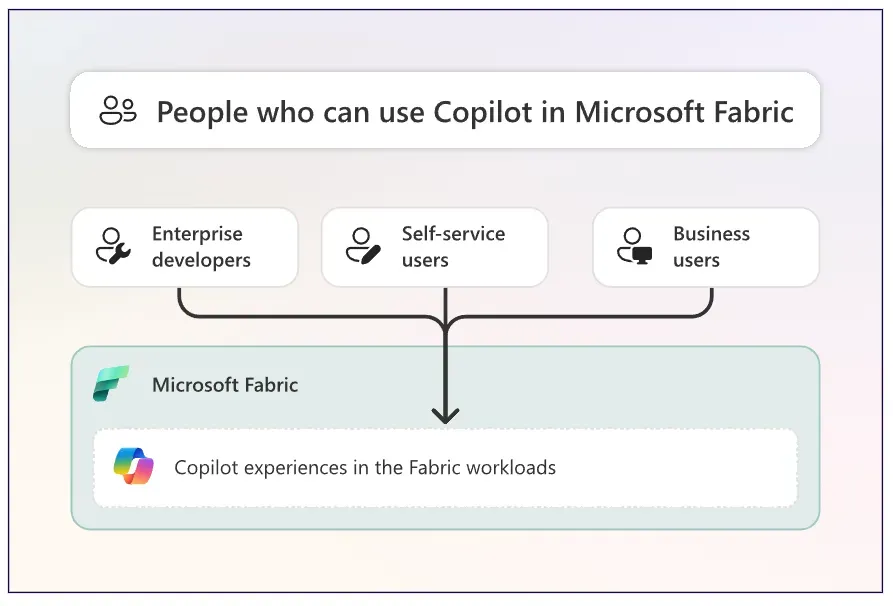
Copilot in Fabricのイメージ(参考:Microsoft)
Microsoft Fabric データエージェントを活用する4つのメリット
データエージェントを導入すると、単に分析が便利になるだけでなく、会社全体の「データの使い方」が変わります。
ここでは、データエージェントを活用する4つのメリットについて紹介します。
1. 専門知識の壁をなくし「データの民主化」を推進
最大のメリットは、SQLやDAXといった専門的なクエリ言語を知らなくてもデータにアクセスできる点です。そのため営業やマーケティング、人事など、どの部署の人でも自分でデータを見て、改善のヒントを探せます。
結果として、これまで一部の専門家部署に集中していたデータ分析依頼の負荷が軽減され、会社全体でデータをもとに行動できるようになるでしょう。
2. 複数データソースの横断分析で、より深い洞察を
従来のツールでは難しかった「データウェアハウスの販売実績」と「レイクハウスのWebサイトログ」を組み合わせたような分析も、データエージェントであれば可能です。
部門ごとに管理され、分断されがちだったデータを繋ぎ合わせることで、これまで見えなかった関係性や新しいビジネスチャンスを見つけやすくなるでしょう。
3. 分析作業の時間を大幅に短縮
データアナリストにとっても、定型的なデータ抽出依頼に対応する時間を削減できるというメリットがあります。依頼内容の確認や手作業でのデータ抽出といった業務から解放され、高度な分析業務に集中することができます。
その一方で、ビジネス部門は欲しい情報をすぐに得ることができるので、双方にとって良い循環が生まれます。
4. 安全なガバナンス下でのAI活用
データエージェントは、既存のMicrosoft Fabricのセキュリティとガバナンスの枠組みの中で動作します。データの作成、更新、削除といった操作は行えず、「読み取り専用」のクエリのみを生成します。
そのため、ユーザーが誤って元データを変更したり、削除したりする心配がありません。企業のコンプライアンスを遵守しながら、安心してAIを使うことができます。
Fabric データエージェントの利用方法
このセクションでは、実際のFabric画面を使いながら、データエージェントを作成して最初の質問をするまでの手順を解説します。
コードは一切不要で、大まかな流れは次のとおりです。
- ステップ1:ワークスペースから新規項目として「データエージェント(プレビュー)」を作成し、名前を設定します。
- ステップ2:使いたいデータを追加します。
- ステップ3:日常的な言葉で質問して分析結果を確認します。
前提条件
データエージェントを利用するには、事前に以下の条件を満たしている必要があります。
- ライセンス:F2以上の有料Fabric容量ライセンスが必要です。
- テナント設定: Fabricの管理者が、管理ポータルで以下のテナント設定を有効にする必要があります。
Fabric データエージェント・Copilot テナントスイッチ・AI のクロス geo 処理・AI の地域間ストレージ
- データ要件:ウェアハウス、レイクハウス、Power BI セマンティックモデル、または KQL データベースのいずれかにデータがあることが必要です。
※詳細は、Microsoftの公式情報もご参照ください。
ステップ1:ワークスペースでデータエージェントを新規作成
1. 左の「ワークスペース」アイコンをクリックし、お使いのFabricのワークスペースをクリックします。(ワークスペースの作成未了の場合は、こちらを参照して作成してください。)
ここでは、すでに作成済のworkspacetest1というワークスペースを使います。
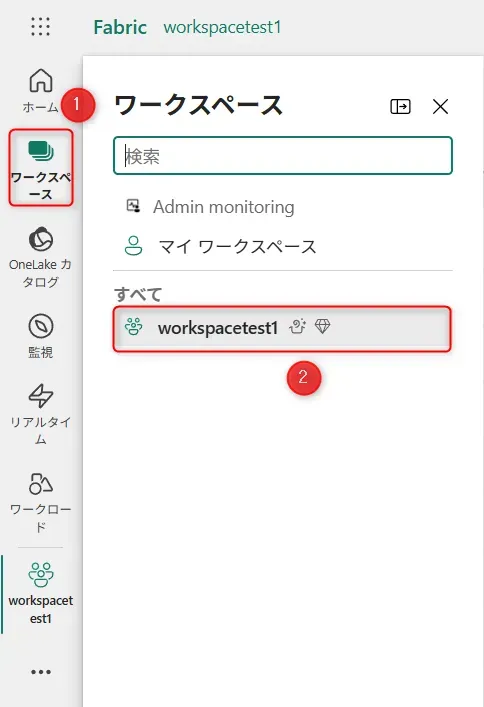
ワークスペースの選択画面
2. 左上の「+新しい項目」ボタンをクリックします。
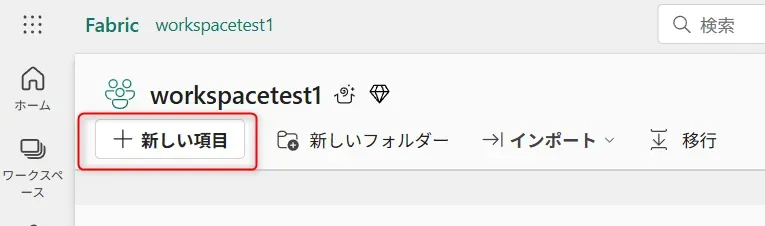
新しい項目選択
2. 表示されたメニューの中の「データ分析とトレーニング」という項目の中から「データエージェント (プレビュー)」を選択します。
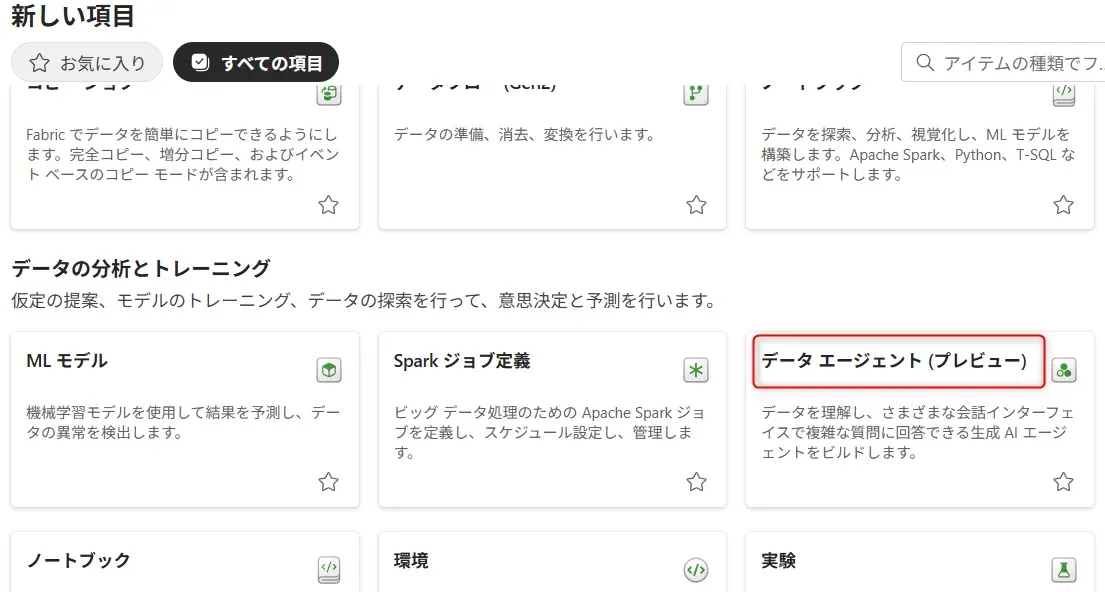
データエージェント (プレビュー)選択
3. 選択すると、Fabric データ エージェントの名前を指定するように求められます。入力したら、「作成」をクリックします。
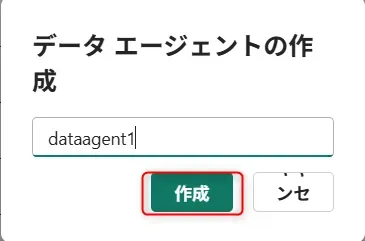
データ エージェント作成
ステップ2:データソースを選択する
今回の例では、顧客情報と注文情報の2種類のデータを使用します。
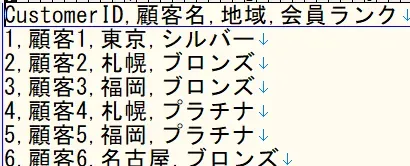
- 顧客情報(customers.csv)
各顧客のID、名前、地域、会員ランクが含まれています。以下は、csvファイルの一部です。
- 注文情報(orders.csv)
注文ID、顧客ID、製品名、注文日、数量、単価が記録されています。製品はプリンタ、ノートPC、モニターなど複数種類があり、数量や単価は注文ごとに異なります。以下は、csvファイルの一部です。
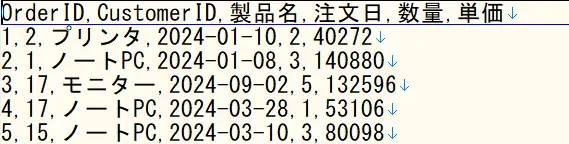
注文情報
この2つのデータは CustomerID で関連付けられており、顧客ごとの購入履歴や地域別売上分析など、Fabric データエージェントを使って横断的に分析することができます。
1. 「+データソース」をクリックします。
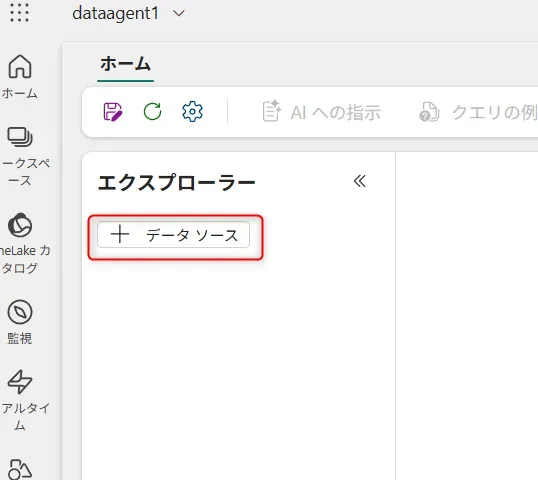
データソース追加
2. 「customers」と「orders」を選択し、「追加」をクリックします。一つづつしか追加はできないので、2回この動作を行います。
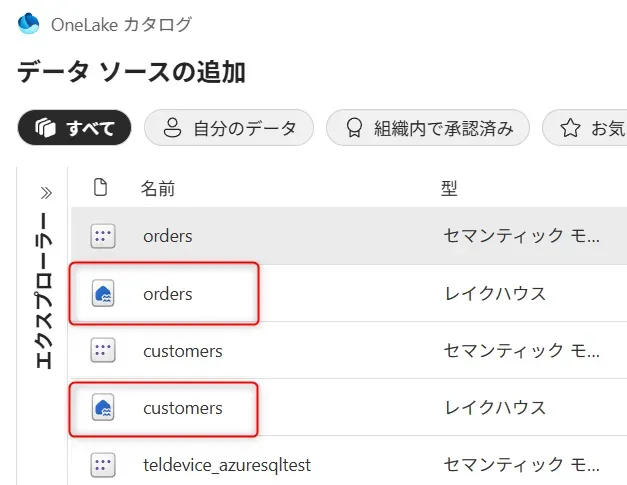
レイクハウスデータソース追加
3. このように「customers」と「orders」という二つのレイクハウスのデータがエクスプローラーに追加されました。
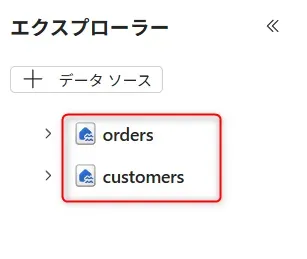
レイクハウスデータ確認
ステップ3:質問してテストする
設定が完了したら、いよいよデータエージェントに質問してみましょう。画面下部のチャットボックスに、分析したい内容を日常的な言葉で入力し、送信ボタンをクリックします。
エージェントが質問を解釈し、指定したデータソースを分析して、結果を返してくれます。最初の回答が意図と少し違う場合は、質問の仕方を変えたり、指示を追加したりして調整していきましょう。
1. 「2024年の注文数が最も多い製品は何ですか?」と尋ねると、ordersからデータを読み取り、以下のような返答がありました。
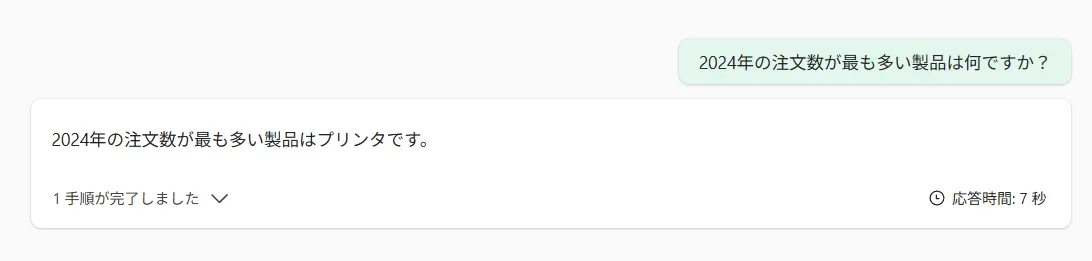
返答の表示
2. 「顧客の地域ごとの人数分布をグラフにしてください」と依頼すると、customersからデータを読み取り、グラフが表示されました。
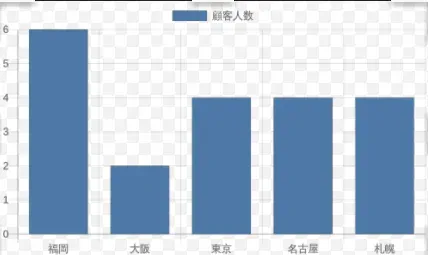
出力されたグラフ
3. 「購入金額の多い顧客名をランキングで5人まで表にして教えてください」と依頼すると、二つのデータソースを読み込んで回答をしました。
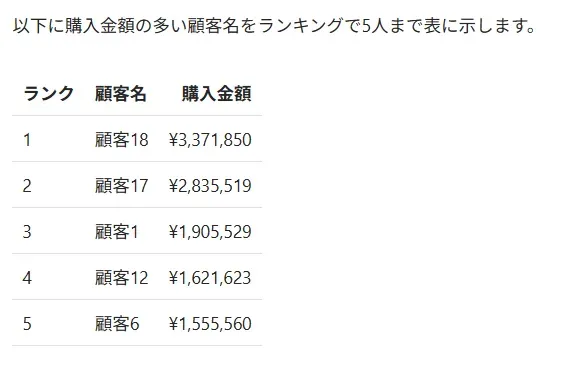
ランキング表示
指示を与えてエージェントをカスタマイズする(任意)
「AIへの指示」ボックスに、エージェントに守ってほしいルールや前提知識を自然言語で記述できます。この設定を行うことで、より精度の高い、意図に沿った回答を得やすくなります。
1. 「AIへの指示」をクリックします。
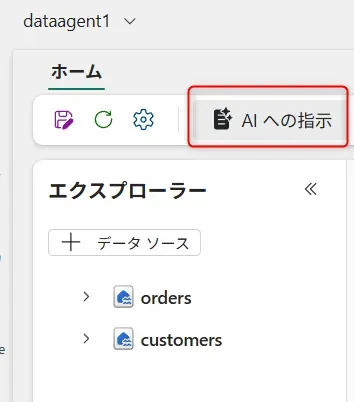
AIへの指示ボタン
2. 画面右側に「AIへの指示」画面が現れるので、ここに指示事項があれば入力します。
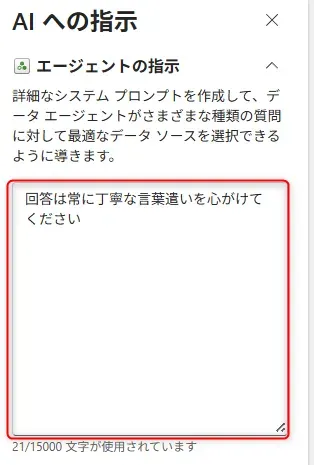
AIへの指示事項
【指示の入力例】
- 「売上金額はすべて日本円で、3桁ごとにカンマ区切りで表示してください」
- 「社内用語の『ABC』は『Advanced Business Cube』の正式名称として扱ってください」
- 「回答は常に丁寧な言葉遣いを心がけてください」など
Fabric データエージェントの料金と利用上の注意点
データエージェントは強力な機能ですが、プレビュー段階であることや利用上の注意点も存在します。導入を本格的に検討する前に、必ず以下のポイントを確認してください。
データエージェントの料金体系
データエージェントの料金体系は次のとおりです。
- データエージェントの利用料金は、基盤となるMicrosoft Fabricの容量ユニット(CU: Capacity Unit)の消費に基づきます。データエージェントという機能自体に追加のライセンス料金はかかりません。
- F2 容量以上が必要です。無料試用版では利用できません。
※ この情報は2025年8月時点のプレビュー段階のものであり、正式提供時に変更される可能性があります。最新の情報については、Microsoft Fabricの公式価格ページをご覧ください。
プレビュー機能としての制限事項
現在プレビュー段階のため、以下の制限事項があります。
- 対応言語: 現時点では英語のみが公式にサポートされています。本記事での実装例のように日本語での質問も試みることはできますが、意図通りに動作しない場合があります。
- 対応データ:PDFやWord、テキストファイルなどの非構造化データには対応していません。テーブル形式で構造化されたデータが対象です。
- モデルの制限:利用する LLM(大規模言語モデル)は固定で、ユーザーが変更することはできません。
【業務別】Fabric データエージェントの具体的な活用シナリオ
ここでは、データエージェントが実際のビジネスシーンでどのように役立つのかについて紹介します。
営業部門
外出先や移動中では、PCを開いてCRMを確認するのが難しいことがあります。こうした場合でも、Teams経由でデータエージェントに「今月まだアプローチしていない顧客リストを教えて」と尋ねれば、担当エリアの売上進捗や未対応顧客をその場で確認できます。
その結果、即座に次の訪問先や連絡先を決められ、営業活動の効率とスピードが向上するでしょう。
マーケティング部門
広告出稿データ(ウェアハウス)とWebアクセスログ(レイクハウス)を組み合わせて、キャンペーン効果を検証できます。
たとえば「先月のキャンペーンごとに、どの顧客層のサイト流入が増えたかを分析して」とデータエージェントに依頼すれば、広告ごとの成果を具体的な数値で把握できます。その結果、ターゲット別の効果測定が簡単になり、次回施策の精度向上につながります。
経営企画部門
経営企画や経営層は、複数事業部門のKPIを横断的に確認する必要があります。従来は集計に時間がかかっていたものの、データエージェントに「直近3年間の主要KPIの推移と、前年同月比で売上が10%以上減少した製品カテゴリ、その原因を教えて」と指示すれば、重要な異常値やトレンドを即座に抽出できます。
結果として、経営判断の迅速化と精度向上を同時に実現することができるでしょう。
まとめ
本記事では、Microsoft Fabric の新しい対話型AI機能「データエージェント」について、その概要から Copilot との違い、使い方、料金体系、そして具体的な活用シナリオまでを解説しました。
データエージェントは、専門的なデータ分析スキルがなくても、組織内の誰もが自然な言葉でデータと「会話」し、必要なインサイトを引き出せる革新的な機能です。部門やシステムごとに分断されたデータをつなぎ、真のデータ民主化を推進するうえで、中核的な役割を担うことが期待されます。
現時点ではプレビュー段階のため、日本語対応や機能面での制限はあるものの、そのポテンシャルは非常に高く、今後の進化に注目すべきサービスです。これを機に、データドリブンな組織文化を育む第一歩として、データエージェントの導入・活用を検討してみてはいかがでしょうか。
東京エレクトロンデバイスは企業のMicrosoft Fabric活用を支援しています。お問い合わせはこちら



