
Azure VMware Solutionとは?
Azure VMware Solutionとは、VMware vSphere環境をAzureのプライベートクラウド上で実行できるクラウドサービスです。オンプレミスで運用してきたVMwareベースの仮想化基盤を、運用プロセスや既存の管理ツールをほとんど変えずにMicrosoft Azureへ移行または拡張することが可能です。
このサービスは、MicrosoftとVMwareが共同で開発し、Microsoftが一元的に提供するファーストパーティサービスであるため、安定した基盤と高いセキュリティが保証されています。
利用者は既存のVMwareスキルやツール(vCenter、vSphere Clientなど)をそのまま活用しながら、Azureのスケーラビリティやネイティブサービスとの統合といった利点を享受できます。
VMware vSphereとは?
VMware vSphereは、企業向けに広く採用されている仮想化プラットフォームのスイートで、複数のソフトウェアコンポーネントから構成されています。
これによって、1台の物理サーバー上で複数の仮想マシン(VM)を同時に稼働させることが可能になります。
主なコンポーネントは以下の通りです。
- VMware ESXi
Type-1(ベアメタル)のハイパーバイザーで、物理ホストに直接インストールして仮想マシンを実行する基盤です。
- VMware vCenter Server
複数の ESXi ホストと仮想マシンを一元的に管理する集中管理ツールです。操作性の向上に加え、運用の一貫性を高めます。
主な機能には以下が含まれます。
機能名 | 説明 |
|---|---|
vMotion | 稼働中の仮想マシンを停止せずに別ホストへ移動させるリアルタイム移行。 |
High Availability (HA) | ホスト障害時に仮想マシンを自動で別のホストへ再起動。 |
Distributed Resource Scheduler (DRS) | クラスタの負荷を監視し、VMを最適なホストへ自動配置。 |
- VMware NSX
ネットワーク仮想化およびセキュリティプラットフォーム。ソフトウェア定義ネットワーク(SDN)を実現し、物理ネットワークに依存しない柔軟なネットワーク管理を可能にします。
これらを通じて、vSphereは物理インフラを仮想化し、統合的に管理・運用するためのプラットフォームとして、現在のクラウドインフラの基盤となっています。Azure VMware Solutionでは、この環境をAzure上にそのまま再現することが可能です。
Azure VMware Solutionの位置づけと選択肢比較
Azure VMware Solutionは、既存のVMware環境をほぼそのままAzureへ移行でき、短期間でクラウド化できる点が強みです。
ただし、Azure VMware Solutionは単一の仮想マシンを移行するような小規模用途には適していません。最小構成は3ホストのクラスタであり、利用できるインスタンスもAV36やAV48といった比較的大規模な構成が前提です。少数VMの移行や検証環境であれば、Azure 仮想マシン(IaaS)の方が柔軟かつ現実的な選択肢となるでしょう。
東京エレクトロンデバイスでは、長期的な安定性とコスト最適化の観点から、Azure 仮想マシン(IaaS)への移行を有力な選択肢として推奨しています。その背景には、VMwareへの依存から脱却し、Azureネイティブサービスを最大限に活用できるという利点があります。移行検討時は以下の3つのサービスを比較すると良いでしょう。
Azure VMware Solution
既存のVMware環境をほぼ変更せずにAzure上で動かせるサービスです。移行が容易で、既存のVMware運用ノウハウやツールをそのまま活用できます。ただし、ライセンスやインフラ費用が比較的高いこと、単一の仮想マシンを移行するような小規模用途には適していないことには注意が必要です。
Azure 仮想マシン(IaaS)
AzureのネイティブIaaSで仮想マシンを構築・運用する方法。少数VMの移行や検証環境の対応等の柔軟な構成が可能で、Azureサービスとの統合性も高く、長期的なコスト最適化がしやすいのが特徴です。 一方で、VMwareからの移行時にOSやアプリの再構成が必要になる場合があります。
Azure Stack HCI
オンプレミス向けのハイパーコンバージド基盤をAzureと連携して利用する方法。オンプレミス要件を満たしながら、クラウド管理のメリットを享受できます。 ただし、導入・運用には専用ハードウェアが必要で、設置コストが高くなる傾向があります。
本記事ではAzure VMware Solutionの機能や活用法を解説しますが、必ずしも全てのケースでAzure VMware Solutionが適合するわけではありません。 特に長期的なクラウド運用やコスト最適化を重視する場合、Azure 仮想マシン(IaaS)への移行が有力な選択肢となります。
各選択肢の特徴を理解したうえで、自社の要件に最適な移行先を検討しましょう。
Azure VMware Solutionの主な特徴
Azure VMware Solutionは、オンプレミスのVMware環境とAzureクラウドの長所を融合させるために、さまざまな機能を備えています。ここでは、主な4つの特徴について詳しくご説明します。
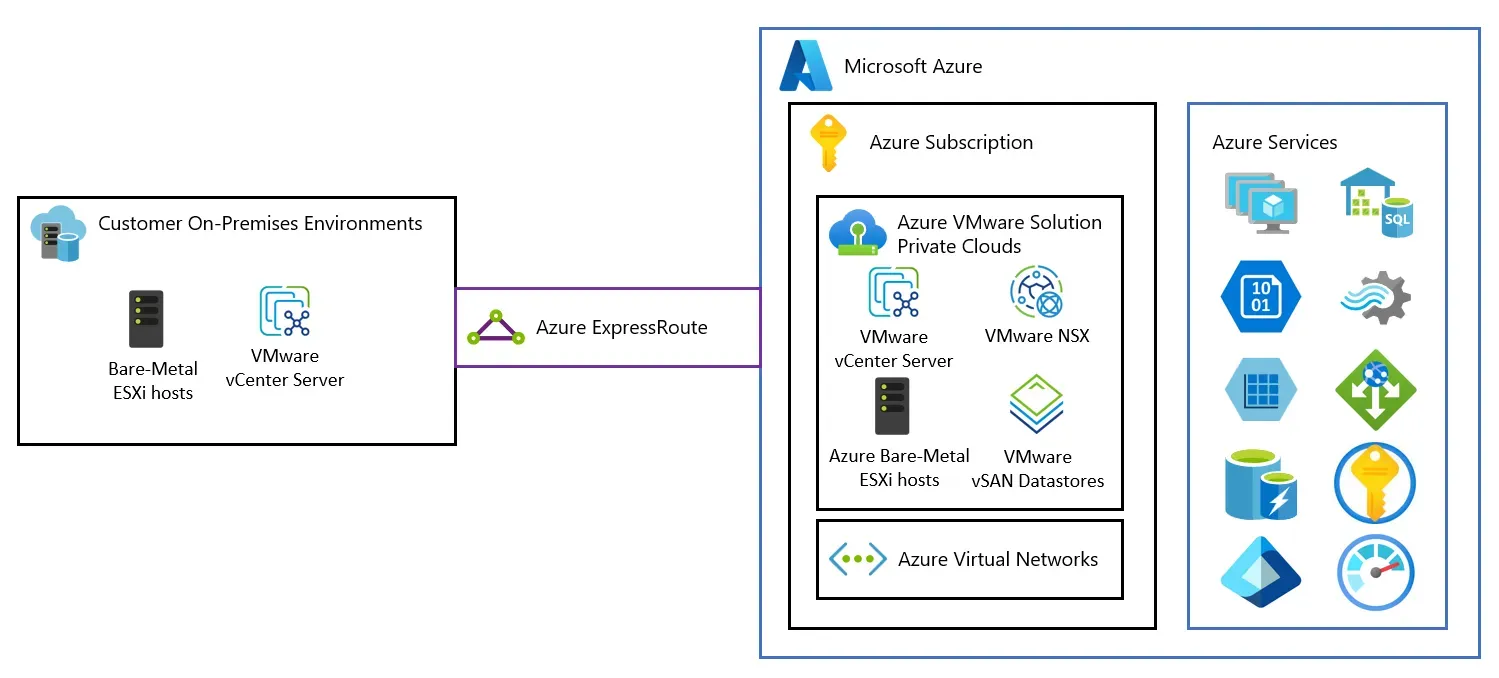
Azure VMware Solutionの概念図 (参考:Microsoft)
シームレスなクラウド移行
Azure VMware Solutionには、VMware HCX(Hybrid Cloud Extension)が標準搭載されています。VMware HCXは、オンプレミスとクラウド間のワークロード移行を簡素化し、リスクを低減するためのツールです。
VMware HCXの主要な機能として、オンプレミスのネットワークセグメントを、そのままAzure上のプライベートクラウドに拡張するL2ネットワーク延伸という機能があります。これにより、移行対象の仮想マシンのIPアドレスやMACアドレスを変更する必要がなくなります。
また、用途に応じて複数の移行方式を選択することが可能です。例えばHCX vMotionは、サービスを停止させることなく仮想マシンを一台ずつリアルタイムで移行する方式で、大規模な移行プロジェクトの中でも特にダウンタイムが許容されない本番環境のシステムに適しています。
Microsoftによるマネージドサービス
Azure VMware Solutionは、Microsoftが提供するマネージドサービスです。プライベートクラウドを構成する物理サーバーやネットワーク機器といったハードウェアの保守や、VMwareソフトウェア(ESXi、vCenter Server、vSAN、NSX-T)のインストール、パッチ適用、バージョンアップといったインフラ管理をMicrosoftが行います。
これにより、ユーザーは煩雑なインフラ管理から解放され、アプリケーションやワークロードの管理に集中できます。
Microsoftは基盤となるプラットフォームの安定稼働を保証し、ユーザーはその上で稼働させる仮想マシンとその中身に対して責任を持つという明確な役割分担になっています。
Azureネイティブサービスとの統合
Azure VMware Solutionのプライベートクラウドは、Azureのバックボーンネットワークに直接接続されています。これにより、Azure VMware Solution上で稼働する仮想マシンは、同じネットワーク上にあるかのようにAzureのネイティブサービスをシームレスに利用できます。
この統合により、オンプレミス環境をクラウドに持ち込むだけでなく、以下のような連携を行うことが可能です。
- Azure Backup
Azure VMware Solution上の仮想マシンを、エージェントサービスを用いてバックアップし、Azureの堅牢なストレージに保管します。
- Azure Monitor
Azure VMware Solutionクラスタのパフォーマンスメトリクス(CPU、メモリ、ストレージ使用率など)を監視し、アラートを設定します。
- Azure SQL Database
Azure VMware Solution上のアプリケーションから、マネージドデータベースであるAzure SQL Databaseに接続し、データベース管理の負荷を軽減します。
セキュリティとコンプライアンス
Azure VMware Solutionは、テナントごとに専用ハードウェア上で提供され、他テナントとの物理リソース共有はありません。この高い分離性とパフォーマンスを保証するアーキテクチャが、本ソリューションが最小3ホストからという構成を必要とする理由の一つです。
これにより、高い分離性・セキュリティを求める業界(金融、医療、公共機関等)にも適用可能です。
またAzureのコンプライアンス認証(ISO/IEC 27001、SOC 1/2/3、HIPAA、PCI DSSなど)を継承するため、厳格な規制環境でも安心して利用できます。
Azure VMware Solutionの料金体系
Azure VMware Solutionの料金は、利用するインスタンスのサイズや契約期間(従量課金・1年/3年/5年予約)によって異なります。
以下は、インスタンスサイズごとの料金表です。
インスタンスのサイズ | GPUコア | メモリ | すべてのフラッシュ容量 | 価格 | 1年間の予約販売価格 | 3年間の予約販売価格 | 5年間の予約販売価格 |
|---|---|---|---|---|---|---|---|
AV36 | 36 | 576 GB | 18.60 TB | $8.36/時間 | $4.15/時間〜 | 該当なし | 該当なし |
AV36P | 36 | 768 GB | 20.70 TB (NVMe) | $9.20/時間 | $5.22/時間〜 | $4.58/時間〜 | $4.58/時間〜 |
AV48 | 48 | 1.00 TB | 25.60 TB (NVMe) | $12.27/時間 | $7.00/時間〜 | $6.14/時間〜 | $6.14/時間〜 |
AV52 | 52 | 1.50 TB | 40.00 TB (NVMe) | $18.14/時間 | $10.81/時間〜 | $9.78/時間〜 | 該当なし |
AV64 | 64 | 1.00 TB | 19.20 TB (NVMe) | $13.22/時間 | $7.51/時間〜 | $6.58/時間〜 | $6.58/時間〜 |
Azure VMware Solutionのプライベートクラウドをデプロイするには、少なくとも3つのホストが必要です。上記の表は単一ホストの料金を反映しているため、実際の最低利用料金は「(単一ホストの料金)× 3台」となります。
また、表のAV36が利用可能な最も小さいインスタンスであり、これより小規模な構成は提供されていません。
※上記の内容は、2025年8月時点の情報です。最新情報は、Azure VMware Solutionの公式料金表をご確認ください。
Azure VMware Solutionの利用手順
それでは、Azure VMware Solutionを利用するための手順をステップごとにご説明します。
1. リクエストの送信
Azure VMware Solutionの初回利用時は、ホストの割り当てのためにリクエストを送信する必要があります。以下のリンクからリクエストを作成しましょう。
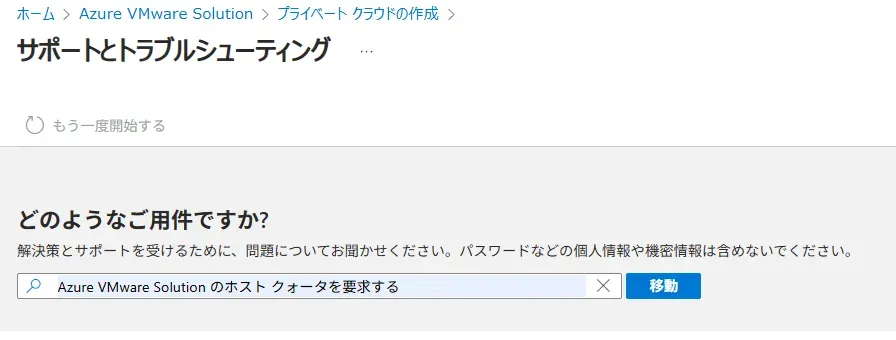
リクエストの送信
2. Azure VMware Solutionにアクセス
Azureポータルから、Azure VMware Solutionにアクセスします。「作成」をクリックし、プライベートクラウドの作成に移りましょう。
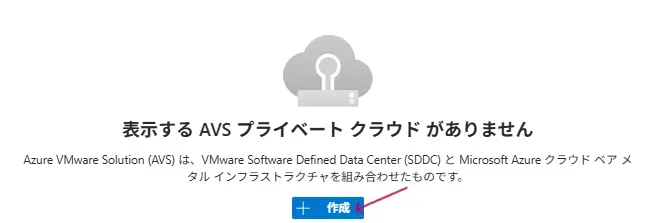
Azure VMware Solutionにアクセス
3. プライベートクラウドの作成
リソースやホストのサイズなど、ウィザードの案内に従って必要事項を入力し、プライベートクラウドを作成します。
※プライベートクラウドの作成完了まで4時間程度かかる場合があります。
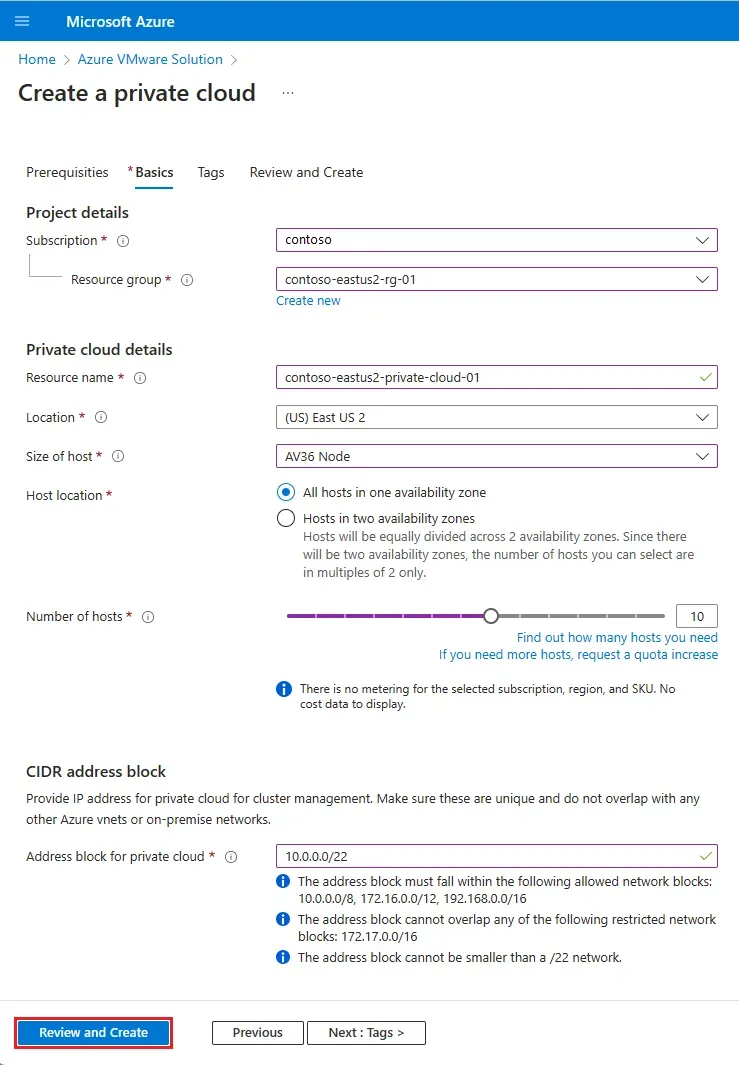
プライベートクラウドの作成 (参考:Microsoft)
4. ネットワークの構成
オンプレミス環境からプライベートクラウドに接続するためには、Azureの仮想ネットワークが必要です。
既存の仮想ネットワークを利用する場合は、作成したプライベートクラウドの「管理」メニューから「接続」を選択します。「Azure VNet connect」タブで、接続したい既存の仮想ネットワークを選択しましょう。
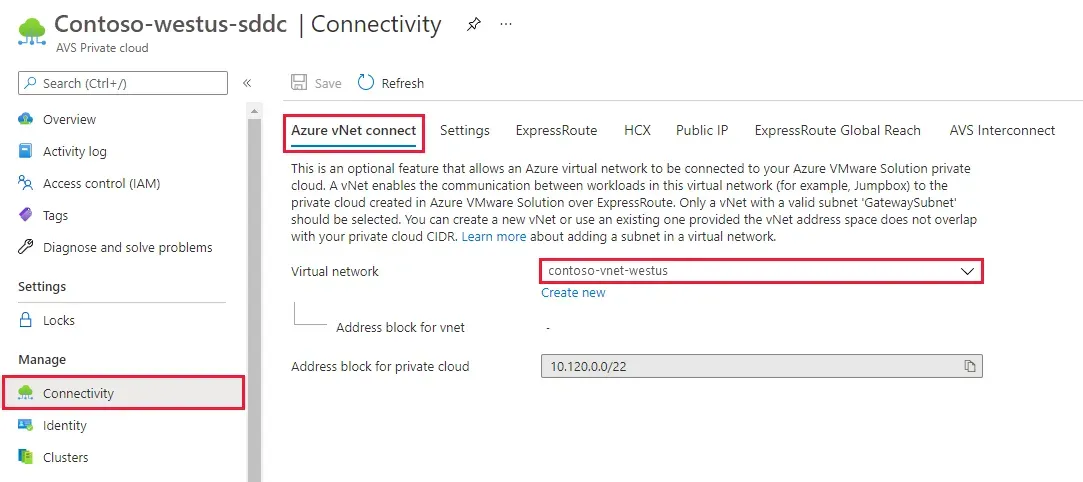
既存の仮想ネットワークを選択 参考:(Microsoft)
新しい仮想ネットワークを作成する場合は、「Azure VNet connect」タブで「新規作成」を選択し、新しい仮想ネットワークの名前やアドレス範囲などの情報を入力しましょう。
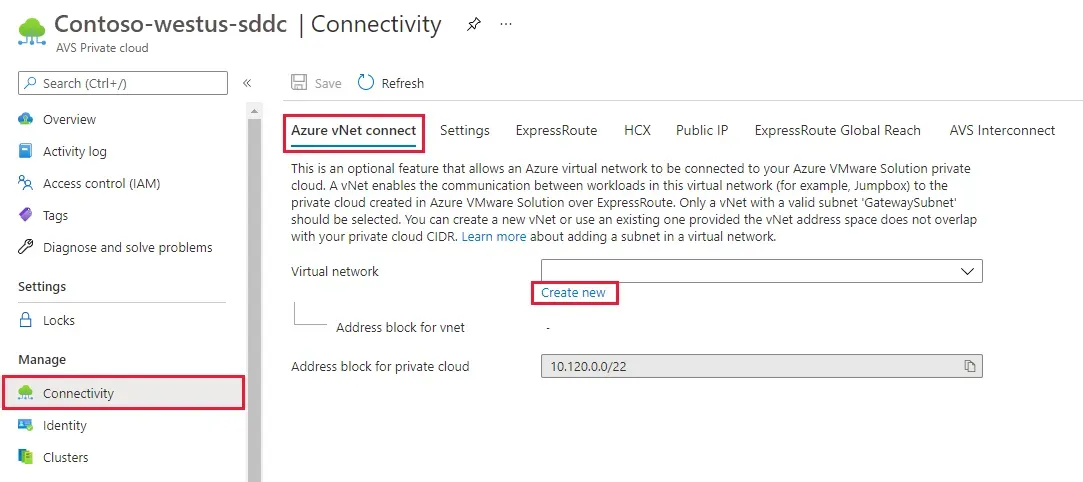
新しい仮想ネットワークを作成 (参考:Microsoft)
5. ジャンプボックスの作成
Azure VMware Solutionとオンプレミス環境を接続するために、ジャンプボックスと呼ばれる仮想マシンを経由します。
プライベートクラウドと同じリソースグループ内で、Windows 10のVMを作成しましょう。これがジャンプボックスとして機能します。
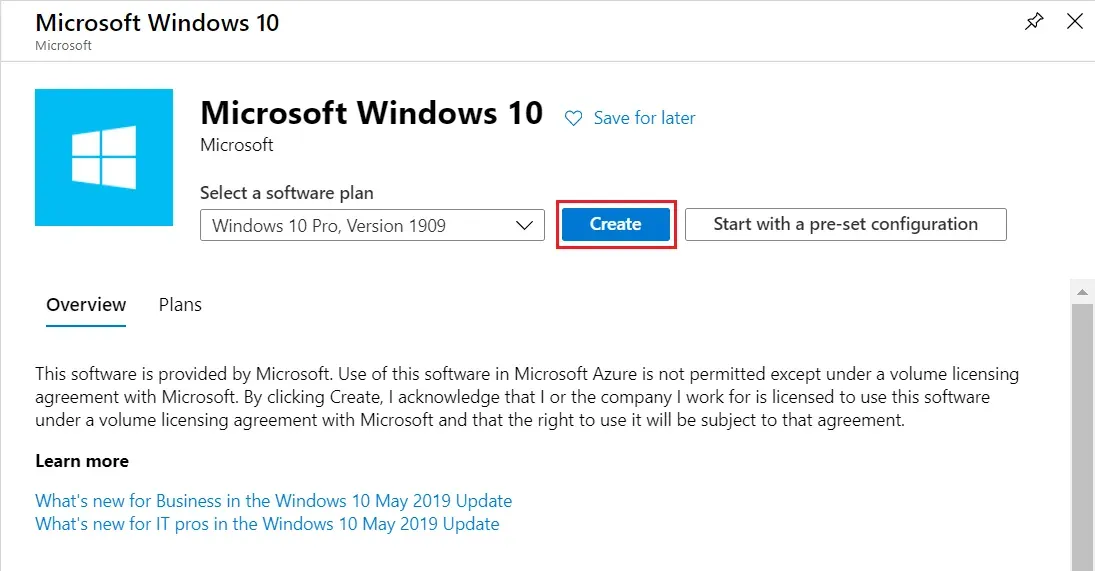
ジャンプボックスの作成 (参考:Microsoft)
6. VMware vCenter ServerとVMware NSX Managerへの接続
プライベートクラウドの「管理」メニューから「VMwareの資格情報」を選択し、VMware vCenter ServerとVMware NSX ManagerのURL、ユーザー名、パスワードを確認します。
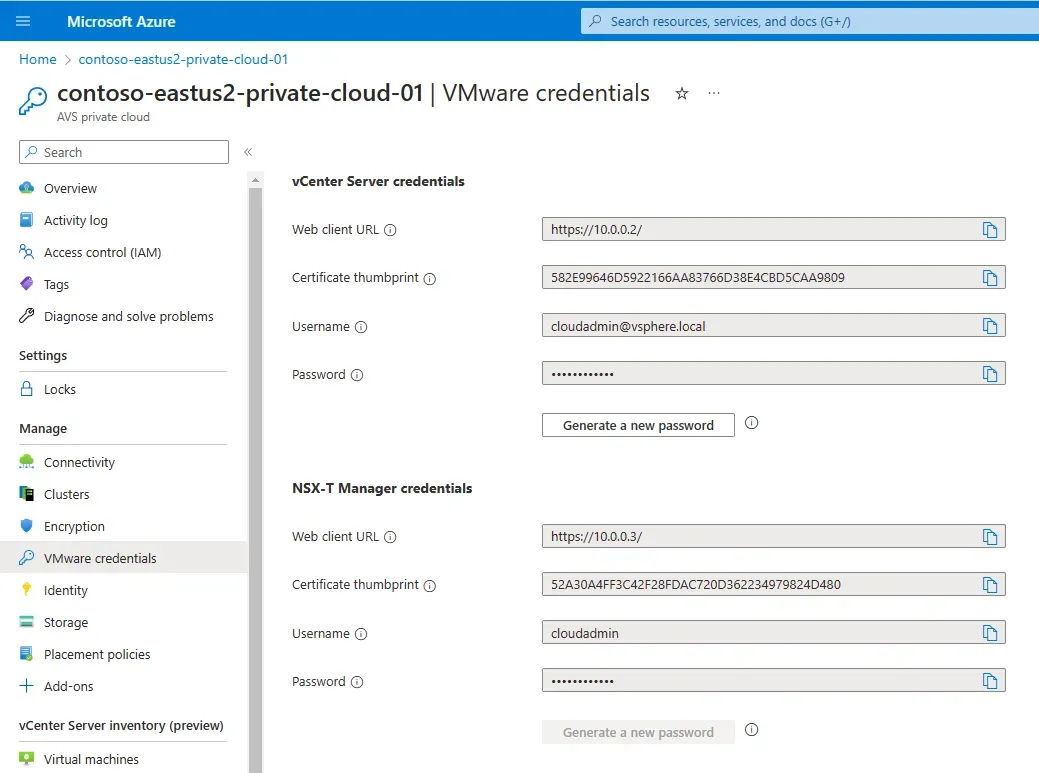
VMwareの資格情報を参照 (参考:(Microsoft)
先ほど作成したジャンプボックスに接続し、ジャンプボックス内のブラウザから確認したURLにアクセスしてVMware vCenter ServerとVMware NSX Managerにサインインしましょう。
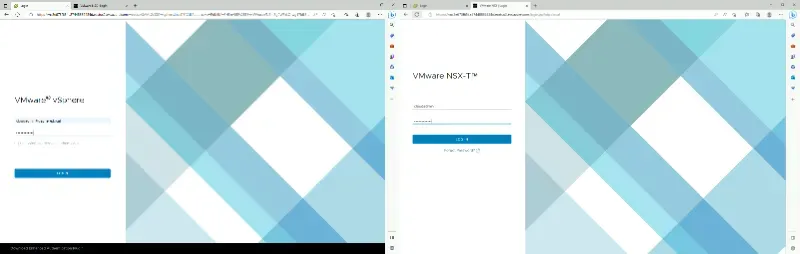
VMware vCenter ServerとVMware NSX Managerへの接続 (参考:Microsoft)
7. VMware NSXネットワークの構成
VMware vCenter Serverで作成されるVMを配置するためのVMware NSXネットワークを構成します。
先ほどの手順と同様にVMware NSX Managerにサインインしましょう。
「Networking」 > 「Segments」に移動し、「ADD SEGMENT」からセグメント名、接続するゲートウェイなどを設定します。
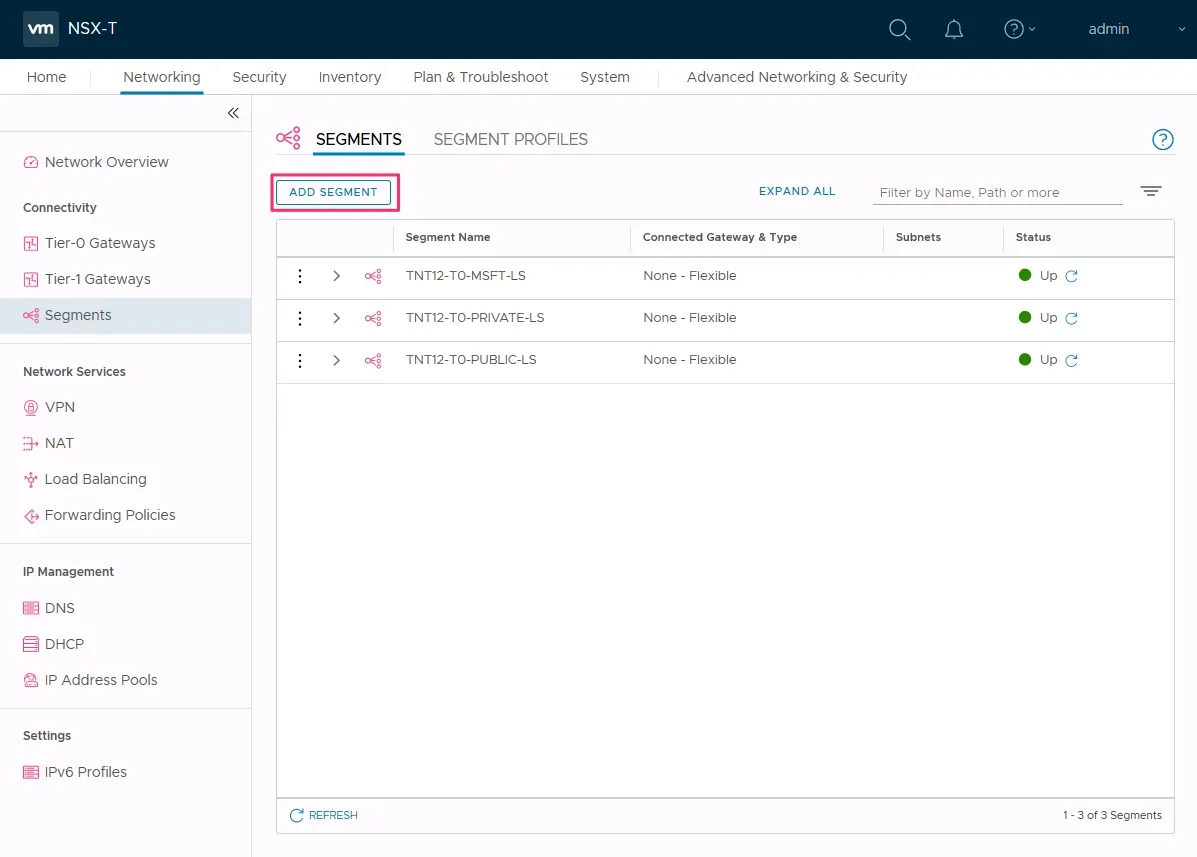
VMware NSXネットワークの構成 (参考:Microsoft)
8. オンプレミス環境との接続
オンプレミス環境のExpressRoute回線で、認証キーとExpressRoute IDを取得します。
プライベートクラウドの「管理」メニューから「接続」 > 「ExpressRoute Global Reach」タブを開き、「追加」をクリックしましょう。取得したオンプレミス回線のExpressRoute IDと認証キーを貼り付け、「作成」をクリックします。
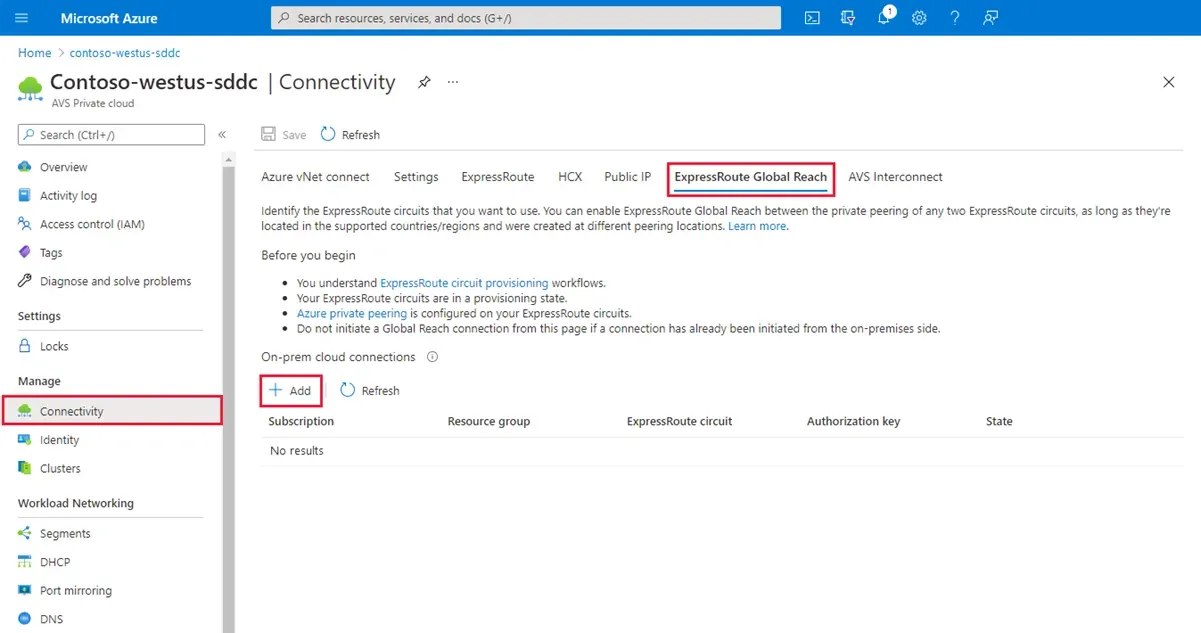
オンプレミス環境との接続 (参考:Microsoft)
上記の手順で、Azure VMware Solutionの利用が可能になります。複雑な手順も含まれているので、以下の公式ドキュメントも合わせてご覧ください。
Azure VMware Solution のプライベート クラウドをデプロイする
Azure VMware Solutionの利用上のポイント
Azure VMware Solutionを効果的に利用するためには、基本的な使い方に加えて、運用上のベストプラクティスを取り入れることが重要です。ここでは、運用を最適化するためのコツを3つご紹介します。
ストレージの効率的な利用
Azure VMware Solutionのクラスタは、オールフラッシュのVirtual SAN(vSAN)ストレージを内蔵していますが、この容量は有限であり貴重なリソースです。vSANの容量を効率的に利用することが、コスト効率とパフォーマンスの維持につながります。
仮想マシンのテンプレートやISOイメージといった、頻繁にアクセスされないデータはvSAN上に置かず、より安価なAzure Blob Storage上に保管し、vCenter連携させることが推奨されます。
監視とアラートの適切な構成
問題の早期発見と安定稼働のためには、監視戦略が不可欠です。Azure Monitorを利用することで、Azure VMware Solutionのインフラの健全性を監視することができます。
特に、ホストのCPUやメモリ使用率、そしてvSANの使用率といったメトリクスが重要です。例えば、「vSANの使用率が75%を超えたらアラートを送信する」といったルールを設定しておくことで、容量逼迫を未然に防ぐことができます。
メンテナンスと更新サイクルの理解
Azure VMware Solutionはマネージドサービスであるため、プラットフォームのメンテナンスやソフトウェアの更新はMicrosoftによって実行されます。
メンテナンスのスケジュールはAzure Service Healthを通じて通知されます。ユーザーは通知を定期的に確認し、メンテナンスが予定されている期間中は、クラスタのスケールアウトや仮想マシンの移行といった、環境に大きな変更を加える操作は避けましょう。
これらのコツを実践することで、Azure VMware Solutionのメリットを活かしたクラウド運用を実現できます。
Azure VMware Solutionの活用シーン
Azure VMware Solutionは、多様なビジネス課題に対応可能なソリューションです。以下では、特に効果を発揮する3つの代表的なユースケースを紹介します。
データセンターの移行と撤退
物理データセンターの契約満了や、ハードウェアの老朽化による運用コスト増は、多くの企業が直面する課題です。Azure VMware Solutionを活用すれば、データセンターで稼働している多数のオンプレミスのVMwareワークロードを安全かつ迅速にAzureへ移行できます。
VMware HCXによるリフト&シフト方式を用いれば、アプリケーションのコード改修やOS再設定をほぼ行わずに移行可能です。これにより、事業継続への影響を最小限に抑えつつ、クラウド移行やデータセンター撤退を実現できます。
災害対策(DR)の構築
DR(ディザスタリカバリ)環境は事業継続計画に不可欠ですが、物理的な予備センター構築はコスト面で非現実的な場合があります。Azure VMware Solutionを活用すれば、オンデマンドでDRサイトをAzure上に構築可能です。
平常時は本番環境より少ない最小構成で待機させ、障害時にワークロードをフェイルオーバーさせることで、コストを抑えつつ迅速な復旧が可能です。VMware Site Recovery ManagerやAzure Site Recoveryなどと組み合わせれば、自動化された高信頼のDR体制を構築できます。
アプリケーションのモダナイゼーション
基幹システムなど、多数のVMで構成されるレガシーアプリケーションを全面刷新するには高いコストとリスクが伴います。Azure VMware Solutionなら、まず既存アプリをそのまま移行し、安定稼働を確保。その後、特定の機能やコンポーネント(例:データベース、認証基盤)をAzure SQL DatabaseやMicrosoft Entra IDなどのPaaSサービスに段階的に置き換える「段階的モダナイゼーション」が可能です。
このアプローチは、移行リスクを抑えながら、クラウドネイティブな利点(自動スケーリング、運用負荷削減、セキュリティ強化)を段階的に取り入れられる点が魅力です。
Azure VMware Solution利用時の注意点
Azure VMware Solutionは便利なサービスですが、マネージドサービスならではの制約や運用上の注意点があります。事前にこれらを理解しておくことで、導入後のトラブルを避けられます。
管理者権限の制限
オンプレミス環境では、vCenter Serverに対してAdministratorやrootなどの完全権限を持つことが一般的です。しかしAzure VMware Solutionでは、ユーザーに付与される権限は「cloudadmin」という専用ロールに制限されています。
cloudadminロールでは、仮想マシンの作成やネットワーク構成といった運用作業は可能ですが、ホストの管理やESXiの深い設定変更など、Microsoftが管理する基盤部分に影響を与える操作はできません。これはプラットフォームの安定稼働を守るための仕組みです。
VMwareバージョンの固定不可
Azure VMware Solutionでは、VMwareソフトウェア(ESXi, vCenter, vSAN, NSX-T)のパッチ適用やバージョンアップはMicrosoftのスケジュールに基づいて実施されます。ユーザーが特定バージョンに固定したり、更新を拒否したりすることはできません。
そのため、特定のバージョン依存があるアプリケーションを運用している場合は、事前に互換性検証を行う必要があります。
vSANストレージ容量の制約
Azure VMware Solutionでは、SLAを維持するためにvSANの空き容量を常に25%以上確保することが推奨されています。ストレージ使用率が75%を超えると、メンテナンス失敗やパフォーマンス低下のリスクが高まります。
容量監視を定期的に行い、必要に応じてホスト追加やデータ整理を行いましょう。
これらの注意点は、オンプレミス環境と比べた際の大きな違いです。インフラ運用負荷を大幅に減らせる一方、自由度が制限される点は理解した上で、運用設計を行うことが重要です。
まとめ
本記事では、Azure VMware Solutionの特徴や料金、利用手順、活用シーン、注意点について詳しく解説しました。
Azure VMware Solutionは、既存のVMwareスキルやツールを活かしながら、オンプレミス環境を迅速にAzureクラウドへ移行できる強力なサービスです。データセンター移行や災害対策、アプリケーションの段階的なモダナイゼーションといった多様なシナリオでその価値を発揮します。
一方で、クラウド移行の選択肢はAzure VMware Solutionだけではありません。長期的なコスト最適化やクラウドネイティブな開発・運用を目指すのであれば、Azure仮想マシン(IaaS)への移行も有力な選択肢となります。
今回の移行が短期的なリフト&シフトを目的とするのか、あるいは将来的なVMware基盤からの脱却を見据えるのか。自社のクラウド戦略に応じて、それぞれのメリット・デメリットを慎重に比較検討することが重要です。Azureクラウドへの移行の際は東京エレクトロンデバイスにお気軽にご相談ください。



