
Azure Database Migration Service(DMS)とは?
Azure Database Migration Service(DMS)は、既存データベースのAzureプラットフォームへの移行を簡素化・自動化するために設計されたサービスです。
DMSには旧「クラシック版」と新しい「Azure DMS(最新プラットフォーム)」の2種類があります。
- クラシック版
廃止予定であり、最新版ではAzure Data StudioやPowerShell/CLIとの統合が強化されています。
- 最新版
Azureプラットフォームへのシームレスな移行に加え、Azure Data Studioとの連携機能が追加され、移行計画の評価から実行までを統合的に管理できます。
本記事では主に最新版のAzure Database Migration Serviceについて解説します。
データベース移行(Database Migration)の概要
データベース移行とは、主にオンプレミス環境で稼働するデータベースを、Azureなどのクラウド環境へ移行する作業を指します。
オンプレミス環境は、企業がデータセンター内に物理的なサーバーを構築・運用する従来型のモデルで、以下のような課題があります。
- 管理コスト:サーバーの保守運用や障害対応には継続的な費用がかかります。ハードウェアの老朽化に伴い障害発生率も上昇します。
- セキュリティリスク:OSやDBのサポートが終了すると、脆弱性が修正されず、サイバー攻撃や情報漏洩のリスクが高まります。
- 柔軟性の欠如:需要変動に合わせた迅速なリソース増減が難しく、過剰投資やリソース不足による機会損失が発生します。
これらの課題を解決する手段として、クラウドへのデータベース移行が注目されています。
オンライン移行とオフライン移行
Azure DMSが提供する移行方法は、許容できるダウンタイムに応じて2種類に分かれます。
- オフライン移行
サーバーを停止した状態で全データを一括コピーします。ダウンタイムは移行開始から終了まで続くため、小規模DBや長時間の停止が許容される環境に適しています。
- オンライン移行
サーバー稼働中に移行を行い、初期データ転送後は変更データを継続同期します。最後にカットオーバー(接続先切替)を行うことでダウンタイムを最小化できます。ECサイトや金融システムなど、24時間稼働が求められる環境に適しています。
Azure DMSは両方式に対応しますが、移行元や移行先によって非対応の場合があるため、事前にサポートマトリクスの確認が必要です。
Azure Database Migration Service(DMS)の主な機能
Azure DMSは、幅広いデータベースの移行を支援するために、複数の移行方式や統合機能を提供しています。
シームレスな移行機能
Azure DMSは、SQL ServerやMySQL、PostgreSQL、MongoDBなど複数のデータベースをサポートし、オンプレミス・クラウドの両方を移行元・移行先として利用可能です。
以下の表は、代表的な移行元と移行先、そして各方式への対応状況を示しています。
移行元 | 移行先 | オフライン移行 | オンライン移行 |
|---|---|---|---|
SQL Server | Azure SQL Database | 〇 | 〇 |
SQL Server | Azure SQL Managed Instance | 〇 | 〇 |
SQL Server | SQL Server on Azure VM | 〇 | 〇 |
MySQL | Azure Database for MySQ | 〇 | 〇 |
RDS MySQL | Azure Database for MySQL | 〇 | × |
PostgreSQL | Azure Database for PostgreSQ | × | 〇 |
RDS PostgreSQL | Azure Database for PostgreSQL | 〇 | 〇 |
MongoDB | Azure Cosmos DB | 〇 | 〇 |
※ 一部の組み合わせでは、機能や構成の制限が存在します。詳細は公式ドキュメントのサポートマトリクスをご確認ください。
移行計画から実行までを支えるAzure Data Studio統合
最新版のAzure DMSは、「Azure SQL Migration」拡張機能を通じてAzure Data Studioと統合され、GUIベースで移行を一貫管理できます。
この統合により、以下のような利点があります。
- 高度な評価機能:移行前に移行元を分析し、互換性問題や移行阻害要因を特定。
- 最適SKU推奨:パフォーマンスデータに基づき、Azure上で最適なSKUを提案。
- ウィザード形式ガイド:移行元・先の設定からネットワーク構成、データ転送まで順を追って操作可能。
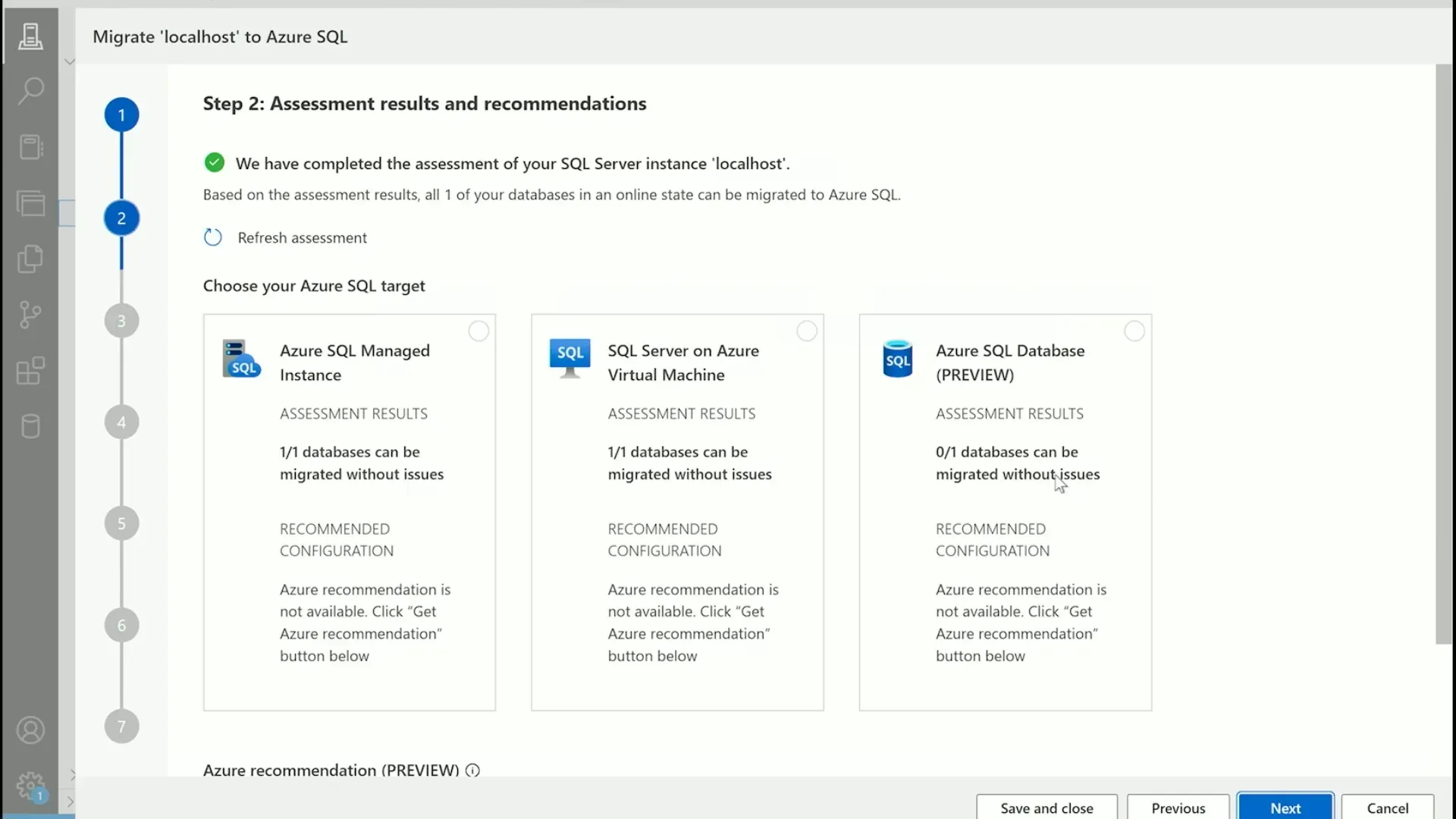
ウィザード形式の移行ガイド (参考:Microsoft)
データ保護を徹底するセキュリティ
Azure DMSはAzureのセキュリティ基盤上に構築されており、移行中のデータはTLS 1.2によって暗号化されます。
また、Azure Private Endpointを利用することで、データ転送をAzureのプライベートネットワーク内で完結させ、インターネットを経由しない安全な移行が可能です。
大規模移行や定期移行の自動化対応
Azure DMSは、GUI操作に加えてPowerShellやAzure CLI経由での移行ジョブ実行をサポートしています。
これにより、大規模な移行や繰り返し発生するタスクをスクリプト化し、自動的かつ一貫性のある移行を実現できます。
Azure Database Migration Service(DMS)の料金
Azure DMSには、無料で利用できるStandardと、有料のPremiumの2種類のプランがあります。
主な違いは、オンライン移行の対応可否です。
項目 | Standard | Premium |
|---|---|---|
料金 | 無料 | $0.308/時間(6か月間の無料利用枠あり) |
仮想コア数 | 1、2、4 | 4 |
サポートされる移行 | オフライン移行のみ | オンライン移行およびオフライン移行 |
主な用途 | ダウンタイムが許容されるワークロード | ダウンタイムを最小限に抑える必要があるワークロード |
Standardプランは中小規模のビジネスワークロード向けで、オフライン移行専用です。
一方、Premiumプランは、大規模またはビジネスクリティカルなワークロードに対応し、オンライン移行にも利用できます。また、DMSサービス作成日から183日間(約6か月)、4仮想コアを無料で利用できます。
上記の内容は2025年8月時点の情報です。最新情報は、Azure DMS公式サイトの料金表をご確認ください。
Azure Database Migration Service(DMS)の利用手順
今回はSQL ServerからAzure SQL Databaseへ移行する場合を例に、Azure DMSの利用手順を説明します。
その他の移行元・移行先でも、基本的な流れは同じです。
1. Azure Data Studioのインストール
まずは、Azure DMSの最新版を利用するためにAzure Data Studioをダウンロードします。
ダウンロードが完了したらセットアップウィザードに従って、インストールを完了しましょう。
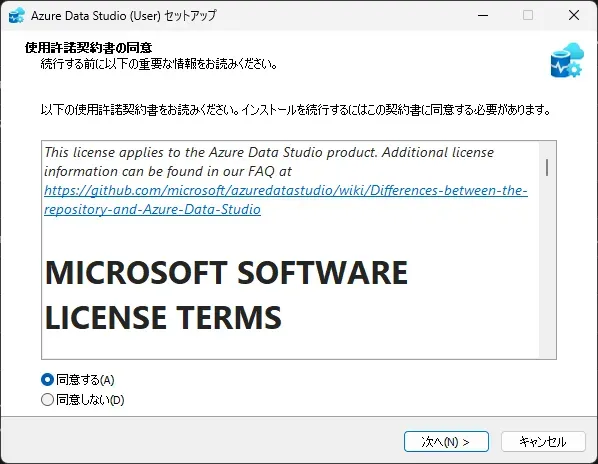
Azure Data Studioのインストール
※2025年7月から、Azure Data Studioの代替としてVS Codeでも同様の作業を行えるようになりました。
2. Azure SQL Migration拡張機能のインストール
Azure Data Studioのサイドバーから、拡張機能を選択し、検索バーで「Azure SQL Migration」と検索し、該当する拡張機能をインストールしましょう。
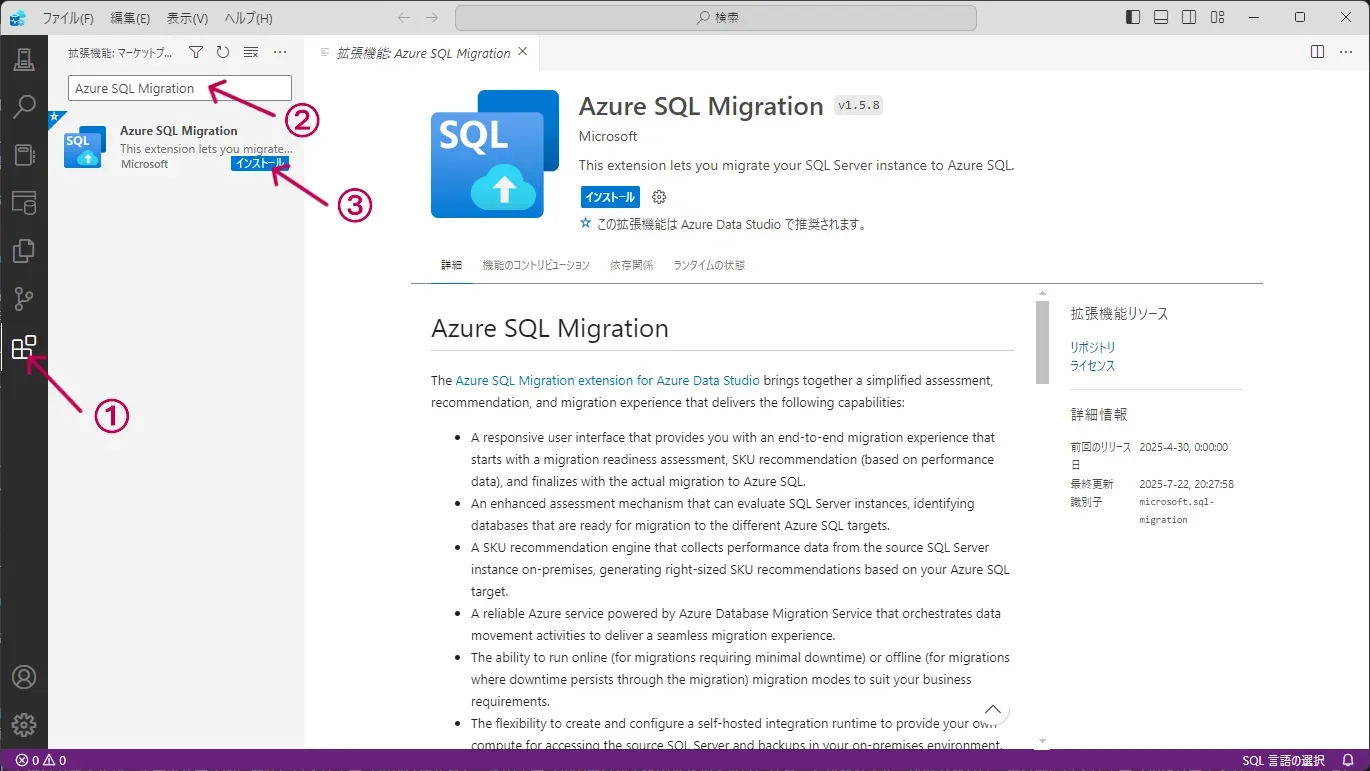
Azure SQL Migration拡張機能のインストール
3. 移行元データベースの接続
Azure Data Studioのサイドバーから接続を選択し、「新しい接続」を選択して、移行元データベースの情報を入力しましょう。
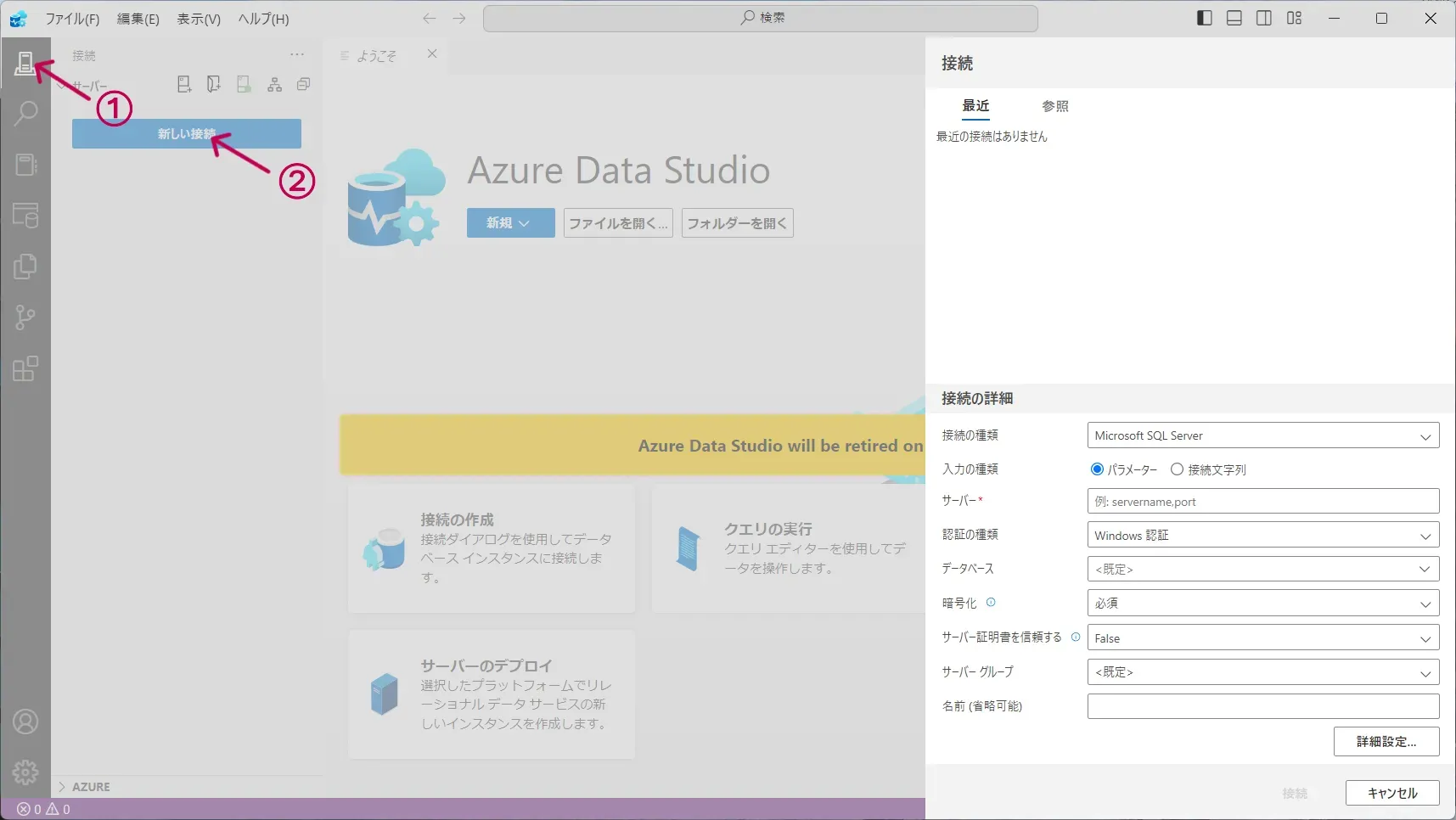
移行元データベースの接続
4. 移行準備
接続したサーバーを右クリックして「管理」を選択します。メニューの「全般」から、「Azure SQL Migration」をクリックして移行ウィザードを開始します。
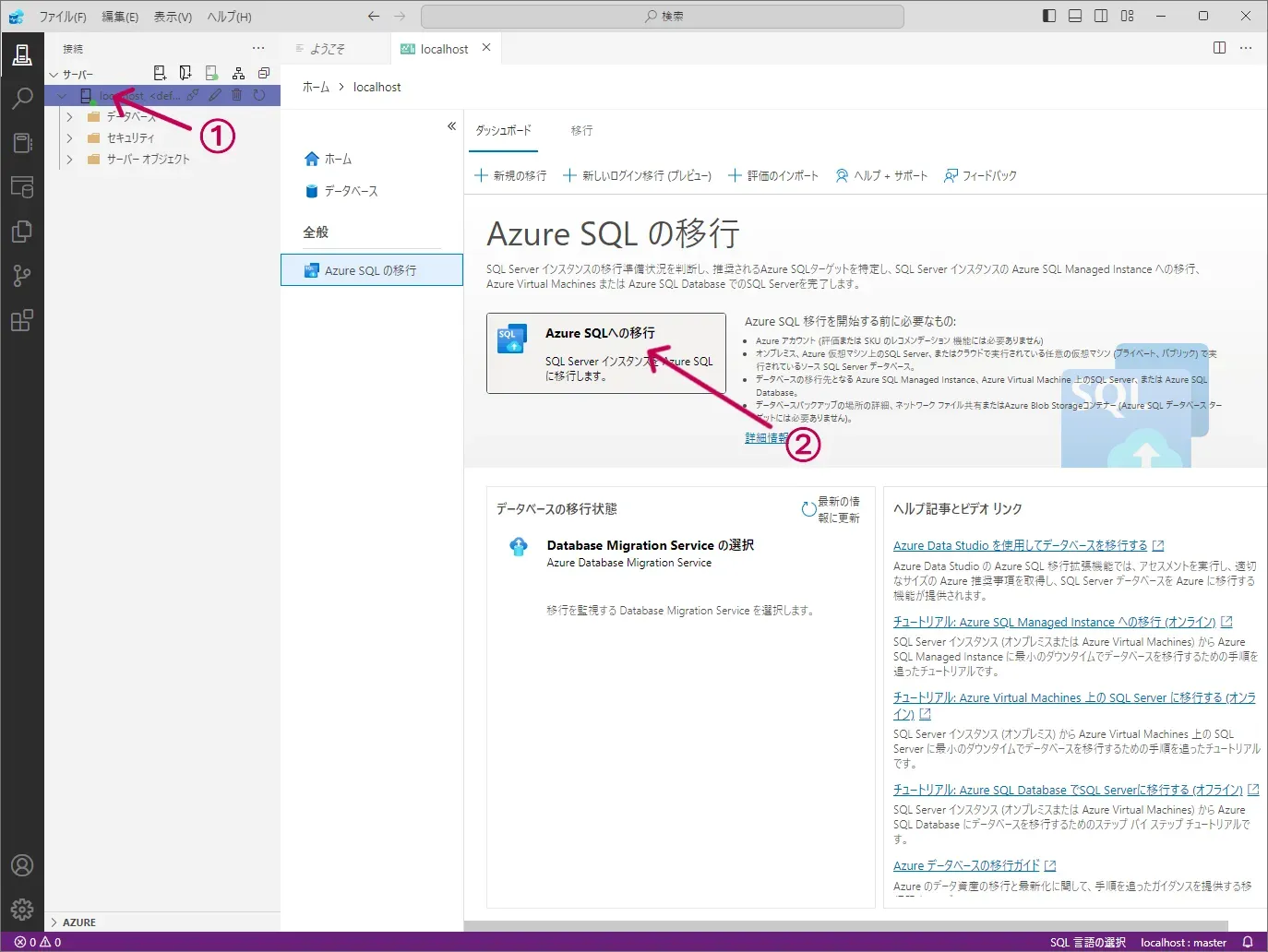
移行準備
5. 移行ウィザード
移行ウィザードの案内に従って移行を開始します。移行先のプラットフォームや、オンライン移行かオフライン移行かを選択しましょう。
また、事前検証によるレポートを参照し、問題があればトラブルシューティングを行いましょう。
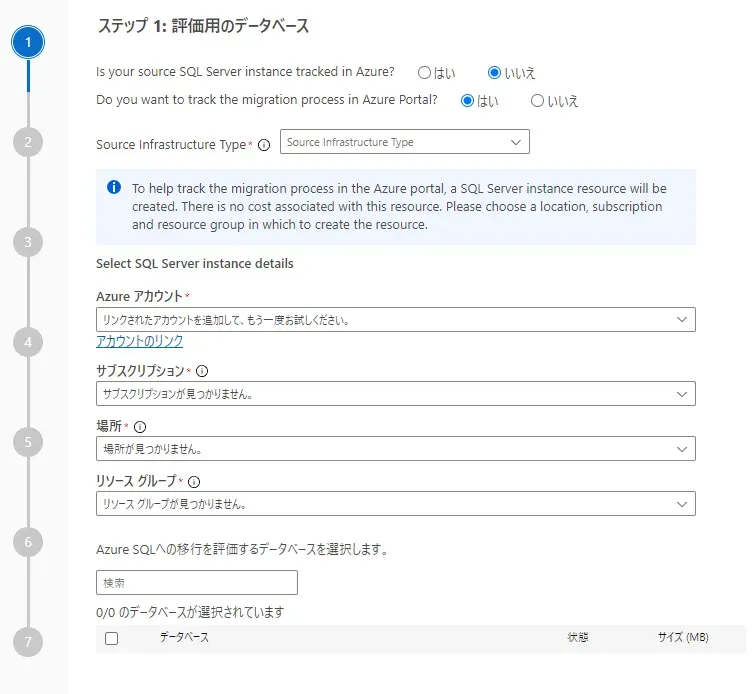
移行ウィザード
必要な情報をすべて入力し、移行ウィザードのステップを最後まで進めると、自動的にデータベースの移行が完了します。移行ウィザードに従って進めることで、初めてでも直感的に操作することがで可能です。
Azure Database Migration Service(DMS)利用する上でのポイント
Azure DMSを活用する際には、移行前の準備から移行後の確認まで、一連のプロセスを計画的に進めることが重要です。ここでは、作業の質と成功率を高めるための代表的なポイントをご紹介します。
移行前の準備
データベース移行を成功させるためには、まずダウンタイムやカットオーバーのスケジュールを明確に定め、事前にステークホルダーへ通知しておくことが欠かせません。
また、Azure DMSの移行ウィザードが提供する事前検証機能を必ず実行し、報告された互換性やパフォーマンスに関する問題を事前に解決してから移行を開始しましょう。これを怠ると、手戻りによって時間と労力を無駄にする可能性があります。
さらに、Azure DMSでは複数のテーブルを並行して移行できますが、極端に巨大なテーブルが存在すると、そのテーブルが全体の処理速度を制限してしまいます。こうした場合は、移行前にパーティショニングなどの最適化を行うことで、移行時間の短縮が期待できます。
移行後の確認
移行が完了したら、重要なテーブルについてレコード件数や主要カラムの値を比較し、必要に応じてチェックサムによる整合性確認を行います。これに加えて、アプリケーションレベルで一連の機能テストを実施し、移行後のシステムが期待通り動作しているかを検証しましょう。
従来はデータベース移行というと、時間もリスクも大きい作業でした。しかしAzure DMSを使うことで、オンライン・オフライン双方の移行に対応し、より効率的かつ安全に作業を進められるようになっています。 上記のポイントを押さえて移行を進めれば、移行の品質と安定性を大きく高めることができます。
Azure Database Migration Service(DMS)のユースケース
Azure DMSは、幅広いシナリオでデータベース移行を効率化できるサービスです。ここでは、特に価値を発揮する代表的な3つの活用シーンを紹介します。
レガシーシステムからの移行
老朽化したオンプレミス環境や、サポートが終了したデータベース環境からの移行は、セキュリティリスクや運用コストの観点からも早急な対応が求められるケースが多くあります。
Azure DMSを利用すれば、既存のデータベースをAzure SQL Managed InstanceやAzure SQL Databaseといったフルマネージドサービスにスムーズに移行でき、ハードウェア管理やソフトウェアのメンテナンスから解放されます。
データセンターの統合
企業内で複数のデータセンターやサーバーが乱立し、異なる種類のデータベース(MySQLやPostgreSQLなど)が混在している場合、管理負荷やコストが増大します。
Azure DMSを活用すれば、オンプレミスの多様なデータベースをAzure Database for MySQLやAzure Database for PostgreSQLへ統合し、運用を一元化できます。これにより、データガバナンスを強化しながらインフラ管理コストを削減できます。
クラウドネイティブアプリケーションへの対応
クラウドネイティブなアプリケーションでは、柔軟でスケーラブルなデータベース基盤が求められます。特に、低遅延アクセスやマルチリージョン対応が必要な場合、Azure Cosmos DBなどのNoSQLデータベースが有効です。
Azure DMSは、既存データベースからCosmos DBへの移行もサポートしており、グローバル分散やマルチリージョン書き込みといった高度な機能を活用できる環境を素早く構築できます。
このようにAzure DMSは、レガシー環境のモダナイズ、データセンター統合、クラウドネイティブ対応といった多様なシナリオで強みを発揮します。適切な移行戦略と組み合わせることで、ビジネスの俊敏性や競争力の向上にも貢献します。
Azure Database Migration Service(DMS)利用時の注意点
Azure DMSは非常に便利な移行ツールですが、利用にあたってはいくつかの制約や注意点があります。ここでは、特に押さえておくべきポイントを解説します。
サポートされない機能や制限事項の把握
移行元と移行先の組み合わせによっては、特定のデータベース機能がサポートされません。
例えば、Azure SQL Managed Instanceへの移行では、FileStreamやFileTables、複数のトランザクションログファイルを持つデータベースは非対応です。
事前に公式ドキュメントでサポート範囲を確認し、移行後に必要な機能が利用できないといった事態を避けましょう。
移行対象外のオブジェクト
Azure DMSは、データベース本体以外の一部オブジェクトを移行できません。
例えば、SQL Serverエージェントのジョブ、リンクサーバー、資格情報、SSISパッケージなどのサーバーレベルオブジェクト、また一部の計算列は対象外です。
これらはAzure Data FactoryやAzure Automationなど、別のAzureサービスを用いて再構築する必要があります。
接続に関するトラブルの可能性
移行中に接続エラーが発生することがあります。主な原因は以下の通りです。
- ファイアウォールによるブロック
- 名前付きインスタンスや動的ポートを使用しているSQL Server
- ExpressRoute利用時のネットワーク設定不備
移行開始前にネットワーク構成やセキュリティ設定を見直し、接続テストを行うことが重要です。
ストレージ関連のエラー
移行先インスタンスのストレージ容量不足や、異なるデータベースのバックアップファイルを同じBlob Storageコンテナ内で混在させると、移行が失敗する原因になります。
事前に十分なストレージ容量を確保し、バックアップファイルの保存場所や命名規則を整理しておきましょう。
Azure DMSは効率的な移行を実現できますが、こうした制限や注意点を理解せずに進めると、移行後に想定外のトラブルが発生する可能性があります。移行前にサポート範囲と制限を十分に確認し、必要な代替策を準備してからプロジェクトを進めることが成功の鍵です。
まとめ
本記事では、Azure Database Migration Service(DMS)の基本的な機能、利用手順、活用シーン、注意点について詳しく解説しました。
Azure DMSは、オンプレミスからクラウドへのデータベース移行を効率化するためのツールです。
Azure DMSを活用することで、移行作業の負担を軽減し、クラウド環境の利点を最大限に活かすことが可能です。ただし、移行前の準備や移行後の確認を慎重に行い、サポートされない機能やエラーについて十分に理解しておくことが重要です。
Azure DMSを活用して、データベース移行を成功させ、クラウドのメリットを最大限に享受しましょう。
東京エレクトロンデバイスは企業のAzure導入をサポートしています。お問い合わせはこちら



