
Azure Files とは
Azure Files は Microsoft が提供するクラウドベースのファイル共有サービスです。インターネット経由でアクセス可能な共有フォルダーを簡単に作成でき、どこからでも安全にファイルを共有できます。
従来のファイルサーバーのように、チームメンバー間でのファイル共有をクラウド上で実現します。Microsoft が管理するフルマネージドサービスのため、インフラ管理が不要で容量の拡張もスムーズに行えます。
 Azure Files イメージ
そして複数のプロトコル(SMB と NFS)をサポートしているので、Windows、Linux、macOS などからのアクセスも可能です。
Azure Files と他の Azure ストレージサービスとの違い
Azure Files がファイル共有のためのサービスであることをご紹介しましたが、Azure には他にも複数のストレージサービスがあります。
ではそれぞれのサービスはどのように異なり、どんな特徴を持っているのでしょうか。以下の表に、Azure Files と他の主な Azure ストレージサービスとの違いについてまとめました。
サービス名 | 用途 | 特徴 |
|---|---|---|
Azure Files | ファイル共有 | SMB、NFS プロトコルに対応し、オンプレミスのファイルサーバーをクラウドに拡張可能。 マルチプラットフォーム対応。 |
Azure Blob Storage | 大量の非構造化データの保存 | オブジェクトストレージで、大規模な非構造化データを効率的に保存。 |
Azure Disk Storage | 仮想マシン(VM)用の高速ディスク | SSD/HDD から選べる高性能ブロックストレージ。 仮想マシンにアタッチして利用。 |
Azure Queue Storage | メッセージの非同期処理 | メッセージベースで、キューを利用して大量のメッセージを非同期に処理可能。 |
Azure Table Storage | 大規模でスケーラブルな NoSQL データベース | 構造化データをキーバリュー形式で保存。コスト効率が良く、柔軟なスケーラビリティを提供。 |
このような用途の用途の特徴の違いを理解し、使用する場面に応じて最適なストレージサービスを選択することが重要です。
Azure Files の主要機能
Azure Files の多機能性は、企業のさまざまなニーズに対応するための設計がされています。
ここでは、Azure Files が提供する主な機能について解説します。
マルチプラットフォーム対応(Windows、Linux、macOS)
Azure Files は、SMB や NFS プロトコルをサポートしているため、異なるオペレーティングシステム(Windows、Linux、macOS など)や環境からでもスムーズにファイル共有やアクセスができます。
1. SMB プロトコル
主に Windows で使われるファイル共有プロトコルです。
2. NFS プロトコル
NFS は、主に Linux や UNIX 系システムで使用されるプロトコルです。
この仕組みにより、異なるオペレーティングシステムやデバイスを使うユーザーがプロトコルの違いを意識することなく、スムーズに同じファイル共有サービスを利用できます。
Azure File Sync によるハイブリッドデプロイメント
クラウド上だけでなく、オンプレミスでもデータ共有を利用し続けたいという場面もあるかと思います。
その場合には、「Azure File Sync」という追加機能があります。
Azure File Sync は、オンプレミスのファイルサーバーと Azure Files を組み合わせることで、クラウドとローカルの両方の利便性を活かせるサービスです。
Azure File Sync の主な利点は以下のとおりです。
- ローカルキャッシュを利用した高速アクセス
ファイルやデータをクラウドではなくオンプレミスに一時的に保存する(ローカルキャッシュ)という仕組みを使うことで、よく使うファイルはローカルサーバーに保存して高速アクセスを維持し、使わないデータは自動的にクラウドに移動させることができます。
- 無制限のストレージ
ローカルのストレージ容量を気にせず、クラウドで無制限にデータを保存できます。
- 簡単なバックアップ
ファイルは自動的にクラウドと同期されるため、バックアップが手間なく実現します。
スナップショットとデータ保護
Azure Files では、スナップショット機能を活用して特定の時点でのファイルの状態を保存することができます。
スナップショット機能は、データやファイルシステムの特定の時点のコピーを保存する技術です。
具体的な使用例を挙げると、10 月 1 日にスナップショットを作成した場合、その時点でのファイルの状態が記録されます。これにより、万が一 10 月 3 日にファイルを誤って削除してしまった場合でも、10 月 1 日のスナップショットを使用して復元することができます。
この機能により、誤ってファイルを削除してしまった場合や、データが破損した場合でも、保存した時点に戻すことができます。
アクセス制御とセキュリティ機能
Azure Files では、Entra ID や共有アクセス署名(SAS)を活用して、誰がどのファイルにアクセスできるかを細かく制御できます。さらに、データの転送中・保存中も暗号化されるので強力なセキュリティによりデータが保護されます。
Azure Files のユースケース
Azure Files は、その柔軟性からさまざまな場面で活用されています。ここでは、具体的な活用場面をご紹介します。
オンプレミスファイルサーバーの置き換えまたは拡張
現在使用しているファイルサーバーのデータや機能を、クラウド環境に移したい場合、Azure Files は役に立ちます。
【活用例】
- 企業が古いファイルサーバーを廃止し、Azure Files を使って、安全なクラウドベースのファイル共有環境を導入したい場合。
- リモートオフィスや支店がある企業が、クラウドを介して世界中のチームとファイルを共有し、オンプレミスのサーバー運用を減少させたい場合。
アプリケーションの「リフトアンドシフト」
クラウド開発環境で既存アプリケーションをそのままクラウドに移行(リフトアンドシフト)したい場合も Azure Files が役立ちます。
Azure Files を使うことで、アプリケーションの大幅な改修をしなくともクラウドへ移行することが可能です。
【活用例】
- 既存のオンプレミスアプリケーションを修正することなく、Azure Files にデータを移行し、クラウド上で動作させたい場合。
クラウド開発の簡素化
クラウド開発プロジェクトでも、Azure Files を使えば、開発プロジェクトに必要な共有ストレージを簡単に作成してくれます。様々な場所にいるメンバーが一緒に作業できる環境を整えることができます。
【活用例】
- 複数の開発者が異なるプラットフォーム(Windows、Linux、macOS)から Azure Files を利用して、共通のデータにアクセスしながら開発を進めたい場合。
ハイブリッドクラウド環境の構築
オンプレミスとクラウドを併用する場合(ハイブリッド環境)、Azure File Sync を使うことで、頻繁に使うファイルはローカルサーバーに保存し、同時にデータをクラウド上の Azure Files と自動で同期させることができます。
【活用例】
- オンプレミスとクラウドを併用する企業が、Azure File Sync を使ってデータを自動的に同期し、ローカルとクラウドの利点を最大限に活用したい場合。
こうした多くの場面で、Azure Files は企業の多様なニーズに対応し、柔軟で効率的なファイル管理を可能にしてくれます。
Azure Files のセットアップ手順
さて、ここからは Azure Files のセットアップ手順をご説明します。
ストレージアカウントについて
まず、Azure Files を作成する前にストレージアカウントについてご説明します。
Azure Files を作成時、Azure ポータルの管理画面には、「Azure Files」という名前のメニューはありません。これは「Azure Files」などのストレージサービスを利用するには、まずストレージアカウントを作成する必要があるためです。
ストレージアカウントは、Azure でデータを保存・管理するための基本的な単位です。ストレージアカウントを作成すると、そのストレージアカウントを使用して「Azure Files」などのストレージサービス(Azure Blob Storage, Azure Queue Storage など)を利用することができるようになります。
Azure Portal でのセットアップ手順
Azure Files を作成するには、Azure Portal 、PowerShell と Azure CLI を使用することができますが、ここでは Azure Portal での手順をご説明します。
手順は以下のような流れで進んでいきます。
- ステップ 1: Azure Portal へのサインイン
- ステップ 2: ストレージアカウントの作成
- ステップ 3: ファイル共有の作成
※前提準備として、以下を用意する必要があります。
- Azure アカウント、サブスクリプション、リソースグループ
- Azure Portal 画面の「リソースの作成」で「ストレージアカウント」で検索し、「ストレージアカウント」をクリックします。
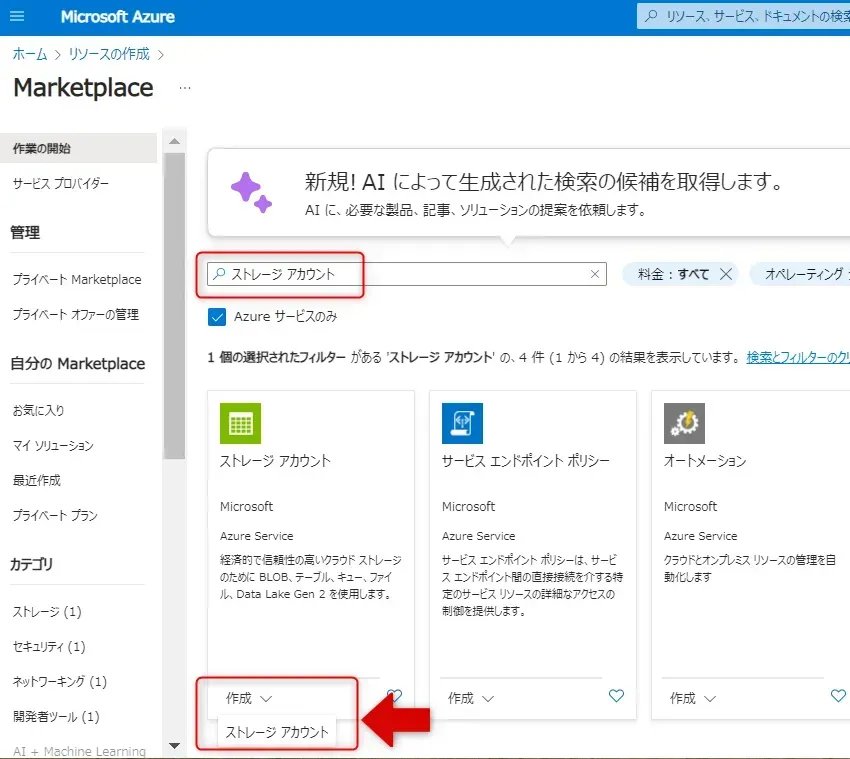
ストレージアカウント選択画面
- 「ストレージアカウントを作成する」画面の「基本」タブで適切な設定をします。
「次へ」をクリックします。
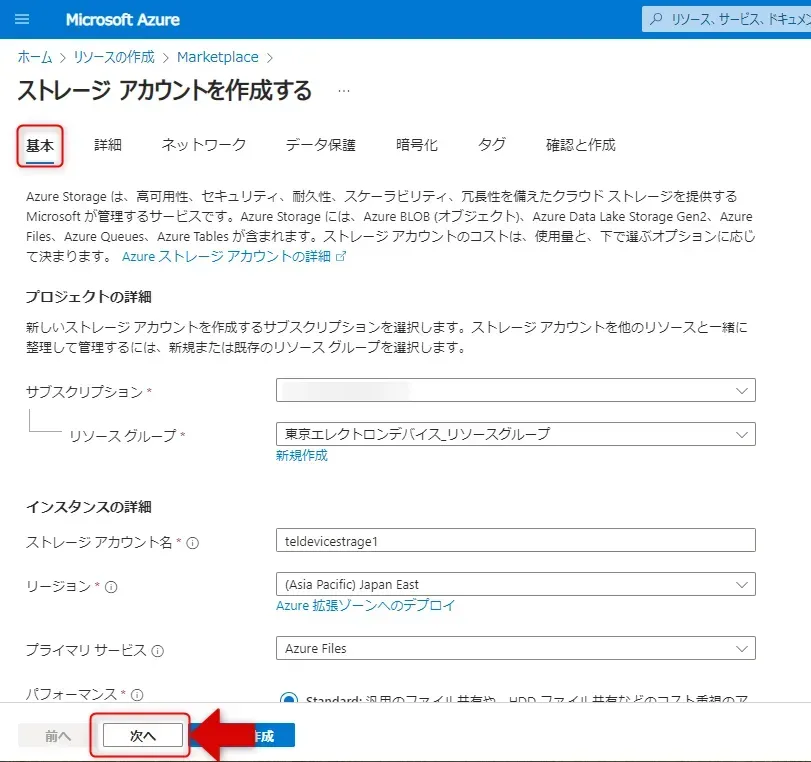
基本タブ(ストレージ)画面
- 「詳細」タブで適切な設定をします。「次へ」をクリックします。
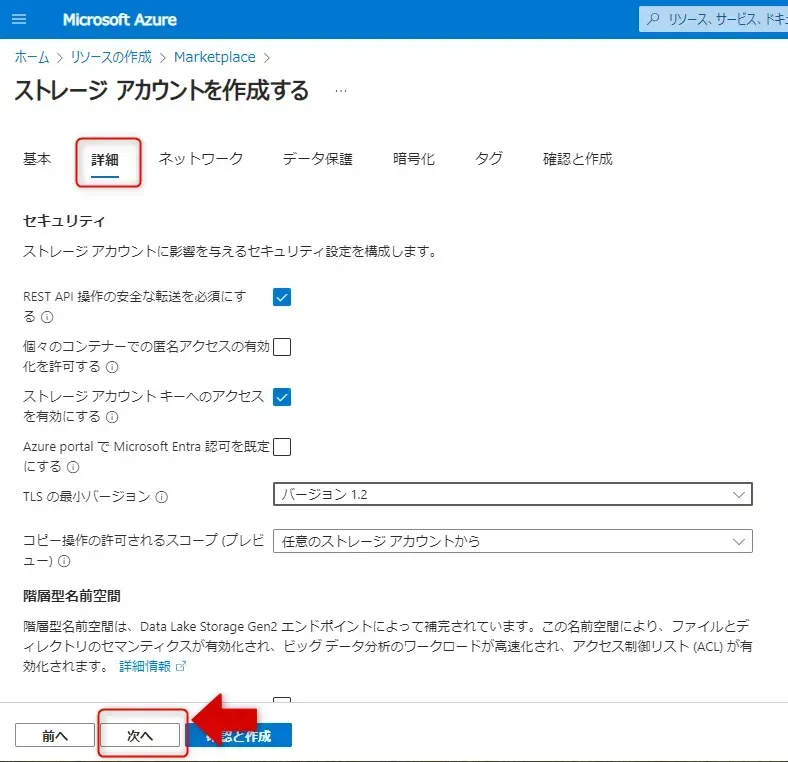
詳細タブ画面
- 「ネットワーク」タブで適切な設定をします。「次へ」をクリックします。
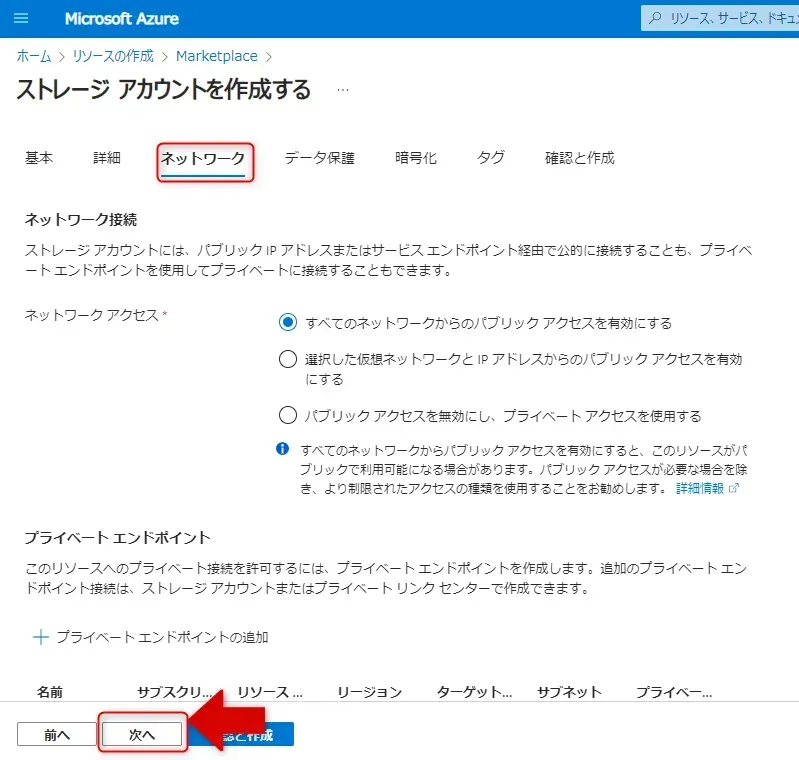
ネットワークタブ画面
- 「データ保護」タブで適切な設定をします。「次へ」をクリックします。
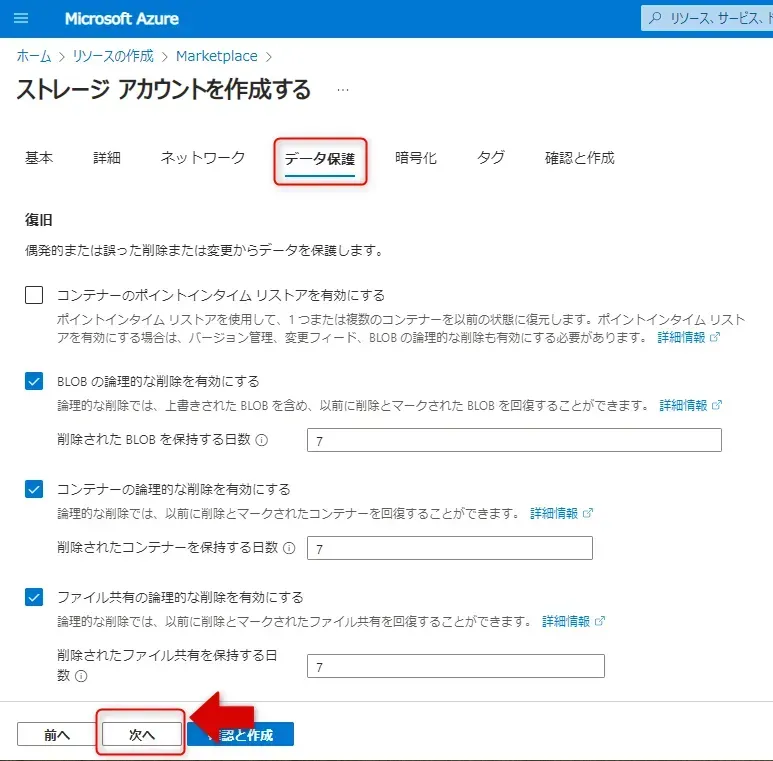
データ保護タブ画面
- 「暗号化」タブで適切な設定をします。「確認と作成」をクリックします。
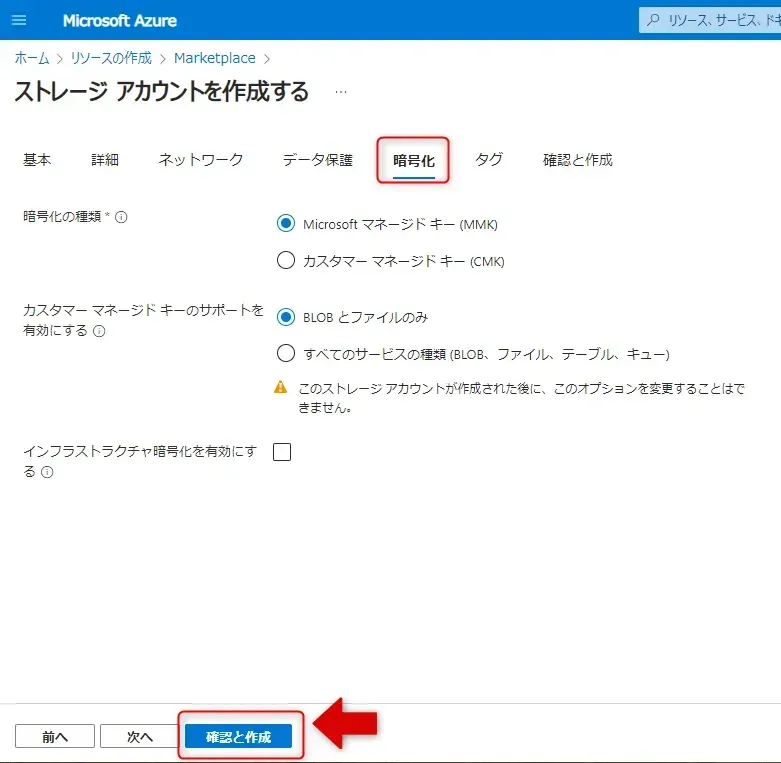
暗号化タブ画面
- 「確認と作成」タブで設定を確認します。確認したら、「作成」をクリックします。
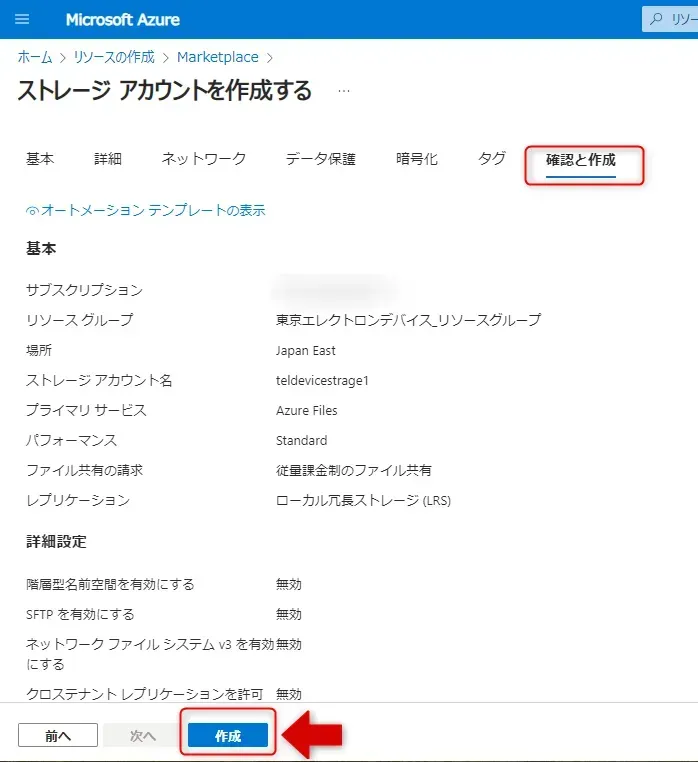
確認と作成タブ(ストレージ)画面
- デプロイ完了後「リソースに移動」をクリックします。
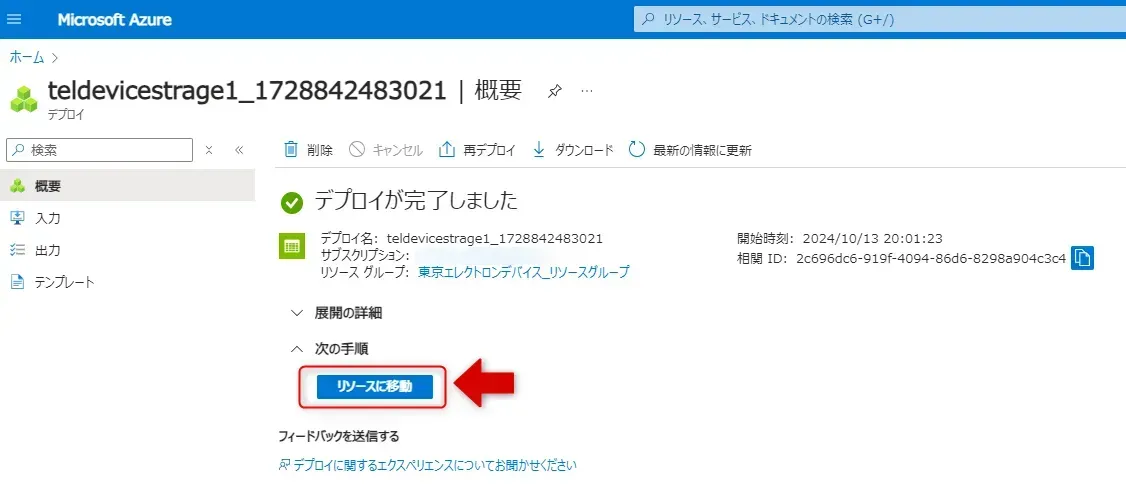
デプロイ完了画面
- 「ストレージアカウント」画面から、「データストレージ」→「ファイル共有」をクリックします。
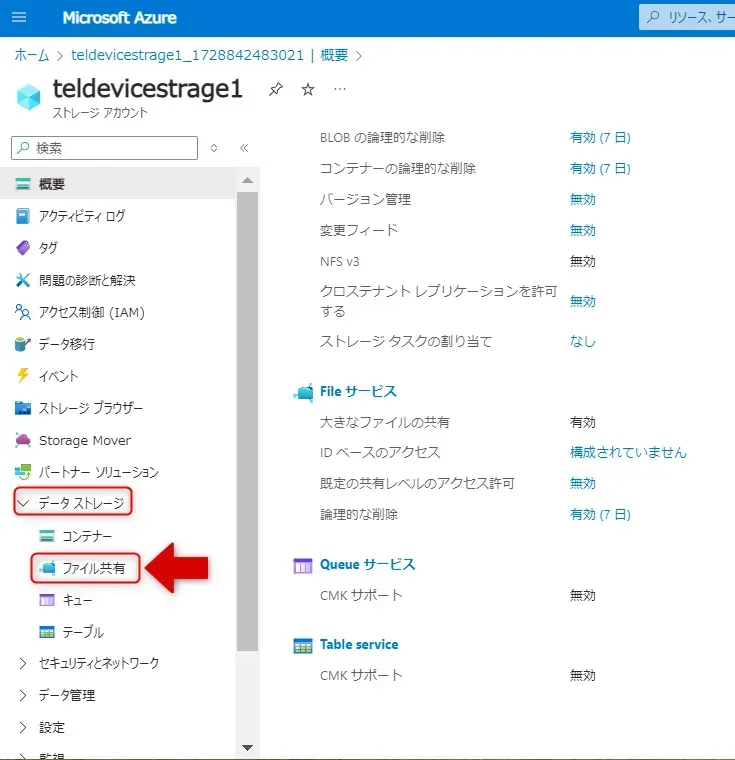
ストレージアカウント設定画面
- 「ファイル共有」をクリックします。
 ファイル共有作成画面
- 「新しいファイル共有」画面、「基本」タブで適切な設定をします。
「次へ:バックアップ >」をクリックします。
 基本タブ(ファイル共有)画面
- 「バックアップ」タブで適切な設定をします。
「次へ:確認 >」をクリックします。
 バックアップタブ画面
- 「確認および作成」タブで設定を確認します。
「作成」をクリックします。
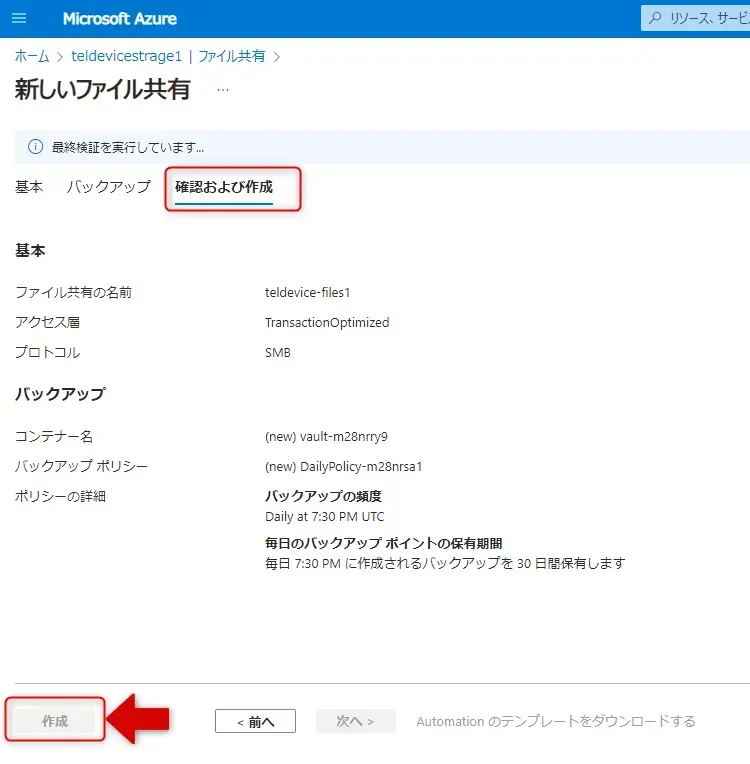
確認および作成タブ(ファイル共有)画面
Azure Files のパフォーマンス最適化
Azure Files を利用する際、ファイルストレージのパフォーマンスを最大限に引き出すためには、適切なパフォーマンスレベルの選択や、IOPS(Input/Output Operations Per Second)の最適化、パフォーマンスモニタリングが重要です。
ここでは、パフォーマンス向上のための主要な戦略について詳しく説明します。
パフォーマンスレベルの選択
Azure Files には、データの保存と処理のニーズに応じた以下の 2 つのパフォーマンスレベルがあります。
1. Standard(スタンダード)
HDD をベースにしており、コストが抑えられるのがメリットです。さらに、使用するデータのパターンに応じて「トランザクション最適化」「ホット」「クール」という 3 つのストレージ層を切り替えて使うことができます。
【用途】
古いバックアップや、普段あまりアクセスされない長期保存データに最適です。
【ストレージ層とは】
クラウドストレージでデータの使用頻度や必要なパフォーマンスに応じて、異なる保存場所や保存形式を選べる機能のことです。ストレージ層は以下の3つです。
- トランザクション最適化: 頻繁に読み書きが行われるアプリケーション向けで、パフォーマンスとコストのバランスが取れています。
- ホット層: 頻繁にアクセスされるデータ用。コストとパフォーマンスのバランスが取れており、データアクセスが頻繁なワークロードに最適です。
- クール層: アクセス頻度が少ないデータ用。コストが最も低く、長期的に保存するがアクセス頻度が低いデータに向いています。
例えると、ストレージ層は本棚のようなものです。毎日使う本(ホット層)は手の届く場所に置き、たまにしか見ない本(クール層)は高い場所や奥にしまっておくイメージです。
2. Premium(プレミアム)
SSD を使用しており、非常に高速なデータ読み書きと、素早い応答時間を実現します。
【用途】
リアルタイム分析や、データベースの処理、機械学習のように、大量のデータを素早く処理する必要があるアプリケーションや、高速なデータ転送が求められる場合に向いています。
【選択のポイント】
- Standard:コストを抑えつつ、柔軟にストレージ層を切り替えることができるため、一般的な用途や長期保存用に適しています。
- Premium:非常に高速なパフォーマンスが求められる場合や、大規模なデータ処理を行うアプリケーションに最適ですが、コストは Standard よりも高くなります。
【注意点】
なお、Standard と Premium は、異なる技術基盤で動作しているため、同じストレージアカウント内で直接切り替えることができません。
Standard 層で保存しているデータを Premium 層に移したい場合は、Premium 層用に新しいストレージアカウントを作成し、Standard 層から Premium 層のアカウントにデータをコピーし直す必要があります。
スループットと IOPS 最適化のポイント
Azure Files のパフォーマンスを向上させるためには、スループット(データ転送速度)と IOPS(1 秒あたりの入出力操作数)を最適化することが重要です。
以下に、最適化のポイントをご紹介します。
パフォーマンスレベルの選択
アプリケーションの作業量や必要な処理に合わせて、最適なプランを選びます。
たとえば、データベースやリアルタイム分析では Premium を選び、アクセス頻度の少ないファイルやアーカイブ用には Cool を利用するのがおすすめです。
シャーリング(シャード分割)
データを複数のファイル共有に分散させることで、単一のファイル共有に対する負荷を軽減し、IOPS を最大化することができます。
キャッシング
Azure File Sync を利用して、ローカルサーバーにキャッシュを残し、頻繁にアクセスするファイルに高速でアクセスできるようにします。
モニタリングとトラブルシューティング
Azure では、次のようなさまざまなツールを使用してパフォーマンスのモニタリングとトラブルシューティングを行うことが可能です。
Azure Monitor
IOPS やスループット、レイテンシ(通信遅延の度合い)などのパフォーマンス指標をリアルタイムで監視し、問題が発生した際に通知を受け取ることができます。また、ログデータを分析してパフォーマンスのボトルネックを特定するのにも役立ちます。
Metrics Explorer
パフォーマンスの変動を可視化するために、Metrics Explorer で主要なメトリクスをチェックし、異常を早期に検知できます。
トラブルシューティング
パフォーマンス低下が見られる場合、Azure Monitor や Metrics Explorer で特定の時間帯や操作に問題がないか確認し、適切な対策を講じます。必要に応じて、パフォーマンスレベルの変更やキャッシュ設定の調整などを行うと良いでしょう。
Azure Files のセキュリティとコンプライアンス
ここでは、Azure Files が提供する強力なセキュリティ機能とコンプライアンス対応について説明します。
データ暗号化(保存時と転送時)
Azure Files は、保存時と転送時の両方でデータを暗号化し、外部の第三者がデータにアクセスしたり、盗み見たりすることを防ぎます。
主な特徴は以下のとおりです。
保存時の暗号化
データは、自動的に Azure Storage Service Encryption(SSE)を使って自動的に暗号化されます。
転送時の暗号化
データがクラウド間を移動する際には、SSL/TLS プロトコルを使用して暗号化されます。
アクセス制御と Microsoft Entra ID 統合
Azure Files は、次のような強力なアクセス制御機能を提供しており、どのユーザーやデバイスがどのファイルにアクセスできるかを細かく管理できます。
Microsoft Entra ID 統合
Microsoft Entra ID と統合されているため、ユーザーは既存の企業内の認証情報を使用して、安全かつ効率的にファイルにアクセスできます。さらに、Azure のロールベースのアクセス制御(RBAC)を使用することで、きめ細かいアクセス権限の設定が可能です。
共有アクセス署名(SAS)
SAS は、Azure ストレージのリソースに対する一時的で制限されたアクセス権を付与するためのセキュリティ機能です。
この機能を使用することで、特定のファイルやディレクトリに対して期限付きのアクセス権を発行でき、ユーザーやサービスが実行できる操作を細かく制御することができます。
コンプライアンス認証と規制対応
Azure Files は、さまざまな業界や地域のコンプライアンス基準に準拠しています。
主要なコンプライアンス対応
Azure Files は、ISO 27001、HIPAA、GDPR、SOC 1/2/3 などの業界標準や規制に準拠しており、セキュリティやプライバシーに関する法的要求に対応しやすくするための仕組みが整えられています。
監査とログ
Azure Monitor や Azure Storage Analytics を利用することで、ファイルへのアクセス状況や操作ログを監視し、コンプライアンス違反の可能性がある事象を早期に検知して対応することが期待できます。
Azure Files の料金体系
Azure Files は、ストレージの使用量、IOPS(入出力操作数)、スループット(データ転送速度)に基づいて決められます。
ユーザーは様々な課金モデルのうち、自分のニーズにあったものを選択することができます。
まず、二つのパフォーマンスレベル(Standard、Premium)からいずれかを選択します。
1. Standard(HDD)レベル
- 使用目的
一般的な用途、頻繁にアクセスされないデータ保存向け。
- 料金モデル
以下のように「従量課金制」か「プロビジョニングモデル 2」のどちらかを選ぶことができます。
【従量課金制】
実際に使用したストレージ容量やトランザクションの回数などに基づいて料金が発生するモデルです。以下のトランザクション最適化・ホット・クールの 3 つのストレージ層を選ぶことができます。
- トランザクション最適化: 頻繁な読み書き向け。
- ホット層: 頻繁にアクセスされるデータ用。
- クール層: 長期保存や頻繁にアクセスしないデータ用。
項目 | トランザクション最適化 | ホット | クール |
|---|---|---|---|
使用ストレージ | ¥8.6883/GiB/月 | ¥4.3442/GiB/月 | ¥3.2582/GiB/月 |
スナップショット使用ストレージ | ¥8.6883/GiB/月 | ¥4.3442/GiB/月 | ¥3.2582/GiB/月 |
ソフト削除されたストレージ | ¥8.6883/GiB/月 | ¥4.3442/GiB/月 | ¥3.2582/GiB/月 |
メタデータ使用ストレージ | 無償 | ¥4.1415/GiB/月 | ¥4.1415/GiB/月 |
トランザクションの書き込み(10,000 件あたり) | ¥2.1721 | ¥9.4124 | ¥18.8247 |
トランザクションの一覧表示(10,000 件あたり) | ¥2.1721 | ¥9.4124 | ¥9.4124 |
トランザクションの読み取り(10,000 件あたり | ¥0.2173 | ¥0.7530 | ¥1.8825 |
その他の操作(10,000 件あたり) | ¥0.2173 | ¥0.7530 | ¥0.7530 |
データ取得 | 該当なし | 該当なし | ¥1.4481 |
【プロビジョニングモデル 2(Provisioned v2)】
Premium と同様に、必要な IOPS やスループットを事前に設定し、その分の料金を支払うモデルです。
項目 | 料金 |
|---|---|
プロビジョニングされたストレージ | ¥1.5857/GiB/月 |
プロビジョニングされた IOPS | ¥8.4567/IOPS/月 |
プロビジョニングされたスループット | ¥12.5793/MiB/秒/月 |
オーバーフロースナップショット | ¥1.5857/GiB/月 |
ソフト削除されたストレージ | ¥1.5857/使用 GiB ごと/月 |
2. Premium(SSD)
- 使用目的
大量データ処理、高速な IOPS や低レイテンシが求められるアプリケーション向け。
- 料金モデル
Provisioned v1 モデルで、必要な IOPS やスループットを事前に設定し、その分のコストを支払います。Standard のような従量課金制は利用できません。
項目 | 料金 |
|---|---|
プロビジョニングされたストレージ | ¥27.8026/GiB/月 |
スナップショット使用ストレージ | ¥23.6033/GiB/月 |
ソフト削除されたストレージ | ¥23.6033/使用 GiB ごと/月 |
※本記事に記載されている料金は、2024 年 10 月時点の為替レート(1USD = 144.805JPY)に基づいて計算されています。最新の情報については、Microsoft の公式ページを確認することをおすすめします。
コスト最適化のベストプラクティス
Azure Files を使用する際のコスト最適化のためには、下記のようないくつかの重要な戦略があります。適切なパフォーマンスとコストのバランスを取ることで、効率的な運用を実現できます。
- 適切なストレージ層の選択
頻繁にアクセスするデータには「ホット層」、アクセス頻度が低いデータには「クール層」を選ぶことでコストを削減できます。
- データライフサイクルの管理
アクセス頻度に応じてデータを自動的に適切な層に移動します。たとえば、一定期間アクセスされていないデータは、クール層やアーカイブ層に移動させるなどのポリシーを適用します。
- リソースのプロビジョニング管理
実際に使用しているリソースよりも多くの容量やスループットをプロビジョニングしないように定期的に見直しを行います。
- 予約による割引
長期間利用するストレージ容量が決まっている場合は、Azure 予約(Reserved Capacity)を利用して、1 年や 3 年の期間でコストを抑えることが可能です。
TCO 計算ツールの活用
TCO(Total Cost of Ownership: 総所有コスト)を計算することで、Azure Files の導入と運用にかかる費用を正確に把握できます。
TCO 計算では、以下の要素を考慮に入れる必要があります。
- 初期コスト削減
オンプレミスでのファイルサーバー運用と比較し、Azure Files では初期コストが抑えられ、インフラ管理が不要になるため、運用コストの削減が期待できます。
- 運用コスト削減
オンプレミスとクラウドの TCO を比較すると、ハードウェアの購入、保守、電力コストが不要なため、Azure Files では運用コストが大幅に低減できます。また、スケーラビリティと柔軟なリソース管理により、使用量に応じた支払いが可能です。
- 長期的なコスト削減
クラウドのリソース予約や、自動スケーリング、ストレージ層の適切な選択により、長期的にはオンプレミスよりもコスト効果が高くなるケースが多いです。Azure の TCO 計算ツールを使用することで、導入前にコストをシミュレーションし、最適な運用計画を立てることが可能です。
Azure 公式の TCO 計算ツールを活用して、コストの詳細なシミュレーションを行ってみてください。
まとめ
本記事では、Azure Files の概要から高度な機能、設定と管理、そしてセキュリティとコスト最適化まで、包括的に解説しました。クラウドファイル共有の場面で、Azure Files がいかにセキュアで柔軟、そして効率的なストレージソリューションを提供するか実感いただけたかとおもいます。
Azure Files は、Microsoft が提供するフルマネージドのクラウドファイル共有サービスです。今後エンタープライズファイル共有の未来を形作る重要なサービスとして、さらに企業のデジタルトランスフォーメーションを加速し、効率的で安全なファイル管理を実現することでしょう。ぜひ適切に利用することで柔軟で拡張性のある IT 環境を構築してみてください。
東京エレクトロンデバイスは、Azure に関する無料相談を承っております。
Azure に関するお悩みは、東京エレクトロンデバイスにお気軽にご相談ください。
お問い合わせはこちら